
21/11/2023
Aplikace Poznámky na vašem iPhonu je neuvěřitelně mocný nástroj pro zaznamenávání myšlenek, seznamů, nápadů a důležitých informací. Ale co když potřebujete tyto poznámky sdílet s ostatními? Ať už chcete někomu poslat jednorázovou kopii poznámky, nebo s někým spolupracovat na sdíleném dokumentu v reálném čase, iPhone vám obě tyto možnosti nabízí. V tomto podrobném průvodci se ponoříme do všech aspektů sdílení poznámek, abyste mohli plně využívat potenciál této šikovné funkce.
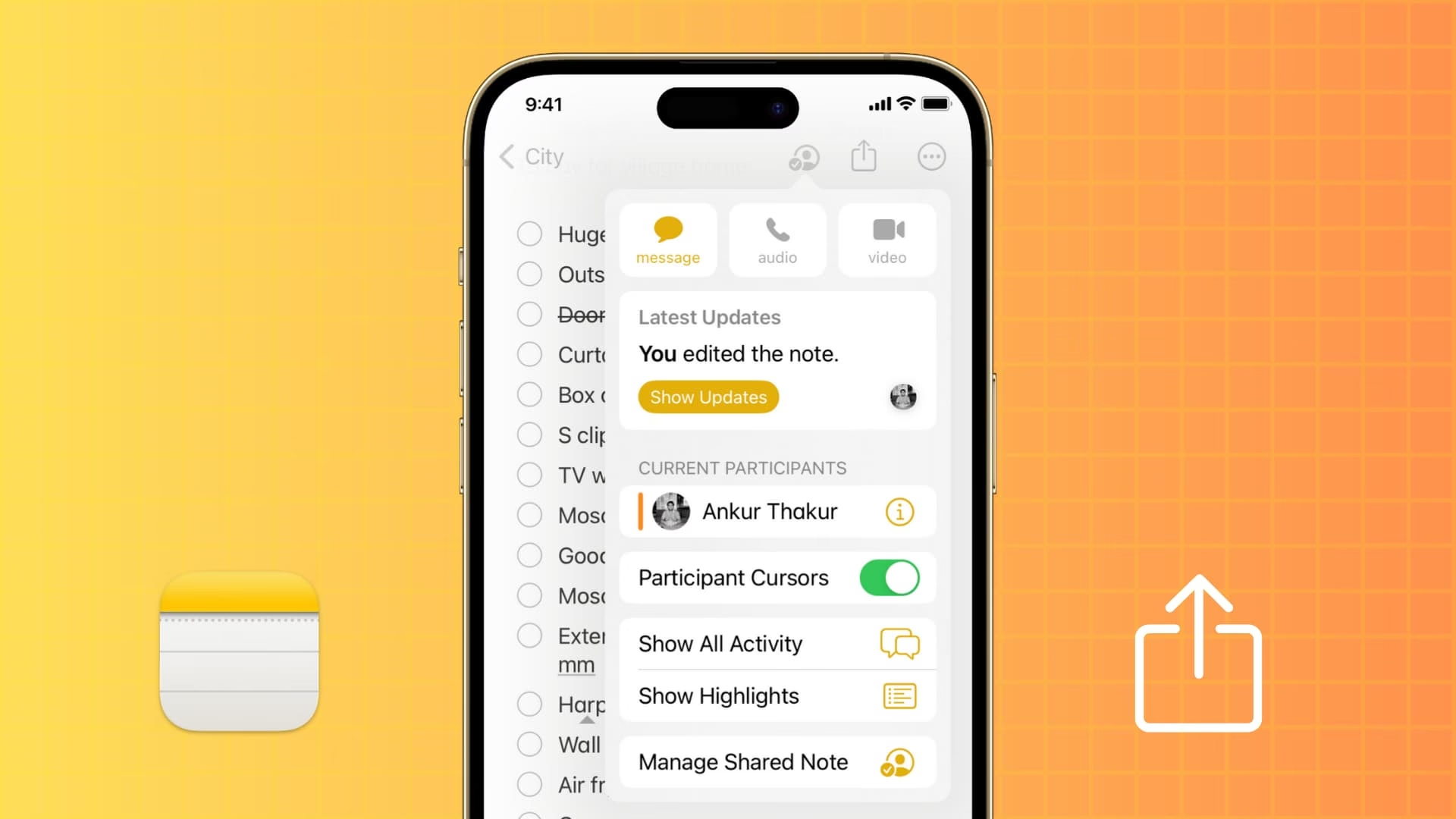
V dnešní uspěchané době je schopnost efektivně sdílet informace klíčová, ať už se jedná o rodinný nákupní seznam, poznámky z přednášky nebo podklady pro pracovní projekt. Aplikace Poznámky od Apple je navržena tak, aby vám tuto flexibilitu poskytla, a to s maximální jednoduchostí a bezpečností. Pochopení rozdílů mezi sdílením kopie a spoluprací je prvním krokem k tomu, abyste si vybrali tu správnou metodu pro vaše potřeby.
- Sdílení kopie poznámky vs. Spolupráce na poznámkách: Klíčové rozdíly
- Jak sdílet kopii poznámky z iPhonu s někým
- Jak pozvat někoho ke spolupráci na poznámkách z iPhonu
- Správa spolupracovníků a důležité tipy
- Často kladené otázky (FAQ)
- Mohu sdílet poznámku s někým, kdo nemá iPhone?
- Co se stane, když někdo omylem smaže sdílenou poznámku?
- Mohu sdílet uzamčené poznámky?
- Mohu vidět, kdo a kdy provedl změny ve sdílené poznámce?
- Co je potřeba k tomu, aby mi někdo poslal pozvánku ke spolupráci?
- Mohu sdílet poznámky s lidmi, kteří nemají Apple ID?
- Jak dlouho zůstane sdílená poznámka aktivní?
- Co když si omylem smažu poznámku, na které spolupracuji?
Sdílení kopie poznámky vs. Spolupráce na poznámkách: Klíčové rozdíly
Je důležité si uvědomit, že sdílení poznámky a pozvání ke spolupráci na poznámce jsou dvě odlišné věci s rozdílnými důsledky pro obě strany. Každá metoda slouží jinému účelu a je vhodná pro jiné situace. Jejich správné pochopení vám ušetří čas a předejde nedorozuměním.
Sdílení kopie poznámky
Když se rozhodnete sdílet kopii poznámky, příjemce obdrží přesnou repliku vaší poznámky v okamžiku sdílení. Je to jako poslat někomu fyzickou kopii dokumentu. Příjemce může s touto kopií dělat, co chce – upravovat ji, mazat ji, tisknout ji – aniž by to jakkoli ovlivnilo vaši originální poznámku. Vaše původní poznámka zůstává nedotčena a plně pod vaší kontrolou. Tato metoda je ideální, když chcete někomu poskytnout informace, aniž byste jim udělili přístup k vašemu živému dokumentu. Je to jednosměrný přenos informací.
Typické scénáře pro sdílení kopie:
- Poslání seznamu úkolů kolegovi.
- Sdílení receptu s přáteli.
- Odeslání poznámek z přednášky spolužákovi.
- Uložení kopie poznámky do jiné aplikace (např. do souborů, do aplikace třetí strany).
Spolupráce na poznámkách
Na druhé straně, když někoho pozvete ke spolupráci na vašich poznámkách, udělujete mu přístup k vaší originální poznámce. To znamená, že jakékoli změny, které příjemce provede v této poznámce, se okamžitě projeví i u vás. Je to jako sdílený online dokument, kde všichni pracují na jedné verzi. Tato funkce je neuvěřitelně užitečná pro týmovou práci, rodinné plánování nebo společné projekty. Abyste mohli tuto funkci využívat, příjemce musí používat účet iCloud, což zajišťuje bezproblémovou synchronizaci a bezpečnost dat. Spolupráce je obousměrná komunikace a interakce v reálném čase.
Typické scénáře pro spolupráci:
- Společné vytváření nákupního seznamu s rodinou.
- Brainstorming nápadů na projekt s týmem.
- Společné plánování dovolené s přáteli.
- Sdílení poznámek z porady, které mohou všichni účastníci doplňovat.
Pro lepší přehlednost si shrňme klíčové rozdíly v tabulce:
| Funkce | Sdílení kopie poznámky | Spolupráce na poznámkách |
|---|---|---|
| Příjemce obdrží | Kopii poznámky | Přístup k originální poznámce |
| Úpravy příjemce | Nemají vliv na originál | Okamžitě se synchronizují s originálem |
| Požadavek na iCloud | Není nutný | Příjemce musí mít iCloud účet |
| Účel | Jednosměrný přenos info | Společná práce v reálném čase |
| Soukromí originálu | Plně zachováno | Sdílený přístup, menší soukromí |
Jak sdílet kopii poznámky z iPhonu s někým
Poslat někomu kopii poznámky je rychlý a jednoduchý proces, který vám umožní sdílet informace bez obav z neúmyslných změn vašeho originálu. Postupujte podle těchto kroků:
- Spusťte aplikaci Poznámky: Na svém iPhonu otevřete aplikaci Poznámky. Ikona aplikace vypadá jako žlutý zápisník s bílou linkou.
- Vyberte poznámku: V seznamu poznámek vyberte tu, kterou chcete sdílet. Klepnutím na ni ji otevřete.
- Klepněte na ikonu sdílení: Na stránce poznámky, v pravém horním rohu obrazovky, klepněte na ikonu sdílení. Tato ikona vypadá jako čtverec se šipkou směřující nahoru.
- Vyberte způsob sdílení: Zobrazí se nabídka sdílení s různými možnostmi. Můžete si vybrat, jak chcete kopii poznámky odeslat. Například:
- Mail: Pokud chcete poslat kopii poznámky e-mailem, vyberte „Mail“. Otevře se nová e-mailová zpráva s poznámkou jako přílohou nebo vloženou do těla zprávy.
- Zprávy: Pro odeslání přes iMessage nebo SMS vyberte „Zprávy“.
- AirDrop: Chcete-li poznámku sdílet s blízkým zařízením Apple, použijte „AirDrop“.
- Další aplikace: Můžete také vybrat jiné aplikace, které jsou nainstalované na vašem telefonu (např. WhatsApp, Messenger, Dropbox), pokud je sdílení podporováno.
- Odešlete poznámku: Dokončete proces sdílení podle pokynů vybrané aplikace. Například u e-mailu zadejte příjemce a klepněte na „Odeslat“.
A je to! Váš příjemce má nyní přístup ke kopii vaší poznámky. Tento proces je ideální pro jednorázové sdílení informací, které nepotřebují následné společné úpravy.
Jak pozvat někoho ke spolupráci na poznámkách z iPhonu
Pokud byste rádi někoho pozvali k prohlížení a úpravám vašich poznámek, budete jim muset poslat pozvánku přímo z aplikace Poznámky na vašem iPhonu. Jak již bylo zmíněno, druhá osoba musí být přihlášena ke svému účtu iCloud, aby s vámi mohla spolupracovat. Bez iCloud účtu tato funkce nebude fungovat.
Je důležité si uvědomit, že nemůžete pozvat lidi k úpravám vašich uzamčených poznámek. Nejprve musíte poznámky v aplikaci Poznámky odemknout. Pokud jste zapomněli heslo, existují způsoby, jak heslo k Apple Poznámkám obnovit, ale to je téma pro jiný článek.
Pro zahájení spolupráce postupujte takto:
- Otevřete aplikaci Poznámky: Spusťte aplikaci Poznámky na svém iPhonu.
- Přístup k poznámkám iCloud: Klepněte na „Vše iCloud“ (nebo podobnou složku, kde máte poznámky synchronizované s iCloudem), abyste měli přístup ke všem svým poznámkám uloženým na iCloudu. Poznámky, které nejsou synchronizovány s iCloudem (např. uložené „Na mém iPhonu“), nelze sdílet pro spolupráci.
- Vyberte poznámku pro spolupráci: Vyberte poznámku, kterou chcete, aby váš příjemce mohl upravovat. Otevřete ji.
- Klepněte na ikonu „Přidat lidi“: Na stránce poznámky, v pravém horním rohu, klepněte na ikonu „Přidat lidi“. Tato ikona vypadá jako silueta osoby s malým znakem plus (+).
- Vyberte způsob odeslání pozvánky: Na obrazovce „Přidat lidi“, ve spodní části, vyberte, jak chcete pozvánku odeslat. Můžete poslat pozvánku prostřednictvím:
- Zpráv: Nejčastější a nejjednodušší způsob pro uživatele Apple.
- Mail: Pro odeslání e-mailem.
- WhatsApp nebo jiné aplikace: Pokud máte nainstalované kompatibilní aplikace, objeví se zde jako možnost.
- Odešlete pozvánku: Po výběru metody se vygeneruje odkaz. Odešlete tento odkaz vybranému příjemci.
- Příjemce přijme pozvánku: Jakmile příjemce obdrží vaši pozvánku a klepne na odkaz, bude mu udělen přístup k úpravám vaší poznámky. Poznámka se objeví v jeho aplikaci Poznámky v sekci „Sdílené“ a bude označena ikonou pro spolupráci (malá ikona osoby).
Od této chvíle mohou příjemci s vámi poznámku společně upravovat. Všechny změny se synchronizují v reálném čase, což umožňuje plynulou a efektivní spolupráci.
Správa spolupracovníků a důležité tipy
Spolupráce na poznámkách není jednorázová akce. Aplikace Poznámky vám umožňuje plnou kontrolu nad tím, kdo má k vašim sdíleným poznámkám přístup. Později můžete přidávat a odebírat spolupracovníky pro vaši poznámku klepnutím na stejnou ikonu „Přidat lidi“ (osoba s plusem).
Jak spravovat spolupracovníky:
- Otevřete sdílenou poznámku: V aplikaci Poznámky otevřete poznámku, na které spolupracujete.
- Klepněte na ikonu „Přidat lidi“: Znovu klepněte na ikonu osoby s plusem v pravém horním rohu.
- Správa přístupu: Zde uvidíte seznam všech spolupracovníků. Můžete:
- Přidat další lidi: Pokud chcete pozvat další osoby, klepněte na „Přidat lidi“.
- Odebrat spolupracovníka: Klepněte na jméno osoby, kterou chcete odebrat, a poté vyberte „Odebrat přístup“. Tím jim okamžitě zrušíte přístup k poznámce.
- Zastavit sdílení: Pokud chcete přestat sdílet poznámku úplně se všemi, klepněte na „Zastavit sdílení“. Poznámka se stane opět soukromou a přístup k ní budou mít jen ti, kdo ji vlastní.
Důležité tipy pro efektivní spolupráci:
- Název poznámky: Zvolte jasný a popisný název poznámky, aby všichni věděli, o čem je.
- Komunikace: I když poznámky umožňují společné úpravy, je dobré se domluvit na základních pravidlech (např. kdo co dělá, jaké jsou priority).
- Verze: Aplikace Poznámky sice automaticky ukládá změny, ale pro komplexnější projekty zvažte pravidelné zálohování nebo exportování poznámky, pokud potřebujete historické verze.
- Soukromí: Mějte na paměti, že sdílené poznámky znamenají sdílené informace. Před sdílením zvažte soukromí obsahu. Nesdílejte citlivé osobní údaje, pokud to není nezbytně nutné a máte k tomu důvěru ve spolupracovníky.
- Upozornění: Upozornění na změny v poznámkách můžete spravovat v nastavení iPhonu (Nastavení > Poznámky > Oznámení > Sdílené poznámky).
- Internetové připojení: Pro plynulou synchronizaci a spolupráci je nezbytné stabilní internetové připojení pro všechny spolupracovníky. Bez něj se změny nebudou aktualizovat v reálném čase.
Tímto způsobem můžete efektivně pracovat s lidmi a získávat jejich nápady pro poznámky uložené v aplikaci Poznámky vašeho iPhonu. Využijte tyto funkce k zefektivnění vaší práce, učení nebo osobního života!
Často kladené otázky (FAQ)
Mohu sdílet poznámku s někým, kdo nemá iPhone?
Ano, můžete sdílet kopii poznámky s kýmkoli, kdo má e-mail, zprávy nebo jinou kompatibilní aplikaci, do které lze poznámku exportovat. Pro spolupráci na poznámce však musí mít příjemce účet iCloud, který lze použít i na jiných zařízeních (např. přes web iCloud.com na počítači s Windows nebo Androidem), ale ideální zkušenost je s Apple zařízením.
Co se stane, když někdo omylem smaže sdílenou poznámku?
Pokud je poznámka sdílená pro spolupráci a jeden ze spolupracovníků ji smaže, zmizí pro všechny. Aplikace Poznámky však má složku „Nedávno smazané“, kde můžete poznámku obnovit do 30 dnů od smazání. To platí pro majitele poznámky i pro spolupracovníky, kteří k ní měli přístup.
Mohu sdílet uzamčené poznámky?
Ne, uzamčené poznámky nelze sdílet pro spolupráci. Pro sdílení je musíte nejprve odemknout. Sdílení kopie uzamčené poznámky je možné, ale kopie nebude uzamčena.
Mohu vidět, kdo a kdy provedl změny ve sdílené poznámce?
Aplikace Poznámky nabízí funkci zvýraznění aktivity. U sdílené poznámky můžete klepnout na ikonu „Přidat lidi“ a poté na „Zobrazit aktivitu poznámky“. Zobrazí se vám, kdo provedl poslední úpravy a kdy. Můžete také zapnout „Zvýraznit všechny změny“, abyste viděli, co kdo změnil, s barevnými indikátory.
Co je potřeba k tomu, aby mi někdo poslal pozvánku ke spolupráci?
Abyste mohli přijmout pozvánku ke spolupráci na poznámce, musíte mít platný účet iCloud a být k němu přihlášeni na svém zařízení. Jakmile obdržíte odkaz na pozvánku (např. přes Zprávy nebo e-mail), jednoduše na něj klepnete a poznámka se vám otevře v aplikaci Poznámky.
Mohu sdílet poznámky s lidmi, kteří nemají Apple ID?
Pro sdílení kopie poznámky nepotřebuje příjemce Apple ID. Můžete mu poznámku poslat e-mailem nebo jinou aplikací. Pro spolupráci na poznámkách je však Apple ID (a s ním spojený iCloud účet) nezbytný.
Jak dlouho zůstane sdílená poznámka aktivní?
Sdílená poznámka zůstane aktivní, dokud ji vlastník nezruší sdílení nebo dokud ji neodstraní z iCloudu. Spolupracovníci mají přístup, dokud jim vlastník přístup neodebere.
Co když si omylem smažu poznámku, na které spolupracuji?
Pokud poznámku smažete, přesune se do složky „Nedávno smazané“, odkud ji můžete do 30 dnů obnovit. Pokud jste spolupracovník a poznámka byla smazána vlastníkem, zmizí i z vašeho zařízení, ale vlastník ji může obnovit.
Sdílení a spolupráce na poznámkách z iPhonu jsou funkce, které značně usnadňují komunikaci a organizaci. Ať už potřebujete rychlou kopii, nebo plnohodnotný nástroj pro týmovou práci, aplikace Poznámky vám poskytuje flexibilitu, kterou potřebujete. Využijte tyto možnosti naplno a objevte novou úroveň produktivity!
Chceš-li si přečíst další články podobné jako Sdílení poznámek na iPhonu: Kopie vs. Spolupráce, navštiv kategorii iPhone.