
16/09/2023
Každý uživatel iPhonu se s tím setkal. Váš telefon zvoní, ale obrazovka vypadá pokaždé jinak. Někdy vidíte klasická tlačítka „Přijmout“ a „Odmítnout“, jindy jen záhadnou lištu „Posunutím přijmout“. Tato zdánlivá nekonzistence může být matoucí, zvláště když potřebujete rychle odmítnout hovor, ale příslušné tlačítko nikde. Nebojte se, nejste sami! Existuje pro to velmi jednoduché a logické vysvětlení, které vám ušetří spoustu starostí. V tomto podrobném průvodci se ponoříme do tajů rozhraní pro příchozí hovory na iPhonu, ukážeme vám, jak efektivně spravovat hovory za všech okolností, a odhalíme praktické tipy, které z vás udělají mistra v ovládání vašeho jablečného zařízení.
- Proč se zobrazuje „Posunutím přijmout“ a kdy „Přijmout/Odmítnout“?
- Jak odmítnout hovor bez tlačítka „Odmítnout“?
- Jak vypnout funkci ukončení hovoru bočním tlačítkem?
- Přizpůsobení zpráv pro odmítnutí hovoru
- Automatické odmítání hovorů pomocí režimu Soustředění
- Nové rozhraní pro hovory v iOS 14 a novějších
- Srovnání chování obrazovky hovorů na iPhonu
- Často kladené otázky (FAQ)
Proč se zobrazuje „Posunutím přijmout“ a kdy „Přijmout/Odmítnout“?
Hlavní rozdíl v zobrazení obrazovky příchozího hovoru spočívá v tom, zda je váš iPhone v daný moment zamčený nebo odemčený. Apple tuto funkci navrhl s ohledem na bezpečnost a prevenci nechtěných akcí.
- Když je iPhone zamčený: Pokud váš iPhone leží na stole, v kapse nebo v tašce a je uzamčený (tedy vyžaduje Face ID, Touch ID nebo zadání kódu pro odemčení), zobrazí se lišta „Posunutím přijmout“. Důvodem je prevence náhodného přijetí hovoru. Představte si, že máte telefon v kapse a náhodný dotyk by mohl hovor přijmout. Lišta „Posunutím přijmout“ vyžaduje záměrný pohyb prstem, čímž minimalizuje riziko nechtěného přijetí.
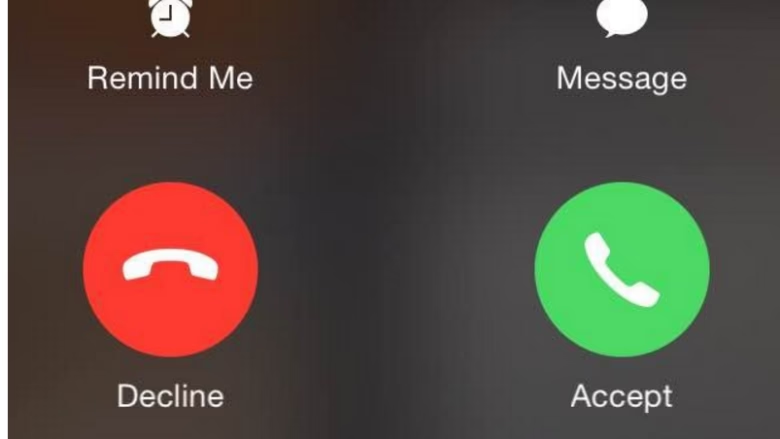
- Když je iPhone odemčený: Naopak, pokud váš iPhone aktivně používáte – například procházíte web, odepisujete na zprávy, nebo hrajete hru – a přijde vám hovor, uvidíte standardní tlačítka „Přijmout“ a „Odmítnout“. V novějších verzích iOS (od iOS 14) se dokonce neobjevuje celoobrazovkové upozornění, pokud jste zaneprázdněni jinou aplikací. Místo toho se hovor zobrazí jako diskrétní banner v horní části obrazovky, což vám umožní pokračovat v činnosti a zároveň se rozhodnout, zda hovor přijmete nebo odmítnete. Tato změna výrazně zlepšila uživatelský zážitek, protože hovor už nepřeruší vaši aktuální práci. Pokud byste přesto preferovali celoobrazovkové upozornění i při odemčeném telefonu, můžete si tuto možnost upravit v nastavení telefonu.
Tato chytrá implementace zajišťuje, že iPhone reaguje na vaše hovory v souladu s kontextem vašeho používání, čímž zvyšuje jak bezpečnost, tak pohodlí.
Jak odmítnout hovor bez tlačítka „Odmítnout“?
To je pravděpodobně nejčastější otázka, která trápí mnoho uživatelů. Když se na zamčené obrazovce objeví „Posunutím přijmout“, tlačítko „Odmítnout“ chybí. Mnozí z nás v takové situaci jen tiše čekají, až hovor přestane zvonit, nebo ho jen ztiší. Ale existuje jednoduchý trik, který je tak snadný, že se budete divit, proč jste na něj nepřišli dříve!
Triku je jednoduchost sama: Chcete-li odmítnout hovor, když je váš iPhone zamčený a vidíte lištu „Posunutím přijmout“, stačí dvakrát rychle stisknout boční tlačítko (neboli tlačítko napájení/zámku). První stisknutí hovor pouze ztiší, zatímco druhé stisknutí hovor okamžitě odmítne a pošle volajícího do hlasové schránky. Je to neuvěřitelně efektivní a rychlý způsob, jak se zbavit nežádoucího hovoru, aniž byste museli odemykat telefon nebo čekat, až přestane zvonit.
Vyzkoušejte to. Přijde vám to úžasně jednoduché, že? Tento malý, ale mocný trik vám dává plnou kontrolu nad příchozími hovory, i když se zdá, že nemáte možnost hovor odmítnout. Už žádné čekání nebo ignorování zvonícího telefonu!
Jak ztišit příchozí hovor?
Pokud nechcete hovor přímo odmítnout, ale jen ho ztišit, aby vás nerušil, máte několik možností:
- Jedno stisknutí bočního tlačítka: Jak jsme již zmínili, jedním stisknutím bočního tlačítka (nebo některého z tlačítek hlasitosti) příchozí hovor pouze ztišíte. Telefon přestane zvonit, ale hovor bude stále probíhat na pozadí, dokud volající nezavěsí nebo ho nepřesměrujete do hlasové schránky (což se stane po určité době, pokud hovor nezvednete).
- Přepnutí do tichého režimu: Pokud máte na iPhonu přepínač pro tichý režim (většinou na levé straně nad tlačítky hlasitosti), můžete jej přepnout, čímž okamžitě ztišíte nejen příchozí hovory, ale i všechna ostatní upozornění.
Jak vypnout funkci ukončení hovoru bočním tlačítkem?
Pro většinu uživatelů je funkce odmítnutí hovoru dvojitým stisknutím bočního tlačítka velmi užitečná. Existují však situace, kdy byste si mohli přát tuto funkci vypnout. Například pokud často omylem stisknete boční tlačítko dvakrát během telefonování, když si telefon vkládáte do kapsy nebo ho držíte určitým způsobem, a nechtěně tak ukončíte probíhající hovor. Apple naštěstí poskytuje možnost tuto funkci deaktivovat, i když to znamená, že nebudete moci odmítnout hovory, když je obrazovka zamčená, pokud se nerozhodnete telefon odemknout a poté hovor odmítnout.
Pokud se rozhodnete tuto funkci vypnout, postupujte podle následujících kroků:
- Otevřete aplikaci Nastavení na svém iPhonu.
- Přejděte dolů a klepněte na Zpřístupnění.
- V sekci „Fyzické a motorické“ (nebo podobné) klepněte na Dotyk.
- Přejděte dolů a vyhledejte možnost „Zabránit uzamčení v ukončení hovoru“.
- Zapněte přepínač vedle této možnosti.
Po zapnutí tohoto přepínače již nebudete moci ukončit příchozí hovory stisknutím bočního tlačítka, když je váš iPhone zamčený. Mějte na paměti, že to také znamená, že nebudete mít žádnou možnost odmítnutí hovoru na zamčené obrazovce, kromě čekání, až hovor přestane zvonit, nebo odemknutí telefonu a odmítnutí hovoru z odemčené obrazovky. Pečlivě zvažte, zda je tato změna pro vás vhodná.
Přizpůsobení zpráv pro odmítnutí hovoru
Někdy nemůžete hovor přijmout, ale nechcete volajícího ignorovat. Místo toho byste mu rádi poslali rychlou zprávu, která vysvětluje, proč nemůžete mluvit. iPhone nabízí skvělou funkci, která vám umožňuje poslat předdefinovanou textovou zprávu přímo z obrazovky příchozího hovoru. A co víc, můžete si tyto zprávy přizpůsobit tak, aby dokonale vyhovovaly vašim potřebám a situacím!
Zde je návod, jak si Přizpůsobit zprávu pro odmítnutí hovoru:
- Otevřete aplikaci Nastavení na svém iPhonu.
- Přejděte dolů a klepněte na Telefon.
- V nabídce Telefon přejděte dolů a vyberte Odpovědět zprávou.
- Zde najdete tři přednastavené zprávy. Klepněte na libovolnou z nich a upravte ji podle svých představ. Můžete napsat cokoli, například „Jsem na schůzce, zavolám zpět hned, jak budu moci.“, „Řídím, zavolám ti později.“ nebo „Právě teď nemohu mluvit, co potřebuješ?“.
- Po úpravě se změny automaticky uloží.
Když vám příště někdo zavolá a vy nebudete moci hovor přijmout, klepněte na možnost „Zpráva“ (která se objeví vedle možnosti „Přijmout“ nebo „Odmítnout“) a vyberte jednu z vašich přizpůsobených zpráv. Volající okamžitě obdrží SMS s vaší zprávou. Můžete také vybrat možnost „Připomenout mi“, která vám umožní nastavit si připomenutí, abyste volajícímu zavolali zpět později – buď „Až odejdu“ z aktuálního místa, nebo „Za 1 hodinu“.
Automatické odmítání hovorů pomocí režimu Soustředění
iPhone nabízí robustní funkce pro správu upozornění a hovorů, zejména prostřednictvím Režimu Soustředění (dříve známého jako Nerušit). Tento režim vám umožňuje automaticky odmítat hovory nebo je ztišit, a to buď od všech volajících, od neznámých čísel, nebo jen od specifických kontaktů. Je to ideální řešení, když potřebujete naprostý klid, například během práce, spánku, cvičení nebo jednoduše, když nechcete být rušeni.
Jak nastavit automatické odmítání hovorů pomocí režimu Soustředění:
- Otevřete Nastavení a klepněte na Soustředění.
- Zde si můžete vybrat z přednastavených režimů (např. Nerušit, Práce, Spánek) nebo si vytvořit vlastní.
- Vyberte režim, který chcete upravit (např. Nerušit).
- V sekci „Povolená oznámení“ klepněte na Lidé.
- Zde si můžete vybrat, kdo vám může volat, když je tento režim aktivní. Možnosti zahrnují:
- Povolit hovory od: Všichni, Nikdo, Oblíbené kontakty, Všechny kontakty.
- Povolit opakované hovory: Pokud tuto možnost zapnete, druhý hovor od stejné osoby během tří minut nebude ztišen. To je užitečné pro nouzové situace.
- Můžete také nastavit časový plán pro aktivaci režimu Soustředění nebo ho zapnout ručně z Ovládacího centra.
Používání režimu Soustředění je vynikající způsob, jak si udržet kontrolu nad svým časem a soukromím, a zajistit, že vás budou rušit pouze hovory, které jsou pro vás v danou chvíli důležité.
Nové rozhraní pro hovory v iOS 14 a novějších
S příchodem iOS 14 Apple výrazně přepracoval rozhraní pro příchozí hovory, což je změna, kterou mnozí uživatelé přivítali s otevřenou náručí. Namísto dříve celoobrazovkového upozornění, které přerušilo jakoukoli činnost, se nyní příchozí hovory zobrazují jako kompaktní banner v horní části obrazovky, když je váš iPhone odemčený. Tato změna je klíčová pro plynulejší uživatelský zážitek.
Kompaktní rozhraní umožňuje uživatelům snadno spravovat hovory, aniž by museli opustit aplikaci, kterou právě používají. Když vám někdo zavolá, banner se objeví nahoře a nabízí možnosti „Přijmout“, „Odmítnout“ nebo „Zpráva“ a „Připomenout mi“. Můžete jednoduše klepnout na „Odmítnout“ nebo přejet prstem nahoru po banneru, aby zmizel a hovor byl tiše odmítnut (volající bude přesměrován do hlasové schránky, pokud je nastavena). Tato funkce je obzvláště užitečná při hraní her, sledování videí nebo provádění jiných úloh, které nechcete přerušovat. Díky tomuto vylepšení je správa hovorů na iPhonu mnohem intuitivnější a méně rušivá.
Srovnání chování obrazovky hovorů na iPhonu
Pro lepší přehlednost si shrňme rozdíly v chování obrazovky příchozího hovoru:
| Stav iPhonu | Zobrazené možnosti | Jak odmítnout/ztišit | Důvod |
|---|---|---|---|
| Zamčený (obrazovka uzamčení) | „Posunutím přijmout“ | Jedno stisknutí bočního tlačítka: Ztišit hovor. Dvě stisknutí bočního tlačítka: Odmítnout hovor. | Prevence náhodného přijetí/odmítnutí hovoru v kapse/tašce. |
| Odemčený (aktivně používaný) | Tlačítka „Přijmout“ a „Odmítnout“ (v iOS 14+ jako banner) | Klepnutí na „Odmítnout“ nebo přejetí banneru nahoru. | Snadné a rychlé ovládání hovoru bez přerušení aktuální činnosti. |
Často kladené otázky (FAQ)
Jak zastavím hovor na svém iPhonu?
Zastavit (ukončit nebo ztišit) příchozí hovor na iPhonu můžete několika způsoby:
- Odmítnutí na zamčené obrazovce: Dvakrát rychle stiskněte boční tlačítko (tlačítko napájení/zámku). Hovor bude odmítnut a přesměrován do hlasové schránky.
- Ztišení na zamčené obrazovce: Jednou stiskněte boční tlačítko nebo jedno z tlačítek hlasitosti. Hovor přestane zvonit, ale bude stále aktivní, dokud volající nezavěsí nebo se nepřesměruje do hlasové schránky.
- Odmítnutí na odemčené obrazovce: Klepněte na tlačítko „Odmítnout“ (červené tlačítko) nebo přejeďte nahoru po příchozím banneru s hovorem.
- Použití režimu Soustředění: Aktivujte režim Soustředění (např. Nerušit), který automaticky ztiší nebo odmítne hovory podle vašich nastavení.
Mohu odmítnout hovor na Apple Watch?
Ano, pokud máte Apple Watch spárované s vaším iPhonem, můžete příchozí hovor odmítnout přímo z hodinek. Když vám někdo zavolá, uvidíte na displeji Apple Watch upozornění na hovor s možnostmi „Přijmout“ a „Odmítnout“ (nebo „Odeslat do hlasové schránky“). Jednoduše klepněte na tlačítko „Odmítnout“ a hovor bude ukončen, aniž byste museli vytahovat iPhone z kapsy nebo tašky. Je to velmi pohodlná funkce, která vám umožňuje diskrétně spravovat hovory.
Doufáme, že tento podrobný průvodce rozptýlil veškeré vaše pochybnosti ohledně správy příchozích hovorů na vašem iPhonu. Ať už je váš telefon zamčený nebo odemčený, nyní máte k dispozici všechny nástroje a znalosti, abyste mohli hovory efektivně spravovat. Díky jednoduchým trikům, jako je dvojité stisknutí bočního tlačítka pro odmítnutí hovoru na zamčené obrazovce, nebo možnostem personalizace zpráv a využití Režimu Soustředění, můžete mít plnou kontrolu nad tím, kdo a kdy vás může rušit. iPhone je navržen tak, aby vám usnadnil život, a pochopení těchto funkcí je klíčem k jeho plnému využití. Pokud máte další otázky, neváhejte se zeptat!
Chceš-li si přečíst další články podobné jako Jak odmítnout hovor na zamčeném iPhonu?, navštiv kategorii Návody.