
04/12/2025
V dnešní době, kdy pořizujeme desítky videí denně, je schopnost efektivně je upravovat klíčová. Ať už jde o rodinnou oslavu, dovolenou nebo jen zábavný moment, málokdy je celé video perfektní od začátku do konce. Často se stane, že potřebujeme odstranit rušivé části, zkrátit úvod nebo konec, nebo prostě jen z videa vyjmout to nejdůležitější. Naštěstí existuje několik způsobů, jak toho dosáhnout, ať už přímo na vašem iPhone, nebo s větší přesností a kontrolou na počítači. Tento článek vám ukáže, jak na to, krok za krokem, a pomůže vám vytvářet jen ta nejlepší a nejpoutavější videa.
Střih videa není jen o zkracování; je to o vyprávění příběhu, odstranění nudných pasáží a zaměření se na klíčové momenty. Ať už chcete video zkrátit pro sdílení na sociálních sítích, ušetřit úložný prostor, nebo jen vytvořit kompaktnější vzpomínku, správné nástroje a techniky vám ušetří spoustu času a frustrace. Pojďme se podívat na obě hlavní metody úpravy videa – přímo na iPhone a pomocí specializovaného softwaru na PC nebo Mac.
Ostříhání Videa Přímo na iPhone (Aplikace Fotky)
Nejjednodušší a nejrychlejší způsob, jak ostříhat video, je přímo ve vašem iPhone pomocí vestavěné aplikace Fotky. Tato metoda je ideální pro rychlé úpravy, když jste na cestách a nepotřebujete příliš velkou přesnost nebo pokročilé funkce. Je to skvělý způsob, jak se zbavit nežádoucího úvodu nebo závěru videa, nebo jen zkrátit celkovou délku.
Jak na to:
- Otevřete aplikaci Fotky: Najděte video, které chcete ostříhat, v aplikaci Fotky na vašem iPhone.
- Přejděte do režimu úprav: Klepněte na video a poté klepněte na tlačítko „Upravit“ (obvykle v pravém horním rohu obrazovky).
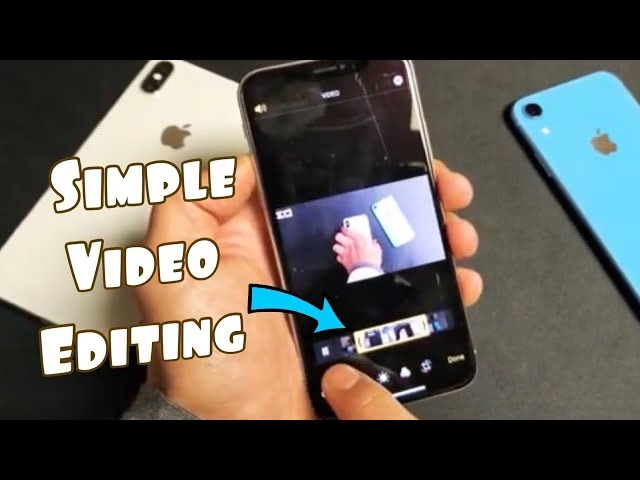
- Použijte posuvníky pro střih: Ve spodní části obrazovky se objeví časová osa videa s posuvníky na obou koncích. Oranžové posuvníky představují začátek a konec vašeho videa.
- Nastavte začátek a konec: Přetáhněte levý posuvník doprava, abyste zkrátili začátek videa. Přetáhněte pravý posuvník doleva, abyste zkrátili konec videa. Během přetahování se vám zobrazí náhled zkráceného videa. Můžete si video přehrát, abyste se ujistili, že jste vybrali správné body.
- Uložte změny: Jakmile jste spokojeni se střihem, máte dvě možnosti uložení (objeví se po klepnutí na „Hotovo“ nebo „Uložit“):
- „Uložit video“: Tato možnost přepíše původní video novou, ostříhanou verzí. Původní (neostříhané) video bude ztraceno.
- „Uložit video jako nový klip“: Tato možnost vytvoří novou, ostříhanou kopii videa a ponechá původní video nedotčené. To je často bezpečnější volba, pokud si nejste jisti, zda budete původní verzi ještě potřebovat.
Výhody a omezení úpravy na iPhone:
Výhody: Je to neuvěřitelně jednoduché a rychlé. Nevyžaduje žádné stahování dalších aplikací ani přenos souborů. Ideální pro okamžité úpravy a sdílení.
Omezení: Hlavním omezením je, že pomocí této metody můžete ostříhat pouze začátek a konec videa. Nemůžete snadno vystřihnout segmenty uprostřed videa. Pokud potřebujete odstranit více částí z různých míst ve videu, nebo požadujete větší efektivitu a přesnost, budete muset sáhnout po pokročilejších nástrojích na počítači.
Ostříhání iPhone Videa na PC/Mac (s VideoProc Converter AI)
Pro ty, kteří hledají větší kontrolu, přesnost a možnost vystřihování více segmentů z jednoho videa, je úprava na počítači (PC nebo Mac) s profesionálním softwarem ideální volbou. Nástroje jako VideoProc Converter AI nabízejí robustnější funkce, které vám umožní provádět složitější úpravy, jako je odstranění nežádoucích částí z různých míst ve videu a jejich následné sloučení do jednoho nového souboru.
Proč stříhat video na PC/Mac?
- Přesnost: Větší obrazovka a myš umožňují mnohem přesnější výběr bodů střihu.
- Pokročilé funkce: Můžete vystřihnout více nesouvislých segmentů a sloučit je do jednoho videa.
- Výkon: Počítače mají obvykle větší výpočetní výkon, což urychluje zpracování videa, zejména u delších nebo vysoce kvalitních klipů.
- Stabilita: Méně pravděpodobné, že dojde k pádům aplikace během složitých úprav.
Krok 1: Přenos Videa z iPhone do PC/Mac
Než začnete s úpravou, musíte svá iPhone videa, která chcete stříhat, přenést do počítače. Existuje několik spolehlivých způsobů:
- USB kabel: Nejjednodušší a nejrychlejší způsob. Připojte iPhone k počítači pomocí USB kabelu a přeneste soubory jako z externího disku.
- AirDrop (pro Mac): Pokud máte Mac, AirDrop je bezdrátová a velmi pohodlná metoda pro rychlý přenos videí.
- iCloud Fotky: Pokud máte zapnuté iCloud Fotky, videa jsou automaticky synchronizována s iCloudem a můžete k nim přistupovat z jakéhokoli zařízení s přihlášeným Apple ID.
- Cloudové služby třetích stran: Služby jako Google Drive, Dropbox nebo OneDrive vám umožňují nahrát videa z iPhone a stáhnout je na počítač.
Ujistěte se, že máte k videím snadný přístup pro následné zpracování.
Krok 2: Ostříhání klipu s VideoProc Converter AI
Po stažení a spuštění VideoProc Converter AI na vašem PC nebo Mac postupujte podle následujícího podrobného návodu, jak ostříhat video.
2.1 Načtení zdrojového iPhone videa
- Otevřete VideoProc Converter AI. Na levé straně hlavního okna uvidíte tlačítko „Video“. Klepněte na něj.
- Otevře se nové okno s názvem „Video Window“. Zde budete pracovat s vašimi videi.
- Klepněte na ikonu „+Video“ v horní části okna a vyberte klip, který chcete ostříhat, z vyskakovacího okna.
- Alternativně můžete video načíst jednoduše přetažením souboru z Průzkumníka (Windows) nebo Finderu (Mac) přímo do okna VideoProc Converter AI.
2.2 Střih vašeho klipu
- Jakmile je záběr načten, vyberte výstupní formát ze seznamu „Target Format“ (Cílový formát) dole. Můžete si vybrat formát, který je kompatibilní s vašimi potřebami, například MP4 pro širokou kompatibilitu.
- Ze seznamu možností úpravy videa vyberte „Cut“ (Střih). Tuto možnost najdete mezi editačními nástroji pod načteným videem.
- Objeví se nové okno, které vám umožní ostříhat váš iPhone klip. V tomto okně se zobrazí náhled videa a ovládací prvky pro střih.
- Klepněte na oranžové tlačítko „Cut“ (Střih). Tím se dostanete do detailního režimu střihu, kde můžete definovat přesné začátky a konce segmentů.
- Nyní uvidíte novou obrazovku s detailním náhledem a časovou osou. Klepněte na ikonu „Edit“ (Upravit) (obvykle ve tvaru nůžek nebo tužky), abyste začali stříhat.
- Pod oknem náhledu videa přetáhněte posuvníky pro začátek a konec do preferované pozice. Tyto posuvníky vám umožní přesně určit, která část videa má zůstat. Můžete si video přehrát, abyste si ověřili své výběry.
- Jakmile jste spokojeni s vybraným segmentem, klepněte na zelenou ikonu „Done“ (Hotovo) vedle lišty „Duration“ (Délka). Tím se tento segment uloží jako jedna část, kterou si chcete ponechat.
- Pokud chcete zachovat více nesouvislých částí z videa (například minutu 1-2, minutu 4-6 a minutu 8-9), klepněte znovu na oranžovou ikonu „Cut“ (Střih) a opakujte kroky výše. VideoProc Converter AI na rozdíl od aplikace Fotky a jiných jednoduchých editačních programů umožňuje uživatelům odstranit jednu nebo více částí z videa a výstupem jsou ostříhané segmenty sloučené do nového video souboru.
- Až budete hotovi s výběrem všech požadovaných segmentů, klepněte na tlačítko „Done“ (Hotovo) pro uložení změn a zavření okna pro střih.
Po ostříhání videa byste měli vidět, kolik klipů (segmentů) si ponecháváte v hlavním okně „Video Window“. Tyto segmenty budou automaticky sloučeny do jednoho nového videa.
2.3 Zahájení zpracování
- Vraťte se do hlavního okna VideoProc Converter AI. Zde uvidíte seznam všech segmentů, které jste vybrali.
- Klepněte na tlačítko „Browse“ (Procházet) a vyberte výstupní složku, kam chcete uložit ostříhané video.
- Nakonec klepněte na tlačítko „RUN“ (Spustit) dole, abyste zahájili proces ostříhání a sloučení iPhone klipů. Oddělené sekce, které jste si ponechali, budou automaticky sloučeny do nového video souboru.
Srovnání: Střih na iPhone vs. PC/Mac
| Funkce / Aspekt | Střih na iPhone (Aplikace Fotky) | Střih na PC/Mac (VideoProc Converter AI) |
|---|---|---|
| Přístupnost | Okamžitě k dispozici v telefonu | Vyžaduje instalaci softwaru a přenos souborů |
| Přesnost střihu | Omezená, spíše pro hrubé zkrácení konců | Vysoká, přesné nastavení začátku a konce, výběr jednotlivých snímků |
| Vystřihování segmentů | Pouze začátek a konec | Možnost vystřihnout více nesouvislých segmentů a sloučit je |
| Komplexnost úprav | Velmi základní (pouze střih, základní filtry) | Pokročilé možnosti (střih, ořez, efekty, stabilizace, převod formátů) |
| Rychlost zpracování | Rychlé pro krátká videa | Rychlé pro jakákoli videa díky výkonu PC/Mac a hardwarové akceleraci |
| Uživatelské rozhraní | Intuitivní, dotykové ovládání | Profesionálnější, ovládání myší a klávesnicí pro větší kontrolu |
| Výstupní kvalita | Zachovává původní kvalitu, ale s omezenými možnostmi komprese | Široké možnosti nastavení kvality a komprese pro optimální výstup |
Jak je z tabulky patrné, volba mezi těmito dvěma metodami závisí na vašich specifických potřebách. Pro rychlé a jednoduché úpravy je iPhone ideální, zatímco pro precizní, složitější nebo hromadné úpravy je desktopové řešení jako VideoProc Converter AI jasnou volbou. Nabízí flexibilitu a funkce, které vám umožní dosáhnout přesně toho výsledku, který potřebujete.
Proč je Střih Videa Důležitý?
Střih videa je mnohem více než jen technický proces; je to umění, které může dramaticky zlepšit dopad vašich záběrů. Zde je několik hlavních důvodů, proč byste měli věnovat pozornost stříhání svých videí:
- Odstranění nudných nebo irelevantních částí: Nikdo nechce sledovat dlouhé pasáže, kde se nic neděje. Střihem odstraníte zbytečné pauzy, přejezdy nebo cokoliv, co nepřidává hodnotu.
- Zvýraznění klíčových momentů: Místo toho, abyste nechali diváka hledat to podstatné, střih vám umožní okamžitě se zaměřit na nejdůležitější akce, emoce nebo informace.
- Úspora úložného prostoru: Dlouhá videa zabírají spoustu místa. Zkrácením videí můžete výrazně snížit jejich velikost souboru, což je užitečné pro ukládání i sdílení.
- Přizpůsobení pro sociální média: Mnoho platforem má omezení délky videa (např. Instagram Reels, TikTok). Střihem můžete video optimalizovat pro konkrétní platformu a zajistit maximální dosah.
- Zlepšení toku a vyprávění: Střih pomáhá vytvořit plynulý přechod mezi scénami a udržet pozornost diváka. Můžete tak vyprávět příběh efektivněji a poutavěji.
- Profesionálnější vzhled: Dobře ostříhané video vypadá mnohem profesionálněji a promyšleněji, což zanechává lepší dojem na diváky.
Tipy pro Lepší Střih Videa
Nezáleží na tom, zda stříháte na iPhone nebo na počítači, některé základní principy vám pomohou dosáhnout lepších výsledků:
- Plánujte předem: Pokud víte, co chcete natočit, a přemýšlíte o finálním výsledku, usnadníte si střih. Zkuste natáčet kratší klipy s jasným záměrem.
- Nepřehánějte to: Někdy méně je více. Snažte se video zkrátit na jeho podstatu, ale ne tak, aby ztratilo smysl.
- Dávejte pozor na zvuk: Nezapomeňte, že střih videa ovlivňuje i zvukovou stopu. Ujistěte se, že střihy znějí přirozeně a nejsou rušivé.
- Použijte hudbu: Vhodná hudba může dramaticky zlepšit atmosféru videa a vyplnit ticho mezi dialogy nebo akcemi.
- Experimentujte: Nebojte se zkoušet různé střihy a délky. Někdy vás překvapí, jak moc se video zlepší, když změníte jen pár sekund.
- Zálohujte si originály: Vždy si ponechejte originální, neostříhané video, pokud je to možné. Nikdy nevíte, kdy ho budete potřebovat pro jiný projekt nebo jen jako kompletní vzpomínku.
- Zvažte ořez: Kromě zkracování se někdy hodí i oříznutí videa (cropping), abyste odstranili nežádoucí okraje nebo se zaměřili na konkrétní objekt. Některé editační nástroje to umožňují.
- Stabilizace: Pokud je vaše video roztřesené, zvažte použití stabilizačních funkcí, které nabízí mnoho pokročilých editorů, včetně VideoProc Converter AI. Stabilizované video je mnohem příjemnější na sledování.
Často Kladené Dotazy (FAQ)
Mohu vrátit původní video po ostříhání na iPhone?
Záleží na tom, jak jste video uložili. Pokud jste vybrali „Uložit video jako nový klip“, pak ano, původní video zůstane nedotčené. Pokud jste vybrali „Uložit video“, původní verze je přepsána, ale v aplikaci Fotky je obvykle možnost „Vrátit se k originálu“ (Revert to Original), dokud jste neprovedli další úpravy nebo video neexportovali. Tato možnost je dostupná po opětovném otevření upraveného videa a klepnutí na „Upravit“.
Ztrácí se kvalita videa při střihu?
Při jednoduchém střihu (bez přepočítávání celého videa) by se kvalita neměla zhoršit. Nicméně, pokud používáte software, který video po střihu znovu komprimuje (například pro změnu formátu nebo zmenšení velikosti souboru), pak může dojít k mírné ztrátě kvality. VideoProc Converter AI nabízí pokročilé možnosti nastavení kvality, takže si můžete vybrat ideální kompromis mezi velikostí souboru a kvalitou.
Jaký je nejlepší formát pro uložení ostříhaného videa?
Nejčastěji doporučovaný formát je MP4 (s kodekem H.264), protože je široce kompatibilní s většinou zařízení a platforem, a zároveň nabízí dobrou kvalitu při rozumné velikosti souboru. Pro vyšší kvalitu a menší velikost souboru se stále více prosazuje H.265 (HEVC), ale nemusí být kompatibilní se všemi staršími zařízeními nebo softwarem.
Mohu ostříhat video, které není natočené na iPhone?
Ano, VideoProc Converter AI umí zpracovat videa z různých zdrojů a formátů, nejen z iPhone. Můžete do něj načíst videa z fotoaparátů, dronů, jiných smartphonů atd., a provádět na nich stejné úpravy.
Je VideoProc Converter AI zdarma?
VideoProc Converter AI je placený software, který nabízí bezplatnou zkušební verzi s omezenými funkcemi. Plná verze odemkne všechny možnosti, včetně pokročilého střihu, převodu, stahování a dalších editačních nástrojů.
Jak dlouho trvá ostříhání videa?
Doba trvání závisí na délce a rozlišení videa, výkonu vašeho zařízení a složitosti střihu. Krátké 4K video na iPhone může být ostříháno během několika sekund. Na počítači s výkonným softwarem jako VideoProc Converter AI může delší video trvat několik minut, ale díky hardwarové akceleraci je proces obvykle velmi rychlý.
Závěr
Ať už potřebujete rychle zkrátit video pro sdílení s přáteli, nebo se pustit do precizního střihu pro profesionálnější projekt, máte k dispozici nástroje, které vám to umožní. Vestavěná aplikace Fotky na iPhone je skvělá pro jednoduché, okamžité úpravy, zatímco desktopový software jako VideoProc Converter AI nabízí bezkonkurenční flexibilitu a kontrolu pro složitější úkoly, včetně schopnosti vystřihovat více segmentů a sloučit je dohromady.
Doufáme, že vám tento průvodce pomohl pochopit, jak snadno a efektivně ostříhat svá iPhone videa. Experimentujte s oběma metodami, najděte tu, která nejlépe vyhovuje vašim potřebám, a začněte tvořit poutavější a dynamičtější videoobsah. Šťastné stříhání!
Chceš-li si přečíst další články podobné jako Jak Ostříhat Video na iPhone a PC/Mac Snadno, navštiv kategorii iPhone.