
16/11/2024
S iPhonem v ruce je pořízení skvělé selfie jednodušší, než si myslíte. Ať už chcete zachytit spontánní okamžik, nebo pečlivě naplánovaný autoportrét, váš iPhone je pro to ideální nástroj. Tento článek vás provede všemi kroky a nabídne vám cenné tipy, jak posunout vaše selfie na zcela novou úroveň. Připravte se na to, že vaše fotografie budou vypadat profesionálně a zachytí vaši nejlepší stránku.
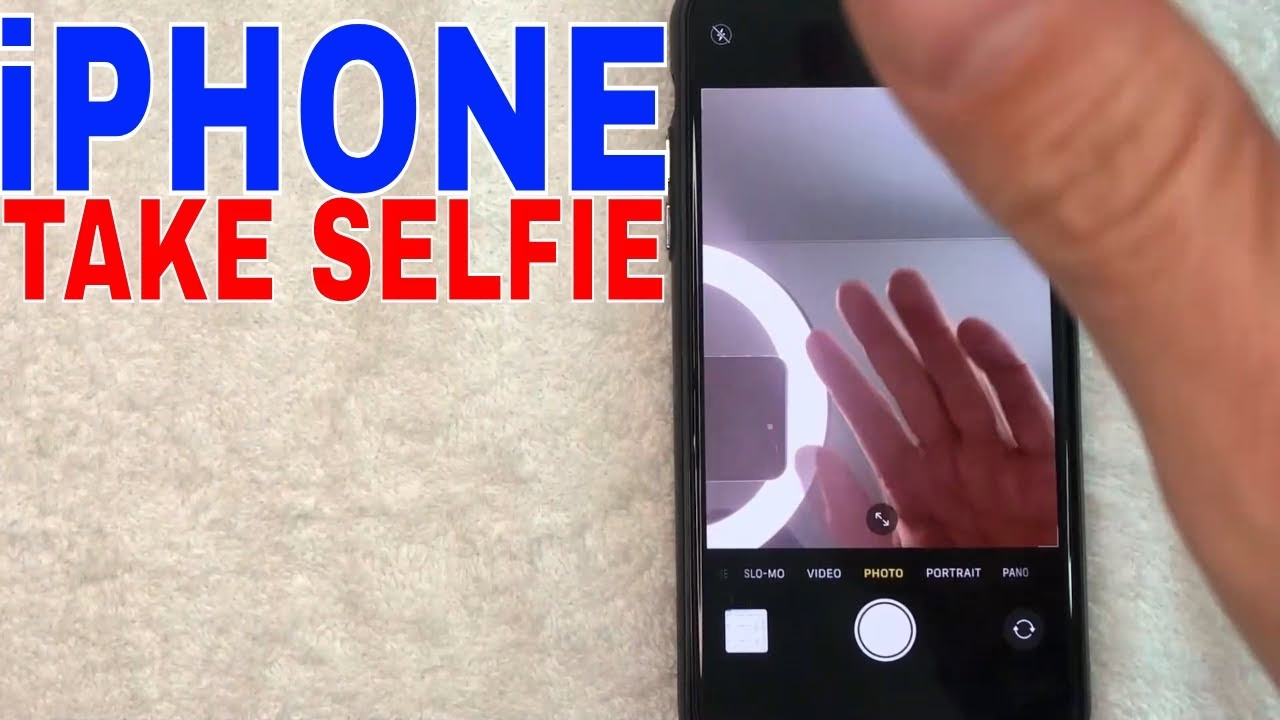
Než se ponoříme do detailů, pojďme si říci, co je cílem. Chceme pořídit selfie, která vypadá skvěle a zachytí váš nejlepší úhel. S našimi kroky a tipy to zvládnete snadno. Od základních nastavení až po pokročilé techniky, jako je využití portrétního režimu nebo hlasového ovládání, objevíte, jak z vašeho iPhonu dostat maximum. Připravte se na to, že budete sdílet fotografie, na které budete hrdí!
Základní kroky k dokonalé selfie
Pořízení selfie na iPhonu je intuitivní proces, který zvládne každý. Následující kroky vás provedou od otevření aplikace Fotoaparát až po samotné pořízení snímku, a to s několika užitečnými tipy, jak zajistit, aby vaše selfie vypadala co nejlépe.
Krok 1: Otevřete aplikaci Fotoaparát
Prvním a nejdůležitějším krokem je otevření aplikace Fotoaparát na vašem iPhonu. Tuto aplikaci najdete buď přímo na domovské obrazovce, nebo v knihovně aplikací. Stačí na ni klepnout a okamžitě se ocitnete v režimu fotografování. Ujistěte se, že máte dostatek světla v místnosti nebo venku, aby vaše fotografie nebyla tmavá. Toto je základní předpoklad pro jakoukoli dobrou fotografii, a selfie nejsou výjimkou.
Krok 2: Přepněte na přední kameru
Jakmile máte otevřenou aplikaci Fotoaparát, musíte přepnout na přední kameru, známou také jako selfie kamera. Ikona pro přepínání kamery se obvykle nachází v pravém dolním rohu obrazovky (nebo v pravém horním rohu, pokud držíte iPhone na šířku). Vypadá jako dvě šipky tvořící kruh. Jednoduchým klepnutím na tuto ikonu se pohled přepne z hlavní zadní kamery na přední kameru, která je určena pro autoportréty.
Krok 3: Zarámování záběru
Nyní, když je aktivní přední kamera, je čas zarámovat váš záběr. Držte iPhone v délce paže od obličeje. Ujistěte se, že jste v dobře osvětleném prostoru a že pozadí vypadá dobře a neruší. Pro nejlichotivější úhel držte iPhone mírně nad úrovní očí. To pomáhá zabránit dvojité bradě a zvýrazňuje vaše rysy. Experimentujte s lehkým natočením hlavy nebo ramene, abyste našli svůj nejlepší úhel.
Krok 4: Stiskněte spoušť
Jakmile jste spokojeni s orámováním a pózou, je čas stisknout spoušť. Tlačítko spouště je velké bílé kolečko ve spodní části obrazovky (nebo na boku, pokud držíte iPhone na šířku). Můžete také použít tlačítka hlasitosti na boku iPhonu k pořízení fotografie, což je často pohodlnější, protože minimalizuje otřesy a umožňuje stabilnější držení telefonu.
Krok 5: Úprava selfie (volitelné)
Po pořízení selfie možná budete chtít provést některé úpravy, abyste ji vylepšili. Otevřete aplikaci Fotky, vyberte vaši selfie a klepněte na tlačítko Upravit. Zde najdete řadu nástrojů pro úpravy, jako je oříznutí, otočení, úprava jasu, kontrastu, sytosti a aplikování filtrů. Tyto nástroje vám pomohou doladit vaši fotografii a dát jí profesionální vzhled. Nebojte se experimentovat a najít svůj vlastní styl úprav.
Tipy pro ještě lepší selfie na iPhonu
Pořízení základní selfie je snadné, ale s několika jednoduchými triky můžete své autoportréty posunout na úplně novou úroveň. Tyto tipy vám pomohou dosáhnout profesionálně vypadajících výsledků a zajistit, že každá vaše fotografie bude vypadat co nejlépe.
Osvětlení je klíčové
Kvalitní osvětlení je pro dokonalou selfie naprosto zásadní. Přirozené světlo je vždy nejlepší volbou. Snažte se fotit venku během zlaté hodinky (brzy ráno nebo pozdě odpoledne), kdy je světlo měkké a rozptýlené. Pokud jste uvnitř, postavte se poblíž okna, aby světlo dopadalo přímo na váš obličej. Vyhněte se přímému slunci v poledne, které vytváří tvrdé stíny, a také zdrojům světla za vámi, které by vás mohly udělat siluetou. Ideální je, když je zdroj světla ve výšce očí nebo mírně nad nimi, aby se eliminovaly stíny pod očima a bradou.
Čistota objektivu
Zní to banálně, ale zaneřáděný objektiv fotoaparátu může zničit i tu nejlepší selfie. Otisk prstu, prach nebo šmouhy na objektivu mohou způsobit rozmazané nebo zamlžené fotografie. Před každým focením si zvykněte otřít objektiv kamery iPhonu měkkým hadříkem, který nepouští chloupky. Zaručíte tak ostré a jasné snímky.
Využijte časovač
Použití časovače je skvělý způsob, jak se připravit na snímek a vyhnout se rozmazání způsobenému stisknutím spouště. V aplikaci Fotoaparát klepněte na ikonu časovače (obvykle vypadá jako hodiny) a nastavte si 3 nebo 10 sekund. To vám dá dostatek času zaujmout správnou pózu a usmát se, aniž byste museli držet iPhone v nepohodlné poloze nebo se obávat, že se vám ruka zatřese.
Experimentujte s úhly
Každý má svůj „lepší úhel“. Experimentujte s různými úhly a polohami, abyste zjistili, co vám nejlépe vyhovuje. Držte iPhone mírně nad úrovní očí a mírně jej nakloňte. Někdy stačí jen mírné natočení hlavy nebo ramene, aby vaše selfie vypadala dynamičtěji a lichotivěji. Zkuste se vyfotit zleva, zprava, přímo, nahoru, dolů – zjistěte, co zvýrazňuje vaše rysy nejlépe.
Použijte tlačítka hlasitosti
Jak již bylo zmíněno, tlačítka hlasitosti na boku iPhonu fungují jako spoušť. To je obzvláště užitečné, když držíte telefon jednou rukou, nebo když se snažíte minimalizovat otřesy. Místo abyste se snažili klepnout na obrazovku, což může vést k nechtěnému pohybu, jednoduše stiskněte jedno z tlačítek hlasitosti. Je to mnohem ergonomičtější a přirozenější.
Pravidlo třetin pro kompozici
Pro lepší kompozici zapněte mřížku v nastavení fotoaparátu (Nastavení > Fotoaparát > Kompozice > Mřížka). Mřížka rozdělí obrazovku na devět stejných obdélníků. Snažte se umístit svůj obličej nebo klíčové prvky vašeho snímku podél těchto čar nebo do jejich průsečíků. To pomáhá vytvářet vyváženější a vizuálně přitažlivější fotografie, které okamžitě upoutají pozornost diváka.
Experimentujte se zadní kamerou (pro experty)
Ačkoliv je pro selfie primárně určena přední kamera, zadní kamery iPhonu (zejména modely Pro) nabízejí mnohem vyšší kvalitu a pokročilejší funkce. Pokud se cítíte dobrodružně, zkuste pořídit selfie pomocí zadní kamery. Může to být obtížnější, protože nevidíte sebe sama na obrazovce, ale s pomocí časovače a trochou praxe můžete dosáhnout neuvěřitelně ostrých a detailních snímků. Použijte zrcadlo nebo si zapamatujte, kde se nachází váš obličej v záběru.
Použití sluchátek pro redukci otřesů
Pro absolutní minimalizaci otřesů při focení selfie můžete použít sluchátka s ovládáním hlasitosti. Jednoduše připojte sluchátka k iPhonu, nastavte si záběr a stiskněte tlačítko hlasitosti na kabelu sluchátek. Tím se aktivuje spoušť, aniž byste museli dotknout samotného telefonu. Je to skvělý trik pro super ostré snímky, zejména pokud máte iPhone na stativu nebo opřený o něco.
Pokročilé funkce fotoaparátu pro selfie
iPhone nabízí řadu pokročilých funkcí v aplikaci Fotoaparát, které mohou vaše selfie posunout z dobrých na vynikající. Využitím těchto nástrojů můžete dosáhnout profesionálního vzhledu a kreativity, která vás odliší.
Portrétní režim
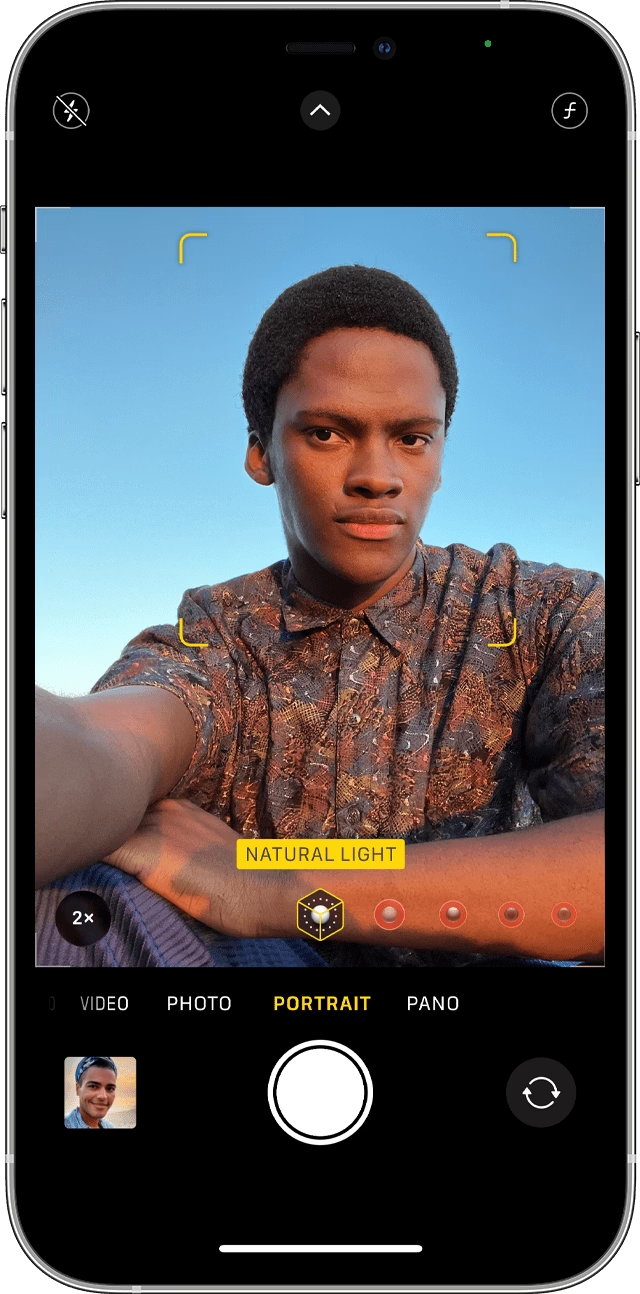
Portrétní režim je oblíbená funkce, která dokáže rozostřit pozadí a udržet tak zaostření na vašem obličeji, což dodá vaší selfie profesionální vzhled. Jednoduše otevřete aplikaci Fotoaparát, přepněte na přední kameru a vyberte možnost „Portrét“ z nabídky režimů. iPhone automaticky detekuje váš obličej a vytvoří efekt hloubky ostrosti. Ujistěte se, že se na obrazovce objeví žlutý rámeček „Hloubkový efekt“, což znamená, že režim správně funguje.
Filtry
iPhone nabízí vestavěné filtry, které můžete aplikovat před pořízením selfie. Klepněte na ikonu filtru (tři propojené kruhy) a vyberte si z různých efektů, které mohou vaší fotografii dodat umělecký nádech nebo vylepšit náladu. Od monochromatických po syté barvy – filtry mohou přidat zábavu a kreativitu. Jen si dejte pozor, abyste to nepřehnali, aby vaše selfie stále vypadala přirozeně a jako vy.
Zrcadlení přední kamery
Všimli jste si někdy, že vaše selfie vypadá jinak, než jak jste ji viděli v náhledu? To je proto, že iPhone ve výchozím nastavení „zrcadlí“ obraz. Pokud chcete, aby vaše selfie vypadala přesně tak, jak ji vidíte v náhledu před pořízením, můžete povolit funkci zrcadlení přední kamery. Jděte do Nastavení > Fotoaparát a zapněte „Zrcadlit přední fotoaparát“ (na iPhonech XS, XR a novějších) nebo „Zrcadlit přední fotky“ (iPhone X a starší). Tato funkce vám zajistí, že vaše póza a orientace bude přesně taková, jakou jste očekávali.
Režimy portrétního osvětlení
V Portrétním režimu můžete také experimentovat s různými režimy portrétního osvětlení, jako je Studiové světlo, Obrysové světlo nebo Jevištní světlo. Tyto efekty simulují profesionální studiové osvětlení a mohou dramaticky změnit vzhled vaší selfie. Stačí přejet prstem po obrazovce v Portrétním režimu a vybrat si ten, který nejlépe podtrhne vaše rysy a vytvoří požadovanou atmosféru.
Posuvník expozice
Pokud chcete ručně upravit množství světla na vašem obličeji, použijte posuvník expozice. V režimech Foto i Portrét klepněte na obrazovku a poté přejeďte prstem nahoru nebo dolů vedle žlutého rámečku s ikonou slunce. Posunutím nahoru zjasníte snímek, posunutím dolů jej ztmavíte. Tato funkce je ideální pro situace, kdy je osvětlení náročné nebo chcete dosáhnout konkrétního uměleckého efektu.
Čtvercový formát
Pokud plánujete svou selfie nahrát na sociální média, jako je Instagram, můžete v režimu Foto vybrat „Čtverec“. Tento režim automaticky ořízne snímek do čtvercového formátu, což vám ušetří čas při následných úpravách a zajistí, že vaše fotografie bude vypadat skvěle na platformách optimalizovaných pro tento formát.
Blesk
V situacích s nízkým osvětlením můžete aktivovat blesk, který zvýrazní váš obličej. I když zadní blesk je silnější, iPhone má i „Retina Flash“ pro přední kameru, který krátce rozsvítí obrazovku na maximální jas, aby osvětlil váš obličej. V režimech Foto i Portrét klepněte na ikonu blesku a vyberte „Zapnuto“ nebo „Auto“. Buďte však opatrní, blesk může někdy vytvářet nepřirozené stíny nebo červené oči, takže jej používejte s rozvahou.
Korekce objektivu (iPhone 12 a novější)
Modely iPhone 12 a novější mají ve výchozím nastavení funkci korekce objektivu, která pomocí algoritmu zajišťuje přirozenější vzhled fotografií pořízených ultraširokým a předním fotoaparátem. Pokud chcete experimentovat s výsledky, můžete tuto funkci vypnout v Nastavení > Fotoaparát > vypněte „Korekce objektivu“. To vám umožní vidět, jaký rozdíl tato funkce dělá pro vaše selfie.
Speciální situace a řešení
Někdy je potřeba pořídit selfie, která se vymyká standardním postupům. Ať už jde o skupinový snímek nebo focení bez dotyku, iPhone nabízí řešení pro tyto speciální situace.
Skupinové selfie
Pořízení skupinové selfie může být náročné, ale s několika triky to zvládnete. Pokud máte iPhone 11 nebo novější, využijte širokoúhlou přední kameru. Ta automaticky přepne na širší záběr, když detekuje více osob v záběru, nebo když ji otočíte do krajinného režimu, což vám umožní zachytit více lidí a pozadí. Pokud nemáte širokoúhlou kameru nebo potřebujete ještě větší záběr, investujte do selfie tyče. Selfie tyč vám umožní držet iPhone dál od sebe a zahrnout do snímku celou skupinu.
Selfie bez stisknutí tlačítka
Existují situace, kdy není možné nebo pohodlné stisknout tlačítko spouště. iPhone nabízí několik způsobů, jak pořídit selfie bez fyzického dotyku telefonu. Nejjednodušší je použít hlasové ovládání prostřednictvím Siri. Stačí říct: „Hey Siri, take a selfie“ (Hej Siri, pořiď selfie) a iPhone automaticky spustí fotoaparát a pořídí snímek. Alternativně můžete povolit funkci Hlasové ovládání (Nastavení > Zpřístupnění > Hlasové ovládání). Jakmile je tato funkce aktivní, můžete říct „Tap photo“ (Klepni na fotku) nebo „Press volume up“ (Stiskni hlasitost nahoru), aby se snímek pořídil. To je obzvláště užitečné, když máte iPhone na stativu nebo používáte selfie tyč.
iPhone nabízí několik režimů fotoaparátu, které se hodí pro různé typy selfie. Zde je stručné srovnání těch nejpoužívanějších:
| Režim | Popis | Ideální pro | Výhody |
|---|---|---|---|
| Foto | Standardní režim pro běžné fotografie. | Rychlé, spontánní selfie. | Jednoduchost, rychlost, univerzálnost. |
| Portrét | Rozostří pozadí a zvýrazní obličej. | Lichotivé portréty s profesionálním vzhledem. | Efekt hloubky ostrosti, různé možnosti osvětlení. |
| Čtverec | Automaticky ořízne snímek do čtvercového formátu. | Selfie pro sociální média (např. Instagram). | Předpřipravený formát pro sdílení, ušetří čas. |
Často kladené otázky
Jak použít portrétní režim pro selfie?
Otevřete aplikaci Fotoaparát, přepněte na přední kameru a z nabídky režimů vyberte „Portrét“. Režim Portrét automaticky rozostří pozadí a udrží zaostření na vašem obličeji, což dodá vaší selfie profesionální vzhled. Ujistěte se, že se na obrazovce objeví žlutý rámeček „Hloubkový efekt“, což znamená, že režim správně funguje. Můžete také experimentovat s různými efekty portrétního osvětlení, které najdete v tomto režimu.
Mohu použít filtry?
Ano, můžete aplikovat filtry před pořízením selfie. Stačí klepnout na ikonu filtru (tři propojené kruhy) a vybrat si požadovaný efekt. Filtry mohou vaší selfie dodat zábavný a kreativní nádech. Mějte však na paměti, abyste je používali s mírou, aby vaše fotografie stále vypadala přirozeně a autenticky.
Jak používat časovač pro selfie?
Po přepnutí na přední kameru klepněte na ikonu časovače (obvykle vypadá jako hodiny) a nastavte časovač na 3 nebo 10 sekund. Časovač vám poskytne dostatek času na to, abyste se připravili na snímek, zaujali správnou pózu a usmáli se, aniž byste se museli obávat rozmazání způsobeného stisknutím spouště. Je to skvělý způsob, jak dosáhnout stabilnějších a lépe připravených snímků.
Jak pořídit skupinové selfie?
Pro skupinové selfie můžete využít širokoúhlou přední kameru, pokud máte iPhone 11 nebo novější, která automaticky zachytí širší záběr. Alternativně můžete použít selfie tyč, která vám umožní držet iPhone dál od sebe a zahrnout do snímku všechny osoby. Důležité je také dobré osvětlení a koordinace s ostatními, aby všichni vypadali co nejlépe.
Mohu použít hlasové ovládání pro pořízení selfie?
Ano, můžete použít Siri nebo funkci Hlasové ovládání k pořízení selfie. Stačí říct „Hey Siri, take a selfie“ (Hej Siri, pořiď selfie), nebo pokud máte povolené Hlasové ovládání (v Nastavení > Zpřístupnění), můžete říct „Tap photo“ (Klepni na fotku) nebo „Press volume up“ (Stiskni hlasitost nahoru). Tato funkce je obzvláště užitečná, když nemůžete dosáhnout na tlačítko spouště nebo používáte selfie tyč.
Jak se ukládají selfie na mém iPhonu?
Všechny selfie, které pořídíte, se automaticky ukládají do aplikace Fotky na vašem iPhonu. Najdete je v knihovně v sekci „Všechny fotky“ nebo v albu „Autoportréty“ (Selfies), které iPhone automaticky vytváří pro snazší organizaci. Není třeba provádět žádné další kroky pro jejich uložení.
Jak povolit zrcadlení přední kamery?
Pokud chcete, aby vaše selfie vypadala přesně tak, jak ji vidíte v náhledu před pořízením (bez zrcadlení), přejděte do Nastavení > Fotoaparát a zapněte „Zrcadlit přední fotoaparát“ (na iPhonech XS, XR a novějších) nebo „Zrcadlit přední fotky“ (iPhone X a starší). Tato funkce je užitečná pro ty, kteří preferují, aby jejich finální snímek odpovídal jejich náhledu.
Závěr
Pořízení selfie na iPhonu je jednoduchý proces, který lze provést pouhými několika klepnutími. S kroky a tipy uvedenými v tomto článku budete schopni zachytit dokonalý snímek pokaždé. Nezapomeňte věnovat pozornost osvětlení, udržovat objektiv čistý a nebát se experimentovat s úhly a filtry. Pokud pořizujete skupinovou selfie, širokoúhlá kamera nebo selfie tyč budou vašimi nejlepšími přáteli. Takže směle do toho, zaujměte pózu a foťte!
Chceš-li si přečíst další články podobné jako Jak pořídit perfektní selfie na iPhonu, navštiv kategorii iPhone.