

27/01/2025
V dnešním digitálně propojeném světě je efektivní správa e-mailů naprosto klíčová. S vydáním operačního systému iOS 18 společnost Apple představila několik vylepšení, která konfiguraci a správu e-mailových účtů ještě více zjednodušují. Tento průvodce vás krok za krokem provede procesem přidání e-mailového účtu IMAP na váš iPhone, čímž zajistíte, že vaše e-maily budou vždy synchronizovány a dostupné napříč všemi vašimi zařízeními. Ať už jste v iOS nováčkem, nebo si jen potřebujete osvěžit paměť, tento průvodce je navržen tak, aby byl komplexní a uživatelsky přívětivý a pomohl vám maximálně využít vaše poštovní služby.
- Co je IMAP a proč je důležitý?
- Proč používat IMAP pro váš e-mail na iPhone?
- Předpoklady před začátkem
- Přístup k nastavení Pošty v iOS 18
- Přidání nového e-mailového účtu
- Volba IMAP jako e-mailového protokolu
- Zadání informací o příchozím poštovním serveru (IMAP)
- Konfigurace odchozího poštovního serveru (SMTP)
- Pokročilé nastavení schránky
- Ověření informací o účtu
- Povolení synchronizace e-mailů napříč zařízeními
- Přizpůsobení nastavení pošty pro optimální použití
- Odstraňování běžných problémů
- Zajištění bezpečného připojení
- Testování konfigurace IMAP e-mailu
- Používání více IMAP účtů na iPhone
- Nastavení složek a pravidel pro IMAP
- Integrace IMAP e-mailu s dalšími aplikacemi pro iPhone
- Zálohování nastavení IMAP e-mailového účtu
- Kontrola nastavení po aktualizaci iOS
- Přechod z POP3 na IMAP na iPhone
- Často kladené otázky (FAQ)
- Závěr
Co je IMAP a proč je důležitý?
IMAP neboli Internet Message Access Protocol je protokol, který vám umožňuje přístup k e-mailům z více zařízení. Na rozdíl od protokolu POP3, který stahuje e-maily do jednoho zařízení a poté je obvykle maže ze serveru, IMAP udržuje vaše e-maily na serveru, což umožňuje bezproblémový přístup napříč různými platformami. To znamená, že ať už jste na svém iPhonu, iPadu nebo stolním počítači, vaše e-maily budou vždy v souladu se stavem na serveru. Tato funkce je obzvláště výhodná v dnešním rychlém prostředí, kde je přístup k aktuálním informacím napříč zařízeními nezbytný. Díky IMAP můžete snadno spravovat doručenou poštu, přesouvat zprávy do složek nebo je označovat jako přečtené, a tyto změny se okamžitě projeví všude. To eliminuje frustraci z toho, že byste měli různé verze doručené pošty na různých zařízeních.
IMAP vs. POP3: Srovnání
Pochopení rozdílů mezi IMAP a POP3 je klíčové pro výběr správného protokolu pro vaše potřeby. Zde je srovnávací tabulka:
| Funkce | IMAP (Internet Message Access Protocol) | POP3 (Post Office Protocol 3) |
|---|---|---|
| Uložení e-mailů | E-maily zůstávají na serveru | E-maily se stahují na jedno zařízení a ze serveru se obvykle mažou |
| Přístup z více zařízení | Ano, plná synchronizace napříč všemi zařízeními | Ne, určeno pro přístup z jednoho zařízení |
| Správa složek | Ano, složky se synchronizují se serverem | Ne, složky jsou lokální pro dané zařízení |
| Dostupnost offline | Ano, kopie e-mailů se ukládají do mezipaměti, ale primárně funguje online | Ano, e-maily jsou stažené lokálně, plně dostupné offline |
| Využití úložiště | Vyšší nároky na úložiště serveru | Nižší nároky na úložiště serveru, vyšší na lokální úložiště zařízení |
| Zálohování | Snadnější, e-maily jsou centrálně na serveru | Náročnější, závisí na záloze lokálního zařízení |
Proč používat IMAP pro váš e-mail na iPhone?
Používání IMAP na vašem iPhonu přináší řadu výhod. Hlavní výhodou IMAP je jeho schopnost synchronizovat e-maily v reálném čase. Jakékoli změny, které provedete, například přesunutí e-mailu do složky nebo jeho označení jako přečteného, jsou okamžitě aktualizovány na serveru a promítnuty na všech vašich zařízeních. To zajišťuje konzistenci a spolehlivost, což z něj činí preferovanou volbu pro většinu uživatelů, kteří potřebují spravovat své e-maily na cestách. Navíc IMAP nabízí vylepšené funkce zabezpečení, umožňující šifrovaná připojení, která chrání vaše e-mailová data před neoprávněným přístupem a zneužitím. S IMAPem se nemusíte obávat, že byste důležitou zprávu viděli jen na jednom zařízení a pak ji nemohli najít jinde.
Předpoklady před začátkem
Než začnete konfigurovat svůj IMAP e-mail na iPhonu, je několik věcí, které byste měli mít po ruce. Za prvé, ujistěte se, že máte k dispozici svou e-mailovou adresu a heslo. Dále budete potřebovat znát nastavení IMAP serveru, které vám poskytl váš poskytovatel e-mailových služeb. Tato nastavení obvykle zahrnují podrobnosti o serveru příchozí pošty (IMAP) a serveru odchozí pošty (SMTP). Doporučuje se také být během procesu nastavení připojeni ke stabilní síti Wi-Fi, abyste předešli jakýmkoli přerušením a zajistili hladký průběh.
Přístup k nastavení Pošty v iOS 18
Chcete-li přidat e-mailový účet IMAP na svůj iPhone, musíte nejprve přejít do nastavení Pošty v iOS 18. Zde je postup:
- Odemkněte svůj iPhone a přejděte do aplikace Nastavení.
- Posuňte se dolů a klepněte na Pošta.
- V nastavení Pošty vyberte Účty.
- Klepněte na Přidat účet.
Tento proces vás zavede na obrazovku, kde můžete začít s nastavením nového e-mailového účtu.
Přidání nového e-mailového účtu
Jakmile se dostanete do nastavení Pošty a vyberete možnost Přidat účet, zobrazí se vám seznam populárních e-mailových služeb, jako jsou iCloud, Gmail a Yahoo. Vzhledem k tomu, že nastavujeme účet IMAP, měli byste vybrat možnost Jiné ve spodní části seznamu. Tato možnost vám umožní ručně zadat podrobnosti o vašem e-mailovém účtu, včetně nastavení serveru. Je důležité zvolit tuto možnost, protože automatické nastavení nemusí vždy fungovat pro všechny poskytovatele nebo pro specifické konfigurace IMAP.
Volba IMAP jako e-mailového protokolu
Po výběru možnosti Jiné budete muset vybrat mezi IMAP a POP3. Vzhledem k tomu, že se tento průvodce zaměřuje na IMAP, klepněte na IMAP. Tato volba zajišťuje, že vaše e-maily zůstanou synchronizovány napříč všemi zařízeními. Pokud omylem vyberete POP3, můžete se setkat s problémy, jako jsou chybějící e-maily na jiných zařízeních nebo plná doručená pošta na serveru, i když jste ji na iPhonu vyčistili. Volba IMAP je klíčová pro moderní a efektivní správu e-mailů.
Zadání informací o příchozím poštovním serveru (IMAP)
Nyní je čas zadat informace o příchozím poštovním serveru. Tento krok je zásadní pro správné fungování vašeho e-mailového účtu. Zde je, co musíte udělat:
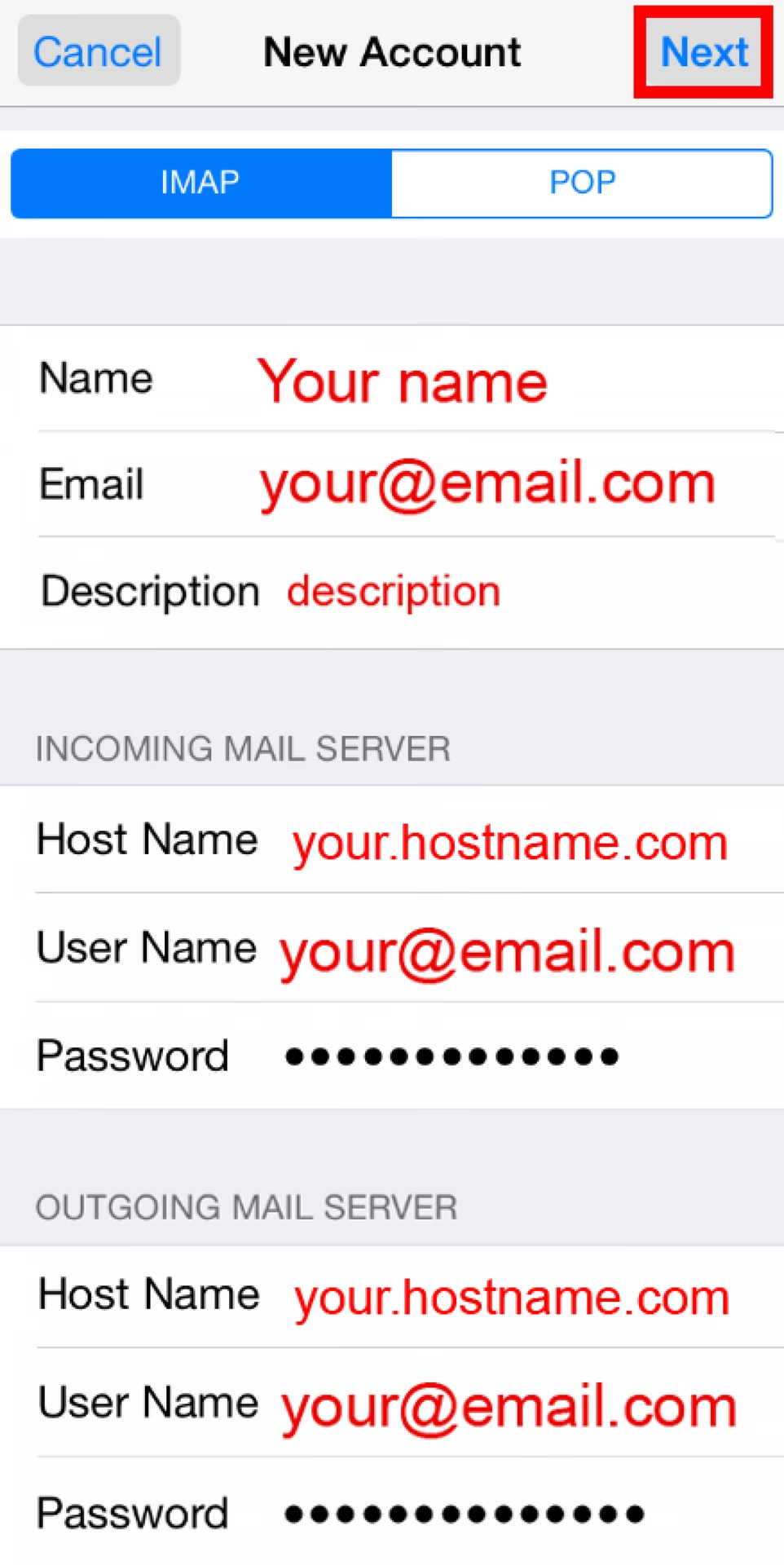
- Pod "Nový účet" zadáte své Jméno (jak se bude zobrazovat odesílatelům), vaši E-mailovou adresu a Heslo. Můžete také přidat popis účtu.
- V sekci Server příchozí pošty zadejte Název hostitele (např. imap.vasdomain.cz) poskytnutý vaším poskytovatelem e-mailových služeb.
- Zadejte své Uživatelské jméno, což je obvykle vaše celá e-mailová adresa.
- Znovu zadejte své Heslo do příslušného pole.
Ujistěte se, že jste tyto údaje dvakrát zkontrolovali, zda neobsahují překlepy, protože nesprávné informace mohou vést k chybám během nastavení účtu. Většina poskytovatelů e-mailu má tyto informace dostupné na svých webových stránkách podpory.
Konfigurace odchozího poštovního serveru (SMTP)
Dále budete muset nakonfigurovat server odchozí pošty, známý také jako SMTP. Tento server je zodpovědný za odesílání vašich e-mailů. Zde je postup, jak jej nastavit:
- V sekci Server odchozí pošty zadejte Název hostitele SMTP serveru (např. smtp.vasdomain.cz).
- Zadejte stejné Uživatelské jméno a Heslo, které jste použili pro příchozí server.
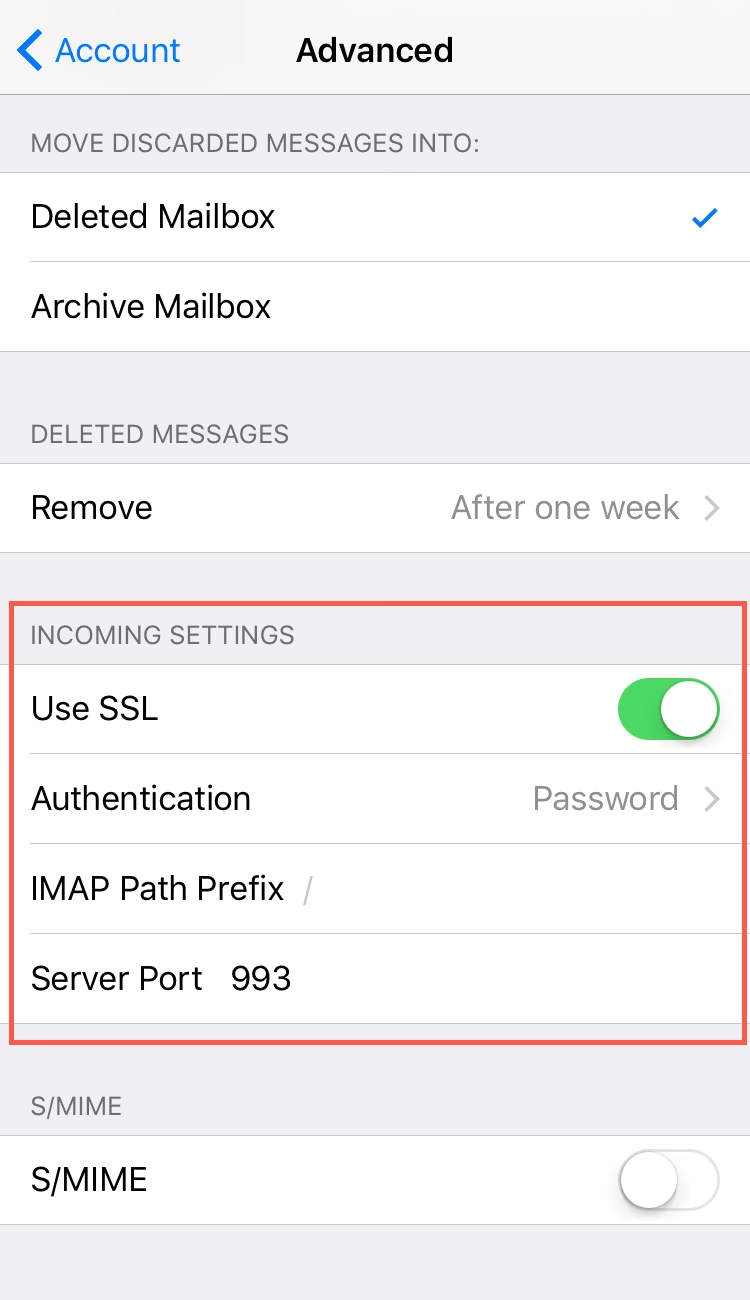
Někteří poskytovatelé e-mailu mohou vyžadovat zadání dalších nastavení, jako je specifické číslo portu nebo povolení SSL. Ujistěte se, že jste tyto údaje zadali správně. Typicky IMAP používá port 993 pro příchozí poštu se zapnutým SSL a SMTP používá port 587 pro odchozí poštu s povoleným SSL/TLS šifrováním. Tyto servery a jejich nastavení jsou základem funkčnosti vašeho e-mailu.
Pokročilé nastavení schránky
iOS 18 nabízí pokročilé nastavení schránky, které vám umožní přizpůsobit fungování vašeho IMAP e-mailu. Můžete například zadat IMAP Path Prefix, což je často potřeba u některých poskytovatelů e-mailu (např. INBOX pro Gmail nebo prázdné pro jiné). Můžete také upravit čísla portů pro servery příchozí a odchozí pošty. Jak již bylo zmíněno, IMAP obvykle používá port 993 pro příchozí poštu se zapnutým SSL a SMTP používá port 587 pro odchozí poštu s SSL/TLS. Dále můžete zvolit, zda použít šifrování SSL/TLS, což je vysoce doporučeno pro udržení bezpečnosti vaší e-mailové komunikace. Tento krok zajišťuje, že vaše data zůstanou soukromá a chráněná před neoprávněným přístupem, což je v dnešní době kybernetických hrozeb naprosto zásadní.
Ověření informací o účtu
Po zadání všech nezbytných údajů se váš iPhone pokusí ověřit informace o účtu. Během tohoto ověřovacího procesu se vaše zařízení připojí k serverům IMAP a SMTP, aby se ujistilo, že vámi poskytnuté údaje jsou správné. Pokud vše proběhne v pořádku, váš e-mailový účet bude úspěšně přidán. Pokud však narazíte na chyby, budete muset dvakrát zkontrolovat nastavení serveru a ujistit se, že vaše uživatelské jméno a heslo jsou správné. Časté chyby zahrnují překlepy v názvech hostitelů serverů nebo nesprávné porty. Klidně si znovu projděte kroky a ujistěte se, že každá položka je přesně taková, jak ji vyžaduje váš poskytovatel.
Povolení synchronizace e-mailů napříč zařízeními
Jednou z klíčových výhod používání IMAP je jeho schopnost synchronizovat e-maily napříč více zařízeními. Abyste zajistili, že tato funkce je povolena, vraťte se do sekce Účty v nastavení Pošty a vyberte svůj nově přidaný účet IMAP. Ujistěte se, že je zapnutá možnost Pošta. To umožní automatickou synchronizaci vašich e-mailů napříč všemi vašimi zařízeními, což vám poskytne přístup k vašim zprávám bez ohledu na to, kde se nacházíte. Pokud se zdá, že se e-maily nesynchronizují, zkontrolujte toto nastavení jako první.

Přizpůsobení nastavení pošty pro optimální použití
Abyste svůj IMAP e-mailový účet využili naplno, možná budete chtít přizpůsobit některá nastavení Pošty. Můžete například upravit frekvenci, s jakou váš iPhone načítá nová data. To můžete provést v Nastavení > Pošta > Účty > Načíst nová data. Zde si můžete vybrat mezi Push, Načíst nebo Ruční načítání, v závislosti na vašich preferencích. Push doručuje e-maily okamžitě, jakmile dorazí na server (pokud to server podporuje), zatímco Načíst kontroluje e-maily v pravidelných intervalech (např. každých 15, 30 minut nebo hodinu). Ruční načítání vyžaduje, abyste aplikaci Pošta otevřeli a ručně ji aktualizovali. Kromě toho můžete nastavit oznámení, která vás upozorní na příchod nových e-mailů, což zajistí, že nikdy nezmeškáte důležitou zprávu. Můžete si vybrat typ oznámení (zvuk, banner, odznak).
Odstraňování běžných problémů
Přestože je nastavení vašeho IMAP e-mailového účtu v iOS 18 obecně přímočaré, můžete se setkat s některými běžnými problémy. Například, pokud se vaše e-maily nesynchronizují správně, ujistěte se, že vaše nastavení serveru jsou přesná. Zkontrolujte, zda jste správně zadali název hostitele, uživatelské jméno a heslo pro IMAP i SMTP. Můžete také zkusit účet smazat a znovu nastavit. Někdy jednoduché restartování iPhonu může vyřešit dočasné problémy s připojením. Pokud stále máte problémy, může stát za to zkontrolovat u vašeho poskytovatele e-mailu, zda nejsou nějaké problémy na straně serveru nebo zda se nezměnila jejich nastavení. Ujistěte se, že vaše internetové připojení je stabilní.
Zajištění bezpečného připojení
Bezpečnost je při správě e-mailů prvořadá. IMAP, pokud je správně nakonfigurován, podporuje šifrování SSL/TLS, které pomáhá chránit vaše e-mailová data během přenosu. Chcete-li ověřit, že je vaše připojení zabezpečené, přejděte do nastavení svého účtu IMAP a ujistěte se, že je SSL povoleno pro příchozí i odchozí servery. To je obvykle výchozí nastavení, ale je dobré to zkontrolovat. Tento krok je zvláště důležitý, pokud často přistupujete ke svému e-mailu přes veřejné Wi-Fi sítě, kde je vyšší riziko zachycení dat. Šifrování zajišťuje, že vaše zprávy jsou čitelné pouze pro zamýšleného příjemce.
Testování konfigurace IMAP e-mailu
Jakmile je váš IMAP e-mailový účet nastaven, je dobré otestovat konfiguraci, abyste se ujistili, že vše funguje podle očekávání. Pošlete si testovací e-mail a zkontrolujte, zda se objeví ve vaší doručené poště. Zkuste e-mail přesunout do jiné složky nebo jej označit jako přečtený, abyste zjistili, zda se změny promítnou na vašich ostatních zařízeních. Tento jednoduchý test může pomoci potvrdit, že se vaše e-maily synchronizují správně a že je váš účet plně funkční. Pokud se testovací e-mail neodešle nebo nedorazí, zkontrolujte znovu nastavení serverů SMTP a IMAP.
Používání více IMAP účtů na iPhone
Pokud spravujete více e-mailových účtů, iOS 18 vám umožňuje nastavit a používat více IMAP účtů na vašem iPhonu. Jednoduše zopakujte výše uvedené kroky pro každý další účet, který chcete přidat. Poté můžete přepínat mezi účty z aplikace Pošta, což usnadňuje správu všech vašich e-mailů na jednom místě. Tato funkce je obzvláště užitečná pro uživatele, kteří žonglují s pracovními a osobními e-maily na stejném zařízení, což šetří čas a zvyšuje produktivitu.
Nastavení složek a pravidel pro IMAP
IMAP není jen o synchronizaci e-mailů napříč zařízeními; podporuje také pokročilé funkce, jako je správa složek. Můžete vytvářet vlastní složky pro lepší organizaci svých e-mailů přímo v aplikaci Pošta na iPhonu. Chcete-li to provést, otevřete aplikaci Pošta, klepněte na Upravit v pravém horním rohu a poté vyberte Nová schránka. Pojmenujte svou složku a přiřaďte ji k účtu. Jakmile vytvoříte složku, můžete do ní snadno přesouvat e-maily přetahováním. Některé e-mailové služby také umožňují nastavit pravidla na straně serveru, která automaticky třídí příchozí e-maily do konkrétních složek, udržují vaši doručenou poštu uklizenou a organizovanou, i když nejste zrovna u počítače.
Integrace IMAP e-mailu s dalšími aplikacemi pro iPhone
iOS 18 poskytuje bezproblémovou integraci mezi aplikací Pošta a dalšími aplikacemi pro iPhone, jako jsou Kalendář a Kontakty. Pokud například obdržíte e-mail s pozvánkou na událost, můžete ji přidat přímo do aplikace Kalendář. Podobně, pokud obdržíte e-mail s novým kontaktem, můžete jej uložit do aplikace Kontakty. Tato úroveň integrace zvyšuje produktivitu a zajišťuje, že všechny vaše základní informace jsou dostupné napříč aplikacemi na vašem iPhonu, což zefektivňuje vaše každodenní úkoly.
Zálohování nastavení IMAP e-mailového účtu
Zálohování nastavení vašeho IMAP e-mailového účtu je klíčové, zvláště pokud plánujete přejít na nové zařízení nebo potřebujete obnovit svůj iPhone. Nastavení můžete zálohovat pomocí iCloudu nebo iTunes. Tímto způsobem zajistíte, že všechny vaše údaje o účtu, včetně nastavení serveru a hesel, budou zachovány. To usnadňuje obnovení konfigurace e-mailu v případě potřeby, což vám ušetří čas a starosti. I když se e-maily samotné synchronizují ze serveru, uložení nastavení účtu zrychlí proces obnovy.
Kontrola nastavení po aktualizaci iOS
Po aktualizaci vašeho iPhonu na novou verzi iOS, jako je iOS 18, je nezbytné zkontrolovat nastavení vašeho IMAP e-mailu. Někdy mohou aktualizace způsobit drobné změny nebo vyžadovat opětovné zadání hesla. Přejděte do nastavení Pošty a ověřte, že všechny vaše údaje o účtu jsou správné. Pokud si všimnete jakýchkoli problémů, znovu zadejte nastavení serveru nebo se obraťte na svého poskytovatele e-mailu o pomoc. Je vždy dobré po velké aktualizaci systému provést rychlou kontrolu, aby se předešlo nepříjemným překvapením.
Přechod z POP3 na IMAP na iPhone
Pokud v současné době používáte e-mailový účet POP3 na svém iPhonu a chcete přejít na IMAP, proces je přímočarý, ale vyžaduje trochu opatrnosti. Nejprve budete muset smazat účet POP3 ze svého iPhonu. Předtím se ujistěte, že všechny e-maily, které chcete zachovat, byly zálohovány nebo jsou stále dostupné na serveru (pokud jste měli nastaveno, aby se ze serveru nemazaly). Poté postupujte podle kroků popsaných v tomto průvodci a nastavte účet pomocí IMAP. Tento přechod vám umožní využívat výhody synchronizace v reálném čase a vylepšené správy e-mailů napříč zařízeními, což je pro moderní používání e-mailu mnohem vhodnější.
Často kladené otázky (FAQ)
Zde naleznete odpovědi na některé z nejčastějších otázek týkajících se nastavení IMAP e-mailu na iPhone:
Proč bych měl/a používat IMAP místo POP3?
IMAP je preferován pro jeho schopnost synchronizovat e-maily napříč více zařízeními v reálném čase. E-maily zůstávají na serveru, což znamená, že pokud si zprávu přečtete, přesunete nebo smažete na jednom zařízení, tato změna se okamžitě projeví na všech ostatních zařízeních, která používají stejný účet IMAP. POP3 stahuje e-maily na jedno zařízení a často je ze serveru maže, což ztěžuje přístup k nim z jiných míst.
Co dělat, když se mi nedaří ověřit účet?
Nejprve dvakrát zkontrolujte své uživatelské jméno a heslo, zda neobsahují překlepy. Dále ověřte správnost názvů hostitelů pro příchozí (IMAP) a odchozí (SMTP) servery a také správné porty a nastavení SSL/TLS. Pokud si nejste jisti, vyhledejte tyto informace na stránkách podpory vašeho poskytovatele e-mailu nebo je přímo kontaktujte. Někdy pomůže i restartování zařízení nebo kontrola internetového připojení.
Jaké jsou typické porty pro IMAP a SMTP?
Pro IMAP je obvyklý port 993 s povoleným SSL/TLS šifrováním. Pro SMTP je nejčastější port 587 (s TLS/SSL) nebo 465 (s SSL). Vždy je však nejlepší ověřit si tyto informace u svého poskytovatele e-mailových služeb, protože se mohou mírně lišit.
Mohu mít na iPhonu více IMAP účtů?
Ano, iOS 18 vám umožňuje přidat a spravovat více IMAP e-mailových účtů. Jednoduše zopakujte proces přidávání účtu pro každý další e-mailový účet, který chcete používat. V aplikaci Pošta pak můžete snadno přepínat mezi jednotlivými schránkami.
Je nutné mít zapnuté SSL/TLS?
Vysoce doporučeno! Šifrování SSL/TLS zajišťuje, že vaše e-mailová komunikace je zabezpečená a chráněná před odposlechem třetími stranami. Bez něj by vaše e-maily mohly být přenášeny v nešifrované podobě, což představuje bezpečnostní riziko.
Co je to "IMAP Path Prefix"?
IMAP Path Prefix je volitelné nastavení, které někteří poskytovatelé e-mailu vyžadují pro správné zobrazení složek. Jedná se o cestu k kořenovému adresáři vašich e-mailových složek na serveru. U Gmailu je to například "INBOX". U jiných poskytovatelů může být prázdné nebo mít jinou hodnotu. Pokud si nejste jisti, nechte pole prázdné nebo se poraďte s podporou vašeho e-mailového poskytovatele.
Proč se mi nesynchronizují e-maily na všech zařízeních?
Ujistěte se, že všechny vaše zařízení používají pro daný e-mailový účet protokol IMAP, nikoli POP3. Dále zkontrolujte, zda je na každém zařízení povolena možnost synchronizace "Pošta" v nastavení účtu. Zkontrolujte také nastavení "Načíst nová data" a ujistěte se, že není nastaveno na "Ručně".
Co když můj poskytovatel e-mailu není v seznamu?
Pokud váš poskytovatel není v seznamu populárních služeb (iCloud, Gmail, Yahoo atd.), vyberte možnost "Jiné" a poté "IMAP". Budete muset ručně zadat informace o serveru příchozí a odchozí pošty, uživatelské jméno a heslo, které vám poskytl váš e-mailový poskytovatel.
Jak zjistím nastavení serveru pro svůj e-mail?
Nejlepší způsob, jak zjistit správné nastavení serveru (IMAP/SMTP hostname, porty, SSL), je navštívit stránky podpory vašeho e-mailového poskytovatele. Většina z nich má sekci "Nastavení e-mailového klienta" nebo "Ruční nastavení e-mailu", kde najdete všechny potřebné informace.
Co je „načítání nových dat“ a jak ho nastavit?
„Načítání nových dat“ určuje, jak často váš iPhone kontroluje nové e-maily. Najdete ho v Nastavení > Pošta > Účty > Načíst nová data. Můžete si vybrat „Push“ (okamžité doručení, pokud server podporuje), „Načíst“ (kontroluje v nastavených intervalech, např. každých 15 minut) nebo „Ručně“ (kontroluje pouze při otevření aplikace Pošta nebo ruční aktualizaci). Nastavení závisí na vaší preferenci rychlosti doručení a výdrže baterie.
Závěr
Konfigurace e-mailového účtu IMAP na vašem iPhonu s použitím iOS 18 je přímočarý proces, který nabízí řadu výhod, včetně synchronizace v reálném čase a vylepšeného zabezpečení. Dodržováním kroků popsaných v tomto průvodci můžete zajistit, že vaše e-maily budou vždy aktuální a dostupné napříč všemi vašimi zařízeními. Ať už spravujete pracovní e-maily nebo osobní zprávy, IMAP poskytuje nástroje, které potřebujete pro efektivní a spolehlivou správu e-mailů. Nezapomeňte zálohovat svá nastavení a pravidelně kontrolovat svou konfiguraci, abyste zajistili, že vše běží hladce. Díky IMAPu získáte plnou kontrolu nad svou doručenou poštou a udržíte si přehled o všech svých komunikacích bez ohledu na to, kde se nacházíte.
Chceš-li si přečíst další články podobné jako Jak přidat IMAP e-mail na iPhone (iOS 18), navštiv kategorii iPhone.