
11/08/2025
Nahrávání videa na iPhone se stalo běžnou záležitostí pro tvůrce obsahu, vlogery i běžné uživatele. Kvalita záběrů z nejnovějších modelů iPhone je skutečně ohromující, často srovnatelná s profesionálními kamerami. Nicméně, mnoho uživatelů se setkává s frustrujícím problémem, když se pokusí tyto nádherné záběry importovat a upravovat v Adobe Premiere Pro. Video se najednou jeví jako přesvícené, přesycené barvami nebo se dokonce vůbec nenačte. Tento článek podrobně vysvětlí, proč k těmto problémům dochází a poskytne praktická řešení, abyste mohli své iPhone záběry v Premiere Pro upravovat bez jakýchkoli komplikací a dosáhnout profesionálních výsledků.
Proč iPhone záběry vypadají v Premiere Pro přesvícené a přesycené?
Hlavním viníkem za přesvícenými a přesycenými záběry z iPhonu v Premiere Pro je technologie High Dynamic Range (HDR). Novější modely iPhonů (konkrétně od iPhone 12 a novější) nahrávají video ve výchozím nastavení v režimu HDR, což je skvělé pro sledování na kompatibilních HDR displejích, protože nabízí širší rozsah barev a jasů. Problém nastává, když se tyto HDR záběry pokusíte upravovat v softwaru, který není plně připraven na HDR, nebo je jeho pracovní barevný prostor nastaven na standardní dynamický rozsah (SDR).
Rozdíl mezi Rec. 709 a Rec. 2100
Pro pochopení problému je klíčové znát barevné prostory. Standardním barevným prostorem pro většinu videí a monitorů je Rec. 709. Tento barevný prostor má omezený rozsah barev a jasu, který je optimalizován pro SDR displeje. Naopak, Rec. 2100 je širší barevný prostor, který podporuje HDR. Když nahráváte video na iPhonu s aktivním HDR, kamera zaznamenává v barevném prostoru Rec. 2100 (konkrétně s transferovou funkcí HLG – Hybrid Log-Gamma).
Pokud vaše časová osa v Premiere Pro je nastavena na Rec. 709 a vy do ní vložíte klip zaznamenaný v Rec. 2100, obraz se jeví jako „přepálený“ a přesycený. Je to proto, že širší barevný prostor Rec. 2100 se „nevejde“ do menšího prostoru Rec. 709, což vede k oříznutí jasů a nesprávnému zobrazení barev.
Řešení problému s přesvícenými a přesycenými záběry
Existuje několik způsobů, jak tento problém vyřešit, a některé jsou efektivnější než jiné. Adobe Premiere Pro naštěstí v novějších verzích (zejména od verze 23.2 z února 2023) výrazně zlepšil podporu HDR díky funkci Tone Mapping.
1. Vypněte HDR nahrávání na iPhonu (méně doporučeno)
Nejjednodušší, ale méně ideální řešení, je vypnout nahrávání HDR na vašem iPhonu. Tímto způsobem bude iPhone zaznamenávat video přímo v barevném prostoru Rec. 709. To zajistí, že záběry budou vypadat „normálně“ v Premiere Pro bez dalších úprav. Nicméně, přijdete o výhody HDR, jako jsou živější barvy a širší dynamický rozsah.
- Přejděte do Nastavení > Kamera > Formáty.
- Zde můžete vidět možnost „Video s vysokou efektivitou“ (HEVC) nebo „Nejkompatibilnější“ (H.264).
- V nastavení nahrávání videa (Nastavení > Kamera > Nahrávat video) byste měli najít možnost pro vypnutí HDR videa (nebo „Vysoký dynamický rozsah“). Poznámka: Konkrétní kroky se mohou lišit u novějších verzí iOS.
2. Upravte interpretaci záběrů v Premiere Pro (univerzální řešení)
Toto je nejlepší a nejflexibilnější možnost, protože vám umožní i nadále nahrávat v HDR na iPhonu a zároveň využívat nejnovější funkce Premiere Pro. Navíc vede k vizuálně lepšímu konečnému produktu.
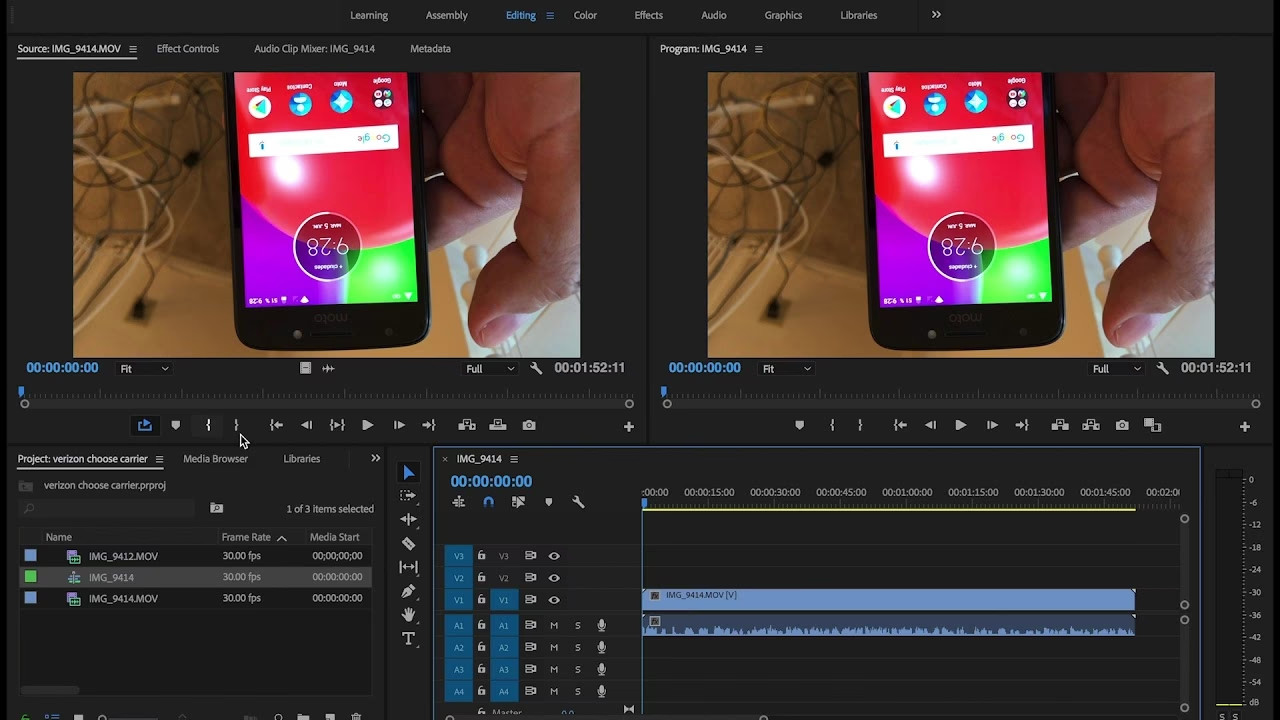
Pro Premiere Pro verze 23.2 a novější:
- Ujistěte se, že máte aktivováno „Správu barev displeje“ a „Monitorování rozšířeného dynamického rozsahu“. Přejděte do Editovat > Předvolby > Obecné (na Macu: Premiere Pro > Předvolby > Obecné). Zde zaškrtněte „Správa barev displeje“ a „Monitorování rozšířeného dynamického rozsahu“. Toto je nezbytné pro správné zobrazení HDR videa v náhledu.
- Vytvoření nové sekvence z klipu: Nejjednodušší způsob je kliknout pravým tlačítkem myši na HDR klip v okně projektu a vybrat „Nová sekvence z klipu“. Premiere Pro automaticky vytvoří sekvenci s odpovídajícím barevným prostorem (Rec. 2100 HLG).
- Ruční nastavení sekvence: Pokud již máte sekvenci, můžete zkontrolovat a upravit její nastavení. Klikněte pravým tlačítkem na sekvenci v okně projektu a vyberte „Nastavení sekvence“. Zde se ujistěte, že „Pracovní barevný prostor“ je nastaven na Rec. 2100 HLG. „Kodek video náhledů“ by měl být Apple ProRes 422 HQ, což je kompresní standard podporující HDR.
- Export: Při exportu se ujistěte, že v nastavení exportu (pod „Video“ > „Základní nastavení“ > „Barevný prostor“) je vybrán Rec. 2100 HLG (pro HDR výstup) nebo Rec. 709, pokud chcete video převést na SDR. Pokud exportujete do Rec. 709, ujistěte se, že je aktivována funkce Tone Mapping (Automatické mapování tónů médií).
Pro starší verze Premiere Pro (2021 nebo starší) nebo pro převod na SDR:
- Pokud používáte starší verzi Premiere Pro, nebo chcete jednoduše převést HDR na SDR, můžete zkusit „Interpretovat záběry“. Klikněte pravým tlačítkem myši na klip v okně projektu. Přejděte na Upravit > Interpretovat záběry (Modify > Interpret Footage). Zde můžete upravit nastavení barevného prostoru nebo použít LUT pro konverzi HDR na SDR. Nicméně, s novějšími verzemi Premiere Pro a funkcí Tone Mapping je tento krok často zbytečný a méně efektivní.
- Ujistěte se, že barevný prostor sekvence je nastaven na Rec. 709 a že je aktivována možnost „Automatické mapování tónů médií“ (Auto Tone Map Media). Tato funkce automaticky převede HDR záběry do SDR, aby vypadaly správně na SDR časové ose.
Proč Adobe Premiere Pro někdy odmítá importovat iPhone video?
Kromě problémů s přesvícením se mnoho uživatelů setkává s tím, že Premiere Pro vůbec odmítá importovat iPhone záběry nebo je importuje s chybami (např. pouze 5sekundová smyčka z 24minutového videa). Tento problém obvykle souvisí s kodeky a snímkovou frekvencí.
HEVC (H.265) a variabilní snímková frekvence (VFR)
Standardním formátem pro nahrávání videa na iPhone je soubor QuickTime MOV s kodekem H.264. S tím Premiere Pro obvykle nemá problém. Nicméně, pokud jste v nastavení iPhonu změnili možnost nahrávání na „Vysoká efektivita“ (High Efficiency), iPhone bude nahrávat v kodeku HEVC (High Efficiency Video Coding), známém také jako H.265. Novější modely iPhone s iOS 11 a novějším nahrávají ve výchozím nastavení MOV videa kódovaná novým kodekem HEVC.
Zatímco HEVC je efektivnější v kompresi souborů, což šetří místo, pro úpravy je to náročnější formát. HEVC byl primárně navržen pro doručování videa, nikoli pro jeho záznam a úpravu. I když Adobe Premiere Pro podporuje HEVC od verze CC 2015.1, import souborů HEVC z iPhonu může být stále problematický, zejména u 10bitových HEVC videí.
Dalším zásadním problémem je variabilní snímková frekvence (VFR). iPhone nahrává video s variabilní snímkovou frekvencí (VFR), což znamená, že snímková frekvence se může během nahrávání měnit v závislosti na světelných podmínkách a pohybu. Většina profesionálního editačního softwaru, včetně Premiere Pro, preferuje video s konstantní snímkovou frekvencí (CFR). I když Premiere Pro dostal aktualizaci pro podporu VFR (od verze 12.0.1 z počátku roku 2018), stále má problémy s většinou VFR videí. Bohužel, na iPhonu neexistuje způsob, jak nastavit nahrávání s konstantní snímkovou frekvencí.
Jak importovat iPhone video do Premiere Pro bez problémů
Pokud se potýkáte s problémy s importem nebo výkonem při úpravách HEVC/VFR souborů z iPhonu, zde jsou nejspolehlivější řešení:
1. Převeďte iPhone HEVC/VFR video do podporovaného formátu
Převod souborů HEVC do bezztrátového kodeku, jako je ProRes, nebo do populárnějšího formátu H.264 MP4, je vysoce doporučený, zvláště pokud máte 4K HEVC soubory a nemáte špičkový počítač. Tento proces také převede VFR na konstantní snímkovou frekvenci.
- Použijte Adobe Media Encoder: Pokud máte předplatné Adobe Creative Cloud, Adobe Media Encoder je součástí balíčku a je vynikajícím nástrojem pro konverzi videa. Můžete do něj importovat své iPhone HEVC soubory a exportovat je do H.264 (MP4) nebo ProRes (MOV). ProRes soubory sice zabírají mnohem více místa, ale nabízejí lepší kvalitu a výkon při úpravách v Premiere Pro.
- Použijte externí video konvertor: Existují i specializované video konvertory (např. EaseFab Video Converter, Handbrake atd.), které jsou navrženy pro převod široké škály formátů a kodeků. Tyto nástroje často nabízejí možnost převodu VFR na CFR, což je klíčové pro plynulou práci v Premiere Pro.
Doporučené nastavení pro převod:
| Kodek/Formát | Výhody | Nevýhody |
|---|---|---|
| H.264 MP4 | Dobrý poměr kvality a velikosti souboru, široká kompatibilita. | Může být stále náročný na CPU při 4K rozlišení. |
| ProRes (MOV) | Nejlepší kvalita, optimální výkon pro střih, bezztrátový. | Velmi velké soubory (až 10x větší než H.264). |
| MPEG-2 / WMV | Dobrá kompatibilita se staršími systémy. | Starší formáty, nižší kvalita než H.264/ProRes. |
Postup převodu (obecný pro většinu konvertorů):
- Otevřete video konvertor.
- Importujte iPhone HEVC video(a) (podporována je i dávková konverze).
- Vyberte výstupní formát (např. H.264 MP4 nebo ProRes MOV).
- Ujistěte se, že konvertor podporuje převod VFR na CFR (některé to dělají automaticky).
- Spusťte konverzi.
- Po dokončení importujte převedené soubory do Premiere Pro.
2. Nainstalujte QuickTime nebo potřebné kodeky
Někdy může být problém s chybějícím kodekem. QuickTime obsahuje mnoho populárních a univerzálních kodeků. Instalace QuickTime (i když je to starší technologie) může někdy vyřešit problémy s importem způsobené chybějícími kodeky. Po instalaci QuickTime restartujte Adobe Premiere Pro a zkontrolujte, zda nyní dokáže importovat vaše iPhone záběry.
3. Upgradujte Premiere Pro na nejnovější verzi
Jak již bylo zmíněno, Adobe neustále vylepšuje Premiere Pro. Novější verze mají lepší podporu pro HEVC soubory a VFR videa. Zejména verze Premiere Pro 12.0.1 a novější nabízejí lepší podporu pro VFR. A verze 23.2 a novější přinášejí výrazná vylepšení v práci s HDR videem díky funkci Tone Mapping. Ujistěte se, že máte aktuální verzi Premiere Pro prostřednictvím aplikace Creative Cloud.
Často kladené otázky (FAQ)
Q: Proč moje iPhone video vypadá v Premiere Pro tak divně, i když na iPhonu vypadá skvěle?
A: Nejpravděpodobnější příčinou je, že vaše video bylo nahráno v režimu HDR (High Dynamic Range), zatímco Premiere Pro (nebo nastavení vaší sekvence) očekává SDR (Standard Dynamic Range). To vede k přesvícení a přesycení. Řešením je správné nastavení barevného prostoru v Premiere Pro nebo použití funkce Tone Mapping.
Q: Musím vypnout HDR na svém iPhonu, abych mohl upravovat video v Premiere Pro?
A: Nemusíte. I když vypnutí HDR na iPhonu je jednou z možností, doporučuje se spíše upravit nastavení Premiere Pro tak, aby správně interpretovalo HDR záběry. Novější verze Premiere Pro s funkcí Tone Mapping to zvládají automaticky a mnohem lépe.
Q: Co je to HEVC a proč s ním má Premiere Pro problémy?
A: HEVC (H.265) je vysoce efektivní kodek pro kompresi videa, který šetří místo. Premiere Pro s ním má problémy, protože je velmi náročný na zpracování během úprav a často je spojen s variabilní snímkovou frekvencí (VFR), kterou Premiere Pro špatně zpracovává. Doporučuje se převést HEVC/VFR soubory do H.264 nebo ProRes pro plynulejší úpravy.
Q: Jak poznám, zda mé iPhone video má variabilní snímkovou frekvenci (VFR)?
A: iPhone automaticky nahrává s VFR a neumožňuje to změnit. Pokud se setkáváte s desynchronizací zvuku a obrazu, trhaným přehráváním nebo problémy s importem, je velmi pravděpodobné, že je to způsobeno VFR. Nejlepším řešením je převést video na konstantní snímkovou frekvenci pomocí externího konvertoru.
Q: Mohu přehrát HDR video na YouTube nebo Vimeo?
A: Ano, YouTube i Vimeo podporují HDR video. Po exportu HDR videa z Premiere Pro (s nastavením barevného prostoru na Rec. 2100 HLG nebo Rec. 2100 PQ) a jeho nahrání na platformu, by měly tyto služby video rozpoznat jako HDR a zobrazit jej správně pro uživatele s kompatibilními HDR displeji.
Problémy s importem a zobrazením iPhone záběrů v Adobe Premiere Pro jsou běžné, ale naštěstí řešitelné. Klíčem je pochopení rozdílů v barevných prostorech (SDR vs. HDR, Rec. 709 vs. Rec. 2100) a kodecích (H.264 vs. HEVC s variabilní snímkovou frekvencí (VFR)). Využitím nejnovějších funkcí Premiere Pro, jako je Tone Mapping, nebo převodem problematických souborů, můžete efektivně odstranit „přepálený“ vzhled a zajistit plynulý pracovní postup. S těmito znalostmi a nástroji už nic nestojí v cestě tvorbě úžasných videí z vašeho iPhonu přímo v Adobe Premiere Pro.
Chceš-li si přečíst další články podobné jako iPhone video v Premiere Pro: Jak na dokonalé záběry?, navštiv kategorii Software.