
06/01/2025
Už jste někdy četli dlouhý článek na svém iPhonu a museli jste obrazovku odemykat nesčetněkrát, než jste dočetli? Nebo jste chtěli sledovat čas pomocí stopky na iPhonu, ale obrazovka se neustále zamykala? Nenechte, aby tento problém kazil váš zážitek s iPhonem. Existuje jednoduchý způsob, jak zabránit zamykání obrazovky, a v tomto článku vám ukážeme, jak na to. Ovládání automatického zamykání je klíčové pro maximální pohodlí a efektivitu při používání vašeho zařízení, ať už jste kdekoli.
- Proč se iPhone automaticky zamyká?
- Vypnutí automatického zamykání: Krok za krokem
- Lze to provést v režimu nízké spotřeby?
- Co je „Zvednutí probudit“?
- Lze zabránit zamykání iPadu?
- Srovnání nastavení automatického zamykání
- Často kladené dotazy o automatickém zamykání
- Q1. Ovlivní vypnutí automatického zamykání životnost baterie mého iPhonu?
- Q2. Je bezpečné nastavit automatické zamykání na „Nikdy“?
- Q3. Mohu rychle zamknout svůj iPhone, i když je automatické zamykání vypnuté?
- Q4. Proč nemohu změnit automatické zamykání v režimu nízké spotřeby?
- Q5. Jaký je rozdíl mezi automatickým zamykáním a přístupovým kódem obrazovky?
- Závěrečné slovo
Proč se iPhone automaticky zamyká?
Automatické zamykání je funkce navržená tak, aby šetřila baterii a chránila vaše soukromí. Když iPhone detekuje nečinnost po určitou dobu, automaticky uzamkne obrazovku. To zabraňuje náhodnému stisknutí tlačítek v kapse nebo tašce a zároveň ztěžuje přístup neoprávněným osobám k vašim datům. Ačkoliv je tato funkce užitečná, v některých situacích může být spíše na obtíž. Naštěstí Apple nabízí flexibilní možnosti nastavení, které vám umožní přizpůsobit chování vašeho zařízení vašim potřebám.
Vypnutí automatického zamykání: Krok za krokem
Máte dvě možnosti. Můžete buď úplně vypnout automatické zamykání, nebo můžete změnit nastavení tak, aby se váš telefon zamykal až po delší době. Zde je návod, jak na to:
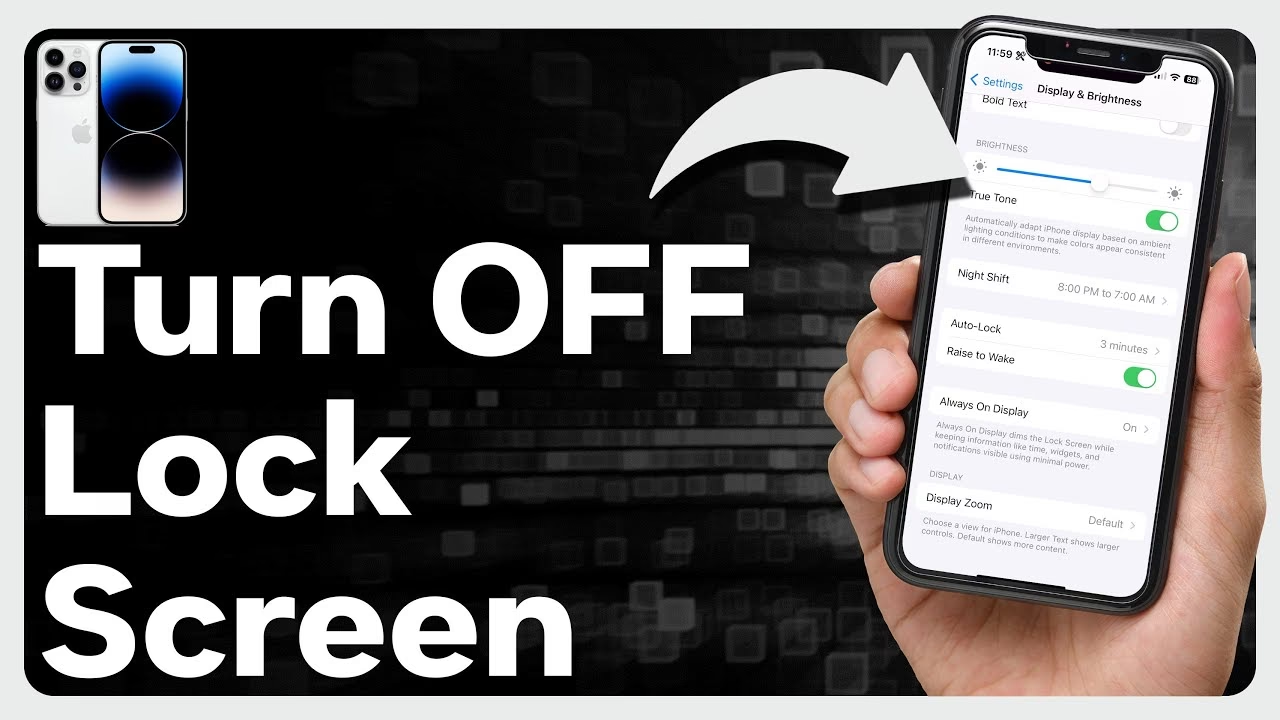
- Přejděte do Nastavení.
- Klepněte na Zobrazení a jas.
- Klepněte na Automatické zamykání.
- Pro úplné vypnutí vyberte možnost „Nikdy“.
A je to! Vaše obrazovka se nebude zamykat, pokud se tak sami nerozhodnete. Je důležité si uvědomit, že volba „Nikdy“ sice nabízí maximální pohodlí, ale může mít dopad na výdrž baterie a zabezpečení vašeho zařízení. Proto je dobré zvážit, zda je pro vás tato možnost skutečně nejlepší.
Prodloužení doby zamykání
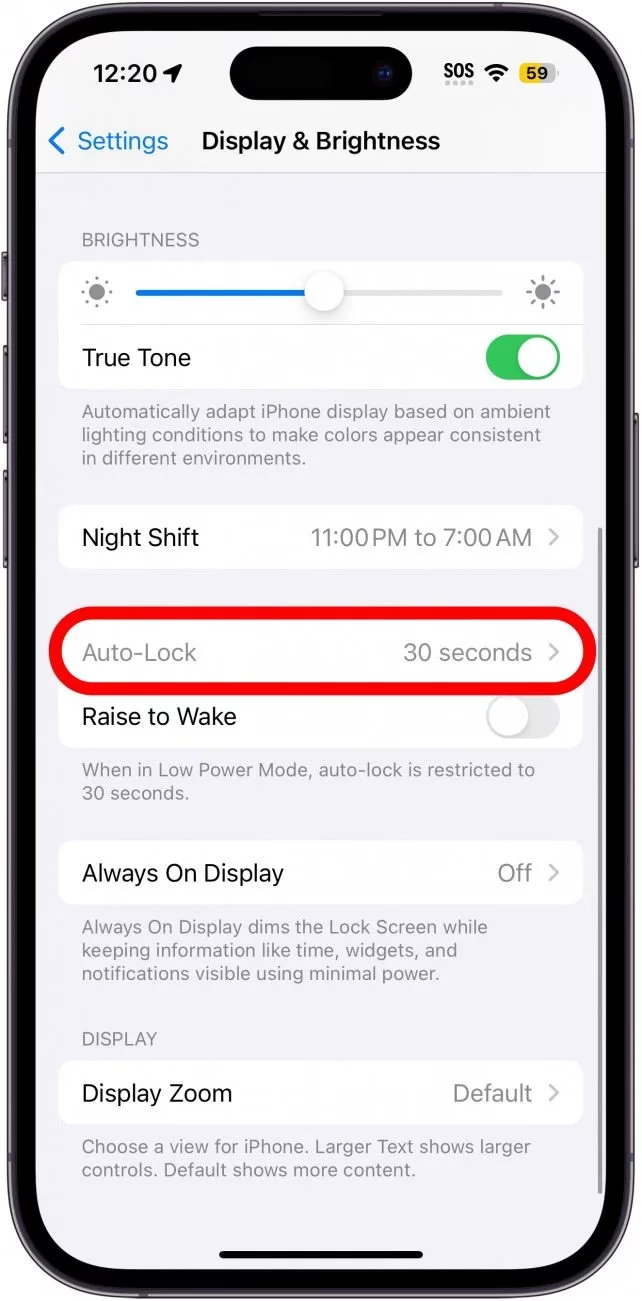
Pokud nechcete funkci automatického zamykání úplně vypnout, můžete prodloužit dobu, po které se váš iPhone zamkne. Nejkratší doba, kterou můžete nastavit, je 30 sekund, zatímco nejdelší je 5 minut. Můžete si také vybrat cokoli mezi tím, například 1, 2, 3 nebo 4 minuty. Toto nastavení je ideální pro ty, kteří chtějí najít rovnováhu mezi pohodlím a úsporou baterie. Můžete si tak přizpůsobit chování telefonu tak, aby vyhovovalo vašemu běžnému používání, ať už se jedná o čtení, sledování videí nebo navigaci.
Lze to provést v režimu nízké spotřeby?
Pokud jste jako většina lidí, pravděpodobně někdy používáte svůj iPhone v režimu nízké spotřeby. Zvláště pokud musíte strávit celý den venku a víte, že nebudete moci brzy telefon nabít. Bohužel, není možné zabránit zamykání obrazovky nebo vypnout automatické zamykání v režimu nízké spotřeby. Automatické zamykání se automaticky resetuje na 30 sekund a neexistuje způsob, jak to změnit.
Může to znít otravně, ale je to velmi rozumné. Obrazovka spotřebovává hodně energie a nemá smysl se snažit šetřit baterii, zatímco je obrazovka aktivní. Budete si muset vybrat mezi zachováním baterie a udržováním aktivní obrazovky. Toto omezení je klíčové pro optimalizaci výdrže baterie v kritických situacích, kdy je každý procento energie důležité.
Co je „Zvednutí probudit“?
Pravděpodobně jste si všimli funkce s poněkud neobvyklým názvem – „Zvednutí probudit“. Nachází se hned pod funkcí automatického zamykání. Nejnovější generace iPhonů jsou velmi citlivé na pohyb. Pokud zapnete funkci „Zvednutí probudit“, znamená to, že i když je váš telefon zamčený, probudí se obrazovka zámku pokaždé, když telefon zvednete, abyste se na něj podívali.
Tímto způsobem však není možné iPhone plně odemknout. Můžete pouze probudit obrazovku a provádět některé základní funkce, jako je kontrola času nebo kontrola nových zpráv. Můžete také otevřít Ovládací centrum nebo přistupovat k oznámením. Také můžete rychle pořídit fotografii, zatímco je telefon zamčený. Pro přístup k funkci „Zvednutí probudit“ na iPhonu postupujte takto:
- Přejděte do Nastavení.
- Klepněte na Zobrazení a jas.
- Přejděte dolů, dokud nenajdete „Zvednutí probudit“.
Tato funkce je skvělá pro rychlou kontrolu informací, aniž byste museli s telefonem interagovat. Její zapnutí nebo vypnutí závisí na vašich osobních preferencích a na tom, jak často chcete, aby se obrazovka automaticky probouzela.
Lze zabránit zamykání iPadu?
Ano, samozřejmě. Jelikož je proces velmi podobný, vysvětlíme si také, jak zabránit zamykání vašeho iPadu. Může to být velmi užitečné, protože mnoho lidí čte e-knihy na svých iPadech nebo je používá pro kreslení a prezentace. Zde je návod, jak na to:
- Přejděte do Nastavení.
- Klepněte na Zobrazení a jas.
- Klepněte na Automatické zamykání a vypněte jej.
To je vše! Nyní se budete moci soustředit na to, co čtete nebo děláte, a užívat si to bez jakýchkoli přerušení. Flexibilita nastavení automatického zamykání na iPadu je stejně důležitá jako na iPhonu, zejména vzhledem k větším obrazovkám a delšímu používání pro specifické úkoly.
Srovnání nastavení automatického zamykání
Pro lepší přehlednost jsme pro vás připravili srovnávací tabulku různých nastavení automatického zamykání a jejich dopadů:
| Nastavení Automatického Zamykání | Výhody | Nevýhody |
|---|---|---|
| Nikdy | Ideální pro dlouhé čtení, sledování videí, navigaci nebo prezentace. Žádná přerušení. | Vyšší spotřeba baterie, potenciální riziko pro soukromí a bezpečnost, pokud telefon zůstane odemčený. |
| 30 sekund - 5 minut | Vyvážená spotřeba baterie, dobrá úroveň soukromí a bezpečnosti. Přizpůsobitelné pro různé aktivity. | Může přerušovat velmi dlouhé aktivity, pokud není nastaven dostatečně dlouhý interval. |
| Režim nízké spotřeby (30 sekund) | Maximalizuje úsporu baterie v kritických situacích. | Nelze změnit interval, může být rušivé pro delší používání, pokud je aktivní režim nízké spotřeby. |
Často kladené dotazy o automatickém zamykání
Q1. Ovlivní vypnutí automatického zamykání životnost baterie mého iPhonu?
Ano, vypnutí automatického zamykání na „Nikdy“ může výrazně ovlivnit životnost baterie vašeho iPhonu. Obrazovka je jedním z největších spotřebičů energie, a pokud zůstane zapnutá po delší dobu, aniž by se zamkla, baterie se vybije rychleji. Doporučujeme tuto možnost používat pouze v situacích, kdy je to nezbytné, a vždy pamatovat na ruční zamknutí telefonu, když jej nepoužíváte.
Q2. Je bezpečné nastavit automatické zamykání na „Nikdy“?
Z hlediska bezpečnosti to není ideální. Pokud nastavíte automatické zamykání na „Nikdy“ a zapomenete telefon ručně zamknout, může kdokoli, kdo se k němu dostane, získat přístup k vašim datům. Pro maximální bezpečnost je vždy lepší mít nastavený nějaký časový limit pro automatické zamykání a používat Face ID, Touch ID nebo číselný kód.
Q3. Mohu rychle zamknout svůj iPhone, i když je automatické zamykání vypnuté?
Ano, i když máte automatické zamykání nastaveno na „Nikdy“, můžete svůj iPhone kdykoli ručně zamknout stisknutím bočního tlačítka (nebo tlačítka Spánek/Probuzení na starších modelech) na pravé straně telefonu. Tím se obrazovka okamžitě vypne a telefon se zamkne.
Q4. Proč nemohu změnit automatické zamykání v režimu nízké spotřeby?
V režimu nízké spotřeby je automatické zamykání automaticky nastaveno na 30 sekund a tuto možnost nelze změnit. Toto omezení je implementováno Applem za účelem maximalizace úspory baterie. Udržování obrazovky aktivní spotřebovává značné množství energie, a proto je v režimu nízké spotřeby prioritou co nejrychlejší vypnutí obrazovky, aby se prodloužila výdrž baterie.
Q5. Jaký je rozdíl mezi automatickým zamykáním a přístupovým kódem obrazovky?
Automatické zamykání (Auto-Lock) se týká časového limitu, po kterém se obrazovka vašeho iPhonu automaticky vypne a telefon se zamkne. Jedná se primárně o funkci pro úsporu energie a základní zabezpečení. Přístupový kód obrazovky (Passcode) je bezpečnostní prvek (PIN, Touch ID, Face ID), který musíte zadat pro odemknutí telefonu a přístup k jeho obsahu. I když máte automatické zamykání vypnuté, váš přístupový kód zůstává aktivní a chrání vaše data, když telefon ručně zamknete.
Závěrečné slovo
Jak vidíte, není nic složitého na tom, jak zabránit zamykání obrazovky. Doufáme, že vám tento článek byl užitečný a že nyní víte, jak tento problém vyřešit. Nastavení automatického zamykání je malá, ale významná úprava, která může výrazně zlepšit váš každodenní uživatelský zážitek s iPhonem nebo iPadem. Experimentujte s různými nastaveními a najděte to, které nejlépe vyhovuje vašim potřebám. Ovládněte svůj iPhone a nechte ho pracovat pro vás, ne proti vám!
Chceš-li si přečíst další články podobné jako Jak vypnout automatické zamykání na iPhone?, navštiv kategorii iPhone.