
01/09/2024
Moderní chytré telefony, zejména iPhony, se staly našimi osobními archivy vzpomínek. Díky neustále se zlepšujícím fotoaparátům pořizujeme tisíce fotografií a videí, které rychle zaplní dostupné úložiště. Pokud se vám na iPhonu zobrazuje hláška o nedostatku místa, pravděpodobně se potýkáte s dilematem: jak uvolnit cenný prostor, aniž byste přišli o své drahocenné snímky? Řešení nabízí cloudové úložiště, a pro uživatele Apple produktů je přirozenou volbou iCloud. V tomto komplexním průvodci prozkoumáme dva hlavní způsoby, jak bezpečně zálohovat vaše fotografie na iCloud a následně je odstranit z vašeho iPhonu, abyste získali zpět tolik potřebné místo.
Správa úložného prostoru je klíčová pro optimální výkon vašeho zařízení. Pochopení rozdílů mezi jednotlivými zálohovacími a synchronizačními metodami Applu je zásadní pro ochranu vašich dat a efektivní uvolnění místa. Podíváme se podrobně na obě varianty – tradiční Zálohu iCloudu a modernější službu iCloud Fotky – a vysvětlíme, jak s nimi správně pracovat, abyste dosáhli požadovaného výsledku: mít fotky v bezpečí a volné místo na telefonu.
- Část 1: Zálohování fotografií na iCloud a smazání z telefonu pomocí Zálohy iCloudu
- Část 2: Zálohování fotografií na iCloud a smazání z telefonu pomocí iCloud Fotky
- Část 3: Migrace iCloud Fotek pro trvalé uchování a maximální bezpečnost
- Část 4: Jak nahrát fotky z iPhonu na iCloud (obecné informace a tipy)
- Část 5: Často kladené otázky (FAQ)
- Mohu zálohovat fotografie na iCloud a poté je smazat z iPhonu?
- Jaký je rozdíl mezi Zálohou iCloudu a iCloud Fotkami pro správu fotografií?
- Co se stane, když smažu fotografie z iPhonu, když mám zapnuté iCloud Fotky?
- Co je „Optimalizovat úložiště iPhonu“ a jak mi pomůže?
- Jak mohu zajistit, aby mé fotografie byly v bezpečí i po smazání z iPhonu?
- Závěr
Část 1: Zálohování fotografií na iCloud a smazání z telefonu pomocí Zálohy iCloudu
Pokud jste dosud nevyužívali funkci iCloud Fotky, ale spoléháte se na celkové zálohování iPhonu, pak je pro vás relevantní metoda Záloha iCloudu. Tato metoda vytváří kompletní záložní kopii vašeho zařízení, včetně fotografií. Je důležité si uvědomit, že tato záloha je spíše „snímkem“ vašeho zařízení v daném čase, nikoli dynamickou synchronizací fotografií, jako je tomu u iCloud Fotek.
Jak zálohovat fotky na iCloud pomocí Zálohy iCloudu:
Postupujte podle těchto kroků:
- Povolení Zálohy iCloudu:
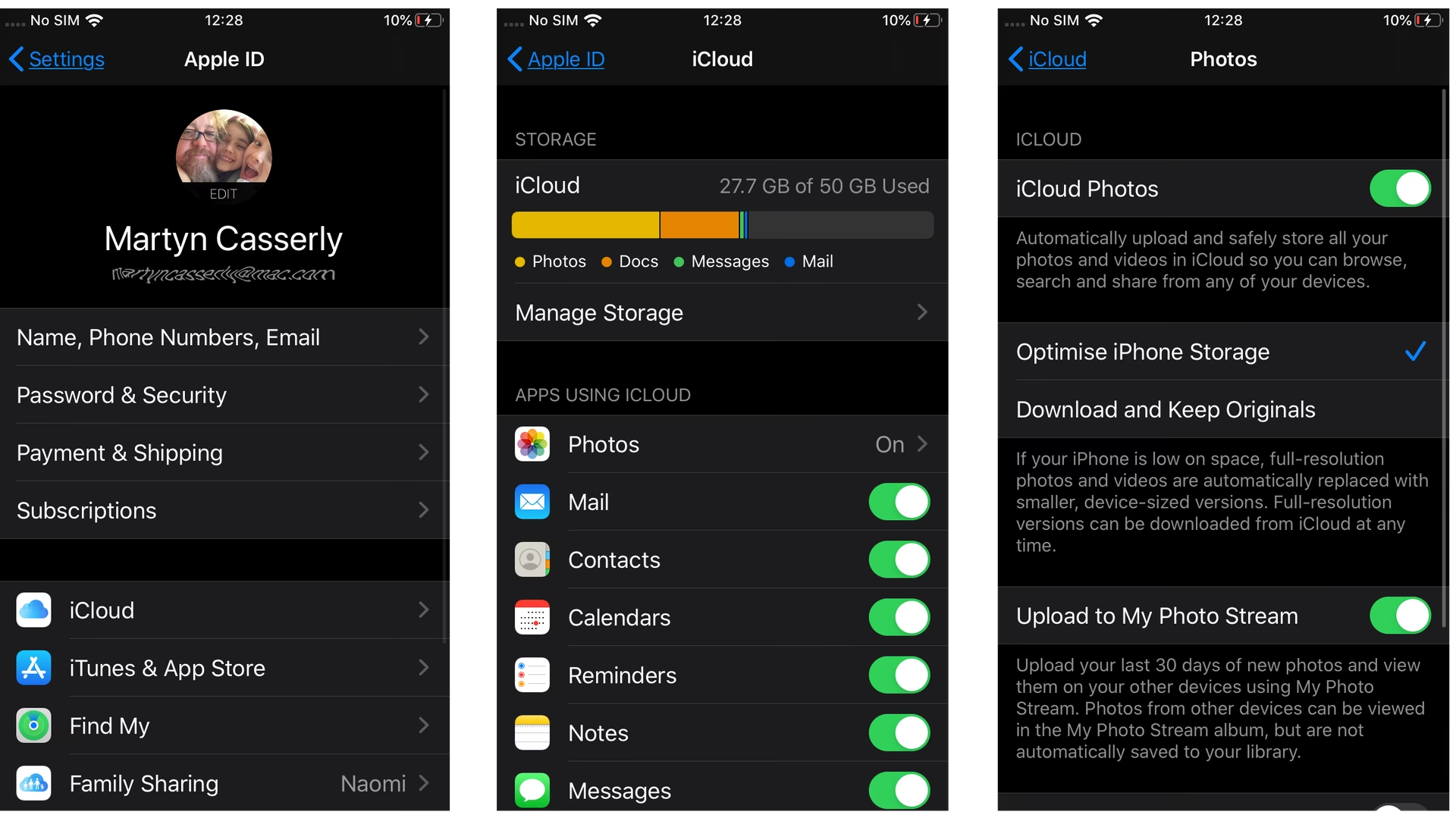
- Přejděte do Nastavení na vašem iPhonu.
- Klepněte na vaše jméno Apple ID (nahoře).
- Vyberte iCloud.
- Přejděte na Záloha iCloudu a ujistěte se, že je přepínač zapnutý.
Důležité upozornění: Zde je klíčový rozdíl v tom, co Záloha iCloudu zálohuje:
- Pokud vidíte pod Zálohou iCloudu text jako: „Automaticky zálohovat data jako knihovnu fotografií, účty, dokumenty, zdravotní data, konfiguraci HomeKitu a nastavení, když je iPhone připojen k napájení, uzamčen a připojen k Wi-Fi“, znamená to, že vaše fotografie jsou součástí této zálohy.
- Pokud vidíte text jako: „Automaticky zálohovat data jako účty, dokumenty, konfiguraci Domácnosti a nastavení, když je iPhone připojen k napájení, uzamčen a na Wi-Fi“, znamená to, že Záloha iCloudu vaše fotografie nezálohuje. V takovém případě budete muset nejprve zkontrolovat nastavení iCloud Fotky (viz další část), nebo vaše fotografie nejsou synchronizovány s iCloudu a jsou pouze lokálně na zařízení.
Po zapnutí Zálohy iCloudu se vaše fotografie začnou zálohovat. Zálohování se obvykle provádí automaticky, když je iPhone připojen k napájení, uzamčen a připojen k Wi-Fi. Pro ruční spuštění zálohy můžete klepnout na tlačítko Zálohovat nyní.
- Smazání fotografií z iPhonu po záloze:
Jakmile je záloha dokončena, můžete bezpečně smazat fotografie z vašeho iPhonu, abyste uvolnili místo. Pamatujte, že tímto krokem fotografie odstraníte pouze z lokálního úložiště iPhonu, nikoli z vytvořené zálohy:
- Otevřete aplikaci Fotky na vašem iPhonu.
- Přejděte na Knihovna > Všechny fotky.
- Klepněte na „Vybrat“ v pravém horním rohu a poté vyberte fotografie a videa, které chcete smazat.
- Klepněte na ikonu koše a potvrďte smazání.
Velmi důležité: Když smažete fotografie z iPhonu, nebude se to projevovat na stávajících kopiích Zálohy iCloudu, dokud se nespustí nová záloha. iCloud Záloha uchovává jednotlivé verze záloh a starší verze nejsou přepisovány. To znamená, že můžete obnovit fotografie z iCloudu z jakékoli verze záložní kopie, i když jste fotografie z iPhonu smazali nebo upravili.
Avšak nevýhodou této metody je, že pro obnovení fotografií ze Zálohy iCloudu musíte vymazat veškerý obsah a nastavení z vašeho iPhonu a poté jej obnovit ze zálohy. To není ideální řešení, pokud potřebujete přístup k jednotlivým fotografiím nebo nechcete kompletně resetovat zařízení. Je to spíše řešení pro obnovu celého systému po závažné chybě nebo při přechodu na nový iPhone.
Část 2: Zálohování fotografií na iCloud a smazání z telefonu pomocí iCloud Fotky
iCloud Fotky (iCloud Photos) je modernější a dynamičtější řešení pro správu vašich fotografií a videí. Funguje na principu synchronizace, což znamená, že všechny změny (včetně smazání) provedené na jednom zařízení se projeví na všech ostatních zařízeních a v iCloudu. To je klíčové pro pochopení, jak s touto funkcí pracovat, pokud chcete uvolnit místo na iPhonu. Díky iCloud Fotkám jsou vaše snímky vždy aktuální na všech zařízeních Apple, která používají stejné Apple ID.
Jak zálohovat fotky na iCloud a smazat z telefonu pomocí iCloud Fotky:
Postupujte takto:
- Povolení iCloud Fotek pro synchronizaci:
- Přejděte do Nastavení na vašem iPhonu.
- Klepněte na vaše jméno Apple ID > iCloud > Fotky.
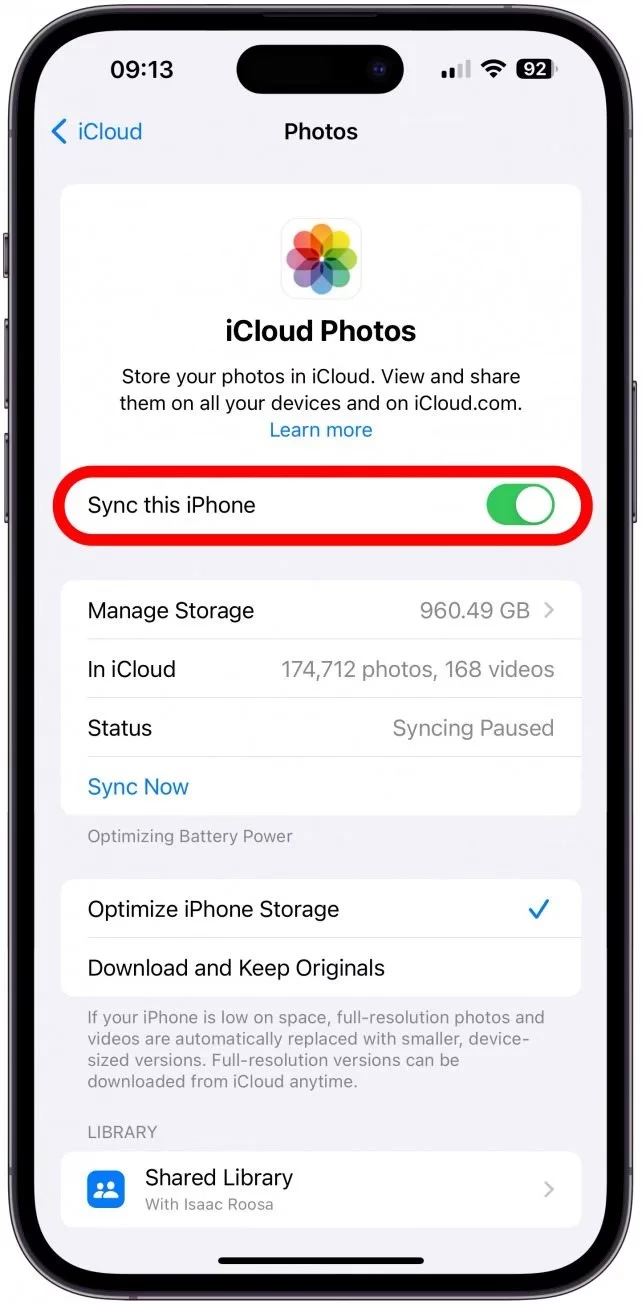
- Zapněte přepínač u iCloud Fotky (nebo „Synchronizovat tento iPhone“).
- Zde si vyberte možnost Optimalizovat úložiště iPhonu.
Optimalizovat úložiště iPhonu vs. Stáhnout a ponechat originály
Možnost Popis Vliv na úložiště iPhonu Optimalizovat úložiště iPhonu Originály fotografií v plném rozlišení se uloží na iCloud. Na iPhonu zůstanou menší, optimalizované verze, které šetří místo. Originály se stáhnou, jen když je potřebujete prohlížet nebo upravovat. Výrazně šetří místo na iPhonu. Stáhnout a ponechat originály Originály fotografií v plném rozlišení se uloží na iCloud i na iPhone. Nevyplývají z ní úspory místa na iPhonu, protože se ukládají plné verze. Po povolení iCloud Fotek a výběru „Optimalizovat úložiště iPhonu“ se všechny vaše fotografie a videa automaticky nahrají na iCloud. Váš iPhone bude uchovávat pouze zmenšené náhledy, což samo o sobě výrazně uvolní místo, aniž byste museli cokoliv mazat! Je to první a nejjednodušší krok k úspoře místa.
- Smazání fotografií z iPhonu, ale ne z iCloudu (speciální případ):
Pokud chcete fotografie z iPhonu úplně odstranit a ponechat je pouze na iCloudu (což je proti základnímu principu synchronizace iCloud Fotek), musíte postupovat opatrně. Toto je metoda, která se používá, když chcete iCloud Fotky vypnout a zároveň odstranit lokální kopie:
- Přejděte do Nastavení > Vaše jméno Apple ID > iCloud > Fotky.
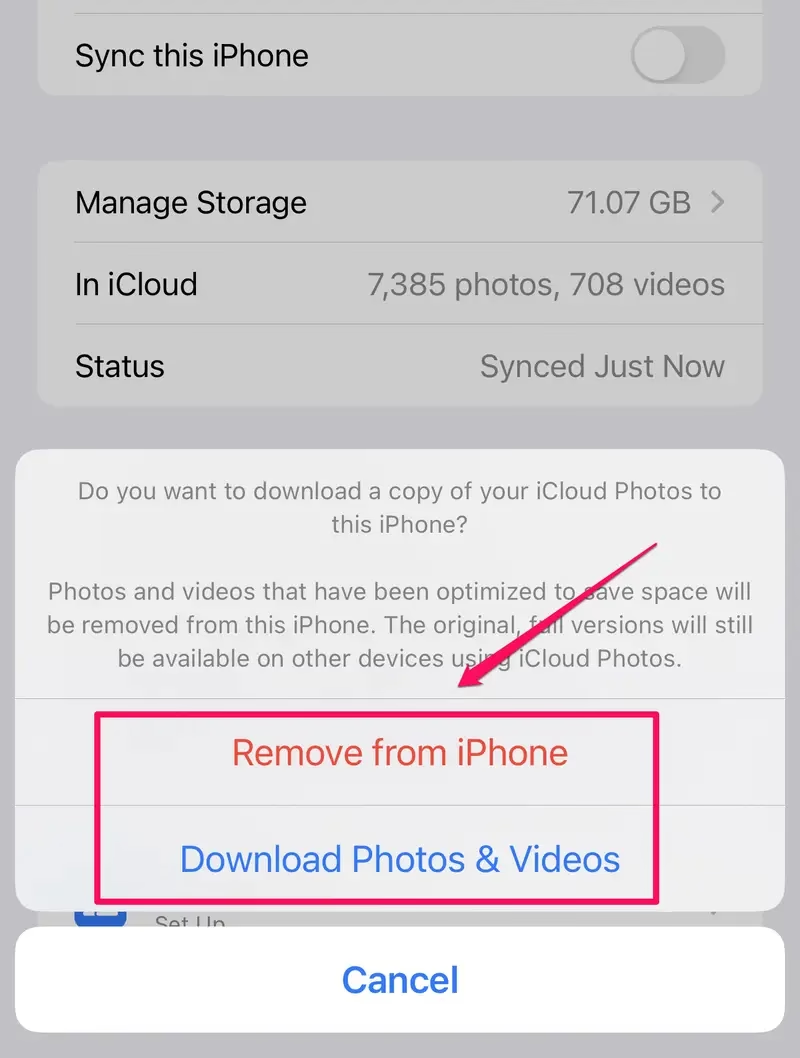
- Vypněte přepínač u iCloud Fotky.
- Zobrazí se vyskakovací okno s dotazem, jak naložit s vašimi fotografiemi. Vyberte možnost Odebrat z iPhonu.
Nyní byly všechny vaše fotografie zálohovány na iCloud a odstraněny z iPhonu. ALE POZOR: Pokud v budoucnu znovu zapnete iCloud Fotky, veškeré smazání provedené na iPhonu se synchronizuje i do iCloudu! To znamená, že pokud jste fotografie odstranili z telefonu a poté znovu zapnuli iCloud Fotky, budou tyto fotografie smazány i z iCloudu. To je zásadní rozdíl oproti Záloze iCloudu a je důležité si to uvědomit, abyste nepřišli o své fotografie.
Pro bezpečné uchování vašich fotografií, i když je odstraníte z iPhonu a nechcete se bát následné synchronizace smazání, je silně doporučeno migrovat vaše iCloud Fotky do jiných cloudových úložišť.
Část 3: Migrace iCloud Fotek pro trvalé uchování a maximální bezpečnost
Aby se zabránilo nechtěnému smazání všech vašich fotografií z iCloud.com, pokud byste omylem znovu povolili iCloud Fotky a smazání by se synchronizovalo, je nejlepší migrovat vaše iCloud Fotky do jiných cloudových služeb, jako je Google Drive, Dropbox nebo OneDrive. Jakmile je migrace dokončena, můžete k fotografiím snadno přistupovat z Google Drive na různých zařízeních a máte jistotu, že zůstanou v bezpečí, nezávisle na stavu vašeho iPhonu nebo iCloudu. Tato metoda poskytuje dodatečnou vrstvu ochrany a flexibilitu.
Migrace iCloud Fotek do jiného cloudu může znít složitě, ale s nástrojem jako je MultCloud je to hračka. MultCloud je webový správce více cloudů, který zjednodušuje přenos souborů mezi různými službami. Eliminuje potřebu stahovat a znovu nahrávat soubory, což šetří čas i datové limity.
With iCloud Photos turned off on your device, the photos in the iPhone's Photos library will not be affected. When deleted, photos and videos are shifted to the Recently Deleted folder on both iCloud and the iPhone. They will be permanently deleted after 30 days, thus making it possible to recover them if you change your mind. Proč použít MultCloud pro migraci?
- Rychlá migrace všech nebo vybraných fotografií z iCloud Fotek do Google Drive (nebo jiného cloudu), aniž byste museli cokoliv stahovat do svého počítače.
- Nabízí flexibilní způsoby přesunu fotografií mezi cloudy: synchronizace, přenos, zálohování a další, což umožňuje přizpůsobit proces vašim potřebám.
- Možnost automaticky smazat zdrojové soubory po dokončení přenosu, aby se rychle uvolnilo místo na iCloud Fotkách (v nastavení možností), což je ideální pro ty, kdo chtějí úplně přesunout data.
- Podpora plánovaných úloh, takže můžete nastavit automatické zálohování nebo synchronizaci v pravidelných intervalech.
Jednoduché kroky pro synchronizaci iCloud Fotek s Google Drive pomocí MultCloudu:
- Zaregistrujte si bezplatný účet MultCloud a přihlaste se. Proces registrace je rychlý a jednoduchý.
- Na levém ovládacím panelu zvolte Přidat cloud. Přidejte iCloud Fotky a poté Google Drive (nebo jiný preferovaný cloud, kam chcete data přesunout). MultCloud vás provede procesem autorizace každého cloudu.
- Klepněte na Cloud Sync. Zvolte OD pro iCloud Fotky a DO pro Google Drive. Můžete si vybrat konkrétní složky nebo celý obsah.
- Klepněte na tlačítko Synchronizovat nyní pro zahájení přenosu. MultCloud bude pracovat na pozadí, takže můžete zavřít prohlížeč a věnovat se jiným věcem.
Další poznámky k MultCloudu:
- Možnosti vlevo dole umožňují nastavit režimy synchronizace, včetně obousměrné synchronizace, 7 režimů jednosměrné synchronizace a 2 režimů synchronizace v reálném čase. Tyto pokročilé možnosti vám dávají plnou kontrolu nad tím, jak se vaše data synchronizují.
- Můžete povolit upozornění e-mailem, abyste byli informováni o dokončení úloh, a použít filtr pro snazší synchronizaci konkrétních souborů (např. pouze fotky, nebo fotky z určitého data).
- Funkce Plánovač vám umožní synchronizovat iCloud Fotky s Google Drive denně, týdně nebo měsíčně, takže můžete provádět úlohy bez dozoru a zajistit, že vaše zálohy jsou vždy aktuální.
- Odemknutí prémiových funkcí (např. Filtr, Plánovač, 10 vláken místo 2) nabízí ještě větší kontrolu a rychlost, což je užitečné pro velké objemy dat nebo časté migrace.
MultCloud vám umožňuje spravovat všechny vaše cloudové disky na jednom místě, aniž byste se museli neustále přihlašovat a odhlašovat. Podporuje více než 30 cloudových služeb a nabízí funkce jako:
- Smart Share: Sdílejte cloudové soubory pomocí veřejného, soukromého nebo zdrojového režimu.
- One-key Move: Rychlý přenos, synchronizace a zálohování dat mezi cloudy.
- Email Archive: Zálohujte e-maily do jiných cloudů nebo na lokální disky.
- Remote upload: Efektivně ukládejte webové soubory do cloudů pomocí URL.
- Bezpečné: Plná 256bitová AES ochrana a OAuth autorizace pro vaše data.
- Snadné: Přístup a správa všech cloudů na jednom místě s jedním přihlášením.
- Rozsáhlé: Podporováno je přes 30 cloudů a on-premise služeb, včetně těch nejpopulárnějších.
Část 4: Jak nahrát fotky z iPhonu na iCloud (obecné informace a tipy)
Služba iCloud Fotky od Applu je úzce integrována s nativní aplikací Fotky na všech zařízeních Apple, což usnadňuje nahrávání fotografií na iCloud z iPhonu, iPadu i Macu. Nicméně je důležité si uvědomit, že omezený úložný prostor (5 GB) dostupný ve vašem bezplatném účtu iCloud je obvykle dostatečný pouze pro automatické zálohy iCloudu a není schopen pojmout větší množství nahrávání fotografií, zejména v plném rozlišení.
Pokud máte zájem o ukládání fotografií a videí na iCloud, musíte zvážit upgrade na placený účet iCloud+, který není příliš drahý a nabízí mnohem více prostoru (např. 50 GB za přibližně 30 Kč/měsíc, 200 GB, 2 TB atd.). S větším úložištěm se můžete spolehnout na to, že všechny vaše vzpomínky budou bezpečně uloženy v cloudu.
Nahrávání fotografií z iPhonu na iCloud:
Vše, co je potřeba k nahrávání fotografií z iPhonu na iCloud, je jednoduše zapnout možnost iCloud Fotky na vašem zařízení:
- Otevřete Nastavení > posuňte se dolů a klepněte na Fotky.
- Na obrazovce Fotky přepněte přepínač vedle iCloud Fotky do polohy ZAPNUTO.
Na stejné obrazovce si můžete vybrat mezi možnostmi „Optimalizovat úložiště iPhonu“ nebo „Stáhnout a ponechat originály“, které jsme podrobně popsali výše. Jakmile je možnost iCloud Fotky zapnuta, všechny fotografie, které pořídíte na vašem zařízení, se automaticky nahrají na váš účet iCloud. Tato synchronizace probíhá na pozadí, když je zařízení připojeno k Wi-Fi a napájení.
Výhody iCloud Fotek:
Hlavní výhodou iCloud Fotek je, že fotografie, které nahrajete na iCloud, se automaticky synchronizují napříč všemi vašimi zařízeními a jsou přístupné z jakéhokoli zařízení odkudkoli na světě, což usnadňuje sdílení a prohlížení vzpomínek. Ukládání fotografií na iCloud vám také umožňuje pořizovat tolik fotografií, kolik chcete, aniž byste se museli obávat o úložnou kapacitu vašeho zařízení, zvláště pokud používáte možnost „Optimalizovat úložiště iPhonu“. Pokud se váš iPhone zaplní při fotografování, můžete jednoduše smazat fotografie ze zařízení a ty budou stále k dispozici ve vašem účtu iCloud (pokud máte zapnuto „Optimalizovat úložiště iPhonu“ a nenasleduje vypnutí iCloud Fotek s volbou „Odebrat z iPhonu“, které by smazalo i cloudové kopie).
Část 5: Často kladené otázky (FAQ)
Mohu zálohovat fotografie na iCloud a poté je smazat z iPhonu?
Ano, můžete. Existují dva hlavní způsoby: pomocí Zálohy iCloudu nebo iCloud Fotek. Každá metoda má své specifika a doporučené postupy pro smazání, aby vaše fotografie zůstaly v bezpečí. Je klíčové pochopit rozdíly mezi těmito metodami, abyste předešli nechtěné ztrátě dat.
Jaký je rozdíl mezi Zálohou iCloudu a iCloud Fotkami pro správu fotografií?
Záloha iCloudu vytváří kompletní „snímek“ vašeho zařízení, včetně fotografií, v daném okamžiku. Pro obnovení musíte resetovat iPhone a obnovit celou zálohu. Smazání fotek z iPhonu neovlivní stávající zálohy, ale nebudou součástí budoucích záloh. iCloud Fotky je synchronizační služba; co se stane s fotkami na jednom zařízení, stane se s nimi i na iCloudu a na všech ostatních zařízeních. Pokud máte zapnuté iCloud Fotky a smažete fotku z iPhonu, smaže se i z iCloudu. Pokud však iCloud Fotky vypnete a zvolíte „Odebrat z iPhonu“, lokální kopie se smažou, ale zůstanou na iCloudu, dokud iCloud Fotky znovu nezapnete (pak by se smazání synchronizovalo).
Co se stane, když smažu fotografie z iPhonu, když mám zapnuté iCloud Fotky?
Pokud máte zapnuté iCloud Fotky (ať už s „Optimalizovat úložiště iPhonu“ nebo „Stáhnout a ponechat originály“), smazání fotografie z vašeho iPhonu ji automaticky smaže i z iCloudu a ze všech ostatních zařízení připojených k tomuto Apple ID. Fotografie se přesunou do složky „Nedávno smazané“ na 30 dní, odkud je můžete obnovit. Po uplynutí této doby jsou trvale smazány.
Co je „Optimalizovat úložiště iPhonu“ a jak mi pomůže?
Optimalizovat úložiště iPhonu je nastavení v iCloud Fotkách, které umožňuje šetřit místo na vašem zařízení. Originální fotografie a videa v plném rozlišení se uloží na iCloud, zatímco na iPhonu zůstanou pouze menší, optimalizované verze. To vám umožní mít přístup ke všem vašim fotografiím, aniž byste zaplnili úložiště iPhonu, protože plné verze se stáhnou jen v případě potřeby. Je to ideální řešení pro většinu uživatelů, kteří chtějí uvolnit místo, ale stále mít přístup ke všem svým snímkům.
Jak mohu zajistit, aby mé fotografie byly v bezpečí i po smazání z iPhonu?
Pro nejvyšší úroveň bezpečného uchování a nezávislosti na synchronizačním chování iCloud Fotek je doporučeno migrovat vaše fotografie z iCloudu do jiného cloudového úložiště, jako je Google Drive, Dropbox nebo OneDrive. Nástroje jako MultCloud to zjednodušují a zajistí, že budete mít trvalou kopii, která nebude ovlivněna případným smazáním na iPhonu nebo synchronizací iCloudu. Tato metoda je zvláště doporučena pro ty, kteří si chtějí být jisti, že jejich vzpomínky jsou duplikovány a dostupné z více zdrojů.
Závěr
Uvolnění místa na iPhonu při zachování vašich cenných fotografií je klíčové pro plynulý chod zařízení. Ať už se rozhodnete pro metodu Zálohy iCloudu, nebo pro moderní synchronizaci pomocí iCloud Fotek, je důležité pochopit, jak každá z nich funguje a jaké jsou její důsledky pro smazání dat. Pro maximální klid a bezpečné uchování vašich vzpomínek, zejména pokud často mažete fotografie z iPhonu, zvažte migraci vašich iCloud Fotek do jiného cloudového úložiště pomocí nástroje jako je MultCloud. S těmito postupy budete mít své fotografie vždy pod kontrolou a váš iPhone bude mít dostatek místa pro nové zážitky a další nádherné snímky.
Chceš-li si přečíst další články podobné jako Jak zálohovat fotky na iCloud a uvolnit iPhone, navštiv kategorii Zálohování.