

11/07/2022
Pro každého, kdo se někdy setkal s vývojem nebo testováním mobilních aplikací pro platformu iOS, je iOS Simulátor nepostradatelným nástrojem. Umožňuje vývojářům a testerům spouštět a zkoušet aplikace v kontrolovaném virtuálním prostředí přímo na svém Macu, aniž by potřebovali fyzické iOS zařízení. Jedna z nejčastějších otázek, která se opakovaně objevuje, zejména u nováčků v ekosystému Apple, je: „Proč iOS Simulátor nemá App Store?“ Tato otázka nabrala na intenzitě s příchodem Maců s čipy Apple Silicon (M1, M2, M3), které se, stejně jako mobilní zařízení Apple, spoléhají na architekturu ARM.
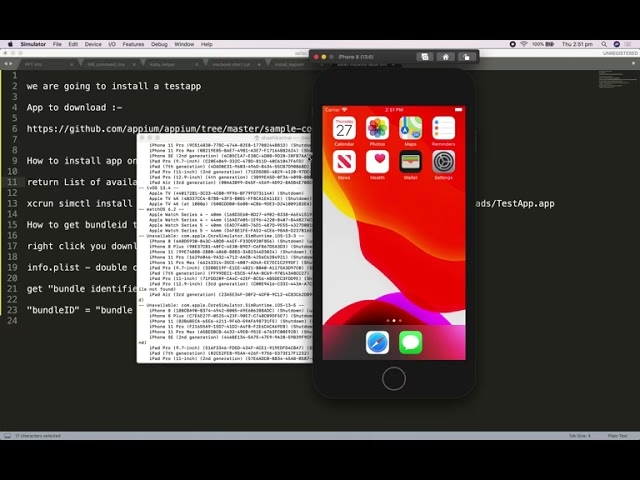
Historicky byla odpověď na tuto otázku poměrně přímočará a technicky podložená. iOS Simulátor běžel výhradně na architektuře x86, což je architektura, na které fungovaly Mac počítače před nástupem Apple Silicon. Mobilní zařízení Apple (iPhony, iPady) naopak vždy používaly procesory s architekturou ARM. Aplikace z App Storu jsou kompilovány pro ARM architekturu, což znamená, že nejsou přímo spustitelné na x86 systémech. Simulátor tedy nemohl spustit App Store, protože by nedokázal efektivně zpracovat ani spustit aplikace kompilované pro odlišnou architekturu.
Tato architektonická bariéra byla hlavním důvodem, proč na simulátoru nenajdete App Store. Místo toho jste mohli spouštět pouze aplikace, na kterých jste sami pracovali a kompilovali je, nebo hrstku předinstalovaných aplikací, které jsou součástí simulátoru pro základní funkčnost. Cílem simulátoru nikdy nebylo replikovat plnohodnotné uživatelské prostředí iOS zařízení se všemi jeho funkcemi, včetně přístupu k obchodu s aplikacemi. Místo toho slouží jako lehký, rychlý a flexibilní nástroj pro vývojáře a testery.
- Příchod Apple Silicon (M1/M2/M3): Změnilo se Něco?
- Jak Se Aplikace Instalují na iOS Simulátor?
- Simulátor vs. Fyzické Zařízení: Klíčové Rozdíly
- Proč Používat iOS Simulátor?
- Často Kladené Otázky (FAQ)
- Q: Mohu na iOS Simulátor nainstalovat jakoukoli aplikaci z App Storu?
- Q: Proč Apple neumožňuje App Store na simulátoru, když už Macs běží na ARM?
- Q: Jaký je rozdíl mezi soubory .ipa a .app?
- Q: Je iOS Simulátor vhodný pro testování výkonu aplikace?
- Q: Mohu simulovat polohu GPS nebo pohyb na simulátoru?
Příchod Apple Silicon (M1/M2/M3): Změnilo se Něco?
S nástupem Maců s čipy Apple Silicon, jako jsou M1, M2 a M3, které jsou postaveny na ARM architektuře, se objevila nová vlna naděje a otázek. Logicky se nabízí otázka: „Pokud i Mac už běží na ARM, může teď iOS Simulátor na M1 Macu mít App Store nainstalovaný?“
Odpověď je, bohužel, stále „ne“. Ačkoliv se architektonická propast mezi Macem a iOS zařízením zmenšila, iOS Simulátor na Macu s Apple Silicon stále neposkytuje přístup k App Storu. Důvod spočívá v tom, že iOS Simulátor, jak název napovídá, stále simuluje prostředí iOS. Nejedná se o plnou virtualizaci celého iOS operačního systému, ani o emulaci hardware na úrovni, která by zahrnovala všechny komponenty potřebné pro běh App Storu. App Store je hluboce integrován s ekosystémem Apple, jeho bezpečnostními protokoly, licencováním a správou digitálních práv (DRM), což nejsou funkce, které by simulátor měl nebo mohl efektivně replikovat pro běžné uživatele. Jeho primárním účelem zůstává poskytnout prostředí pro testování a ladění aplikací, které jsou ve vývoji, nikoli pro stahování a používání aplikací určených pro spotřebitele.
I na M1 Macu je simulátor primárně navržen tak, aby spouštěl aplikace kompilované pro simulátorové prostředí, nikoli pro plnohodnotné iOS zařízení. Aplikace, které stáhnete z App Storu, jsou kompilovány pro běh na fyzickém hardware iOS zařízení, což zahrnuje specifické optimalizace a závislosti, které nejsou v simulátoru přítomny. Proto i nadále platí, že na iOS Simulátoru nemůžete instalovat aplikace, které existují v App Storu.
Jak Se Aplikace Instalují na iOS Simulátor?
Instalace aplikací na iOS Simulátor se podstatně liší od instalace na fyzické iOS zařízení. Zatímco na fyzické zařízení instalujete soubory s příponou .ipa (iOS App Store Package), na iOS Simulátor instalujete svazky .app nebo komprimované svazky ve formátu .zip. Tyto svazky .app jsou v podstatě adresáře obsahující spustitelný kód a všechny potřebné zdroje pro aplikaci, zkompilované pro simulátorové prostředí.
Metoda 1: Instalace pomocí příkazového řádku (xcrun simctl)
Tato metoda je preferovaná pro automatizaci a pro vývojáře, kteří pracují v terminálu. Následující kroky vám ukáží, jak na to:
- Spusťte iOS Simulátor z Xcode. Ujistěte se, že máte vybráno správné virtuální zařízení, na které chcete aplikaci nainstalovat.
- Připravte si soubor .app. Pokud již máte aplikaci, kterou plánujete nainstalovat, ujistěte se, že je to nejnovější verze. Pokud máte starší verzi nainstalovanou na simulátoru, můžete ji odinstalovat před instalací aktualizované verze. Pokud chcete komprimovat soubor .app, v okně Finderu klikněte pravým tlačítkem myši na jeho ikonu a vyberte „Komprimovat“.
- Získejte seznam dostupných simulátorů. Otevřete Terminal a zadejte následující příkaz:
xcrun simctl list devicesTento příkaz vypíše seznam všech dostupných simulátorů s jejich názvy, verzemi iOS a unikátními identifikátory (UID). - Identifikujte UID simulátoru. Z výstupu příkazu výše si zkopírujte UID simulátoru, na který chcete aplikaci nainstalovat. Příklad UID:
1A258AC5-E93B-4D7F-8788-A6E8A49025DD. - Nainstalujte aplikaci. V okně Terminalu zadejte následující příkaz. Nahraďte UID a cestu k souboru .app svými vlastními hodnotami:
xcrun simctl install 1A258AC5-E93B-4D7F-8788-A6E8A49025DD ~/Desktop/KeychainTouchID.appPo provedení tohoto příkazu bude aplikace nainstalována na simulátor a připravena ke spuštění. Nyní můžete aplikaci na simulátoru otestovat.
Metoda 2: Instalace pomocí iOS Gateway (nebo podobných nástrojů)
Některé nástroje pro testování, jako je iOS Gateway, nabízejí grafické rozhraní pro instalaci aplikací na simulátor, což může být pro některé uživatele pohodlnější:
- Otevřete nástroj. V nástroji přejděte na sekci nebo menu související s aplikacemi, často označené jako „Apps“ nebo „Install Application“.
- Vyberte aplikaci. Zvolte soubor .app, který chcete spustit na simulátoru, a otevřete jej.
- Potvrďte instalaci. Aplikace by se měla objevit v seznamu nainstalovaných aplikací v okně nástroje, obvykle na pravé straně.
Je důležité si uvědomit, že obě tyto metody se týkají instalace vývojových buildů aplikací, nikoli aplikací z App Storu. Opakujeme: aplikace z App Storu nelze instalovat na iOS Simulátor.
Simulátor vs. Fyzické Zařízení: Klíčové Rozdíly
Pro pochopení, proč simulátor funguje tak, jak funguje, je klíčové rozlišovat mezi simulátorem a fyzickým zařízením. Zde je srovnávací tabulka:
| Funkce | iOS Simulátor | Fyzické iOS Zařízení |
|---|---|---|
| Architektura | x86 (na Intel Macích), ARM (na Apple Silicon Macích, ale stále simuluje) | ARM |
| App Store | Není dostupný | Plně funkční |
| Instalace aplikací | Vyžaduje .app svazky (kompilované pro simulátor), pomocí Xcode/xcrun simctl | Vyžaduje .ipa soubory (kompilované pro zařízení), přes App Store/Xcode/TestFlight |
| Hardware | Simulované senzory (GPS, akcelerometr), omezený přístup k hardware | Plný přístup k reálným senzorům, kameře, mikrofonu, Touch ID/Face ID, baterii atd. |
| Výkon | Závisí na výkonu Macu, nemusí přesně odpovídat reálnému zařízení | Reálný výkon zařízení |
| Síťové připojení | Používá síťové připojení Macu | Vlastní Wi-Fi/mobilní připojení |
| Účel | Rychlé testování, ladění, vývoj UI/UX | Komplexní testování, testování výkonu, testování integrace s hardware, beta testování |
Jak vidíte, simulátor je navržen pro specifické úkoly, kde je rychlost a snadnost použití prioritou. Není určen k nahrazení skutečného zařízení pro komplexní testování nebo pro běžné uživatelské scénáře.
Proč Používat iOS Simulátor?
I přes absence App Storu a některých hardwarových omezení, je iOS Simulátor neocenitelným nástrojem pro:
- Rychlý vývoj a ladění: Vývojáři mohou okamžitě spouštět a testovat změny kódu, aniž by museli čekat na kompilaci a nasazení na fyzické zařízení.
- Testování UI/UX: Umožňuje snadno testovat vzhled a chování aplikace na různých velikostech obrazovek a orientacích (iPhone, iPad, různé modely).
- Testování základní funkčnosti: Pro ověření, zda základní funkce aplikace fungují správně, je simulátor ideální.
- Testování bezpečně a bez rizika: Jako tester (SQA) můžete experimentovat s různými konfiguracemi a scénáři, aniž byste riskovali poškození nebo narušení svého fyzického iOS zařízení. To je obzvláště užitečné pro testování chyb nebo neobvyklých interakcí.
- Dostupnost různých zařízení: Můžete snadno přepínat mezi různými simulovanými zařízeními (např. iPhone 8, iPhone 15 Pro, iPad Air), aniž byste museli vlastnit každé z nich.
Simulátor je skvělý pro rané fáze vývoje a iterativní testování, ale pro komplexní testování výkonu, stability a interakce s reálným hardwarem je vždy nutné použít fyzické zařízení.
Často Kladené Otázky (FAQ)
Q: Mohu na iOS Simulátor nainstalovat jakoukoli aplikaci z App Storu?
A: Ne, nemůžete. Aplikace z App Storu jsou kompilovány pro fyzická iOS zařízení (ARM architektura a specifické softwarové prostředí), zatímco simulátor běží v odlišném prostředí a s odlišnou kompilací.
Q: Proč Apple neumožňuje App Store na simulátoru, když už Macs běží na ARM?
A: I když Macs nyní používají ARM procesory, simulátor stále simuluje prostředí iOS, nikoli plně emuluje hardware a operační systém s veškerou jeho integrací (včetně App Storu, DRM a bezpečnostních prvků). Jeho primárním účelem je vývoj a testování, nikoli spotřeba aplikací.

Q: Jaký je rozdíl mezi soubory .ipa a .app?
A: .ipa soubory jsou balíčky připravené pro distribuci přes App Store nebo pro instalaci na fyzická zařízení. Obsahují kompilaci pro ARM architekturu. .app svazky jsou adresáře obsahující aplikaci kompilovanou pro simulátorové prostředí (x86 nebo ARM pro simulátor) a používají se pro testování přímo z Xcode nebo pomocí xcrun simctl.
Q: Je iOS Simulátor vhodný pro testování výkonu aplikace?
A: Obecně ne. Výkon aplikace na simulátoru bude záviset na výkonu vašeho Macu a nemusí přesně odrážet chování na skutečném zařízení. Pro testování výkonu, spotřeby baterie a plynulosti je vždy nutné použít fyzické zařízení.
Q: Mohu simulovat polohu GPS nebo pohyb na simulátoru?
A: Ano, iOS Simulátor umožňuje simulovat polohu GPS a některé základní pohyby (např. chvění zařízení) pro testování aplikací závislých na poloze nebo senzorech. Plná škála senzorů a jejich přesnost však odpovídá pouze fyzickému zařízení.
Závěrem lze říci, že iOS Simulátor je mocný nástroj pro každého, kdo se podílí na vývoji mobilních aplikací pro platformu Apple. Je to rychlý a efektivní způsob, jak testovat a ladit aplikace v raných fázích vývoje. Je však důležité si uvědomit jeho omezení, zejména co se týče App Storu a plné hardwarové integrace, a vždy doplňovat testování na simulátoru testováním na fyzických zařízeních pro zajištění komplexní kvality.
Chceš-li si přečíst další články podobné jako iOS Simulátor a App Store: Mýty a Realita, navštiv kategorii Software.