

29/01/2022
NFC, neboli Near Field Communication, je bezdrátová technologie, která se v posledních letech stala nedílnou součástí našich chytrých telefonů, a iPhone není výjimkou. I když se na první pohled může zdát složitá, její základní princip je jednoduchý: umožňuje zařízením vyměňovat si data na velmi krátkou vzdálenost, obvykle do několika centimetrů. Tato technologie, podobná Bluetooth, ale optimalizovaná pro rychlou a bezpečnou komunikaci na blízko, otevřela dveře k mnoha revolučním funkcím, od bezkontaktních plateb až po chytré automatizace. V tomto obsáhlém článku prozkoumáme vše, co potřebujete vědět o NFC na iPhonu, včetně toho, jak ji aktivovat a jak ji efektivně využívat ve svém každodenním životě. Připravte se objevit, jak NFC může zjednodušit vaše interakce s digitálním světem.
Co je NFC?
NFC, neboli Near Field Communication (komunikace na krátkou vzdálenost), je technologie bezdrátové komunikace, která umožňuje plynulou výměnu dat mezi zařízeními v těsné blízkosti. Tato inovativní technologie funguje na principu elektromagnetických radiových polí, což zařízením umožňuje navázat spojení pouhým přiblížením k sobě, typicky do několika centimetrů.
Jak funguje NFC?
NFC se v posledních letech stala nesmírně populární díky své pohodlnosti a všestrannosti. Je integrována do nesčetných zařízení, včetně smartphonů, tabletů, chytrých hodinek a dokonce i kreditních karet. Tato technologie umožňuje uživatelům provádět řadu úkolů, jako jsou bezkontaktní platby, přístup k digitálnímu obsahu a snadné párování zařízení.
Jednou z klíčových vlastností NFC je její schopnost usnadnit rychlý a bezpečný přenos dat. Využitím radiofrekvenční identifikace (RFID) a mezizařízení komunikace umožňuje NFC zařízením rychle a bezpečně vyměňovat informace. Díky tomu je ideálním řešením pro různé aplikace, od mobilních plateb po systémy chytrého řízení přístupu. V podstatě technologie NFC slouží jako kanál pro plynulé propojení, který zařízením umožňuje vzájemně komunikovat rychlým a efektivním způsobem. Její schopnost umožnit rychlou a bezpečnou výměnu dat postavila NFC jako základní kámen moderní konektivity, což uživatelům umožňuje zefektivnit jejich digitální interakce a zlepšit celkový uživatelský zážitek.
Proč aktivovat NFC na iPhonu?
Aktivace NFC na vašem iPhonu otevírá nepřeberné množství výhod, které vylepšují váš celkový digitální zážitek. Zde jsou některé přesvědčivé výhody aktivace NFC:
- Plynulé propojení: Aktivace NFC podporuje plynulé propojení mezi vaším iPhonem a dalšími zařízeními podporujícími NFC. To usnadňuje bezproblémovou výměnu dat, což vám umožňuje sdílet informace, média a soubory s bezkonkurenční lehkostí.
- Bezkontaktní platby: S aktivovaným NFC můžete pohodlně provádět bezkontaktní platby pomocí vašeho iPhonu. Jednoduchým přiložením zařízení k platebním terminálům vybaveným NFC můžete rychle a bezpečně dokončit transakce, což eliminuje potřebu fyzické hotovosti nebo karet.
- Snadné párování: Aktivace NFC zjednodušuje proces párování vašeho iPhonu s kompatibilními zařízeními. Ať už se jedná o připojení k Bluetooth reproduktorům, sluchátkům nebo chytrým domácím spotřebičům, NFC zefektivňuje proces párování, což vám šetří čas a námahu.
- Zvýšená produktivita: Aktivace NFC vám umožňuje zefektivnit různé úkoly, jako je sdílení kontaktů, fotografií a dokumentů s jinými zařízeními podporujícími NFC. Tato schopnost bezproblémového přenosu dat zvyšuje vaši produktivitu a zjednodušuje společné úsilí.
- Chytré řízení přístupu: Využitím technologie NFC lze váš iPhone použít pro chytré řízení přístupu, například pro vstup do zabezpečených zařízení nebo interakci s přístupovými body s podporou NFC. To přidává vrstvu pohodlí a bezpečnosti do vašich každodenních rutin.
- Interaktivní zážitky: Aktivace NFC otevírá dveře k interaktivním zážitkům, což vám umožňuje interagovat s NFC tagy vloženými do plakátů, produktů a propagačních materiálů. To vám umožňuje přístup k dalším informacím, propagačním akcím nebo multimediálnímu obsahu jednoduchým klepnutím na vaše zařízení.
- Vylepšený uživatelský zážitek: Celkově aktivace NFC obohacuje váš uživatelský zážitek tím, že poskytuje plynulý a intuitivní způsob interakce s digitálním světem. Ať už jde o platby, sdílení dat nebo přístup k informacím, NFC přidává vrstvu pohodlí a efektivity do vašich každodenních činností.
- iPhone 6, iPhone 6 Plus, iPhone 6s, iPhone 6s Plus, iPhone SE (1. generace): Tyto modely podporují NFC primárně pro bezkontaktní platby prostřednictvím Apple Pay v obchodech. Jejich NFC čip byl původně omezen pouze na tuto funkci a nepodporoval čtení NFC tagů třetími stranami ani automatizace.
- iPhone 7, iPhone 7 Plus, iPhone 8, iPhone 8 Plus, iPhone X, iPhone SE (2. generace): Tyto modely rozšířily NFC schopnosti. Kromě Apple Pay umožňují čtení NFC tagů. Od iOS 11 bylo možné číst některé typy tagů, a s příchodem iOS 14 byla do Ovládacího centra přidána funkce „Čtečka NFC tagů“, což zjednodušilo proces čtení tagů bez nutnosti specifické aplikace. Od iOS 13 je také možné s vhodnou aplikací tagy číst i zapisovat.
- iPhone XR, iPhone XS, iPhone XS Max, iPhone 11, iPhone 11 Pro, iPhone 11 Pro Max, iPhone SE (3. generace): Tyto novější modely zavedly funkci „Čtení tagů na pozadí“ (Background Tag Reading). To znamená, že iPhone automaticky vyhledává NFC tagy, když je obrazovka zapnutá, bez nutnosti aktivovat čtečku v Ovládacím centru. Tyto modely také plně podporují vytváření automatizací pomocí NFC tagů v aplikaci Zkratky (Shortcuts) od iOS 13.
- iPhone 12 Mini, iPhone 12, iPhone 12 Pro, iPhone 12 Pro Max, iPhone 13 Mini, iPhone 13, iPhone 13 Pro, iPhone 13 Pro Max, iPhone 14, iPhone 14 Plus, iPhone 14 Pro, iPhone 14 Pro Max (a novější): Všechny tyto modely disponují plnou škálou NFC funkcí, včetně bezkontaktních plateb, automatického čtení tagů na pozadí a rozsáhlých možností automatizace prostřednictvím aplikace Zkratky. NFC je v těchto zařízeních plně integrováno a připraveno k okamžitému použití.
- Otevřete aplikaci „Nastavení“ na vašem iPhonu.
- Přejděte dolů a klepněte na „Peněženka a Apple Pay“.
- Na obrazovce „Peněženka a Apple Pay“ můžete vidět možnost zapnout „Skenování NFC“ nebo „Čtečka NFC tagů“. Přepněte tento přepínač do polohy „Zapnuto“. (U většiny novějších modelů je tato funkce pro platby vždy aktivní a nemusí být viditelná jako samostatný přepínač, je spíše součástí základní funkčnosti Apple Pay.)
- Nejprve otevřete aplikaci „Nastavení“ na vašem iPhonu.
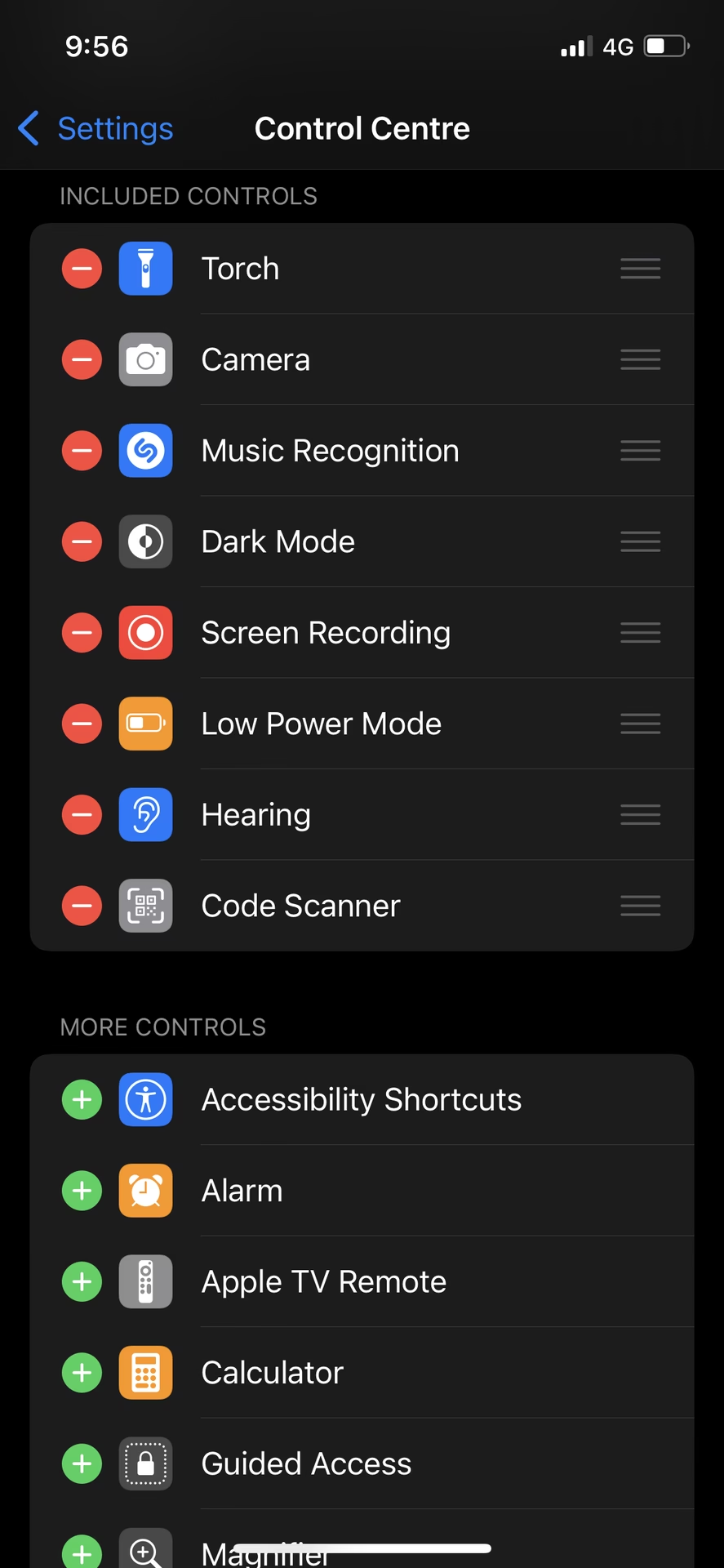
- Poté vyberte možnost „Ovládací centrum“.
- Přejděte dolů a klepněte na zelené tlačítko plus vlevo od „Čtečka NFC tagů“.
- Otevřete předinstalovanou aplikaci „Zkratky“ na vašem iPhonu a přejděte na záložku „Automatizace“ dole.
- Poté klepněte na tlačítko plus v pravém horním rohu a přejděte na „Vytvořit osobní automatizaci“.
- Přejděte dolů a vyberte „NFC“ jako spouštěč pro vaši (dosud nevytvořenou) automatizaci.
- Poté stiskněte tlačítko „Skenovat“ a přiložte svůj iPhone k NFC samolepce.
- Po pojmenování NFC tagu klepněte na „Další“ v pravém horním rohu.
- Nyní můžete samolepce přiřadit akci klepnutím na „Přidat akci“. Poté vyberte akci z kategorií nebo návrhů, která se má spustit, když iPhone přiložíte k samolepce. Můžete například zahájit hovor, odeslat zprávu nebo přehrát píseň.
- Potvrďte svůj výběr klepnutím na „Hotovo“ v pravém horním rohu a vytvořili jste svou první automatizaci podporovanou NFC. Nyní můžete umístit NFC samolepku kamkoli, kde často používáte svůj iPhone – například do kanceláře, ložnice, auta nebo ke vchodovým dveřím – a označit ji a provádět akce přiložením iPhonu k tagu. Představte si, že položíte telefon na noční stolek a automaticky se aktivuje režim spánku, ztlumí světla a nastaví budík. Možnosti jsou nekonečné!
- Ujistěte se, že je NFC zapnuto: Přejděte do aplikace „Nastavení“ a klepněte na „Peněženka a Apple Pay“ a zkontrolujte, zda je povoleno skenování NFC. I když je pro platby často automatické, ujistěte se, že není explicitně vypnuto.
- Zkontrolujte, zda je váš iPhone v dosahu: NFC funguje pouze na krátké vzdálenosti (několik centimetrů), takže se ujistěte, že je váš iPhone dostatečně blízko k druhému zařízení nebo NFC tagu, se kterým se snažíte interagovat.
- Restartujte svůj iPhone: Pokud máte problémy s připojením k jinému zařízení nebo čtením NFC tagu, zkuste restartovat svůj iPhone, abyste zjistili, zda to problém vyřeší. Jednoduchý restart často vyřeší dočasné softwarové závady.
- Aktualizujte software vašeho iPhonu: Pokud se setkáváte s problémy s NFC, je možné, že aktualizace softwaru problém vyřeší. Přejděte do aplikace „Nastavení“, vyberte „Obecné“ a poté „Aktualizace softwaru“ a zkontrolujte a nainstalujte všechny dostupné aktualizace. Apple neustále vylepšuje stabilitu a funkčnost svých systémů.
- Zkontrolujte dokumentaci nebo zdroje podpory pro aplikaci nebo zařízení: Pokud máte problémy s používáním konkrétní aplikace nebo zařízení s NFC, obraťte se na dokumentaci nebo zdroje podpory poskytnuté výrobcem aplikace nebo zařízení pro radu ohledně řešení problémů. Někdy jsou specifické požadavky na interakci.
V souhrnu, aktivace NFC na vašem iPhonu nabízí nespočet výhod, od zefektivněného propojení a zvýšené produktivity po bezkontaktní platby a interaktivní zážitky. Tato technologie vám umožňuje využít plný potenciál vašeho zařízení a transformovat způsob, jakým se zapojujete do digitálního obsahu a interagujete se světem kolem vás.
Které modely iPhonu podporují NFC?
Ne všechny iPhony mají NFC schopnost. Zde jsou modely iPhonu, které mohou používat NFC, a jak se jejich schopnosti vyvíjely:
Všechny tyto modely iPhonu přicházejí s vestavěnými NFC schopnostmi, takže nebudete muset instalovat žádný další hardware pro použití NFC. Pro využití všech NFC funkcí se ujistěte, že váš iPhone používá nejnovější verzi iOS. Aktualizace softwaru můžete zkontrolovat a nainstalovat tak, že přejdete do aplikace „Nastavení“, vyberete „Obecné“ a poté „Aktualizace softwaru“.
Jak aktivovat NFC na iPhonu?
Aktivace NFC na vašem iPhonu je jednoduchý proces, který odemyká svět plynulého propojení a vylepšené funkčnosti.
Aktivace pro bezkontaktní platby (Apple Pay)
Pro většinu moderních iPhonů nemusíte NFC pro bezkontaktní platby s Apple Pay explicitně zapínat. Technologie se aktivuje automaticky, když přiložíte svůj iPhone k platebnímu terminálu. Nicméně, pokud byste měli pocit, že něco nefunguje, nebo chcete zkontrolovat nastavení, můžete postupovat takto:
Jakmile je tato volba aktivní, váš iPhone je připraven k bezkontaktním platbám a dalším základním interakcím s NFC.
Aktivace čtečky NFC tagů (přes Ovládací centrum)
Pro snadné čtení NFC tagů na iPhonech 7 a novějších s iOS 14 a vyšším, můžete přidat „Čtečku NFC tagů“ do Ovládacího centra.
Nyní, kdykoliv budete chtít přečíst NFC tag, stačí otevřít Ovládací centrum (potáhnutím prstem dolů z pravého horního rohu obrazovky u iPhonů s Face ID, nebo potáhnutím prstem nahoru ze spodní části obrazovky u iPhonů s tlačítkem Home), klepnout na ikonu NFC a přiložit iPhone k tagu. U modelů iPhone XR, XS a novějších s funkcí „Čtení tagů na pozadí“ to často ani není nutné – iPhone tag detekuje automaticky, když je obrazovka zapnutá.
Běžné způsoby použití NFC na iPhonu
NFC se na iPhonu neomezuje pouze na platby, hraje různé role. Pochopení, jak funguje, vám pomůže plně využít NFC vašeho iPhonu. Zde jsou některé způsoby, jak ji můžete používat:
Bezkontaktní platby s Apple Pay
S povoleným NFC na vašem iPhonu můžete používat Apple Pay k platbám u zúčastněných prodejců a obchodníků tím, že podržíte svůj iPhone blízko platebního terminálu. Před použitím této funkce budete muset nastavit Apple Pay na svém iPhonu a přidat kreditní nebo debetní kartu do svého účtu. Proces je rychlý, bezpečný a šifrovaný, což zajišťuje ochranu vašich finančních údajů.
Sdílení informací
NFC můžete použít ke sdílení informací s jinými zařízeními, jako jsou kontakty, dokumenty nebo obrázky. K tomu budete muset mít na svém iPhonu nainstalovanou příslušnou aplikaci, například aplikaci „Soubory“ pro sdílení souborů nebo aplikaci „Kontakty“ pro sdílení kontaktních informací. Přenos je okamžitý, což z něj činí ideální nástroj pro rychlou výměnu dat.
Párování zařízení
NFC můžete použít k připojení vašeho iPhonu k dalším zařízením, jako jsou reproduktory nebo tiskárny. Jak váš iPhone, tak i druhé zařízení musí podporovat NFC a být v těsné blízkosti, aby to fungovalo. Některá zařízení mohou také vyžadovat proces párování, než je budete moci připojit. Tento způsob párování je často mnohem rychlejší a jednodušší než tradiční Bluetooth párování.
Čtení NFC tagů a automatizace
NFC můžete použít ke čtení NFC tagů, například těch, které se nacházejí na produktech nebo plakátech. Otevřete aplikaci „Peněženka“ na vašem iPhonu nebo použijte „Čtečku NFC tagů“ z Ovládacího centra a přiložte ji k tagu. Pokud tag obsahuje informace, které váš iPhone dokáže rozpoznat, automaticky zobrazí informace na obrazovce. Tyto tagy se stávají stále běžnějšími v muzeích, na konferencích nebo v chytrých domácnostech.
Vytváření automatizací pomocí NFC
Od iOS 13 můžete vytvářet takzvané „automatizace“ prostřednictvím aplikace Zkratky (Shortcuts) na iPhonu a spouštět je pomocí NFC tagu. Poprvé tak můžete NFC tagy označovat a spouštět s nimi vlastní akce – například přehrávání písně nebo spouštění scén HomeKit – jakmile iPhone přiložíte k tagu. Celá věc funguje exkluzivně na iPhone XS, iPhone XS Max, iPhone XR, iPhone 11, iPhone 11 Pro a iPhone Pro Max a novějších modelech. Starší modely iPhonu nepodporují automatizaci založenou na NFC. Potřebné tagy ve formě samolepek s integrovaným NFC čipem si mimochodem můžete koupit za málo peněz.
Postup je následující:
Řešení problémů s NFC
Pokud máte s NFC na iPhonu problémy, zde jsou některé způsoby, jak je vyřešit:
Často kladené otázky o NFC na iPhonu
Potřebuji zapnout NFC na iPhone 12, 13 nebo 14?
Obecně platí, že pro bezkontaktní platby s Apple Pay nemusíte NFC na iPhonech 12, 13 nebo 14 explicitně zapínat. NFC čip je aktivní automaticky, když je potřeba, například když přiložíte telefon k platebnímu terminálu. Co se týče čtení NFC tagů, tyto modely podporují „Čtení tagů na pozadí“, což znamená, že iPhone tagy detekuje automaticky, když je obrazovka zapnutá, bez nutnosti otevírat specifickou aplikaci nebo Ovládací centrum. Pokud však chcete použít „Čtečku NFC tagů“ z Ovládacího centra nebo vytvářet složité automatizace, budete muset tyto funkce nastavit, ale samotný NFC čip je vždy připraven.
Mohu použít Apple Pay s NFC?
Ano, NFC je základní technologií, která umožňuje fungování Apple Pay. Apple Pay využívá NFC k bezpečné komunikaci s platebními terminály v obchodech. Když klepnete na svůj iPhone na terminálu, NFC čip přenese vaše zašifrovaná platební data, což umožňuje rychlou a bezpečnou transakci. Je to jedna z nejrozšířenějších a nejpohodlnějších aplikací NFC na iPhonu.
Jak mohu vypnout NFC na svém iPhonu?
U iPhonů, na rozdíl od některých Android zařízení, neexistuje jednoduchý globální přepínač pro vypnutí NFC jako u Wi-Fi nebo Bluetooth. Pro bezkontaktní platby (Apple Pay) je NFC aktivní dynamicky a nelze ho zcela vypnout. Nicméně, pokud chcete omezit funkci čtečky NFC tagů nebo skenování na pozadí, můžete zkontrolovat nastavení v „Nastavení“ > „Peněženka a Apple Pay“ pro možnost „Skenování NFC“ nebo „Čtečka NFC tagů“ a případně ji deaktivovat. Také můžete odebrat ikonu „Čtečka NFC tagů“ z Ovládacího centra, pokud ji tam máte. Pro většinu uživatelů však není nutné NFC vypínat, jelikož je navrženo tak, aby bylo bezpečné a efektivní, a aktivuje se pouze při interakci na velmi krátkou vzdálenost.
Závěr: Aktivace a pochopení NFC na vašem iPhonu je rychlý a snadný proces, který otevírá řadu nových možností pro používání vašeho zařízení. Dodržováním kroků v tomto průvodci budete schopni naplno využít NFC na svém iPhonu a používat ho k provádění bezkontaktních plateb s Apple Pay, sdílení informací s jinými zařízeními, párování příslušenství a vytváření chytrých automatizací, které vám zjednoduší život. Pamatujte, že pro plné využití NFC na vašem zařízení možná budete muset upravit další nastavení nebo možnosti a ujistěte se, že máte aktualizovaný operační systém. NFC je technologie budoucnosti, která je již dnes ve vašich rukou a čeká na objevení.
Chceš-li si přečíst další články podobné jako NFC na iPhonu: Kompletní průvodce aktivací a využitím, navštiv kategorii Technologie.