
30/08/2024
V dnešním digitálním světě se WhatsApp stal neodmyslitelnou součástí naší komunikace. Ať už si vyměňujeme zprávy s rodinou, přáteli nebo kolegy, sdílíme fotografie, videa či důležité dokumenty, naše chaty v sobě často skrývají cenné vzpomínky a zásadní informace. Co se ale stane, když omylem smažete konverzaci, ztratíte telefon nebo přejdete na nový iPhone? Bez řádné zálohy byste mohli přijít o všechna tato data. Proto je pravidelné zálohování WhatsAppu naprosto klíčové.
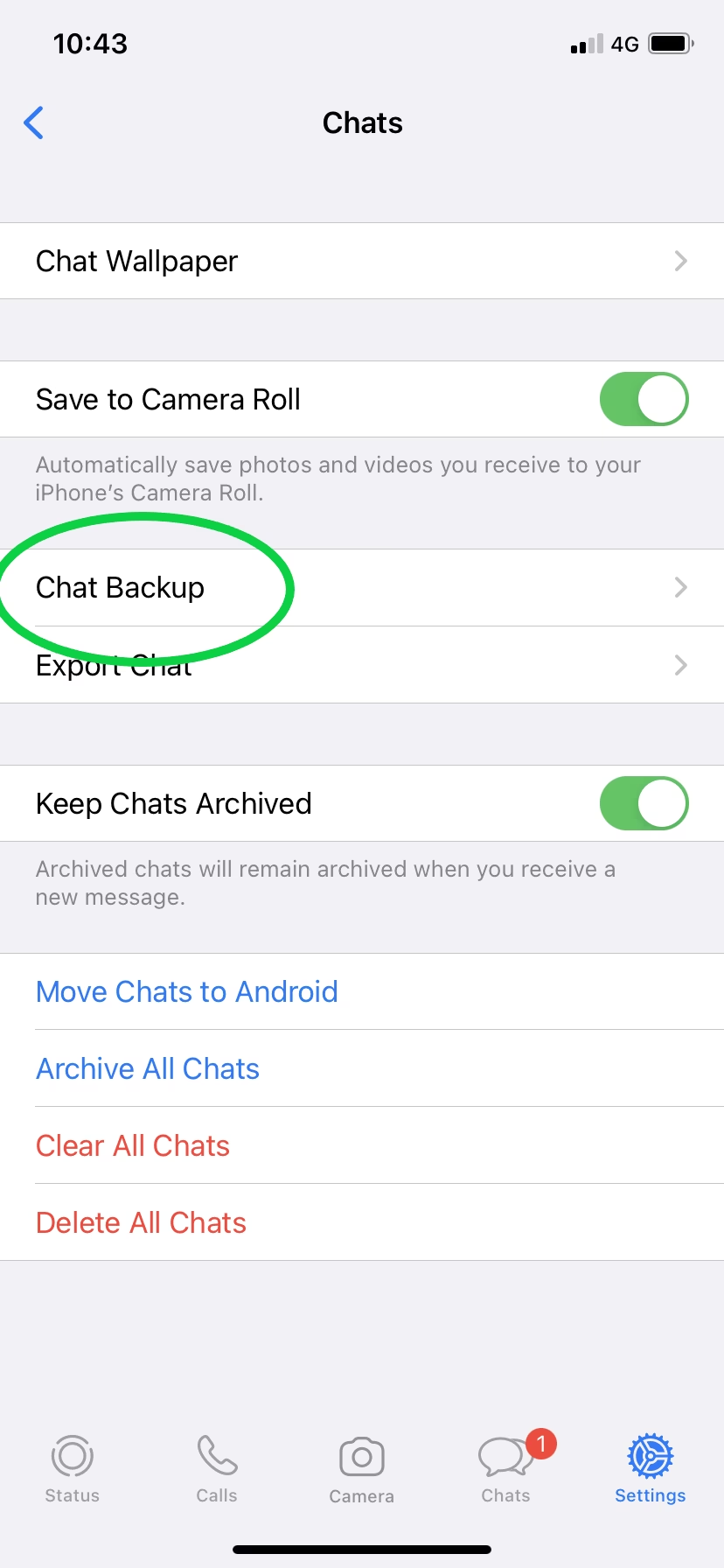
Tento článek vám poskytne komplexní průvodce pěti osvědčenými metodami, jak zálohovat vaše WhatsApp zprávy na iPhone, ať už používáte nejnovější modely jako iPhone 15 Pro, nebo starší verze. Projdeme si možnosti zálohování do počítače, využití iCloudu, iTunes a dokonce i méně tradiční cesty. Ukážeme vám, jak snadno obnovit vaše chaty, a poradíme si s běžnými problémy, které mohou při zálohování a obnově nastat.
- Proč je zálohování WhatsAppu na iPhonu klíčové?
- 5 Metod, jak zálohovat WhatsApp zprávy na iPhone
- Metoda 1: Zálohování WhatsAppu do PC jedním kliknutím (UltFone WhatsApp Transfer)
- Metoda 2: Zálohování WhatsApp chatů na iPhone do iCloudu (Cesta Apple)
- Metoda 3: Zálohování WhatsAppu na iPhone do iCloudu (Cesta WhatsAppu)
- Metoda 4: Zálohování WhatsApp chatů na iPhone pomocí iTunes
- Metoda 5: Zálohování WhatsApp chatů na iPhone pomocí e-mailu
- Obnova WhatsApp chatů a dat na iPhone
- Řešení problémů: WhatsApp záloha se nezálohuje do iCloudu
- Řešení problémů: WhatsApp záloha se neobnovuje na iPhone
- Konečné šifrování zálohy WhatsAppu (End-to-end Encrypted Backup)
- Srovnávací tabulka metod zálohování WhatsAppu na iPhone
- Často kladené otázky (FAQ)
- Závěr
Proč je zálohování WhatsAppu na iPhonu klíčové?
WhatsApp je domovem nespočtu zpráv, fotografií, videí, dokumentů, protokolů hovorů a hlasových poznámek, které si vyměňujeme s blízkými i obchodními partnery. Před přechodem na nový iPhone nebo před vymazáním stávajícího zařízení byste si měli bezpečně zálohovat své WhatsApp chaty a média. Tato záloha může být později obnovena na nový iPhone, čímž se vám vrátí všechny vaše WhatsApp zprávy, fotografie, videa a historie hovorů. Zálohování chrání vaše data před:
- Náhodným smazáním konverzací.
- Ztrátou nebo poškozením zařízení.
- Potřebou přenést data na nový telefon.
- Softwarovými problémy nebo aktualizacemi, které by mohly vést ke ztrátě dat.
5 Metod, jak zálohovat WhatsApp zprávy na iPhone
Existuje několik způsobů, jak zajistit, že vaše WhatsApp data jsou v bezpečí. Zde je pět nejefektivnějších metod, které můžete použít.
Metoda 1: Zálohování WhatsAppu do PC jedním kliknutím (UltFone WhatsApp Transfer)
Toto je vysoce doporučená a nejúčinnější metoda pro zálohování WhatsApp zpráv z iPhonu do počítače. Vše, co potřebujete, je stáhnout si software UltFone WhatsApp Transfer. Jedná se o bezplatný nástroj pro zálohování WhatsAppu, který vám umožní zálohovat vaše chaty a přílohy, včetně fotografií, videí atd.
Výhody použití UltFone WhatsApp Transfer:
- Zálohování WhatsAppu a příloh na iPhone do PC nebo Macu jedním kliknutím.
- Ukládání záložních souborů z různých časových bodů.
- Obnova zálohy WhatsAppu bez nutnosti odinstalace aplikace.
- 100% zdarma k zálohování WhatsAppu bez iCloudu, bez omezení úložiště.
- Možnost selektivního zálohování dat.
Kroky k zálohování pomocí UltFone WhatsApp Transfer:
- Stáhněte a nainstalujte UltFone WhatsApp Transfer do vašeho počítače (PC nebo Mac).
- Spusťte program a připojte svůj iPhone k počítači pomocí USB kabelu. Ujistěte se, že software váš iPhone detekoval. Pokud se na obrazovce telefonu objeví dotaz „Důvěřovat tomuto počítači?“, klepněte na „Důvěřovat“ a v případě potřeby odemkněte zařízení.
- V horním menu klepněte na „Zálohování a obnova“ a poté vyberte „Zálohování a obnova WhatsApp“.
- Klikněte na „Zálohovat WhatsApp“ v levé části. Software začne zálohovat vaše WhatsApp zprávy z iOS zařízení do počítače.
- Během zálohování dat WhatsApp buďte trpěliví a neodpojujte zařízení. Doba zálohování závisí na velikosti záložního souboru. Čím větší soubor, tím déle to trvá.
- Po dokončení se zobrazí zpráva o úspěšné záloze.
Metoda 2: Zálohování WhatsApp chatů na iPhone do iCloudu (Cesta Apple)
Dalším způsobem, jak zálohovat data WhatsApp, je prostřednictvím iCloudu. Tato metoda zálohování chatů WhatsApp z iPhonu není příliš složitá. Můžete zálohovat svá data WhatsApp prostřednictvím nastavení iCloudu v iPhonu, a poté se automaticky zálohují všechny vaše chaty a zprávy WhatsApp bez nutnosti výběru. Nicméně, v některých situacích se může objevit problém „Nelze obnovit zálohu“, například při aktualizaci iOS nebo při pokusu o obnovu na novém iPhonu.
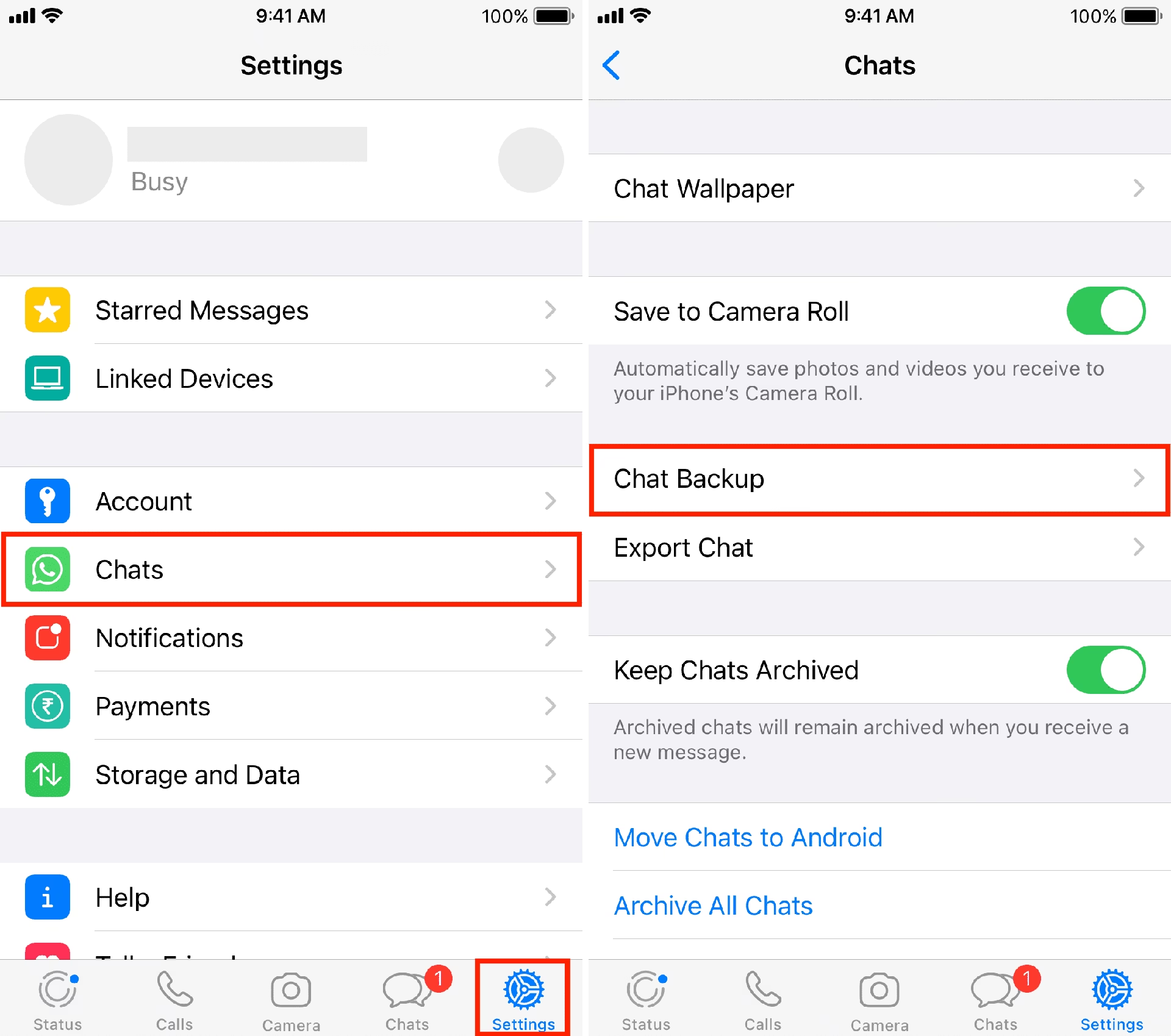
Kroky k zálohování dat WhatsApp pomocí iCloudu (přes nastavení iPhonu):
- Klepněte na „Nastavení“ na iPhonu a ujistěte se, že je zapnutá volba „iCloud“.
- Najděte „iCloud Drive“ a ujistěte se, že je „ZAPNUTO“.
- Ze zobrazeného seznamu aplikací zapněte volbu „WhatsApp“. Poté se vraťte do nastavení iCloudu, vyberte „Záloha“ a nakonec klepněte na tlačítko „Zálohovat nyní“.
Metoda 3: Zálohování WhatsAppu na iPhone do iCloudu (Cesta WhatsAppu)
Kromě zapnutí iCloud Drive pro zálohování chatů a zpráv WhatsApp můžete také úspěšně provést zálohu chatů WhatsApp na iPhone přímo z nastavení WhatsAppu jednoduchými operacemi. Tato metoda je pro mnoho uživatelů preferovanou volbou, protože nabízí možnost automatického zálohování a kontrolu nad tím, zda se zálohují i videa.
Kroky k zálohování dat WhatsApp pomocí iCloudu (přes nastavení WhatsAppu):
- Spusťte aplikaci WhatsApp na svém iPhonu.
- Přejděte do nastavení WhatsAppu a vyberte „Chaty“, poté klepněte na „Záloha chatu“.
- Zde uvidíte možnost „Zálohovat nyní“. V tomto rozhraní můžete také zvolit, zda se má zálohování provádět automaticky a zda mají být zahrnuta videa. Pokud potřebujete vybrat „Automatické zálohování“, můžete si zvolit denní, týdenní nebo měsíční zálohování.
- Máte také možnost zapnout „Šifrování zálohy end-to-end“, což přidá další vrstvu zabezpečení vaší záloze.
Metoda 4: Zálohování WhatsApp chatů na iPhone pomocí iTunes
Pokud nejste začátečník v používání iPhonu, první způsob, který byste mohli zvážit, je zálohování WhatsAppu pomocí iTunes (nebo Finderu na novějších macOS). Problém však spočívá v tom, že nemůžete zálohovat pouze chaty WhatsApp na iPhonu; místo toho se zálohují všechna data na vašem telefonu. Kromě toho někteří lidé dávají přednost šifrování záložních informací v iTunes, ale je snadné zapomenout heslo k záloze, pokud ji neodemykáte často.
Kroky k zálohování dat WhatsApp pomocí iTunes/Finderu:
- Připojte svůj iPhone k počítači pomocí USB kabelu a ujistěte se, že je vaše iTunes (nebo Finder) aktualizováno na nejnovější verzi.
- Přejděte na záložku „Souhrn“ v levé části.
- V sekci „Zálohy“ si můžete vybrat umístění zálohy na „iCloud“ nebo „Tento počítač“ a poté klikněte na „Zálohovat nyní“.
- Pro větší bezpečnost můžete zaškrtnout „Šifrovat zálohu iPhonu“ a nastavit heslo.
Metoda 5: Zálohování WhatsApp chatů na iPhone pomocí e-mailu
Zde je návod, jak zálohovat WhatsApp zprávy na iPhone do e-mailu. Tato metoda se však příliš nedoporučuje, protože vytvoří pouze textový soubor (TXT) ve vašem e-mailu a najednou lze odeslat pouze omezený počet zpráv (obvykle 10 000). Nelze takto obnovit celou historii chatů s médii.
Kroky k zálohování chatů WhatsApp pomocí e-mailu:
- Spusťte WhatsApp na svém iPhonu.
- Vyberte konverzaci, kterou chcete odeslat e-mailem, a klepněte na „Více“, poté vyberte „Exportovat chat“.
- Objeví se možnosti „Připojit média“ a „Bez médií“, vyberte požadovanou možnost (média znamenají fotografie, videa atd. ve vaší konverzaci).
- Nakonec musíte kliknout na „Mail“ a odeslat.
Obnova WhatsApp chatů a dat na iPhone
Pokud jste si úspěšně zálohovali své WhatsApp chaty a data, je obnova na stejném nebo novém iPhonu poměrně jednoduchá. Klíčové je použít stejné telefonní číslo a stejný účet iCloud, které jste použili pro vytvoření zálohy.
Kroky k obnově WhatsApp chatů a dat na iPhone:
- Stáhněte a nainstalujte WhatsApp na svůj nový nebo nově nastavený iPhone a otevřete jej.
- Projděte si základní nastavení. Po zadání a ověření telefonního čísla uvidíte obrazovku „Obnovit z iCloudu“.
- Důležité: Pokud tuto obrazovku nevidíte, znamená to, že jste si WhatsApp dříve nezálohovali, nebo záloha nebyla dokončena. Zkontrolujte, zda používáte stejný účet Apple/iCloud na tomto iPhonu jako na starém iPhonu, kde jste měli WhatsApp zálohovaný.
- Klepněte na „Obnovit historii chatu“. Důležité: Pokud nyní přeskočíte, nebudete moci chat a data WhatsApp později obnovit, jakmile bude aplikace nastavena.
- Pokud jste povolili šifrované zálohy, budete nyní požádáni o zadání přístupového kódu zálohy. Zadejte jej a klepněte na „Další“.
- WhatsApp začne obnovovat vaše staré zprávy, včetně archivovaných konverzací a protokolů hovorů. Jakmile se dokončí, klepněte na „Další“.
- Zadejte své jméno, upravte profilový obrázek a dokončete nastavení WhatsAppu.
- Hotovo! Nyní můžete používat WhatsApp se všemi svými předchozími chaty na tomto novém iPhonu. Soubory médií (fotografie, videa atd.), které jsou obecně velké a jejich stažení trvá déle, se budou pohodlně obnovovat na pozadí.
Poznámka: Obnovení médií WhatsApp se pozastaví, pokud váš iPhone není připojen k Wi-Fi. Chcete-li to vyřešit, připojte iPhone k síti Wi-Fi nebo klepněte na banner a zvolte „Obnovit pomocí mobilních dat“.
Řešení problémů: WhatsApp záloha se nezálohuje do iCloudu
Někdy se může stát, že zálohování WhatsAppu do iCloudu nefunguje správně. Zde jsou tipy, jak tento problém vyřešit:
- Zajistěte dostatek volného místa na iCloudu: Každé Apple ID má k dispozici pouze 5 GB volného místa na iCloudu. Pokud máte v WhatsAppu mnoho médií, velikost vaší zálohy může tento limit překročit. V takovém případě:
- Nezahrnujte videa do zálohy WhatsAppu.
- Odstraňte některé nechtěné chaty a média z WhatsAppu a zkuste zálohování znovu po restartování iPhonu. (Pokud chaty obsahují užitečné fotografie a videa, uložte je do aplikace Fotky iOS před smazáním chatu WhatsApp.)
- Uvolněte místo na iCloudu, a pokud to nejde efektivně, kupte si předplatné iCloud+ nebo Apple One, které vám poskytne více úložiště.
- Připojte iPhone ke stabilní Wi-Fi nebo mobilním datům: Pokud je velikost zálohy velká, pravděpodobně budete potřebovat Wi-Fi, protože zálohování přes mobilní data může selhat.
- Povolte WhatsAppu ukládat data do iCloudu: Přejděte do Nastavení iPhonu > vaše jméno > iCloud > Zobrazit vše a zapněte přepínač pro WhatsApp. Nyní má tato aplikace oprávnění ukládat data do iCloudu.
- Restartujte svůj iPhone.
- Aktualizujte aplikaci WhatsApp z App Store.
- Aktualizujte svůj iPhone z Nastavení > Obecné > Aktualizace softwaru.
Řešení problémů: WhatsApp záloha se neobnovuje na iPhone
Pokud máte potíže s obnovou zálohy WhatsAppu na iPhone, zkuste následující kroky:
- Ujistěte se, že máte na iPhonu dostatek volného místa.
- Připojte iPhone ke stabilní Wi-Fi síti. A pokud to není možné, použijte mobilní data k obnově médií (viz výše).
- Postupujte podle všech tipů uvedených v předchozí části týkající se problémů se zálohováním.
- Pokud nic nepomůže, můžete provést čistou instalaci WhatsAppu a zkusit chaty obnovit znovu. Poznámka: Je pravděpodobné, že když to uděláte, nemusíte vidět záložní soubor v iCloudu. Ale pokud všechny tipy selžou, můžete to zkusit.
Konečné šifrování zálohy WhatsAppu (End-to-end Encrypted Backup)
Šifrování vaší zálohy WhatsAppu přidává další vrstvu zabezpečení a soukromí k datům – zprávám, mediálním souborům, hlasovým zprávám atd. Povolení end-to-end šifrování zálohy vám umožní „uzamknout“ zálohu heslem nebo 64místným šifrovacím klíčem před nahráním na iCloud.
To znamená, že nikdo – ani váš poskytovatel zálohovacích služeb (Apple) – nemůže získat přístup k obsahu zálohy WhatsAppu. Heslo nebo šifrovací klíč budete muset zadat, až budete chtít zálohu obnovit. Je extrémně důležité si heslo nebo klíč bezpečně uložit, protože WhatsApp vám s jeho obnovou nepomůže.
Kroky k povolení end-to-end šifrování pro zálohu WhatsAppu (iOS):
- Otevřete WhatsApp, přejděte do Nastavení > Chaty > Záloha chatu > Šifrovaná záloha end-to-end a klepněte na „Zapnout“.
- Klepněte na „Vytvořit heslo“, pokud chcete zálohu šifrovat heslem. Zadejte heslo do textového pole a stiskněte „Další“ pro pokračování. Znovu zadejte heslo, klepněte na „Další“ a na další stránce klepněte na „Vytvořit“ pro pokračování.
- Pokud byste raději použili šifrovací klíč, vyberte „Použít 64místný šifrovací klíč místo hesla“ na stránce šifrování zálohy. Poté vyberte „Generovat váš 64místný klíč“.
- WhatsApp zobrazí váš šifrovací klíč a vyzve vás k jeho uložení. Udělejte si snímek obrazovky nebo si klíč někam soukromě a bezpečně zapište. Klepněte na „Pokračovat“.
- Klepněte na „Uložil(a) jsem svůj 64místný klíč“ na potvrzovací stránce a klepněte na „Vytvořit“ pro zahájení procesu šifrování zálohy.
Důležité: Pokud používáte iPhone nebo iPad, zakažte zálohování iCloudu pro WhatsApp poté, co nastavíte end-to-end šifrování pro WhatsApp. Důvodem je, že zálohy automaticky generované iCloudem nejsou zabezpečeny end-to-end šifrováním WhatsAppu.
Pro lepší přehlednost jsme pro vás připravili srovnávací tabulku jednotlivých metod zálohování WhatsAppu.
| Metoda | Výhody | Nevýhody | Doporučeno pro |
|---|---|---|---|
| UltFone WhatsApp Transfer | Zdarma, bez omezení úložiště, selektivní záloha, snadná obnova, podpora PC/Mac, přenos mezi OS | Vyžaduje PC/Mac | Uživatelé hledající flexibilitu, selektivní zálohy, nebo přenos na jinou platformu |
| iCloud (přes Nastavení iPhone) | Pohodlné, integrované s iOS, zálohuje celý iPhone | Může být nespolehlivé při obnově, záloha celého zařízení, omezení 5 GB zdarma | Standardní uživatelé Apple, kteří chtějí rychlou zálohu celého zařízení |
| iCloud (přes Nastavení WhatsApp) | Pohodlné, možnost automatické zálohy, zahrnutí videí, end-to-end šifrování | Omezení 5 GB zdarma, závislé na stabilním připojení | Uživatelé, kteří chtějí zálohovat pouze WhatsApp a využít automatizaci |
| iTunes | Zálohuje všechna data iPhone, možnost šifrování | Nezálohuje jen WhatsApp, riziko zapomenutí hesla, vyžaduje PC/Mac | Uživatelé, kteří pravidelně zálohují celý iPhone do PC/Mac |
| Jednoduché pro export jednotlivých chatů | Jen TXT soubor, omezený počet zpráv, nemožnost obnovy, bez médií | Jen pro archivaci konkrétních chatů jako textového dokumentu |
Často kladené otázky (FAQ)
Jak často bych měl zálohovat WhatsApp?
Doporučuje se zálohovat WhatsApp denně nebo týdně, v závislosti na důležitosti dat, která si vyměňujete. Možnost automatického zálohování v nastavení WhatsAppu vám umožní nastavit si frekvenci (denní, týdenní, měsíční) a nemusíte se o to starat ručně.
Zálohuje WhatsApp i videa?
Ano, WhatsApp umožňuje zahrnout videa do zálohy. Tuto možnost najdete v nastavení zálohy chatu. Mějte však na paměti, že zahrnutí videí výrazně zvětší velikost zálohy a spotřebuje více místa ve vašem úložišti iCloud.
Mohu obnovit WhatsApp zálohu na jiný telefon (Android/iPhone)?
Záloha vytvořená na iCloudu je určena pouze pro obnovu na jiný iPhone. Pro přenos WhatsApp dat mezi různými operačními systémy (např. z iPhone na Android nebo naopak) budete potřebovat specializovaný nástroj, jako je UltFone WhatsApp Transfer, který tuto funkci podporuje.
Pokud zapomenete heslo k end-to-end šifrované záloze WhatsAppu, bohužel ji nebudete moci obnovit. WhatsApp ani Apple vám s obnovou hesla nepomůže, protože data jsou šifrována tak, aby k nim neměl přístup nikdo jiný než vy. Proto je klíčové si heslo bezpečně zapsat a uložit na bezpečném místě.
Započítává se WhatsApp záloha do mého úložiště iCloud?
Ano, WhatsApp zálohy ukládané na iCloud se započítávají do vašeho celkového limitu úložiště iCloud. Apple poskytuje 5 GB zdarma, a pokud vaše záloha přesáhne tento limit (zejména s videi), budete si muset dokoupit další úložiště iCloud+.
Závěr
Zálohování vašich WhatsApp chatů na iPhone je nezbytný proces, který zaručuje, že vaše data nebudou ztracena kvůli nepředvídaným okolnostem. Využití iCloudu poskytuje jednoduchý a integrovaný způsob správy záloh, zatímco lokální možnosti prostřednictvím iTunes nebo aplikací třetích stran, jako je UltFone WhatsApp Transfer, vyhovují těm, kteří chtějí mít nad svými daty větší kontrolu nebo potřebují pokročilé funkce, jako je selektivní zálohování a přenos mezi platformami.
Dodržováním komplexních pokynů v tomto článku můžete efektivně zálohovat své WhatsApp chaty a zajistit, že drahocenné vzpomínky, důležité konverzace a zásadní informace zůstanou v bezpečí. Zabezpečte svá data ještě dnes, abyste se vyhnuli stresu ze ztráty zítra!
Chceš-li si přečíst další články podobné jako Zálohování WhatsApp na iPhone: Kompletní Průvodce, navštiv kategorii Zálohování.