
03/12/2023
Když se baterie vašeho iPhonu blíží ke kritické úrovni, nebo když víte, že budete dlouho bez nabíječky, je režim nízké spotřeby (Low Power Mode) vaším nejlepším přítelem. Tato šikovná funkce, dostupná na zařízeních s iOS, dokáže výrazně prodloužit výdrž baterie vašeho telefonu nebo tabletu. Ale co přesně dělá? A jak ho můžete co nejefektivněji využívat, abyste nikdy nezůstali bez energie? Ponořme se do světa úspory baterie a zjistěte, jak na to.
- Co je režim nízké spotřeby?
- Jak aktivovat režim nízké spotřeby na iPhone
- Proč je režim nízké spotřeby důležitý? Výhody a kompromisy
- Další tipy pro úsporu baterie
- Proč režim nízké spotřeby není trvalým řešením
- Dostupnost a kompatibilita
- Zdraví baterie a kdy zvážit výměnu
- Často kladené dotazy (FAQ)
- Šetří režim nízké spotřeby baterii?
- Co se stane, když je režim nízké spotřeby zapnutý?
- Jak mohu zapnout režim nízké spotřeby?
- Jak mohu udržet režim nízké spotřeby trvale zapnutý?
- Jak automaticky zapnout režim nízké spotřeby při určité úrovni baterie (např. 50 %)?
- Kolik energie baterie může režim nízké spotřeby ušetřit?
- Jak vypnout režim nízké spotřeby?
- Jak zkontrolovat zdraví baterie mého iPhonu?
Co je režim nízké spotřeby?
Režim nízké spotřeby na iOS je inteligentní nástroj navržený tak, aby dočasně deaktivoval nebo omezil nepodstatné funkce vašeho zařízení a snížil tak spotřebu energie. Když je aktivován, ikona baterie ve stavovém řádku se zbarví do žluté barvy, což signalizuje, že váš iPhone prioritizuje energetickou účinnost. Tato funkce se automaticky vypne, jakmile se baterie nabije na 80 %, ale v případě potřeby ji můžete znovu ručně aktivovat.
Jak režim nízké spotřeby funguje: Klíčové změny
Podle podpory Apple provádí režim nízké spotřeby následující klíčové úpravy, aby šetřil energii:
- Snížený jas displeje: Obrazovka ztmavne a automatické nastavení jasu se aktivuje, aby se přizpůsobilo okolnímu světlu.
- Omezené 5G připojení: Na modelech iPhone 12 a 13 je 5G vypnuto s výjimkou streamování videa a velkých stahování, přičemž se vrací na 4G pro úsporu energie.
- Pozastavená aktivita na pozadí: Funkce jako aktualizace aplikací na pozadí, automatická stahování a zálohy fotografií na iCloud jsou deaktivovány.
- Nižší výkon: Výkon CPU a GPU je snížen až o 40 %, což může zpomalit výkon aplikací, ale výrazně prodlouží životnost baterie.
- Vypnuté vizuální efekty: Animace, pohybové efekty a animované tapety jsou minimalizovány nebo vypnuty.
- Omezené funkce: „Hey Siri“, načítání e-mailů, AirDrop a funkce Continuity jsou pozastaveny, aby se snížil odběr energie.
Tyto úpravy zajišťují, že základní funkce – jako je telefonování, odesílání zpráv a procházení internetu – zůstanou dostupné, zatímco energeticky náročné úkoly jsou odsunuty na vedlejší kolej.
Jak aktivovat režim nízké spotřeby na iPhone
Existuje několik způsobů, jak aktivovat režim nízké spotřeby na vašem iPhonu nebo iPadu, což usnadňuje přístup k němu, když je baterie vybitá, nebo když chcete proaktivně šetřit energii. Vaše zařízení vás automaticky vyzve k zapnutí režimu nízké spotřeby, když baterie dosáhne 20 % a poté znovu při 10 %, ale můžete jej zapnout kdykoli.
Aktivace přes Nastavení
Toto je nejzákladnější a nejjednodušší metoda, jak zapnout režim nízké spotřeby:
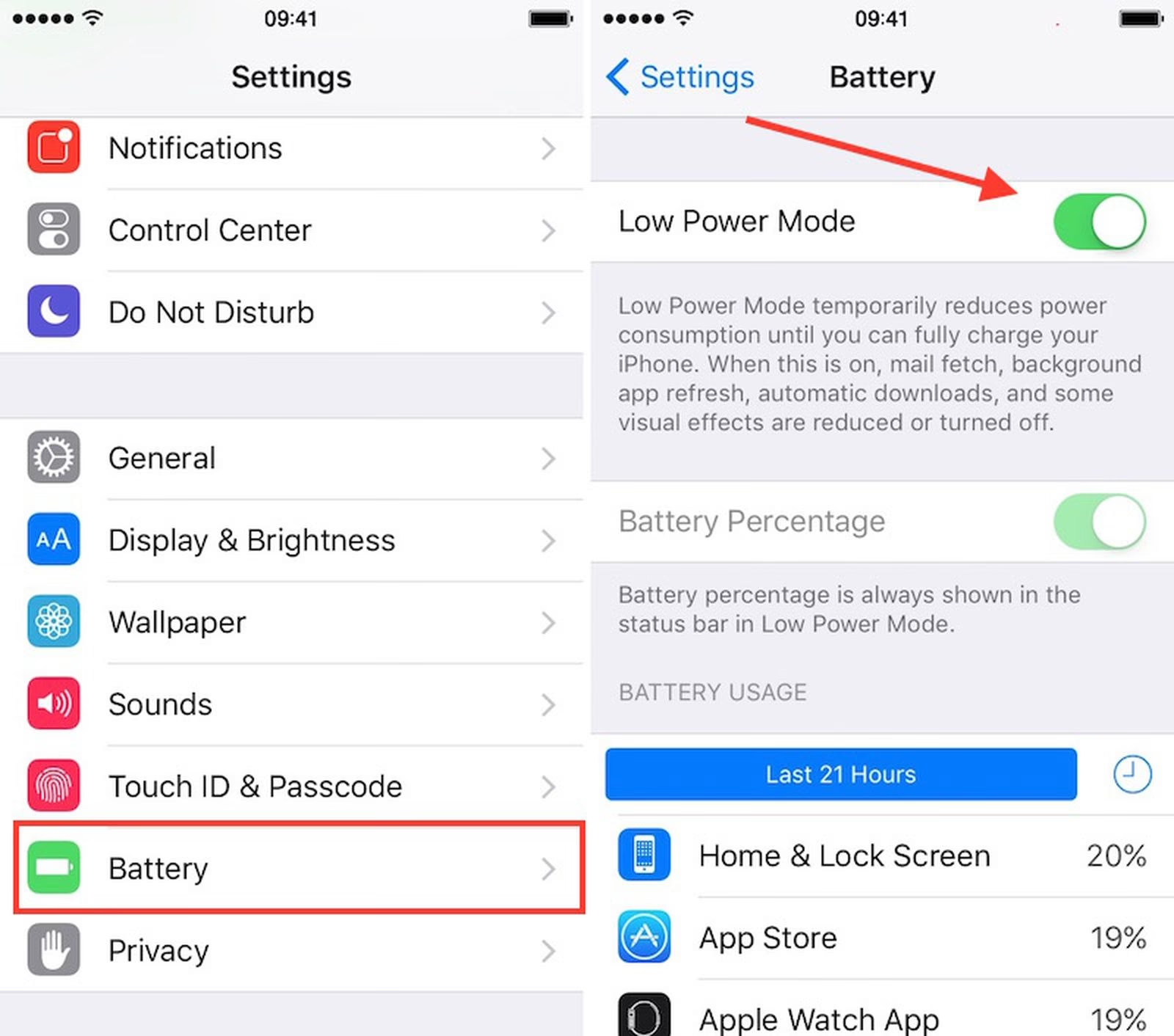
- Otevřete aplikaci Nastavení na vašem iPhonu nebo iPadu.
- Přejděte dolů a klepněte na Baterie.
- Přepněte přepínač Režim nízké spotřeby do zelené polohy „zapnuto“. Ikona baterie zžloutne, což potvrdí aktivaci.
Aktivace přes Ovládací centrum
Pro rychlejší přístup si můžete přidat režim nízké spotřeby do Ovládacího centra:
- Přejděte do Nastavení > Ovládací centrum.
- V sekci „Další ovládací prvky“ klepněte na zelenou ikonu „+“ vedle Režim nízké spotřeby, abyste jej přidali do sekce „Zahrnuté ovládací prvky“.
- Přejeďte dolů z pravého horního rohu obrazovky (nebo nahoru ze spodní části na starších modelech), abyste otevřeli Ovládací centrum.
- Klepněte na ikonu baterie pro zapnutí nebo vypnutí režimu nízké spotřeby. Ikona se zvýrazní, když je aktivní.
Aktivace pomocí Siri
Nejrychlejší způsob, jak zapnout nebo vypnout režim nízké spotřeby, je pomocí hlasového asistenta Siri:
- Jednoduše řekněte: „Hey Siri, turn on Low Power Mode“ (Hej Siri, zapni režim nízké spotřeby). Siri jej okamžitě aktivuje.
- Pro vypnutí řekněte: „Hey Siri, turn off Low Power Mode“ (Hej Siri, vypni režim nízké spotřeby).
Automatizace režimu nízké spotřeby pomocí Zkratek
Pro uživatele, kteří chtějí, aby se režim nízké spotřeby automaticky aktivoval při určité úrovni baterie, nabízí aplikace Zkratky elegantní řešení. Toto je obzvláště užitečné pro starší iPhony, kde se stav baterie může časem zhoršovat, což způsobuje rychlejší vybíjení. Mějte však na paměti, že režim nízké spotřeby nelze trvale povolit, protože se automaticky deaktivuje při 80 % nabití.
- Otevřete aplikaci Zkratky (předinstalovaná nebo dostupná z App Store).
- Dole klepněte na Automatizace, poté klepněte na ikonu „+“ nebo Nová automatizace.
- Vyberte Úroveň baterie, zvolte Klesne pod a posuvníkem nastavte požadované procento (např. 50 %).
- Klepněte na Další.
- Vyhledejte a vyberte Nastavit režim nízké spotřeby.
- Zvolte Zapnout a přepněte Zeptat se před spuštěním na vypnuto pro bezproblémovou automatizaci.
- Klepněte na Hotovo.
Váš iPhone nyní automaticky vstoupí do režimu nízké spotřeby při zvolené prahové hodnotě. Pokud chcete, aby byl režim nízké spotřeby v podstatě „stále zapnutý“ (s výjimkou nabíjení na 100 % a automatického vypnutí při 80 %), nastavte automatizaci na „Klesne pod 100 %“. Tímto způsobem se režim nízké spotřeby aktivuje, jakmile se baterie vybije byť o jedno procento.
Proč je režim nízké spotřeby důležitý? Výhody a kompromisy
Režim nízké spotřeby je zásadní pro uživatele, kteří se na svá zařízení spoléhají po celý den. Například pokud cestujete bez přístupu k nabíječce nebo používáte starší iPhone se sníženou kapacitou baterie, zapnutí režimu nízké spotřeby může přidat hodiny použitelnosti. Testy naznačují, že může snížit spotřebu baterie o 33 % až 47 %, v závislosti na vašem zařízení a způsobu používání. Díky tomu je ideální pro nouzové situace, dlouhé dojíždění nebo situace, jako je turistika, kde je udržení připojení kritické.
Existují však i kompromisy. Deaktivace funkcí, jako je aktualizace aplikací na pozadí, může zpozdit oznámení a snížený výkon může způsobit, že se aplikace budou zdát méně citlivé. Tech novináři poznamenávají, že i když je režim nízké spotřeby účinný, jeho neustálé zapnutí může být nepohodlné kvůli omezené funkčnosti, jako jsou pomalejší nahrávání na iCloud nebo omezený přístup k 5G. Pro uživatele se stárnoucími zařízeními Apple doporučuje zkontrolovat zdraví baterie v Nastavení > Baterie > Kondice baterie a nabíjení, abyste zjistili, zda je nutná výměna, která by mohla poskytnout trvalejší řešení problémů s baterií.
Další tipy pro úsporu baterie
Pro doplnění režimu nízké spotřeby zvažte tyto strategie pro další prodloužení životnosti baterie:
- Povolte automatický jas: Přejděte do Nastavení > Zpřístupnění > Displej a velikost textu a zapněte Automatický jas, aby se jas obrazovky přizpůsoboval světelným podmínkám.
- Zkraťte dobu automatického uzamčení: V Nastavení > Displej a jas > Automatické uzamykání nastavte obrazovku tak, aby se uzamkla po 30 sekundách nečinnosti.
- Deaktivujte aktualizaci aplikací na pozadí: Přejděte do Nastavení > Obecné > Aktualizace na pozadí a vypněte ji pro nepodstatné aplikace.
- Používejte Wi-Fi místo mobilních dat: Wi-Fi spotřebovává méně energie než mobilní data, takže se připojte k síti, kdykoli je to možné, přes Nastavení > Wi-Fi.
- Zapněte režim Letadlo v oblastech se slabým signálem: V Ovládacím centru klepněte na ikonu letadla, abyste deaktivovali vyhledávání mobilního signálu, které vybíjí baterii v oblastech se slabým pokrytím.
Proč režim nízké spotřeby není trvalým řešením
Zatímco režim nízké spotřeby je účinný, odborníci varují před jeho neustálým používáním, protože omezuje funkce, které zlepšují zážitek z iPhonu, jako je rychlé 5G připojení a aktualizace aplikací v reálném čase. Pro uživatele s přetrvávajícími problémy s baterií může být praktičtější kontrola zdraví baterie nebo zvážení její výměny (dostupné za rozumnou cenu prostřednictvím Apple). Režim nízké spotřeby je skvělý pro dočasnou úsporu energie, ale nenahrazuje zdravou baterii.
Dostupnost a kompatibilita
Režim nízké spotřeby je dostupný na všech iPhonech a iPadech s iOS 9 nebo novějším, což zajišťuje širokou dostupnost. Pro uživatele Apple Watch existuje podobná funkce ve watchOS 9, přístupná přes Nastavení > Baterie nebo Ovládací centrum, která prodlužuje životnost baterie až na 36 hodin u novějších modelů, jako je Series 8.
Zdraví baterie a kdy zvážit výměnu
Jedním z největších problémů starších chytrých telefonů je udržení nabité baterie. Konvenční moudrost říká, že lithium-iontové baterie v iPhonech si udrží 80 % kapacity až po 500 nabitích, tedy asi dva až tři roky. Poté si začnete všímat, že váš iPhone potřebuje častější nabíjení.
Optimalizované nabíjení a nastavení limitu nabíjení mohou prodloužit životnost baterie vašeho iPhonu. Pokud zjistíte, že potřebujete mít režim nízké spotřeby zapnutý neustále, abyste dosáhli slušného výkonu baterie iPhonu, je velmi možné, že vaše baterie je degradovaná nebo má jiné problémy.
Chcete-li zkontrolovat zdraví baterie vašeho iPhonu, přejděte do Nastavení > Baterie > Kondice baterie a nabíjení. Zde uvidíte maximální kapacitu baterie. Pokud maximální kapacita baterie vašeho iPhonu klesla na 80 % nebo méně, zobrazí se varování „Důležitá zpráva o baterii“. To znamená, že vaše baterie se výrazně zhoršila a je třeba ji vyměnit.
Často kladené dotazy (FAQ)
Šetří režim nízké spotřeby baterii?
Ano, režim nízké spotřeby je navržen tak, aby šetřil baterii tím, že omezuje nebo vypíná funkce, které spotřebovávají hodně energie. I když se přesná míra úspory může lišit v závislosti na používání a modelu zařízení, obecně platí, že pomáhá prodloužit výdrž baterie, když je nízká.
Co se stane, když je režim nízké spotřeby zapnutý?
Když je režim nízké spotřeby zapnutý, váš iPhone omezí jas displeje, vypne 5G (kromě streamování), pozastaví aktualizace aplikací na pozadí, automatická stahování, zálohy iCloud fotografií, sníží výkon CPU/GPU, vypne vizuální efekty a omezí funkce jako „Hey Siri“, načítání e-mailů a AirDrop. Ikona baterie zžloutne.
Jak mohu zapnout režim nízké spotřeby?
Režim nízké spotřeby můžete zapnout několika způsoby: ručně v Nastavení > Baterie, přidáním přepínače do Ovládacího centra pro rychlý přístup, nebo hlasovým příkazem „Hey Siri, turn on Low Power Mode“.
Jak mohu udržet režim nízké spotřeby trvale zapnutý?
Režim nízké spotřeby se automaticky vypne, když baterie dosáhne 80 % nabití. Nemůžete jej udržet „trvale“ zapnutý v pravém slova smyslu. Můžete však vytvořit automatizaci v aplikaci Zkratky, která jej automaticky zapne, kdykoli úroveň baterie klesne pod určité procento (např. 100 %), což ho efektivně aktivuje pokaždé, když se baterie vybije.
Jak automaticky zapnout režim nízké spotřeby při určité úrovni baterie (např. 50 %)?
Použijte aplikaci Zkratky. Vytvořte novou osobní automatizaci, zvolte spouštěč „Úroveň baterie“ a nastavte ji na „Klesne pod“ požadované procento (např. 50 %). Poté jako akci vyberte „Nastavit režim nízké spotřeby“ na „Zapnout“ a vypněte možnost „Zeptat se před spuštěním“.
Kolik energie baterie může režim nízké spotřeby ušetřit?
Množství ušetřené energie se liší, ale podle některých testů může režim nízké spotřeby snížit spotřebu baterie o 33 % až 47 %. Nejpřesnější představu získáte, když vyzkoušíte, jak se chová na vašem konkrétním zařízení a s vaším způsobem používání.
Jak vypnout režim nízké spotřeby?
Režim nízké spotřeby se automaticky vypne, když se baterie nabije na 80 %. Můžete jej také vypnout ručně v Nastavení > Baterie, klepnutím na ikonu v Ovládacím centru nebo hlasovým příkazem „Hey Siri, turn off Low Power Mode“. Pokud máte aktivní automatizaci, musíte ji deaktivovat nebo odstranit v aplikaci Zkratky.
Jak zkontrolovat zdraví baterie mého iPhonu?
Zdraví baterie iPhonu můžete zkontrolovat v Nastavení > Baterie > Kondice baterie a nabíjení. Zde uvidíte maximální kapacitu baterie a zjistíte, zda je doporučena její výměna.
Chceš-li si přečíst další články podobné jako Režim nízké spotřeby na iPhone: Průvodce, navštiv kategorii Baterie.