
18/05/2025
Myšlenka spuštění operačního systému Android na zařízení Apple iPhone nebo iPad může znít na první pohled jako science fiction, ale pro mnoho technologických nadšenců a zvědavců je to fascinující výzva. Proč byste to vůbec chtěli dělat? Důvody jsou různé: někteří to dělají jen pro zábavu a zkoušení nových věcí, jiní se chtějí pochlubit unikátní konfigurací. Může to být také způsob, jak vdechnout nový život starším iOS zařízením, která již nedostávají nejnovější aktualizace iOS, a místo toho na nich provozovat aktuální verzi Androidu. Pro mě osobně to je především důkaz konceptu – Proof of Concept. Představuji si budoucnost, kde exkluzivní Android aplikace nebo hry, které na iOS nejsou dostupné, by mohly být snadno hratelné na zařízeních Apple. Nebo kde zastaralý iPhone či iPad s již nepodporovaným iOS může být nahrazen moderním Androidem. Tato myšlenka otevírá dveře k široké škále experimentů a možností.
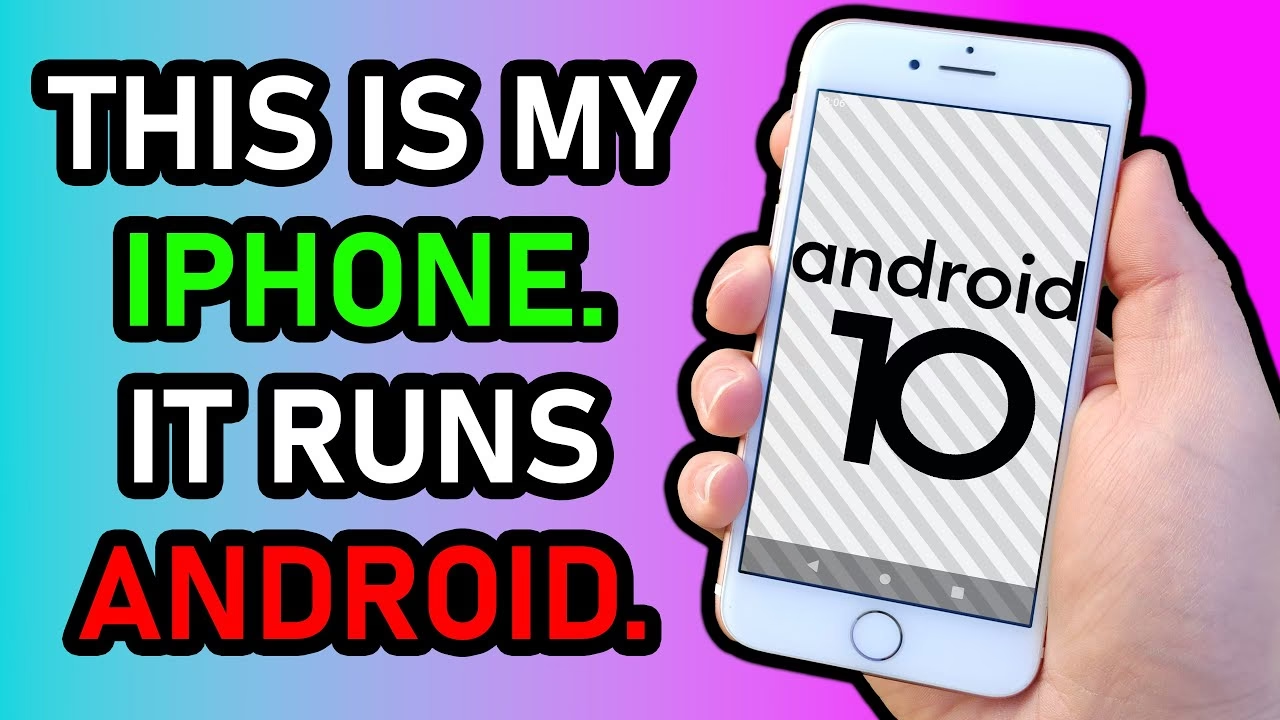
Ačkoliv se nejedná o nativní běh Androidu na iOS hardwaru, ale spíše o jeho virtualizaci, i tak získáte plnohodnotný zážitek z Androidu přímo na vašem iPhonu. Celý proces si rozdělíme na dvě hlavní části: přehlednou pro rychlou orientaci a detailní pro ty, kteří se chtějí pustit do instalace krok za krokem. Pokud vás zajímá něco podobného, ale s Windows, podívejte se na možnosti spuštění Windows na iOS, což je také díky virtuálním strojům možné.
Co je to UTM a proč ho potřebujete?
UTM je klíčovým nástrojem, který nám umožňuje spustit Android na iOS. Představte si ho jako mobilní ekvivalent populárních desktopových virtualizačních programů, jako jsou VMWare nebo VirtualBox, ale navržený speciálně pro operační systém iOS. Tento software vytváří virtuální prostředí, ve kterém může běžet jiný operační systém, v našem případě Android, aniž by se přímo instaloval na hardware iPhonu. To znamená, že Android běží jako aplikace uvnitř iOS.
Možná se ptáte, proč UTM nenajdete v oficiálním Apple App Store. Důvodů je několik. Jedním z hlavních je, že čipy Apple řady A (jako například A13 Bionic) zatím plně nepodporují hardwarovou virtualizaci v takovém rozsahu, aby Apple umožnil snadné spouštění virtuálních strojů na svých mobilních zařízeních. Apple také historicky neprojektoval své mobilní produkty (iPhone a iPad) k provozu virtuálních strojů. Nicméně, s nedávným přechodem Mac OS z procesorů Intel na architekturu ARM (Apple Silicon), se situace mění. Je vysoce pravděpodobné, že v budoucnu budou čipy řady A plně podporovat hardwarovou virtualizaci, což by mohlo otevřít dveře pro snadnější a efektivnější spouštění VM na iPhonech a iPadech. Díky UTM však již nyní můžete na svém iPhonu, iPadu či iPodu Touch spouštět virtuální stroje s Windows, Mac OS, Linuxem, a samozřejmě i Androidem!
Předpoklady a doporučení pro nejlepší zážitek
Než se pustíte do instalace, je důležité si uvědomit několik věcí. Výkon a plynulost běhu Androidu ve virtuálním stroji se bude lišit v závislosti na vašem iOS zařízení a verzi Androidu, kterou se rozhodnete použít. V mém testu jsem použil iPhone 7 Plus s čipem A10 Fusion a 3GB RAM a testoval jsem obrazy Androidu 9.0 a Androidu 4.4. Pro dosažení nejlepších výsledků se však důrazně doporučuje použít nejnovější iOS zařízení, jako je nový iPad Pro nebo iPhone 11 a novější. Novější zařízení mají výkonnější procesory a více RAM, což výrazně ovlivní plynulost a rychlost virtuálního stroje. Kroky popsané níže by měly být víceméně stejné pro jakoukoli verzi Androidu, takže se nebojte experimentovat s různými verzemi.
Kroky k instalaci Androidu na iOS: Přehled pro odvážné
Pro ty, kteří jsou dobrodružné povahy a chtějí si detaily zjistit sami, zde je stručný přehled kroků potřebných k zprovoznění Androidu na vašem iOS zařízení:
- Instalace UTM: Získejte a nainstalujte aplikaci UTM na své iOS zařízení.
- Získání obrazu Androidu: Stáhněte si instalační obraz Androidu (např. ve formátu ISO nebo UTM balíčku).
- Vytvoření a konfigurace nového VM: Nastavte nový virtuální stroj v UTM s příslušnými parametry.
- Instalace Androidu na VM: Nainstalujte Android do virtuálního stroje.
- Spuštění Androidu: Spusťte virtualizovaný Android a užijte si ho.
Pro ty z vás, kteří potřebují podrobnější návod krok za krokem, pokračujte v čtení.
1) Instalace UTM
Jak již bylo zmíněno, UTM není k dispozici v Apple App Store. To znamená, že jeho instalace vyžaduje alternativní metody, jako je sideloading nebo použití nástrojů pro správu zařízení mimo App Store. Podrobný návod, jak stáhnout a nainstalovat UTM, lze nalézt na specializovaných technologických webech, které se zabývají instalací aplikací mimo oficiální App Store. Klíčové je mít na paměti, že se jedná o nástroj, který vám umožní spravovat virtuální stroje, podobně jako byste to dělali na stolním počítači. Ujistěte se, že postupujete podle důvěryhodného zdroje informací.
2) Získání obrazu Androidu
Dalším krokem je získání obrazu operačního systému Android. Obraz je soubor, který obsahuje kompletní instalaci operačního systému, podobně jako instalační CD nebo USB disk. Nejjednodušší cestou je stáhnout si předkonfigurovaný UTM obraz Androidu, který je často k dispozici na GitHubu jako součást projektu UTM. Tyto obrazy jsou již optimalizovány pro UTM a usnadňují proces. Stáhněte soubor přímo do vašeho iOS zařízení pomocí prohlížeče Safari a uložte ho do aplikace Soubory. Alternativně můžete získat obrazy Androidu z jiných zdrojů, jako je projekt Android-x86, který nabízí ISO soubory Androidu speciálně upravené pro běh na x86 architekturách. Tyto ISO soubory jsou univerzálnější, ale vyžadují více konfigurace v UTM.
3) Vytvoření a konfigurace nového VM Androidu
Zde se proces liší v závislosti na tom, zda používáte předkonfigurovaný UTM obraz nebo standardní ISO soubor Androidu.
Pokud používáte předkonfigurovaný UTM obraz (např. z GitHubu):
Tyto obrazy jsou navrženy pro maximální jednoduchost. Jakmile je soubor Android obrazu stažen:
- Otevřete aplikaci Soubory a přejděte na místo, kam jste stáhli obraz Androidu.
- Rozbalte soubor. Klepněte na stažený soubor (obvykle s příponou .zip nebo .utm.zip), aby se rozbalil.
- Registrujte jej do UTM. Jakmile je rozbalen, klepněte na soubor s příponou .utm. Tím se automaticky otevře aplikace UTM a obraz se v ní zobrazí jako nový virtuální stroj. Nyní můžete přejít přímo k kroku 4.
Pokud používáte jiné obrazy Androidu (např. Android-x86 ve formátu ISO):
Tato metoda vyžaduje ruční konfiguraci, ale dává vám větší kontrolu. Jakmile máte UTM nainstalovaný a obraz Androidu (doporučeno mít jej v aplikaci Soubory) ve svém iOS zařízení, je čas vytvořit a nakonfigurovat nový VM Androidu:
- Otevřete aplikaci UTM.
- Vytvořte nový VM Androidu. V okně pro vytvoření VM zadejte do pole Název vhodný název pro váš virtuální stroj, například „Android x86 VM“.
- Vyberte architekturu. V sekci Systém klepněte na Architektura a vyberte správnou. Například, pokud používáte Android x86, zvolte i386 (x86).
- Vyberte typ počítače. V sekci Systém ponechte výchozí volbu.
- Konfigurujte RAM pro VM. Klepněte na Paměť a přidělte dostatečné množství paměti/RAM. Můžete zadat libovolnou hodnotu, pokud je nižší než celková RAM vašeho iOS zařízení (např. na iPhone 7 Plus s 3 GB RAM můžete přidělit až 1.5 GB RAM). Nebojte se, pokud VM nepoběží, toto nastavení můžete vždy změnit později.
- Konfigurujte disky. V sekci Disky klepněte na „Nastavit disky/obrazy“. Zde vytvoříme dvě věci: jednu pro obraz CD/DVD a jednu pro obraz pevného disku.
- Přidání obrazu Androidu. V sekci Disky/Obrazy klepněte na „+“. Klepněte na „Cesta“. Klepněte na „+“ a vyberte „Importovat“. Vyberte obraz Androidu, který jste stáhli. Poté klepněte na přidaný obraz Androidu. Klepněte na „Typ obrazu“ a vyberte „Obraz CD/DVD“. Ponechte „Umístění“ na výchozí hodnotě „ide“. Po dokončení klepněte na „Zpět“. Nyní byste měli vidět obraz CD/DVD ukazující na váš obraz Androidu.
- Přidání obrazu pevného disku. V sekci Disky/Obrazy klepněte na „+“. Klepněte na „Cesta“. Klepněte na „+“, tentokrát vyberte „Vytvořit“. Zadejte název jako „hda.img“ (nebo cokoli jiného) a nastavte velikost na 10240 MB (záleží na verzi obrazu Androidu, kterou používáte; čím novější, tím větší úložiště). Po dokončení klepněte na „Uložit“, měli byste vidět zprávu „Vytváření disku...“. Poté klepněte na „hda.img“ pro jeho výběr. Klepněte na „Typ obrazu“ a vyberte „Obraz disku“. Ponechte „Umístění“ na výchozí hodnotě „ide“. Po dokončení klepněte na „Zpět“. Nyní byste měli vidět obraz disku ukazující na hda.img.
- Potvrďte nastavení. Pokud jste správně přidali jak obraz Androidu, tak obraz pevného disku, v sekci „Vybrat obraz“ / „Disky/Obrazy“ by se nyní měly zobrazit oba obrazy/disky. Klepněte na „Vytvořit VM“ pro návrat do okna Vytvořit VM.
- Připraveno k vytvoření VM Androidu. V okně Vytvořit VM ponechte „Otevřít konfiguraci po vytvoření“ nezaškrtnuté, protože to můžete udělat později. Klepněte na „Uložit“ pro vytvoření VM.
Virtuální stroj je vytvořen! Nyní byste měli vidět svůj nově vytvořený VM na obrazovce UTM Virtuální stroje. Jste téměř u cíle!
4) Spuštění VM a instalace Androidu na VM
Jakmile je VM Androidu vytvořen, stačí klepnout na tlačítko „Přehrát“. Klepněte na něj a váš VM Androidu se spustí!
Pokud používáte předkonfigurovaný VM z odkazu na GitHub, Android již byl nainstalován, takže stačí počkat, než se spustí. Pokračujte k kroku 5.

Pokud používáte jiné obrazy Androidu, které jste si sami nakonfigurovali, po stisknutí tlačítka pro spuštění budete muset nejprve (a pouze poprvé) Android nainstalovat. Záleží na použitém obrazu, ale zvolte něco jako „Instalace Androidu xxxxx“ (kde „xxxxx“ odkazuje na verzi obrazu Androidu, který používáte), abyste zahájili instalaci. Doba instalace se může lišit v závislosti na vašem iOS zařízení.
5) Spuštění Androidu
Po dokončení instalace a spouštění můžete nyní spustit a používat Android na svém iOS zařízení! Gratulujeme, vaše Proof of Concept je úspěšné!
Výkon a zkušenosti s Androidem na iOS
Na mém testu jsem stáhl Android 4.4 a Android 9.0 z výše uvedených zdrojů. Trvalo mi to 20-30 minut, než jsem se dostal na úvodní obrazovku Androidu. Je zřejmé, že použití novějšího iOS zařízení by tento proces zrychlilo a zlepšilo celkový výkon. Je důležité si uvědomit, že běh operačního systému ve virtuálním stroji nikdy nebude tak plynulý a rychlý jako nativní běh. Virtuální stroj spotřebovává systémové zdroje (RAM, procesor) navíc, což může vést k pomalejší odezvě a menší plynulosti, zejména u starších zařízení. Nicméně pro experimenty, testování aplikací nebo jen pro zvědavost je to fascinující a funkční řešení.
Pro lepší představu o rozdílech mezi verzemi Androidu, které byly testovány na VM, se podívejte na následující srovnání:
| Parametr | Android 4.4 (KitKat) | Android 9.0 (Pie) |
|---|---|---|
| Datum vydání | Starší verze (2013) | Novější verze (2018) |
| Zátěž na systém | Nižší, méně náročný | Vyšší, moderní funkce |
| Doporučený hardware | Starší iOS zařízení (pro lepší plynulost) | Novější iOS zařízení (pro optimální zážitek) |
| Funkce VM | Základní, jednoduché rozhraní | Rozšířené, moderní prostředí |
| Podpora aplikací | Omezená na starší aplikace | Široká podpora současných aplikací |
Často kladené otázky (FAQ)
Je spouštění Androidu na iPhonu legální?
Ano, obecně je to legální. Používáte-li legitimní nástroje jako UTM a legálně získaný obraz Androidu (například z projektu Android-x86, který je open-source), není v tom žádný problém. Nejedná se o neoprávněnou modifikaci iOS.
Je to bezpečné pro mé iOS zařízení?
Ano, je to bezpečné. Android běží ve virtuálním stroji, což znamená, že je izolován od vašeho primárního iOS systému. Jakékoli problémy nebo chyby v Androidu ve VM neovlivní přímo váš iOS systém nebo data. Je to jako spouštění aplikace.
Bude to fungovat na mém starém iPhonu/iPadu?
Záleží na modelu a jeho specifikacích. Čím starší zařízení, tím pravděpodobněji narazíte na problémy s výkonem. Zařízení s menší RAM (např. 1GB nebo 2GB) budou mít značné potíže s plynulým během Androidu ve VM. Doporučuje se mít alespoň 3GB RAM a novější čip řady A pro přijatelný výkon.
Mohu smazat Android z iPhone?
Ano, samozřejmě. Protože Android běží ve virtuálním stroji, stačí jednoduše smazat virtuální stroj v aplikaci UTM. Tím se odstraní všechny soubory a data spojená s instalací Androidu z vašeho iOS zařízení, aniž by to ovlivnilo iOS.
Je to plnohodnotný Android? Mohu instalovat aplikace?
Ano, je to plnohodnotná verze Androidu, která běží ve virtuálním prostředí. Můžete instalovat aplikace z Google Play Store (pokud je obraz Androidu obsahuje, nebo si je dodatečně nainstalujete) nebo sideloadovat APK soubory, stejně jako na běžném Android telefonu. Výkon aplikací však bude ovlivněn výkonem vašeho virtuálního stroje a iOS zařízení.
Jaký je hlavní rozdíl mezi nativním Androidem a Androidem ve VM?
Hlavní rozdíl spočívá ve výkonu a přístupu k hardwaru. Nativní Android je optimalizován pro konkrétní hardware a má k němu přímý přístup, což zajišťuje maximální výkon a efektivitu. Android ve VM běží jako software nad jiným operačním systémem (iOS) a virtualizační vrstva přidává režii. To znamená nižší výkon, vyšší spotřebu energie a potenciální problémy s kompatibilitou některých hardwarových funkcí (např. kamera, GPS).
Závěr
Spuštění Androidu na iOS zařízení pomocí UTM je fascinující experiment a důkaz toho, co je možné s moderními technologiemi a trochou vynalézavosti. Ačkoliv se nejedná o řešení pro každodenní použití kvůli výkonovým omezením a absenci přímé hardwarové integrace, otevírá dveře pro testování, zábavu a prozkoumávání možností, které by jinak byly pro uživatele iOS nedostupné. Pokud jste technický nadšenec a rádi experimentujete, určitě se do toho pusťte. Je to skvělý způsob, jak rozšířit své znalosti a ukázat, že hranice mezi operačními systémy mohou být překročeny, alespoň virtuálně. Věřím, že tento podrobný průvodce vám pomohl pochopit celý proces a povzbudil vás k vlastnímu experimentování. Dejte mi vědět v komentářích, pokud se vám to podařilo!
Chceš-li si přečíst další články podobné jako Android na iPhone: Je to možné?, navštiv kategorii Technologie.