
14/01/2026
V dnešní digitální době je náš iPhone úložištěm nesmírného množství cenných dat – od rodinných fotografií a videí, přes důležité dokumenty, až po kontakty a zprávy. Ztráta těchto dat může být devastující. Proto je pravidelné zálohování iPhonu naprosto klíčové. Většina uživatelů zálohuje svá zařízení buď do iCloudu, nebo lokálně na počítač pomocí iTunes (či nověji Finderu na Macu). Zatímco umístění záloh v iCloudu je poměrně intuitivní, najít lokální zálohy iTunes a hlavně změnit jejich umístění může být pro mnohé záhadou. Často se stává, že zálohy zabírají cenné místo na systémovém disku, což vede k problémům s výkonem počítače.

Tento článek vám poskytne podrobný přehled, kde přesně se zálohy iPhonu ukládají, ať už používáte iTunes na Windows nebo Mac. Co je však důležitější, naučíme vás krok za krokem, jak změnit výchozí umístění záloh iTunes na jiný disk nebo složku. To vám umožní lépe spravovat úložný prostor a zajistit, aby vaše zálohy byly uloženy tam, kde je to pro vás nejpohodlnější a nejefektivnější. Pojďme se ponořit do světa záloh iPhone a získat nad nimi plnou kontrolu!
Kde se ukládají zálohy iTunes a iCloud?
Při zálohování vašeho iPhonu, iPadu nebo iPodu touch máte primárně dvě možnosti: buď využijete cloudové úložiště iCloud, nebo se spolehnete na lokální zálohy prostřednictvím iTunes (nebo Finderu na novějších verzích macOS). Každá z těchto metod má svá specifická pravidla ohledně uložení dat.
Zálohy iTunes na Windows a Mac: Podrobný přehled
Pokud zálohujete svůj iPhone přes iTunes, soubory záloh se ukládají lokálně na váš počítač. iTunes veškeré zálohy ukládá do speciální složky s názvem „Backup“. Umístění této složky se liší v závislosti na operačním systému, který používáte. Důležité je si uvědomit, že některé z těchto složek, jako například AppData na Windows nebo Library na Macu, jsou standardně skryté. Pro jejich zobrazení budete možná muset povolit zobrazení skrytých souborů a složek v nastavení vašeho operačního systému.
Následující tabulka vám pomůže najít přesné umístění záloh iTunes na různých verzích Windows a macOS:
| Operační systém | Umístění záloh iTunes (výchozí) |
|---|---|
| Windows 10 | C:\Users\USER\AppData\Roaming\Apple Computer\MobileSync\Backup |
| Windows 8.1/8 | C:\Users\USER\AppData\Roaming\Apple Computer\MobileSync\Backup |
| Windows 7 | C:\Users\USER\AppData\Roaming\Apple Computer\MobileSync\Backup |
| Windows Vista | C:\Users\USER\AppData\Roaming\Apple Computer\MobileSync\Backup |
| Windows XP | C:\Documents and Settings\USER\Application Data\Apple Computer\MobileSync\Backup |
| Mac OS (všechny verze) | ~/Library/Application Support/MobileSync/Backup/ |
Poznámka: V cestách nahraďte USER názvem vašeho uživatelského profilu. Na Macu symbol ~ reprezentuje vaši domovskou složku.
Správa záloh iCloud: Přímý přístup a umístění
Zálohy iCloudu jsou, jak název napovídá, uloženy v cloudu, nikoliv lokálně na vašem disku. To znamená, že je nemůžete „najít“ ve složce na svém počítači v podobném smyslu jako zálohy iTunes. Místo toho je spravujete přímo prostřednictvím nastavení zařízení nebo iCloud Control Panelu na počítači. Přístup k nim je vždy vázán na vaše Apple ID.
- Na iPhonu/iPadu/iPodu touch:
Odemkněte zařízení a přejděte do Nastavení > [Vaše jméno/Apple ID] > iCloud > Správa úložiště > Zálohy. Zde můžete vidět seznam záloh pro vaše zařízení, jejich velikost a datum poslední zálohy. Můžete zde také smazat staré zálohy, abyste uvolnili místo v iCloudu.
- Pro uživatele Macu:
Přejděte do menu Apple (ikona jablka vlevo nahoře) > Nastavení systému (nebo Předvolby systému na starších verzích) > klikněte na iCloud a poté na tlačítko Spravovat. Zde naleznete přehled vašeho úložiště iCloud, včetně sekce Zálohy, kde můžete spravovat zálohy vašich iOS zařízení.
- Pro uživatele Windows:
Nejprve se ujistěte, že máte nainstalovaný iCloud pro Windows. Poté:
- Windows 8.1: Přejděte na obrazovku Start a vyhledejte Ovládací panel iCloudu. Klikněte na něj a poté na Úložiště, kde můžete spravovat zálohy iCloudu.
- Windows 8: Přejděte na obrazovku Start a vyhledejte Ovládací panel iCloudu. Klikněte na něj a poté na Spravovat.
- Windows 7: Otevřete Ovládací panel iCloudu pro Windows, poté klikněte na Úložiště a spravujte soubory záloh iCloudu.
Proč měnit umístění záloh iTunes?
Možná se ptáte, proč byste vůbec měli chtít měnit výchozí umístění záloh iTunes. Existuje několik pádných důvodů, které mohou výrazně zlepšit správu vašeho počítače a dat:
- Nedostatek místa na systémovém disku: Zálohy iPhonu mohou být velmi objemné, často desítky gigabajtů. Pokud máte systémový disk (obvykle C:), který je menší (např. SSD disk s kapacitou 128 GB nebo 256 GB), rychlé zaplnění zálohami iTunes může vést k nedostatku volného místa a zpomalení celého systému. Přesunutí záloh na větší datový disk (např. D: disk nebo externí pevný disk) je efektivním řešením.
- Lepší organizace dat: Někdo preferuje mít veškerá svá data, včetně záloh, na jednom logickém místě, například na speciálním disku určeném pro zálohy nebo multimédia.
- Ochrana dat: I když záloha na jiném disku nezabrání ztrátě dat v případě selhání celého počítače (proto je stále dobré mít externí zálohu), může to pomoci v případě, že dojde k poškození systémového disku, zatímco datový disk zůstane nedotčen.
Jak změnit umístění záloh iTunes?
Změna umístění záloh iTunes není tak jednoduchá, jako pouhé přetažení složky. iTunes je navrženo tak, aby vždy hledalo zálohy na výchozím místě. Abychom jej „přesvědčili“ k ukládání záloh jinam, musíme použít pokročilou techniku zvanou symbolické odkazy (symbolic links na Macu) nebo spojovací body (junctions na Windows). Tyto odkazy vytvoří zdánlivou složku na původním místě, která ale ve skutečnosti ukazuje na novou složku, kam chcete zálohy ukládat. Pro iTunes se nic nemění, ale data se fyzicky ukládají na jiné místo. Je důležité postupovat opatrně a přesně podle instrukcí, abyste předešli ztrátě dat.
Změna umístění záloh iTunes na Windows 10/8/7/Vista
Tento proces vyžaduje použití příkazového řádku a je nutné jej provést správně. Před zahájením se ujistěte, že máte zálohu svých dat pro případ, že by se něco pokazilo.
- Ukončete iTunes: Než začnete, ujistěte se, že je iTunes zcela vypnuto.
- Najděte a zkopírujte stávající zálohy: Přejděte do aktuálního umístění záloh iTunes (viz tabulka výše, např.
C:\Users\USER\AppData\Roaming\Apple Computer\MobileSync\Backup). Zkopírujte CELOU složku „Backup“ na nové místo, kam chcete zálohy ukládat (např.D:\MojeZalohyiPhoneneboE:\iTunesBackup). Doporučujeme vytvořit si pro zálohy novou, prázdnou složku na cílovém disku. - Přejmenujte nebo smažte původní složku Backup: Jakmile máte zálohy bezpečně zkopírovány na nové místo, přejmenujte původní složku „Backup“ (např. na „Backup_OLD“) nebo ji rovnou smažte. Ujistěte se, že složka
MobileSynczůstane, jen v ní nebude složkaBackup. - Otevřete příkazový řádek jako administrátor: Klikněte na tlačítko Start, zadejte
cmd, klikněte pravým tlačítkem na „Příkazový řádek“ a vyberte „Spustit jako administrátor“. - Vytvořte spojovací bod (Junction): Do příkazového řádku zadejte následující příkaz a stiskněte Enter. Upravte cesty podle vašeho uživatelského jména a nového umístění záloh:
mklink /J "C:\Users\USER\AppData\Roaming\Apple Computer\MobileSync\Backup" "D:\MojeZalohyiPhone"mklink /J: Příkaz pro vytvoření spojovacího bodu."C:\Users\USER\AppData\Roaming\Apple Computer\MobileSync\Backup": Toto je původní cesta, kde iTunes očekává zálohy. NahraďteUSERsvým uživatelským jménem. Ujistěte se, že mezi uvozovkami je přesná cesta."D:\MojeZalohyiPhone": Toto je nová cesta, kam jste zkopírovali zálohy a kam chcete, aby se nové zálohy ukládaly. Nahraďte ji skutečnou cestou k vaší nové složce.
- Ověření: Pokud je příkaz úspěšný, příkazový řádek by měl vrátit zprávu o úspěšném vytvoření spojovacího bodu. V původním umístění (
C:\Users\USER\AppData\Roaming\Apple Computer\MobileSync\) by se měla objevit nová složka s názvem „Backup“, která bude vypadat jako zástupce (s malou šipkou). Tato složka nyní „ukazuje“ na vaši novou složku záloh. - Test: Spusťte iTunes a zkuste zálohovat svůj iPhone. Záloha by se nyní měla ukládat na nové místo, které jste definovali. Můžete to ověřit kontrolou obsahu vaší nové složky.
- Smazání starých záloh (volitelné): Jakmile se ujistíte, že vše funguje, můžete smazat složku „Backup_OLD“ (pokud jste ji přejmenovali) z původního umístění, abyste uvolnili místo.
Změna umístění záloh iTunes na Mac OS
Na Macu se pro stejný účel používají symbolické odkazy (symlinks). Proces je podobný, ale používá se terminál.
- Ukončete iTunes (nebo Finder pro novější macOS): Ujistěte se, že iTunes nebo Finder nejsou spuštěny.
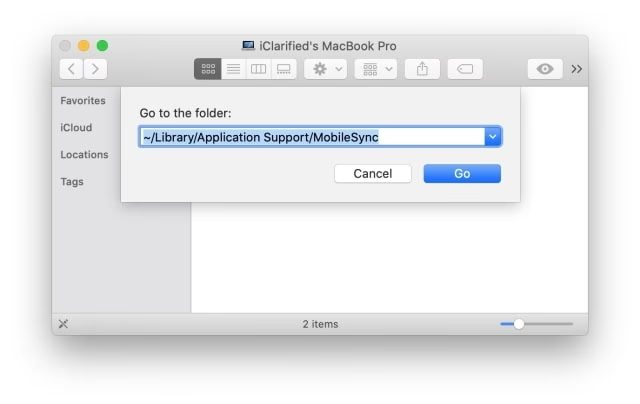
- Najděte a zkopírujte stávající zálohy: Otevřete Finder a přejděte do
~/Library/Application Support/MobileSync/Backup/. (Pro přístup do složky Library v domovské složce držte klávesu Option/Alt a v menu Finderu klikněte na „Přejít“ > „Knihovna“.) Zkopírujte CELOU složku „Backup“ na nové místo, kam chcete zálohy ukládat (např. na externí disk nebo do jiné složky ve vaší domovské složce, např./Volumes/ExterniDisk/MojeZalohyiPhone). - Přejmenujte nebo smažte původní složku Backup: Jakmile máte zálohy bezpečně zkopírovány na nové místo, přejmenujte původní složku „Backup“ (např. na „Backup_OLD“) nebo ji rovnou smažte. Ujistěte se, že složka
MobileSynczůstane, jen v ní nebude složkaBackup. - Otevřete Terminál: Přejděte do
Aplikace>Utility>Terminál. - Vytvořte symbolický odkaz: Do Terminálu zadejte následující příkaz a stiskněte Enter. Upravte cesty podle vašeho nového umístění záloh:
ln -s /Volumes/ExterniDisk/MojeZalohyiPhone ~/Library/Application\ Support/MobileSync/Backupln -s: Příkaz pro vytvoření symbolického odkazu./Volumes/ExterniDisk/MojeZalohyiPhone: Toto je nová cesta k vaší složce záloh. Nahraďte ji skutečnou cestou k vaší nové složce. Pokud je v cestě mezera, použijte zpětné lomítko před mezerou (např.Application\ Support).~/Library/Application\ Support/MobileSync/Backup: Toto je původní cesta, kde iTunes (nebo Finder) očekává zálohy.
- Ověření a test: Terminál by neměl zobrazit žádnou chybu, pokud byl příkaz úspěšný. V původním umístění (
~/Library/Application Support/MobileSync/) by se měla objevit složka „Backup“ s malou šipkou, indikující symbolický odkaz. Spusťte iTunes (nebo Finder) a zkuste zálohovat svůj iPhone. Zkontrolujte, zda se záloha ukládá na nové místo. - Smazání starých záloh (volitelné): Jakmile se ujistíte, že vše funguje, můžete smazat složku „Backup_OLD“ z původního umístění, abyste uvolnili místo.
Po provedení těchto kroků budou všechny budoucí zálohy iTunes automaticky ukládány na nové, vámi zvolené místo, aniž byste museli cokoliv měnit v nastavení iTunes.
Obnova dat z iTunes a iCloud záloh: Zpět k vašim datům
Nalezení a správa záloh je jedna věc, ale co když potřebujete data obnovit? Zálohy iPhonu, ať už z iTunes nebo iCloudu, nejsou soubory, které byste mohli jednoduše otevřít a prohlížet jako běžné dokumenty. Jsou to komplexní databáze určené k obnově celého zařízení nebo vybraných dat na kompatibilní zařízení.
Standardní obnova
- Z iTunes/Finderu: Když připojíte iPhone k počítači a otevřete iTunes (nebo Finder na Macu), můžete vybrat možnost „Obnovit zálohu“. Tato metoda obnoví všechna data z vybrané zálohy na vaše zařízení, přičemž přepíše stávající data.
- Z iCloudu: Obnova z iCloudu se obvykle provádí při prvním nastavení nového iPhonu nebo po resetování stávajícího zařízení. Během procesu nastavení zvolíte „Obnovit ze zálohy iCloudu“ a vyberete požadovanou zálohu.
Selektivní obnova a prohlížení s pomocí softwaru
Někdy však nepotřebujete obnovit celý telefon, ale pouze konkrétní soubory, jako jsou zprávy, fotografie nebo kontakty. V takových případech je standardní obnova nepraktická, protože přepíše všechna data na vašem zařízení. Pro selektivní prohlížení a obnovu dat z iTunes nebo iCloud záloh existují specializované softwarové nástroje pro obnovu dat třetích stran. Tyto programy dokáží analyzovat obsah záloh a umožnit vám vybrat si konkrétní položky k obnovení.
Jak zobrazit a obnovit soubory záloh iTunes pomocí softwaru
- Spusťte software: Připojte svůj iPhone k počítači. Spusťte program pro obnovu dat a vyberte režim „Obnovit ze souboru zálohy iTunes“.
- Naskenujte zálohu: Software automaticky detekuje zálohy iTunes na vašem počítači. Vyberte zálohu, kterou chcete prozkoumat, a klikněte na „Spustit skenování“.
- Prohlédněte a obnovte data: Po dokončení skenování se zobrazí veškerá data z vaší zálohy, kategorizovaná (např. zprávy, kontakty, fotografie, videa, data aplikací atd.). Můžete si prohlédnout jednotlivé položky a vybrat ty, které chcete obnovit. Poté klikněte na tlačítko „Obnovit“ a uložte je na počítač. Mnoho těchto programů dokáže zobrazit i smazané položky.
Jak zobrazit a obnovit soubory záloh iCloud pomocí softwaru
- Vyberte režim a přihlaste se: V softwaru vyberte režim „Obnovit ze souboru zálohy iCloud“. Budete vyzváni k přihlášení pomocí vašeho Apple ID a hesla.
- Stáhněte a naskenujte zálohu: Po přihlášení se zobrazí seznam vašich iCloud záloh. Vyberte zálohu, kterou chcete analyzovat. Software stáhne potřebné soubory zálohy (obvykle ne celou zálohu, ale pouze metadata a indexy) a poté je naskenuje.
- Prohlédněte a obnovte data: Stejně jako u iTunes záloh, data budou kategorizována. Můžete si prohlédnout konkrétní položky a vybrat ty, které chcete obnovit. Klikněte na „Obnovit“ a uložte je na počítač. Některé programy umožňují i přímou obnovu na zařízení.
Používání takovýchto nástrojů může být velmi užitečné, pokud potřebujete získat přístup k datům ze zálohy, aniž byste museli provádět kompletní obnovu zařízení, což je často časově náročné a může způsobit ztrátu novějších dat na iPhonu.
Často kladené otázky (FAQ)
Mohu zálohovat iPhone přímo na externí disk bez změny umístění iTunes?
Bohužel ne přímo. iTunes (nebo Finder) nemají vestavěnou možnost změnit cílovou složku záloh prostřednictvím svých nastavení. Vždy budou hledat zálohy na výchozím místě, které je součástí systémového disku. Proto je pro přesměrování záloh na externí disk nutné použít metodu symbolických odkazů (symlinks na Macu) nebo spojovacích bodů (junctions na Windows), jak bylo popsáno výše. Tímto způsobem „oklamete“ iTunes, aby si myslelo, že zálohuje na původní místo, zatímco data se fyzicky ukládají na externí disk.
Je bezpečné měnit umístění záloh?
Ano, pokud se postupuje přesně podle pokynů, je změna umístění záloh bezpečná. Klíčové je správné použití příkazů mklink /J na Windows nebo ln -s na Macu a pečlivé zkopírování stávajících záloh na nové místo PŘED vytvořením odkazu. Vždy si udělejte zálohu jakékoli důležité složky, než začnete experimentovat s příkazovým řádkem. Pokud se však něco pokazí, vždy můžete symbolický odkaz smazat a nechat iTunes vytvářet zálohy na původním místě.
Co se stane, když omylem smažu původní záložní složku?
Pokud jste úspěšně vytvořili symbolický odkaz/spojovací bod, původní složka „Backup“ (která je nyní pouze odkazem) je prázdná a ukazuje na vaši novou složku. Smazání této složky odkazu jako takové nepoškodí vaše zálohy. Pokud ale omylem smažete složku, na kterou odkaz ukazuje (tedy tu novou složku s vašimi skutečnými daty záloh), pak data ztratíte. Proto je důležité být při práci se zálohovými složkami velmi opatrný.
Jak často bych měl iPhone zálohovat?
Frekvence zálohování závisí na tom, jak často používáte iPhone a jak důležitá jsou pro vás data, která se na něm nacházejí. Obecně platí: čím častěji, tím lépe. Pro většinu uživatelů je ideální zálohovat iPhone alespoň jednou týdně. Pokud na telefonu pracujete s velmi důležitými daty, nebo často fotíte a natáčíte videa, zvažte denní zálohování. iCloud zálohy se často provádějí automaticky, když je iPhone připojen k Wi-Fi, nabíjí se a je zamčený, což je velmi pohodlné. Lokální zálohy přes iTunes/Finder vyžadují ruční spuštění, nebo nastavení automatické synchronizace.
Mohu zálohovat iPhone na síťový disk (NAS)?
Ano, je to možné, ale může to být složitější a ne vždy spolehlivé. Pokud váš síťový disk (NAS) umí být namapován jako síťová jednotka (písmeno disku na Windows nebo připojený svazek na Macu), můžete se pokusit použít tuto cestu v příkazu mklink nebo ln -s. Je však třeba počítat s tím, že síťové připojení může být pomalejší a méně stabilní než lokální disk, což může vést k delším dobám zálohování a potenciálním chybám. Pro maximální spolehlivost se doporučuje používat lokální disky (interní nebo USB připojené externí disky).
Doufáme, že vám tento podrobný průvodce pomohl lépe pochopit, kde se ukládají zálohy vašeho iPhonu a jak nad nimi získat kontrolu. Správa záloh je nedílnou součástí péče o vaše digitální data a znalost těchto postupů vám ušetří mnoho starostí. Ať už se rozhodnete pro cloudové řešení iCloud, nebo pro lokální zálohy s přesměrováním přes iTunes, nejdůležitější je, abyste zálohovali pravidelně. Vaše data jsou cenná, chraňte je!
Chceš-li si přečíst další články podobné jako Kde najít a změnit zálohy iPhone?, navštiv kategorii Zálohování.