
06/11/2022
Vlastníte iPhone a chcete mu dát osobitější název než výchozí „iPhone od [vaše jméno]“? Možná máte více zařízení Apple a potřebujete je snadno rozlišit, nebo si jen přejete, aby váš telefon lépe odrážel vaši osobnost. Změna názvu iPhonu je jednoduchý, ale překvapivě důležitý krok, který má vliv na mnoho funkcí – od sdílení souborů přes AirDrop, přes připojení k Bluetooth zařízením, až po identifikaci vašeho telefonu v iCloudu nebo při sdílení internetového připojení. V tomto rozsáhlém průvodci se dozvíte, proč je změna názvu tak užitečná, jak ji provést krok za krokem a na co si dát pozor při výběru nového pojmenování.
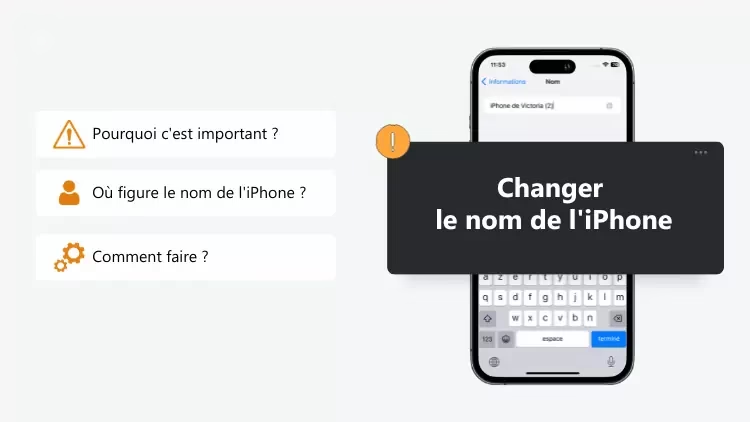
Proč je změna názvu vašeho iPhonu důležitá?
Na první pohled se může zdát, že název vašeho iPhonu je jen drobný detail. Opak je však pravdou. Vlastní název má řadu praktických výhod a ovlivňuje, jak vaše zařízení komunikuje s okolním světem:
- Snadnější identifikace v ekosystému Apple: Pokud máte doma více iPhonů, iPadů nebo Maců, může se standardní název jako „iPhone“ nebo „iPhone 13“ snadno zaměnit. Personalizovaný název, například „Můj pracovní iPhone“ nebo „Jana iPhone 15 Pro“, vám pomůže okamžitě rozeznat, které zařízení je které, ať už v iCloudu, aplikaci Najít nebo při správě záloh.
- Zjednodušení používání AirDrop: AirDrop je fantastický nástroj pro rychlé sdílení souborů mezi zařízeními Apple. Pokud jste v místnosti s několika lidmi, kteří také používají AirDrop, vlastní název vašeho iPhonu zajistí, že si ostatní vyberou správné zařízení a vaše soubory se dostanou tam, kam mají. Už žádné zmatky s „iPhone (2)“!
- Zlepšená bezpečnost na veřejných sítích: Váš iPhone je viditelný pro ostatní zařízení na Wi-Fi sítích a přes Bluetooth. Použití generického názvu, který obsahuje vaše osobní informace (například „iPhone od [vaše jméno]“), může potenciálně odhalit vaši identitu. Zvolte si neutrálnější nebo kreativnější jméno, abyste zvýšili svou bezpečnost a ochranu soukromí na veřejných místech.
- Efektivnější správa přes aplikaci Najít: V případě ztráty nebo odcizení vašeho iPhonu je aplikace Najít (Find My) neocenitelným pomocníkem. Pokud má váš telefon jedinečný a snadno zapamatovatelný název, bude jeho lokalizace a správa v aplikaci Najít mnohem rychlejší a intuitivnější, zejména pokud máte na svém účtu Apple ID více zařízení.
- Přehlednost při sdílení internetového připojení (Hotspot): Když sdílíte internetové připojení z vašeho iPhonu, název, pod kterým se hotspot objeví, je právě název vašeho zařízení. Personalizovaný název usnadní vašim přátelům nebo kolegům nalezení a připojení k vašemu hotspotu.
Jak změnit název iPhonu přímo v nastavení (Nejčastější metoda)
Nejjednodušší a nejčastěji používaná metoda pro změnu názvu vašeho iPhonu je přímo v jeho nastavení. Tento proces je rychlý a intuitivní, zvládne ho každý uživatel.
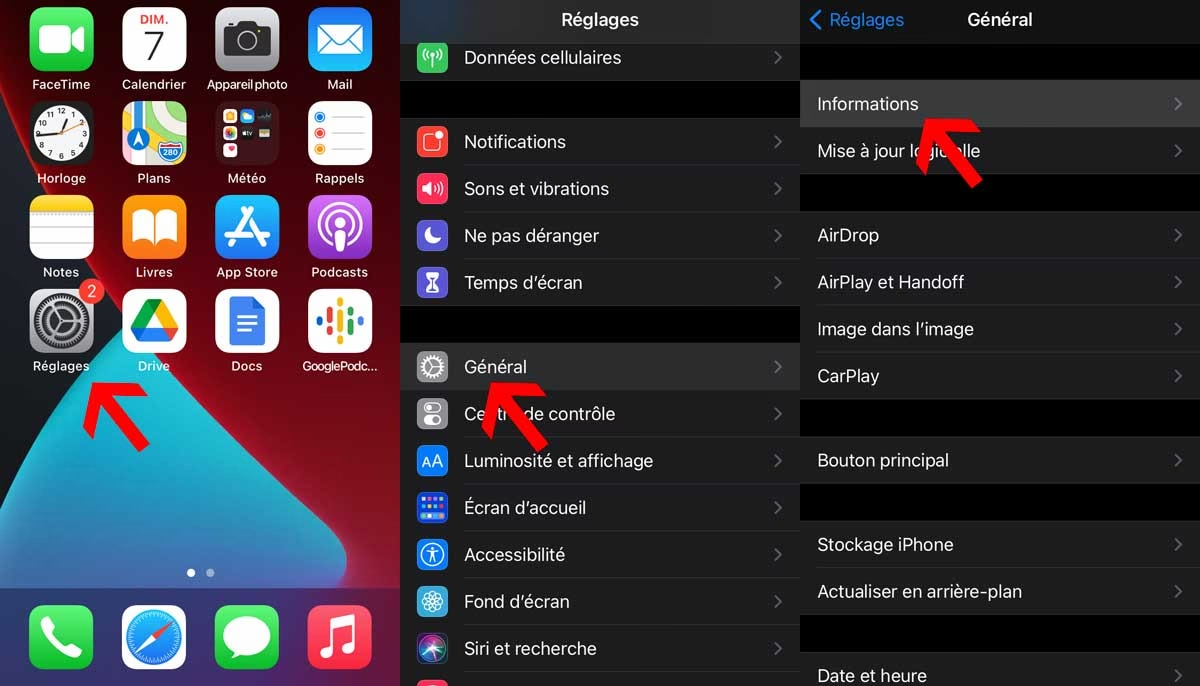
- Otevřete aplikaci Nastavení: Na domovské obrazovce vašeho iPhonu vyhledejte a klepněte na ikonu aplikace Nastavení (ikonu ozubeného kola).
- Přejděte do sekce Obecné: V seznamu nastavení sjeďte dolů a klepněte na položku „Obecné“.
- Vyberte Informace: V sekci Obecné naleznete položku „Informace“. Klepněte na ni. Tato sekce obsahuje klíčové údaje o vašem zařízení, včetně verze iOS, sériového čísla a právě názvu.
- Změňte název: V horní části obrazovky „Informace“ uvidíte aktuální název vašeho iPhonu. Klepněte na něj. Zobrazí se textové pole, kde můžete stávající název smazat a zadat nový.
- Zadejte nový název: Pomocí virtuální klávesnice zadejte požadovaný nový název pro váš iPhone. Můžete použít písmena, číslice, mezery a dokonce i některé speciální znaky nebo emotikony, pokud chcete, aby byl název ještě osobitější.
- Potvrďte změnu: Jakmile zadáte nový název, klepněte na tlačítko „Hotovo“ nebo „OK“ na klávesnici. Název se okamžitě uloží a váš iPhone se začne s tímto novým názvem prezentovat všude, kde je to relevantní.
Po provedení těchto kroků se nový název vašeho iPhonu objeví ve všech službách, jako je iCloud, iTunes (pokud používáte počítač), AirDrop, Bluetooth a Personal Hotspot. Změna je okamžitá a nevyžaduje restart zařízení.
Změna názvu iPhonu přes Mac Finder (Pro uživatele Macu)
Pokud jste uživatelem Macu, existuje další pohodlná metoda pro změnu názvu vašeho iPhonu, a to přímo přes Finder. Tato metoda je obzvláště užitečná, pokud často synchronizujete svůj iPhone s Macem.
- Připojte iPhone k Macu: Propojte svůj iPhone s Macem pomocí USB kabelu, nebo se ujistěte, že jsou obě zařízení připojena ke stejné Wi-Fi síti a máte povolenu synchronizaci přes Wi-Fi v Finderu.
- Otevřete Finder: Na vašem Macu otevřete okno Finderu.
- Vyberte svůj iPhone: V postranním panelu Finderu by se měl objevit váš iPhone pod záložkou „Místa“. Klepněte na něj.
- Změňte název: Jakmile se zobrazí informace o vašem iPhonu v okně Finderu, uvidíte v horní části aktuální název vašeho zařízení. Jednoduše klepněte na tento název (který se pravděpodobně zvýrazní nebo se stane editovatelným textovým polem) a pomocí klávesnice zadejte nový název.
- Potvrďte: Po zadání nového názvu stačí stisknout klávesu Enter nebo kliknout mimo textové pole, aby se změny uložily.
Tato metoda je stejně efektivní jako změna názvu přímo v iPhonu a okamžitě se projeví ve všech relevantních službách Apple.
Tipy pro výběr ideálního názvu pro váš iPhone
Zatímco volba názvu je čistě na vás, zde je několik doporučení, která vám pomohou vybrat praktický a snadno identifikovatelný název:
- Vyhněte se generickým názvům: Pokud je na stejné síti více zařízení s názvy jako „iPhone od Honzy“ nebo „iPhone 14“, může být obtížné je odlišit. Buďte kreativní a konkrétní.
- Přidejte užitečné informace: Můžete zahrnout detaily, jako je „Pracovní iPhone“, „Osobní iPhone“, „iPhone 15 Pro Max“ (pokud máte více modelů) nebo „iPhone dětí“, aby bylo zařízení snadněji rozlišitelné.
- Použijte emotikony: Někteří uživatelé přidávají emotikony do názvu, aby své zařízení identifikovali vizuálnějším a zábavnějším způsobem. Například „Můj 📱“ nebo „iPhone 🚀“.
- Buďte struční a jasní: I když můžete zadat delší název, kratší a výstižnější jména se lépe zobrazují v seznamech a jsou snadnější na zapamatování.
Často kladené dotazy (FAQ)
1. Proč se můj iPhone jmenuje „iPhone od [mé jméno]“?
Jedná se o výchozí název, který Apple automaticky přiřadí vašemu novému iPhonu na základě informací, které jste poskytli při prvním nastavení nebo které jsou spojeny s vaším Apple ID. Je to standardní pojmenování, které má zajistit základní identifikaci, ale rozhodně není trvalé.
2. Má změna názvu iPhonu vliv na jeho funkčnost nebo data?
Absolutně ne. Změna názvu je čistě kosmetická a identifikační záležitost. Nemá žádný vliv na výkon vašeho zařízení, vaše uložená data, aplikace nebo jakékoli nastavení. Je to bezpečný proces, který můžete provést kdykoli.
3. Mohu použít speciální znaky nebo emotikony v názvu iPhonu?
Ano, iPhone podporuje použití většiny speciálních znaků a emotikonů v názvu zařízení. Můžete si tak svůj název ještě více personalizovat a zvýraznit. Jen se ujistěte, že je název stále srozumitelný a dobře se zobrazuje na jiných zařízeních.
4. Kde všude se nový název iPhonu projeví?
Nový název se okamžitě projeví na několika klíčových místech a službách:
- V aplikaci Nastavení na vašem iPhonu.
- V iCloudu a v seznamu vašich zařízení spojených s Apple ID.
- Při používání AirDrop pro sdílení souborů.
- Při připojení přes Bluetooth k jiným zařízením.
- Při sdílení internetového připojení (Personal Hotspot).
- V aplikaci Najít (Find My).
- Pokud připojíte iPhone k počítači (Mac nebo PC s iTunes/Finderem).
5. Jak mohu změnit název jiných Apple zařízení, jako je iPad nebo iPod touch?
Postup je prakticky identický jako u iPhonu. U iPadu a iPodu touch stačí jít do Nastavení > Obecné > Informace > Název a tam změnit název. U Macu se postup liší, ale je také jednoduchý a najdete jej v nastavení systému.
6. Jak zobrazím název operátora na svém iPhonu?
Zobrazení názvu operátora přímo v horní liště iPhonu je standardní. Pokud jej potřebujete najít v nastavení, postupujte takto:
- Otevřete aplikaci Nastavení.
- Klepněte na „Mobilní data“ (nebo „Mobilní síť“).
- Sjeďte dolů a klepněte na „Síť mobilních dat“.
- V sekci „Název přístupového bodu“ (APN) byste měli vidět název vašeho operátora. Pokud se název nezobrazuje nebo máte potíže, zkuste vypnout a zapnout iPhone, nebo kontaktujte svého operátora.
Změna názvu vašeho iPhonu je malý krok, který však může mít velký dopad na vaši uživatelskou zkušenost. Díky personalizovanému názvu bude vaše zařízení nejen snáze identifikovatelné, ale také bezpečnější a lépe integrované do vašeho digitálního života. Nebojte se experimentovat a najít název, který vás nejlépe vystihuje a usnadňuje každodenní používání vašeho iPhonu. Nyní, když znáte všechny kroky a výhody, můžete dát svému iPhonu jedinečný dotek a zajistit, že jej snadno identifikujete v jakékoli situaci.
Chceš-li si přečíst další články podobné jako Změna názvu iPhonu: Snadno a rychle, navštiv kategorii Technologie.