
13/11/2025
V dnešní digitální době je schopnost propojit váš iPhone nebo iPad s větší obrazovkou – ať už s televizí nebo monitorem – neuvěřitelně užitečná pro celou řadu účelů. Od sledování filmů a hraní her na pohlcujícím plátně až po prezentace nebo dokonce využití vašeho mobilního zařízení jako plnohodnotné pracovní stanice. Možnost rozšířit zobrazení vašeho iPhonu či iPadu na větší obrazovku může výrazně zlepšit váš celkový uživatelský zážitek. V tomto rozsáhlém průvodci se ponoříme do světa připojení iPhonu a iPadu k externím displejům, prozkoumáme různé metody, požadavky a výhody této technologie. Připravte se objevit, jak snadno a efektivně můžete přenést obsah z vašeho kapesního zařízení na velkou obrazovku a otevřít tak nové možnosti pro práci i zábavu.
- Proč propojit iPhone/iPad s TV nebo monitorem?
- Před začátkem: Co potřebujete vědět?
- Metody připojení: Kabelové vs. Bezdrátové
- Tipy a triky pro optimální zážitek
- Běžné problémy a jejich řešení
- Srovnávací tabulka metod připojení
- Často kladené otázky (FAQ)
- Jaké jsou výhody připojení iPhonu k monitoru?
- Jaký typ kabelu potřebuji k připojení iPhonu k monitoru?
- Mohu připojit iPhone k monitoru bezdrátově?
- Jaké jsou systémové požadavky pro připojení iPhonu k monitoru?
- Mohu použít svůj iPhone jako stolní počítač, když je připojen k monitoru?
- Jak řešit běžné problémy při připojení iPhonu k monitoru?
Proč propojit iPhone/iPad s TV nebo monitorem?
Existuje několik pádných důvodů, proč byste mohli chtít propojit váš iPhone nebo iPad s televizí či monitorem. Tyto důvody se často týkají zvýšení produktivita, zlepšení zábavy a usnadnění sdílení obsahu. Mezi nejčastější motivace patří:
- Zvýšená produktivita: Propojením iPhonu nebo iPadu s monitorem můžete své zařízení využít jako plnohodnotnou pracovní stanici. Větší obrazovka vám umožní efektivněji pracovat s dokumenty, tabulkami nebo e-maily. Můžete si otevřít více aplikací vedle sebe a pohodlně mezi nimi přepínat, což je ideální pro multitasking, který by na malé obrazovce nebyl tak komfortní.
- Vylepšený herní zážitek: Mnoho her je navrženo tak, aby co nejlépe využily větší obrazovky. Připojení iPhonu nebo iPadu k monitoru může výrazně zlepšit váš herní zážitek. Získáte detailnější grafiku, širší zorné pole a celkově pohlcující atmosféru, která vás vtáhne do děje mnohem více než malý displej.
- Prezentace a vzdělávání: Připojení vašeho iPhonu nebo iPadu k monitoru je skvělý způsob, jak prezentovat své nápady, projekty nebo sledovat vzdělávací obsah na větší obrazovce. Ať už jste ve škole, v práci nebo jen doma s rodinou, sdílení obsahu na velkém displeji je mnohem efektivnější a pohodlnější.
- Zábava: Ať už sledujete filmy, televizní pořady, streamujete svůj oblíbený obsah z YouTube, Netflixu nebo jiných služeb, propojení iPhonu nebo iPadu s monitorem vám poskytne pohlcující zážitek. Užijte si oblíbená videa ve vysokém rozlišení a s plným vizuálním dopadem, který malá obrazovka jednoduše nenabídne.
Před začátkem: Co potřebujete vědět?
Než se pustíte do procesu zrcadlení nebo přenosu obsahu z vašeho iPhonu či iPadu na větší obrazovku, je důležité provést několik základních kontrol a příprav. Tyto kroky zajistí hladký průběh a optimální funkčnost připojení.
Aktualizace iOS/iPadOS
Ujistěte se, že váš iPhone nebo iPad běží na nejnovější verzi operačního systému iOS/iPadOS. Aktualizace často obsahují vylepšení stability, opravy chyb a nové funkce, které mohou ovlivnit kompatibilitu a výkon při připojení k externím displejům. Kontrolu a případnou aktualizaci provedete v Nastavení > Obecné > Aktualizace softwaru.
Příprava TV nebo monitoru
Bez ohledu na to, zda plánujete použít kabelové nebo bezdrátové připojení, je důležité připravit cílovou obrazovku:
- Pro kabelové připojení: Pokud budete používat kabelové připojení (například HDMI kabel), budete muset na televizi nebo monitoru nastavit správný vstup (zdroj signálu). To obvykle provedete pomocí tlačítka Source (nebo Input/Vstup) na dálkovém ovladači vaší televize. Vyberte příslušný HDMI port, ke kterému připojíte adaptér.
- Pro bezdrátové připojení (AirPlay): Pokud máte v úmyslu zrcadlit obrazovku iPhonu/iPadu na televizi pomocí AirPlay, zkontrolujte, zda vaše televize podporuje technologii AirPlay 2. Mnoho moderních chytrých televizí (např. od Samsung, LG, Sony, Vizio) již AirPlay 2 integrované má. Dále je naprosto klíčové, aby vaše mobilní zařízení (iPhone/iPad) a televize byly připojeny ke stejné Wi-Fi síti. Pokud vaše televize AirPlay nepodporuje, budete potřebovat zařízení jako Apple TV k bezdrátovému zrcadlení obrazovky. Ujistěte se, že Apple TV je také připojena ke stejné Wi-Fi síti.
Základní požadavky na hardware
Pro úspěšné připojení budete potřebovat následující základní vybavení:
- iPhone nebo iPad: S kompatibilním operačním systémem (doporučeno iOS 13/iPadOS 13 nebo novější).
- Monitor nebo TV: S dostupným HDMI portem.
- Adaptér nebo bezdrátové streamovací zařízení: V závislosti na zvolené metodě (např. Lightning na HDMI adaptér, Apple TV).
- Stabilní internetové připojení: Nezbytné pro bezdrátové streamování a pro správnou funkci AirPlay.
Metody připojení: Kabelové vs. Bezdrátové
Existují dva hlavní způsoby, jak propojit váš iPhone nebo iPad s větším displejem: pomocí kabelu nebo bezdrátově. Každá metoda má své výhody a nevýhody, a výběr závisí na vašich preferencích a dostupném vybavení.
Kabelové připojení: Stabilita a spolehlivost
Kabelové připojení je často preferovanou metodou, pokud je pro vás klíčová stabilita a minimální zpoždění. Poskytuje spolehlivé připojení, které není závislé na kvalitě Wi-Fi signálu.
Lightning na HDMI adaptéry
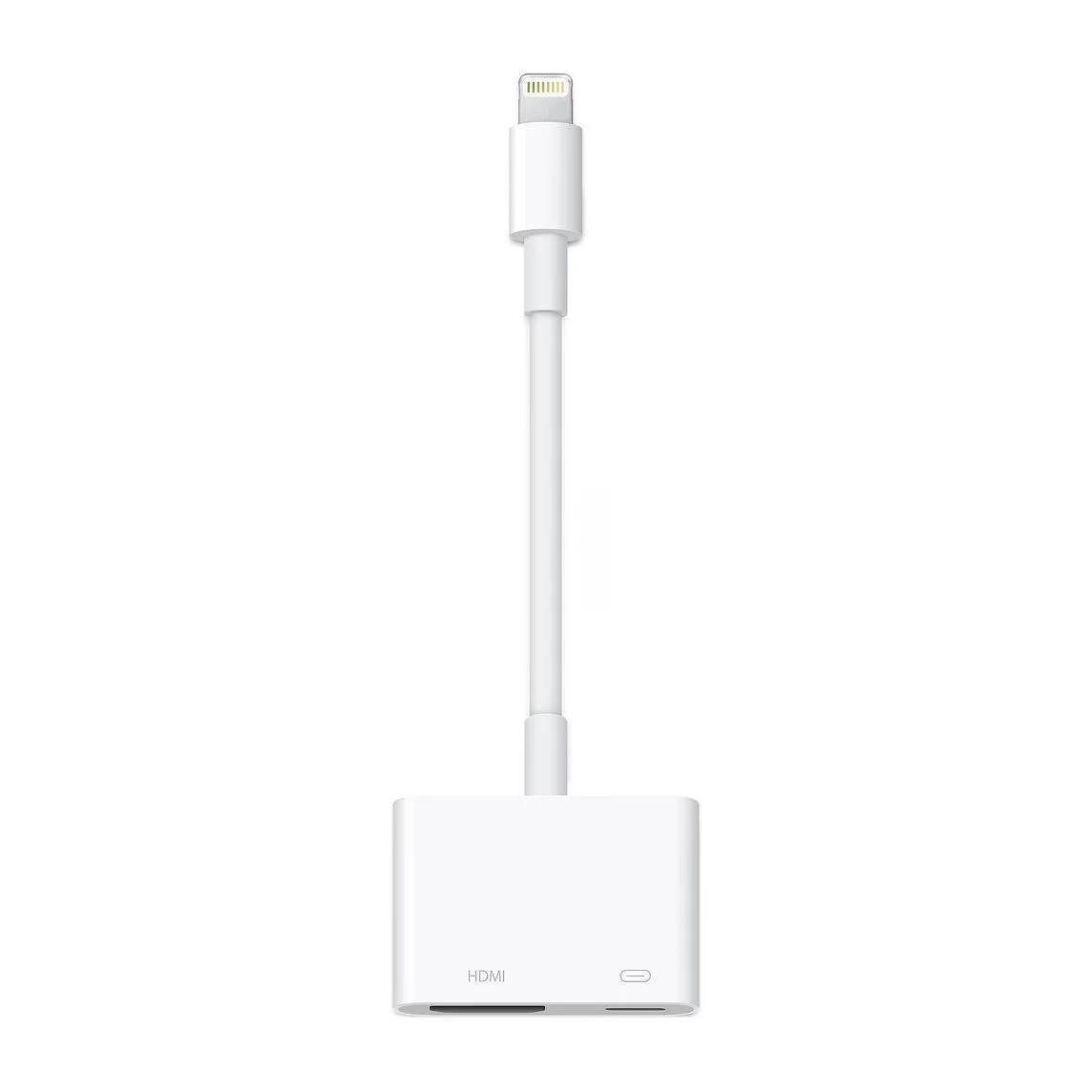
Pro většinu starších modelů iPhonů a iPadů s konektorem Lightning je nejběžnější metodou použití Lightning na HDMI adaptéru (oficiální název je Apple Lightning Digital AV Adapter). Jedná se o malé zařízení, které se připojí do Lightning portu vašeho iPhonu/iPadu a poskytuje HDMI výstup. Tyto adaptéry jsou relativně cenově dostupné a lze je zakoupit ve většině obchodů s elektronikou. Doporučujeme používat originální Apple adaptér nebo MFi certifikované adaptéry pro zajištění maximální kompatibility a kvality.
Jak použít Lightning na HDMI adaptér:
- Připojte Lightning konec adaptéru do Lightning portu vašeho iPhonu nebo iPadu.
- Připojte standardní HDMI kabel (není součástí adaptéru) jedním koncem do HDMI portu na adaptéru.
- Druhý konec HDMI kabelu připojte do volného HDMI portu na vaší televizi nebo monitoru.
- Pomocí dálkového ovladače televize (nebo tlačítek na monitoru) vyberte správný HDMI vstup (např. HDMI 1, HDMI 2), ke kterému jste zařízení připojili.
- Obraz z vašeho iPhonu/iPadu by se měl okamžitě objevit na externím displeji. Adaptér obvykle také umožňuje připojit napájecí Lightning kabel pro nabíjení zařízení během používání.
Poznámka: Novější modely iPadů (iPad Pro, iPad Air 4. generace a novější, iPad mini 6. generace) a některé modely iPhonů (iPhone 15 a novější) již disponují USB-C portem namísto Lightning. Pro tyto modely budete potřebovat USB-C na HDMI adaptér nebo USB-C kabel s podporou DisplayPort Alt Mode. Princip připojení je však identický.
Bezdrátové připojení: Pohodlí a flexibilita
Bezdrátové připojení eliminuje potřebu kabelů a nabízí větší flexibilitu, což je ideální pro sdílení obsahu z gauče nebo během prezentace bez nutnosti být fyzicky připojen k displeji.
AirPlay
AirPlay je technologie vyvinutá společností Apple, která vám umožňuje bezdrátově streamovat obsah z vašeho iPhonu nebo iPadu na kompatibilní zařízení, jako je Apple TV nebo chytrá televize s integrovanou podporou AirPlay 2. Pro použití AirPlay je zásadní, aby vaše iPhone/iPad a cílové zařízení (Apple TV/TV) byly připojeny ke stejné Wi-Fi síti.
Jak použít AirPlay:
- Ujistěte se, že váš iPhone/iPad a cílová televize/Apple TV jsou připojeny ke stejné Wi-Fi síti.
- Na vašem iPhonu nebo iPadu otevřete Ovládací centrum (přejetím prstem dolů z pravého horního rohu obrazovky u modelů s Face ID, nebo přejetím prstem nahoru ze spodní části obrazovky u modelů s tlačítkem Home).
- Klepněte na ikonu Zrcadlení obrazovky (dvě překrývající se obdélníky).
- Ze seznamu dostupných zařízení vyberte vaši Apple TV nebo AirPlay kompatibilní televizi.
- Pokud se zobrazí kód na obrazovce televize, zadejte jej do vašeho iPhonu/iPadu.
- Obrazovka vašeho iPhonu/iPadu by se měla začít zrcadlit na televizi. Pro ukončení zrcadlení se vraťte do Ovládacího centra a klepněte na "Zastavit zrcadlení".
AirPlay lze také použít pro streamování konkrétního obsahu (např. videa z aplikace Fotky nebo YouTube) bez zrcadlení celé obrazovky. V aplikaci stačí vyhledat ikonu AirPlay (čtverec se šipkou nahoru) a vybrat cílové zařízení.
Chromecast a další bezdrátové alternativy
Ačkoliv AirPlay je primární bezdrátovou technologií pro Apple, existují i další možnosti. Chromecast od Googlu umožňuje streamování obsahu z mnoha aplikací (např. YouTube, Netflix) na televizor s připojeným Chromecast zařízením. Některé chytré televize a streamovací zařízení mohou podporovat i jiné protokoly, jako je Miracast, ale ty nejsou nativně podporovány iPhony/iPady bez dodatečného hardwaru nebo aplikací.
Tipy a triky pro optimální zážitek
Propojení iPhonu nebo iPadu s monitorem může být někdy záludné, ale s několika užitečnými tipy a triky můžete z této technologie vytěžit maximum a zajistit si co nejlepší obraz a zvuk.
- Ujistěte se, že je váš monitor kompatibilní: Ne všechny monitory jsou kompatibilní s připojením iPhonu/iPadu. Před pokusem o připojení si zkontrolujte specifikace vašeho monitoru, zejména dostupnost a typ HDMI portů. Starší monitory mohou vyžadovat speciální adaptéry.
- Použijte správný adaptér: Pokud používáte kabelové připojení, ujistěte se, že používáte správný adaptér pro váš iPhone/iPad a monitor. Jak bylo zmíněno, originální Apple adaptéry nebo certifikované MFi (Made for iPhone/iPad) adaptéry zaručují nejlepší kompatibilitu a výkon. Nekvalitní necertifikované adaptéry mohou vést k problémům s obrazem, zvukem nebo dokonce k poškození zařízení.
- Upravte nastavení zobrazení: Jakmile propojíte svůj iPhone/iPad s monitorem, možná budete muset upravit nastavení zobrazení pro získání nejlepšího obrazu. V některých případech se obraz automaticky přizpůsobí rozlišení monitoru, jindy můžete potřebovat upravit poměr stran nebo zoom na televizi/monitoru, aby se obraz správně vyplnil a nebyl oříznutý. Ujistěte se, že rozlišení na televizi odpovídá rozlišení, které váš iPhone/iPad odesílá (často 1080p).
- Zkontrolujte zvuk: Pokud se zvuk nepřehraje přes televizi/monitor, ujistěte se, že je na televizi/monitoru vybrán správný audio vstup (často se přenáší přes HDMI společně s videem). Také zkontrolujte hlasitost na iPhonu/iPadu a na televizi/monitoru.
Běžné problémy a jejich řešení
Jako každá technologie, i připojení iPhonu/iPadu k monitoru může občas narazit na problémy. Zde jsou některé běžné problémy a jejich řešení:
- Žádný signál: Pokud se na monitoru nezobrazuje žádný signál, zkuste následující:
- Zkontrolujte všechna kabelová připojení, zda jsou pevně zasunuta.
- Ujistěte se, že je monitor/TV nastaven na správný HDMI vstup.
- Restartujte váš iPhone/iPad i televizi/monitor.
- Vyzkoušejte jiný HDMI kabel nebo adaptér, pokud máte k dispozici.
- Pokud používáte bezdrátové připojení, zkontrolujte, zda jsou obě zařízení na stejné Wi-Fi síti a zda je Wi-Fi signál dostatečně silný.
- Špatná kvalita obrazu: Pokud je kvalita obrazu na monitoru špatná (rozmazaný, zrnitý, špatné barvy), zkuste:
- Upravit nastavení zobrazení na vašem iPhonu/iPadu (i když obvykle se přizpůsobí automaticky).
- Zkontrolovat, zda adaptér podporuje vysoké rozlišení (např. 1080p). Nekvalitní adaptéry mohou omezovat rozlišení.
- Zkusit jiný HDMI kabel – nekvalitní nebo poškozené kabely mohou způsobit problémy.
- Zkontrolovat nastavení obrazu na televizi/monitoru (kontrast, jas, ostrost).
- Zpoždění nebo přerušování (u bezdrátového připojení): Problémy s latencí nebo vypadáváním signálu u AirPlay jsou často způsobeny slabým nebo nestabilním Wi-Fi signálem. Zkuste:
- Přesunout router blíže k zařízením nebo naopak zařízení blíže k routeru.
- Minimalizovat rušení Wi-Fi (např. od jiných zařízení).
- Restartovat router.
- Ujistit se, že na síti nejsou jiná zařízení, která by mohla nadměrně využívat šířku pásma.
- Problémy se zvukem: Pokud jde obraz, ale ne zvuk:
- Zkontrolujte hlasitost na iPhonu/iPadu a na televizi/monitoru.
- Ujistěte se, že na televizi/monitoru není ztlumený zvuk.
- Zkontrolujte, zda televize/monitor přehrává zvuk z HDMI vstupu.
- U AirPlay se ujistěte, že je zvuk směrován na správné zařízení (lze zkontrolovat v Ovládacím centru).
Pro lepší přehlednost jsme pro vás připravili srovnání dvou hlavních metod připojení vašeho iPhonu/iPadu k externímu displeji.
| Metoda | Výhody | Nevýhody | Ideální pro |
|---|---|---|---|
| Kabelové připojení (Lightning/USB-C na HDMI) |
|
|
|
| Bezdrátové připojení (AirPlay, Chromecast) |
|
|
|
Často kladené otázky (FAQ)
Jaké jsou výhody připojení iPhonu k monitoru?
Propojení vašeho iPhonu nebo iPadu s monitorem může výrazně rozšířit možnosti vašeho zařízení a obohatit celkový uživatelský zážitek. S větší obrazovkou si můžete vychutnat oblíbené filmy, televizní pořady a videa mnohem pohlcujícím způsobem, s detaily a rozměry, které na malém displeji prostě nejsou viditelné. Větší displej je také nesmírně přínosný pro produktivitu, neboť vám umožňuje efektivněji multitaskovat a zobrazovat více aplikací současně. Můžete například mít otevřený dokument vedle webového prohlížeče nebo komunikační aplikace. V podstatě můžete svůj iPhone využít jako plnohodnotný stolní počítač, přičemž využíváte větší obrazovky k práci s dokumenty, procházení webu a používání dalších aplikací, které jsou vhodnější pro rozměrnější zobrazení. Výhody se rozšiřují i na hraní her, kde větší obrazovka poskytuje poutavější zážitek s detailnější grafikou a širším zorným polem. Navíc je připojení iPhonu k monitoru neocenitelné pro prezentace, jelikož vám umožňuje snadno předvést své nápady a projekty většímu publiku. Celkově vzato, připojení iPhonu k monitoru značně rozšiřuje schopnosti vašeho zařízení, činí z něj univerzálnější a užitečnější nástroj pro práci i zábavu.
Jaký typ kabelu potřebuji k připojení iPhonu k monitoru?
K propojení iPhonu nebo iPadu s monitorem budete potřebovat kabel, který dokáže přenášet video i audio signály. Typ kabelu závisí na modelu vašeho zařízení a na portech, které váš monitor podporuje. Pro většinu starších iPhonů a iPadů s konektorem Lightning budete potřebovat Lightning na HDMI adaptér (oficiální Apple Lightning Digital AV Adapter nebo certifikovaná MFi alternativa) a standardní HDMI kabel. Pokud váš monitor disponuje pouze VGA nebo DisplayPort vstupem, budete potřebovat příslušný adaptér (např. Lightning na VGA adaptér), ale HDMI je zdaleka nejběžnější a nejkvalitnější volbou. Pro novější modely iPadů (např. iPad Pro, iPad Air 4. generace a novější, iPad mini 6. generace) a iPhony řady 15 a novější, které používají USB-C port, budete potřebovat USB-C na HDMI adaptér nebo USB-C kabel s podporou DisplayPort Alt Mode. Je důležité zkontrolovat specifikace vašeho iPhonu/iPadu, abyste se ujistili, že podporuje daný typ video výstupu. Většina adaptérů přenáší zvuk společně s videem, ale v některých vzácných případech (zejména u starších VGA adaptérů) budete možná potřebovat samostatný audio kabel. Pamatujte, že existují i bezdrátové možnosti, jako je AirPlay, které eliminují potřebu kabelů, ale mohou vyžadovat samostatné zařízení (např. Apple TV) a nemusí nabízet stejnou úroveň kvality nebo spolehlivosti jako kabelové připojení.
Mohu připojit iPhone k monitoru bezdrátově?
Ano, je to možné a velmi pohodlné! Svůj iPhone nebo iPad můžete připojit k monitoru či televizi bezdrátově pomocí technologie AirPlay. AirPlay je nativní funkce společnosti Apple, která umožňuje streamovat obsah z vašeho iPhonu na Apple TV nebo jiná zařízení s podporou AirPlay 2 (mnoho moderních chytrých televizí má AirPlay 2 integrováno). Pro úspěšné bezdrátové připojení je nezbytné, aby váš iPhone/iPad a cílové zařízení (Apple TV nebo AirPlay kompatibilní televize) byly připojeny ke stejné Wi-Fi síti. Proces je jednoduchý: stačí otevřít Ovládací centrum na vašem iPhonu, klepnout na ikonu zrcadlení obrazovky a vybrat vaše zařízení. Kromě AirPlay existují i další bezdrátové technologie, jako je Google Chromecast, které vám umožňují streamovat obsah z mnoha aplikací na zařízení Chromecast připojené k monitoru. Tyto možnosti jsou velmi pohodlné a snadno se používají, nabízejí velkou flexibilitu, ale je důležité si uvědomit, že nemusí vždy poskytovat stejnou kvalitu obrazu nebo spolehlivost jako kabelové připojení. Může se objevit mírné zpoždění (latence) nebo občasné přerušení signálu, zejména v prostředí s přeplněnou Wi-Fi sítí.
Jaké jsou systémové požadavky pro připojení iPhonu k monitoru?
Pro připojení vašeho iPhonu nebo iPadu k monitoru je klíčové, aby vaše zařízení běželo na kompatibilní verzi iOS/iPadOS. Systémové požadavky se mohou lišit v závislosti na zvoleném způsobu připojení. Obecně platí, že pro použití AirPlay potřebujete iPhone 4 nebo novější a iOS 4.2 nebo novější (pro AirPlay 2, které je na moderních zařízeních, potřebujete novější iPhone/iPad a iOS 11 nebo novější). Pro kabelové připojení pomocí Lightning na HDMI adaptéru potřebujete iPhone 5 nebo novější a iOS 6.1 nebo novější. Kromě systémových požadavků na váš iPhone/iPad je také nutné, aby váš monitor/TV byl kompatibilní s vybraným typem připojení. Pokud například chcete použít HDMI připojení, váš monitor musí mít HDMI port. Dále se ujistěte, že je monitor nastaven na správný vstup a že je správně nakonfigurován pro spolupráci s vaším iPhonem/iPadem. Vždy je dobré zkontrolovat specifikace vašeho monitoru i iPhonu/iPadu, abyste se ujistili o jejich kompatibilitě a že máte potřebné kabely a adaptéry. Udržování operačního systému aktualizovaného je nejlepší způsob, jak zajistit maximální kompatibilitu a výkon.
Mohu použít svůj iPhone jako stolní počítač, když je připojen k monitoru?
Ano, a tato možnost je stále více lákavá! Když je iPhone nebo iPad připojen k monitoru, můžete ho efektivně využít jako plnohodnotný stolní počítač. Díky větší obrazovce můžete plně využít multitaskingové schopnosti vašeho zařízení, používat více aplikací současně a snadno mezi nimi přepínat. Pro ještě lepší zážitek můžete k iPhonu/iPadu připojit bezdrátovou klávesnici a myš (přes Bluetooth), což výrazně usnadní práci s dokumenty, procházení webu a používání aplikací, které jsou pro práci s klávesnicí a myší vhodnější. Můžete využívat vestavěné aplikace iPhonu/iPadu, jako jsou Mail, Safari, Pages, Numbers, Keynote a další, pro práci na dokumentech a projektech. Některé aplikace navíc nabízejí speciální rozhraní optimalizované pro větší obrazovky. Tímto způsobem se váš iPhone/iPad stává flexibilní a výkonnou mobilní pracovní stanicí, ideální pro situace, kdy potřebujete větší displej, ale nechcete s sebou nosit notebook. Je to skvělá volba pro prezentace, demonstrace nebo jen pro pohodlnější práci a zábavu doma či v kanceláři.
Jak řešit běžné problémy při připojení iPhonu k monitoru?
Pokud se setkáte s problémy při připojování iPhonu nebo iPadu k monitoru, existuje několik kroků, které můžete podniknout k jejich řešení. Nejprve se ujistěte, že jsou váš iPhone/iPad a monitor správně připojeny a že je na monitoru vybrán správný vstup. Zkontrolujte také, zda je váš iPhone/iPad nastaven na správný výstup a zda je video signál správně přenášen. Pokud používáte kabel nebo adaptér, zkuste jej vyměnit za jiný, abyste zjistili, zda problém přetrvává. Často je problém v samotném kabelu nebo adaptéru. Pokud problémy přetrvávají, zkuste restartovat váš iPhone/iPad i monitor a zkontrolovat, zda nejsou k dispozici aktualizace softwaru pro vaše zařízení. Ujistěte se, že obě zařízení mají nejnovější verze operačního systému. Zkontrolujte specifikace vašeho iPhonu/iPadu a monitoru, abyste se ujistili, že jsou kompatibilní a že máte potřebné kabely a adaptéry. Pokud žádný z těchto kroků problém nevyřeší, můžete zkusit resetovat nastavení sítě na vašem iPhonu/iPadu (Nastavení > Obecné > Přenos nebo resetování iPhonu > Obnovit > Obnovit nastavení sítě) nebo vyhledat další pomoc u podpory Apple nebo kvalifikovaného technika. Online fóra a komunity jsou také skvělým zdrojem řešení běžných problémů a tipů od ostatních uživatelů, kteří se mohli setkat s podobnými potížemi.
Propojení vašeho iPhonu nebo iPadu s monitorem či televizí je mocný způsob, jak vylepšit váš uživatelský zážitek, ať už chcete zvýšit produktivitu, zlepšit herní zážitek nebo si prostě užít svůj oblíbený obsah na větší obrazovce. S tímto průvodcem a správným vybavením můžete snadno připojit své zařízení a začít si užívat výhod většího displeje. Pamatujte, že je důležité zvolit správnou metodu pro vaše potřeby – ať už kabelové, nebo bezdrátové připojení. Nebojte se experimentovat a objevovat nové možnosti, které vám tato technologie nabízí. Váš iPhone nebo iPad má potenciál stát se mnohem více než jen kapesním zařízením!
Chceš-li si přečíst další články podobné jako Jak propojit iPhone/iPad s TV či monitorem?, navštiv kategorii Technologie.