
15/09/2025
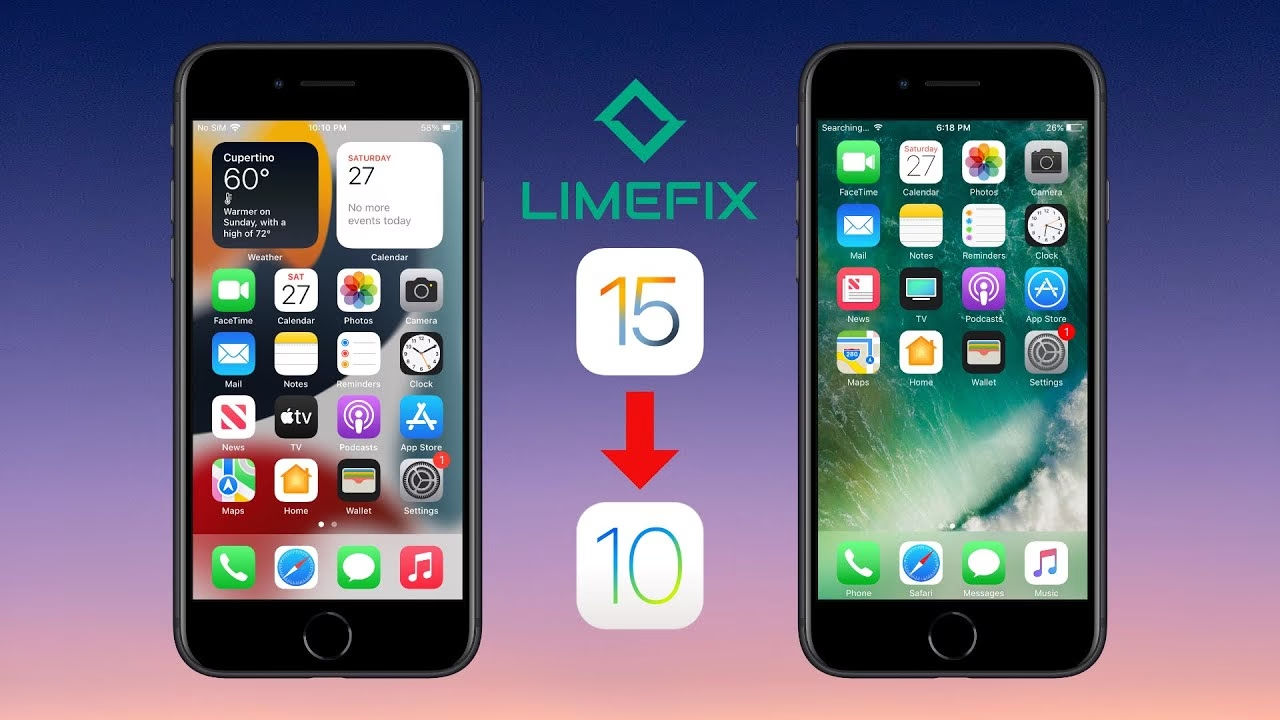
S každou novou verzí iOS přichází řada vylepšení a funkcí, ale někdy také neočekávané problémy, jako je snížený výkon, rychlejší vybíjení baterie nebo nekompatibilita s některými staršími aplikacemi či příslušenstvím. Mnoho uživatelů, kteří aktualizovali například na iOS 17 nebo dokonce iOS 18, si brzy všimne, že jejich zařízení, zejména starší modely jako iPhone SE 2020, začínají být pomalejší a méně svižné. Přirozeně pak hledají cestu zpět, například k iOS 16. Otázka zní: Je to vůbec možné a jak na to?
V tomto článku se ponoříme do světa downgradu iOS, vysvětlíme si klíčové pojmy jako „nepodepsané IPSW“ a „SHSH blob“, a provedeme vás jak složitými manuálními metodami, tak i jednoduššími řešeními. Připravte se na komplexní přehled, který vám pomůže pochopit, co je potřeba k návratu na starší verzi iOS, ať už jde o iOS 17 nebo dřívější.
- Co je to „nepodepsané iOS“ a „nepodepsané IPSW“?
- Lze downgradovat na nepodepsané iOS?
- Proč byste chtěli downgradovat iOS?
- Jak downgradovat iOS na nepodepsanou verzi (pokročilá metoda přes SHSH blob)
- Snadný a bezpečný downgrade iOS pomocí nástroje třetí strany: AnyFix
- Srovnání metod downgradu iOS
- Často kladené otázky (FAQ) o downgradu na nepodepsané iOS
- Závěr
Co je to „nepodepsané iOS“ a „nepodepsané IPSW“?
Než se pustíme do samotného downgradu, je nezbytné pochopit základní koncepty. Každá verze operačního systému iOS, kterou Apple vydá, je digitálně „podepsána“. Tento digitální podpis je v podstatě kus kódu, který ověřuje pravost a integritu firmwaru. Když instalujete novou verzi iOS prostřednictvím iTunes nebo Finderu, váš iPhone odešle požadavek na servery Apple, které ověří tento podpis. Pokud je podpis platný, instalace pokračuje.
Problém nastává, když Apple přestane starší verze iOS podepisovat. Obvykle se tak stane zhruba dva týdny po vydání nové aktualizace. Jakmile je podpis odebrán, není již možné oficiálně nainstalovat nebo downgradovat na tuto konkrétní verzi iOS. Soubor firmwaru pro takovou verzi se pak nazývá nepodepsané IPSW (iPhone Software). Bez platného podpisu Apple jednoduše odmítne instalaci. Důvodem je snaha Apple zajistit, aby uživatelé vždy používali nejnovější a nejbezpečnější software, a také zabránit potenciálnímu zneužití nebo jailbreaku starších, zranitelnějších verzí.
Lze downgradovat na nepodepsané iOS?
Obecně platí, že oficiálními metodami Apple není možné downgradovat na nepodepsanou verzi iOS. Apple zastavuje podepisování starších verzí, aby zajistil, že uživatelé mají přístup k nejnovějšímu a nejbezpečnějšímu softwaru. Nicméně, existují neoficiální metody a nástroje, které se pokoušejí tento proces obejít. Je však důležité si uvědomit, že se jedná o vysoce technický proces, který nemusí fungovat, i když uděláte vše správně. Navíc existuje značné riziko ztráty dat nebo dokonce poškození vašeho zařízení (tzv. „brick“), pokud se něco pokazí. Proto je naprosto nezbytné zálohovat všechna svá data před jakýmkoli pokusem o downgrade.
Proč byste chtěli downgradovat iOS?
Důvodů pro downgrade na starší verzi iOS je několik a často jsou velmi opodstatněné:
- Výkon a rychlost: Novější verze iOS, zejména na starších modelech iPhonů, mohou vést k výraznému zpomalení zařízení, delší odezvě aplikací a celkově horšímu uživatelskému zážitku. Mnoho uživatelů si po aktualizaci na iOS 18 stěžovalo na „zpomalený a lagující“ iPhone SE 2020.
- Výdrž baterie: Nové aktualizace mohou někdy negativně ovlivnit výdrž baterie, což vede k častějšímu nabíjení.
- Chyby a nestabilita: Každá nová verze iOS může obsahovat chyby (bugy), které narušují běžné používání, způsobují pády aplikací nebo jiné neočekávané chování. Downgrade může být řešením, dokud Apple chyby neopraví v budoucích aktualizacích.
- Kompatibilita: Některé starší aplikace nebo hardwarové příslušenství (např. Bluetooth zařízení) nemusí být plně kompatibilní s nejnovějšími verzemi iOS, což omezuje jejich funkčnost.
- Jailbreak: Pro některé uživatele je motivací k downgradu touha po jailbreaku, který je často dostupný pouze pro starší, zranitelnější verze iOS.
Jak downgradovat iOS na nepodepsanou verzi (pokročilá metoda přes SHSH blob)
Tato metoda je složitá, vyžaduje technické znalosti a má nízkou úspěšnost. Doporučujeme ji pouze zkušeným uživatelům. Je klíčové mít předem zálohována vaše data!
Co budete potřebovat?
- Nepodepsaný IPSW soubor: Tyto soubory lze nalézt na webových stránkách jako IPSW Downloads. Ujistěte se, že stahujete správný soubor pro váš model iPhonu a požadovanou verzi iOS.
- SHSH blobs: Jedná se o unikátní digitální otisk, který Apple vydává pro každou kombinaci zařízení a verze firmwaru. Jsou nezbytné k obcházení ověřování podpisu Apple. Pokud jste si je v minulosti nezálohovali, získání platných SHSH blobs pro nepodepsanou verzi je téměř nemožné.
- Nástroje: Budete potřebovat nástroje jako PhoenixNonce (pro iOS 9.3.4/9.3.5) nebo NonceSet1112 (pro iOS 10 a novější) pro nastavení nonce, a také nejnovější verzi futurerestore.
- Dostatek volného místa: Na zařízení by mělo být minimálně 10 GB volného místa.
Kroky k instalaci nepodepsaného IPSW s SHSH blobs:
- Získání SHSH blobs (pokud je již nemáte):
- Připojte iPhone k počítači, otevřete iTunes/Finder a v souhrnu najděte ECID a Device Identifier. Zkopírujte je do textového dokumentu.
- Pomocí těchto informací a specializovaných webových stránek se pokuste získat SHSH2 blobs. Každý SHSH blob je unikátní pro konkrétní zařízení a verzi firmwaru a obsahuje „nonce“ (jednorázové číslo), které se musí shodovat s nonce zařízení během procesu obnovy.
- Příprava souborů:
- Vytvořte na počítači složku (např.
c:/futurerestore) a rozbalte do ní soubor futurerestore. - Zkopírujte stažený IPSW soubor a SHSH2 blobs do této složky. Pro zjednodušení můžete soubory přejmenovat (např.
my.shsh2arestoreto.ipsw).
- Vytvořte na počítači složku (např.
- Nastavení generátoru nonce:
- Otevřete soubor SHSH2 blobs v textovém editoru a najděte řetězec „generator key“.
- Na iPhonu spusťte aplikaci PhoenixNonce nebo NonceSet1112, vložte tento klíč a klepněte na tlačítko SET. Zařízení se může restartovat. Zkontrolujte, zda je klíč správně nastaven.
- Spuštění procesu obnovy:
- Ujistěte se, že iTunes/Finder je na vašem počítači zavřený.
- Připojte iPhone k počítači a ujistěte se, že jsou oba připojeny k Wi-Fi.
- Otevřete příkazový řádek (Command Prompt) jako administrátor.
- Vložte následující příkazový řádek (nahraďte názvy souborů, pokud jste je přejmenovali jinak):
futurerestore -t my.shsh2 -i signed.ipsw restoreto.ipsw - Stiskněte Enter a proces downgradu by měl začít.
- Řešení problémů: Pokud futurerestore selže při uvedení iPhonu do režimu obnovy, budete to muset udělat ručně. Generátor klíče se resetuje pokaždé, když iPhone opustí režim obnovy, takže možná budete muset kroky opakovat. Případně můžete použít příkaz
futurerestore.exe --exit-recoveryk opuštění režimu obnovy.
Tato metoda je extrémně citlivá na chyby a neexistuje žádná záruka úspěchu. Často může vést k tomu, že se zařízení dostane do bootloopu nebo vyžaduje obnovení na nejnovější podepsanou verzi iOS.
Snadný a bezpečný downgrade iOS pomocí nástroje třetí strany: AnyFix
Pro většinu uživatelů je manuální instalace nepodepsaného IPSW příliš složitá a riskantní. Naštěstí existují nástroje třetích stran, které tento proces výrazně zjednodušují. Jedním z takových nástrojů je AnyFix, který nabízí jedno-klikové řešení pro downgrade iOS bez nutnosti složitých příkazových řádků nebo manipulace s SHSH blobs. AnyFix podporuje nejnovější verze iOS, včetně downgradu z iOS 18 na iOS 17 nebo starší, pokud jsou firmwary dostupné v jeho databázi.
Kromě možnosti downgradu je AnyFix schopen opravit více než 150 systémových chyb iOS (např. iPhone zaseknutý v DFU režimu, v režimu obnovy, na logu Apple) a přes 200 chyb iTunes. Jeho ovládání nevyžaduje žádné technické dovednosti, což z něj činí ideální volbu i pro začátečníky.
Klíčové vlastnosti AnyFix:
- Jedno-klikový downgrade: Zjednodušuje proces na pouhé tři kroky.
- Široká podpora: Kompatibilní s nejnovějšími i staršími verzemi iOS a modely iPhonů.
- Opravy systému: Řeší širokou škálu systémových a iTunes chyb.
- Bezpečnost dat: V mnoha případech umožňuje opravy bez ztráty dat.
- Jednoduché ovládání: Navrženo pro uživatele bez technických znalostí.
Jak downgradovat iOS pomocí AnyFix:
- Stažení a instalace: Stáhněte a nainstalujte AnyFix na váš počítač.
- Připojení zařízení: Připojte iPhone k počítači pomocí USB kabelu a spusťte AnyFix. Na úvodní obrazovce zvolte možnost „Upgrade/Downgrade“.
- Výběr verze iOS: Vyberte možnost „1 klik pro downgrade iOS/iPadOS“ a klikněte na „Start Now“. AnyFix vám nabídne seznam dostupných firmware balíčků pro downgrade. Vyberte požadovanou verzi iOS (např. iOS 17) a klikněte na „Downgrade“. Ujistěte se, že vaše zařízení má alespoň 800 MB volného místa.
- Dokončení procesu: Jakmile stisknete tlačítko downgrade, AnyFix začne instalovat vybranou verzi iOS na vaše zařízení. Je důležité, aby iPhone zůstal po celou dobu připojen k počítači a neodpojovali jste jej, dokud se na obrazovce neobjeví zpráva „Downgrade Completed“.
AnyFix využívá pokročilé algoritmy k zajištění vysoké úspěšnosti a činí proces downgradu bezpečným a jednoduchým, na rozdíl od tradičních metod, které jsou složité a náchylné k chybám.
Srovnání metod downgradu iOS
| Funkce | Manuální metoda (SHSH blobs/futurerestore) | Nástroj třetí strany (např. AnyFix) |
|---|---|---|
| Složitost | Velmi vysoká (vyžaduje technické znalosti, příkazový řádek, nastavení nonce) | Nízká (jedno-klikové ovládání, intuitivní rozhraní) |
| Úspěšnost | Nízká (vysoce náchylné k chybám, závisí na mnoha faktorech) | Vysoká (pokročilé algoritmy, optimalizovaný proces) |
| Riziko ztráty dat | Velmi vysoké (často vede k vymazání zařízení) | Nízké (často umožňuje opravy bez ztráty dat) |
| Potřeba SHSH blobs | Ano, absolutně nezbytné a musí být předem zálohované | Ne (nástroj se stará o ověřování firmwaru) |
| Opravy systému navíc | Ne | Ano (opravuje přes 150 chyb iOS a 200 chyb iTunes) |
| Doporučeno pro | Pouze pro velmi zkušené uživatele s hlubokými znalostmi iOS | Většinu uživatelů, včetně začátečníků |
Často kladené otázky (FAQ) o downgradu na nepodepsané iOS
1. Lze jailbreaknout nepodepsané iOS?
Ano, v mnoha případech je to možné. Jakmile Apple přestane podepisovat starší verzi iOS (obvykle po zhruba dvou týdnech), oficiální downgrade nebo upgrade již není možný. To činí správu iOS a jailbreak náročnější, protože nelze jednoduše přejít na podepsanou zranitelnou verzi. Nicméně, pomocí některých neoficiálních metod, jako je instalace nepodepsaného IPSW (pokud máte správné SHSH blobs), můžete stále downgradovat na verzi, která je jailbreaknutelná, i když to nelze provést oficiálně.
2. Lze oficiálně downgradovat iOS?
Oficiálně lze downgradovat iOS pouze po velmi krátkou dobu po vydání nové verze. Například, po vydání iOS 17 bylo možné po omezenou dobu downgradovat na iOS 16.6.1, dokud Apple tuto verzi podepisoval. Jakmile Apple přestane starší verzi podepisovat, oficiální downgrade není možný. Pro návrat na nepodepsané verze je nutné použít nástroje třetích stran, které pomáhají obejít omezení podpisu Apple.
3. Co je to nepodepsaná verze iOS?
Nepodepsaná verze iOS je verze mobilního operačního systému Apple, kterou Apple již digitálně nepodepisuje ani neověřuje pro instalaci na zařízení. Když Apple vydá nové aktualizace iOS, nakonec přestane podepisovat předchozí verze. To znamená, že tyto verze nelze oficiálně instalovat ani přeinstalovat na zařízení prostřednictvím iTunes/Finderu, protože chybí platný digitální podpis ověřující jejich pravost a integritu.
Závěr
Downgrade iOS na nepodepsanou verzi, jako je návrat z iOS 18 na iOS 17 nebo z iOS 17 na iOS 16, je komplexní proces, který v případě manuálních metod nemá vysokou šanci na úspěch. Kromě rizika vymazání všech dat z vašeho zařízení se také vystavujete riziku, že budete nuceni nainstalovat nejnovější verzi iOS, pokud proces downgradu z jakéhokoli důvodu selže.
Pro většinu uživatelů představuje desktopový software jako AnyFix mnohem hladší a jednodušší proces downgradu iOS. Díky jeho schopnosti provést downgrade jedním kliknutím a zároveň opravit řadu dalších systémových chyb je to spolehlivé a bezstarostné řešení pro ty, kteří chtějí optimalizovat výkon svého zařízení. Nezapomeňte však, že vždy je klíčová záloha dat!
Chceš-li si přečíst další články podobné jako Jak Downgradovat iOS: Průvodce k Nižším Verzim, navštiv kategorii iPhone.