
03/08/2025
S přechodem Maců na čipy Apple Silicon v roce 2020 se otevřela nová éra kompatibility mezi ekosystémy Apple. Nové Macy s čipy M1, M2 a novějšími nabízejí nejen pokročilý výkon a efektivitu, ale také jedinečnou možnost spouštět iOS aplikace přímo na macOS. Pokud jste si vždy přáli používat své oblíbené iOS aplikace nebo hry, jako je například Netflix, přímo na svém Macu, pak jste na správném místě. Tento podrobný průvodce vás provede všemi kroky a metodami, jak spustit iOS aplikace na Macu, ať už vlastníte Mac s čipem Apple Silicon, nebo starší model s procesorem Intel. Prozkoumáme nativní možnosti, ale i řešení pro vývojáře a uživatele starších Maců, včetně pojmu iOS emulátor.

Spouštění iOS aplikací nativně na Macu s čipem Apple Silicon
Nejjednodušší a nejefektivnější způsob, jak spustit iOS aplikace na Macu, je využít nativní podporu, kterou nabízejí Macy s čipy Apple Silicon (M1, M1 Pro, M1 Max, M1 Ultra, M2 a novější). Tyto procesory umožňují aplikacím určeným pro iPhone a iPad běžet přímo na macOS, což přináší skvělý výkon a optimalizovaný uživatelský zážitek.
Požadavky pro nativní běh iOS aplikací:
- Čip Apple Silicon: Váš Mac musí být poháněn jedním z vlastních čipů Apple (M1 nebo vyšší).
- macOS Big Sur nebo novější: Váš systém musí běžet na macOS Big Sur nebo novější verzi.
Jak zkontrolovat, zda váš Mac má čip Apple Silicon:
Je důležité si ověřit, zda váš Mac splňuje tyto požadavky. Postupujte následovně:
- Klikněte na ikonu Apple menu v levém horním rohu obrazovky vašeho Macu.
- Vyberte možnost O tomto Macu.
- V okně, které se objeví, zkontrolujte sekci Čip. Pokud zde uvidíte „Apple M1“ (nebo vyšší, jako M1 Pro, M1 Max, M1 Ultra, M2, M3 atd.), znamená to, že používáte Mac s procesorem Apple Silicon. V takovém případě jste schopni spouštět iOS aplikace nativně.
- Ve spodní části okna byste měli také vidět, jakou verzi macOS váš Mac nebo MacBook používá. Název macOS s číslem verze je zde uveden, například „macOS Ventura“. Ujistěte se, že je to macOS Big Sur nebo novější.
Pokud jste potvrdili, že váš Mac s čipem M1 (nebo novějším) běží na macOS Big Sur nebo novějším, můžete pokračovat k další části a začít spouštět iOS aplikace.
Jak spustit iOS aplikace na Macu s čipem M1/M2/M3:
Spuštění iOS aplikací na Macu s čipem Apple Silicon je překvapivě jednoduché a probíhá přímo přes Mac App Store. Postupujte podle těchto kroků:
- Otevřete App Store na svém Macu. Můžete to udělat tak, že přejdete do složky Aplikace ve Finderu a tam najdete App Store. Nebo stiskněte klávesy Command + Mezerník pro vyvolání Spotlight Search a vyhledejte „App Store“.
- V Mac App Storu klikněte do vyhledávacího pole na levé straně okna.
- Zde zadejte název své oblíbené aplikace pro iPhone nebo iPad a vyhledejte ji.
- Když se zobrazí výsledky vyhledávání, klikněte na záložku „Aplikace pro iPhone a iPad“ pod „Výsledky“. Tím se vám zobrazí pouze aplikace určené pro iOS a iPadOS, které jsou kompatibilní s vaším Macem.
- Klikněte na vybranou aplikaci z výsledků.
- Nyní klepněte na tlačítko „ZÍSKAT“ nebo na ikonu iCloudu na následující obrazovce. Ikona iCloudu znamená, že jste si tuto aplikaci již dříve stáhli na svůj iPhone nebo iPad.
- Pokud budete požádáni, zadejte heslo k vašemu Apple ID nebo se ověřte pomocí Touch ID, než se aplikace začne stahovat.
- Po dokončení stahování klikněte na tlačítko „OTEVŘÍT“ pro spuštění aplikace. Nebo se můžete vrátit přímo do Launchpadu, kde byste ji měli vidět a moci ji spustit.
Tímto způsobem můžete snadno a efektivně využívat širokou škálu iOS aplikací přímo na vašem Macu, což výrazně rozšiřuje jeho funkčnost.
Co je to iOS emulátor pro Mac?
Pokud je váš problém ten, že váš Mac je založen na procesoru Intel, ale přesto chcete spouštět iOS aplikace, co byste měli dělat? Nezoufejte, stále existuje způsob, jak spouštět iOS aplikace na Macu bez čipu M1/M2/M3. První věc, kterou byste měli vědět, je, co je to iOS emulátor pro Mac.
Jak už název napovídá, iOS emulátor je software, který napodobuje hardware a operační systém iOS zařízení, takže můžete spouštět iOS aplikace na jiných operačních systémech, jako je macOS. To znamená, že s pomocí iOS emulátoru pro Mac můžete hrát iOS hry nebo používat aplikace na větší obrazovce a s lepším zážitkem, i když nemáte Mac s čipem Apple Silicon.
Emulátory jsou klíčové pro vývojáře, kteří potřebují testovat své aplikace v různých prostředích iOS, aniž by museli vlastnit mnoho fyzických zařízení. Pro běžné uživatele pak emulátory představují most k aplikacím, které by jinak byly dostupné pouze na iPhonu nebo iPadu.
Spouštění iOS aplikací na Macu s procesorem Intel (a pro vývojáře)
Zatímco Macy s čipy Apple Silicon nabízejí nativní podporu, pro starší Macy s procesory Intel nebo pro účely vývoje a testování existují jiné metody, jak spustit iOS aplikace. Tyto metody zahrnují použití vývojových nástrojů a cloudových služeb.
1. Použití Xcode a iOS Simulatoru
Xcode je oficiální integrované vývojové prostředí (IDE) společnosti Apple pro vývoj iOS aplikací. Zahrnuje vestavěný iOS Simulator, který vám umožňuje spouštět a testovat iOS aplikace přímo na Macu. Je to ideální nástroj pro vývojáře a testery.
Jak nainstalovat iOS Simulator na Mac:
- Stáhněte a nainstalujte Xcode: Prvním krokem je stažení a instalace Xcode. Je k dispozici zdarma v Mac App Storu. Jakmile si Xcode stáhnete a nainstalujete, můžete jej použít k vytvoření nového projektu, sestavení a testování vaší iOS aplikace.
- Spusťte Xcode a vytvořte nový projekt: Pro spuštění Xcode jednoduše vyhledejte „Xcode“ ve Spotlightu nebo jej najděte ve složce Aplikace na vašem Macu. Jakmile se Xcode spustí, můžete vytvořit nový projekt kliknutím na Soubor > Nový > Projekt. Budete požádáni o výběr šablony pro váš projekt a můžete si vybrat z různých šablon v závislosti na typu aplikace, kterou vytváříte.
- Nainstalujte iOS Simulator: iOS Simulator je virtuální prostředí, které běží na iOS a umožňuje vám spouštět iOS aplikace na vašem Macu. Simulator není ve výchozím nastavení s Xcode nainstalován, takže jej budete muset nainstalovat, než jej budete moci použít ke spouštění iOS aplikací. Pro instalaci Simulatoru přejděte do Předvoleb Xcode, vyberte záložku Stahování a vyhledejte sekci Komponenty. V sekci Komponenty uvidíte seznam komponent, které lze nainstalovat, včetně Simulatoru. Jednoduše klikněte na tlačítko „Instalovat“ vedle Simulatoru a Xcode jej stáhne a nainstaluje za vás.
- Sestavte a spusťte svou iOS aplikaci: S nainstalovaným iOS Simulátorem můžete nyní sestavit a spustit svou iOS aplikaci. Pro sestavení aplikace jednoduše klikněte na tlačítko „Spustit“ v Xcode. Xcode zkompiluje váš kód a spustí iOS Simulator, a vaše aplikace bude nainstalována a spuštěna na Simulatoru stejně, jako by tomu bylo na fyzickém iOS zařízení. Simulator můžete použít k testování vaší aplikace a oblast Ladění v Xcode k ladění jakýchkoli problémů, na které narazíte.
- Testujte svou iOS aplikaci na různých zařízeních: Jednou z výhod používání iOS Simulatoru je, že můžete testovat svou aplikaci na různých zařízeních, včetně různých modelů iPhonu a iPadu. Pro testování aplikace na různých zařízeních jednoduše přejděte do menu Hardware v Simulatoru a vyberte zařízení, které chcete použít. Xcode automaticky přepne Simulator na vybrané zařízení a vy můžete svou aplikaci na tomto zařízení testovat.
Xcode Simulator je neocenitelný pro vývojáře, protože umožňuje rychlé iterace a ladění bez nutnosti nahrávání na fyzické zařízení.
2. Použití cloudových služeb jako BrowserStack
Pro profesionální testování, které vyžaduje interakci s reálnými zařízeními, jsou cloudové platformy jako BrowserStack ideální. BrowserStack poskytuje bezproblémový způsob testování iOS aplikací na skutečných zařízeních bez nutnosti vlastnit fyzický hardware. Díky snadnému nastavení mohou vývojáři nahrávat své aplikace, vybírat si z různých modelů iPhonů a iPadů a testovat napříč různými verzemi iOS. Tento cloudový přístup zjednodušuje ladění, zlepšuje testování výkonu a zajišťuje lepší kompatibilitu napříč zařízeními.
Klíčové vlastnosti BrowserStack App Live pro iOS testování:
- Nahrání aplikace: Můžete nahrát aplikaci z URL nebo z lokálního systému. Pokud chcete testovat existující aplikaci dostupnou v App Store, můžete ji nainstalovat, jakmile vyberete zařízení v dalším kroku.
- Výběr zařízení: Po přihlášení a nahrání aplikace si jednoduše vyberete iOS zařízení (model a verzi iOS), na kterém chcete testovat. Platforma vám následně zpřístupní reálné zařízení s nainstalovanou aplikací.
- Funkce pro testování: BrowserStack Live nabízí řadu užitečných funkcí, jako je zobrazení domovské obrazovky (simuluje fyzické tlačítko Home), instalace nových aplikací za běhu, pořizování snímků obrazovky, ukončení/odinstalování aplikace, otáčení zařízení (změna orientace z portrétu na krajinu a naopak), změna polohy (geolokace), simulace rychlosti sítě (pro testování chování aplikace při různých rychlostech připojení) a změna jazyka.
BrowserStack je vynikající pro zajištění, že vaše aplikace bude fungovat bezchybně na široké škále reálných zařízení, což je kritické před vydáním aplikace do App Storu.
3. Použití univerzálních iOS emulátorů
Kromě Xcode a cloudových služeb existují i další iOS emulátory pro Mac, které vytvářejí virtuální iOS zařízení na vašem systému, což vám umožňuje spouštět a testovat iOS aplikace bez nutnosti fyzického iPhonu nebo iPadu. Zatímco nemohou plně replikovat hardwarové funkce, nabízejí cenově efektivní způsob testování základní funkčnosti, ladění kódu a posouzení rozložení uživatelského rozhraní.
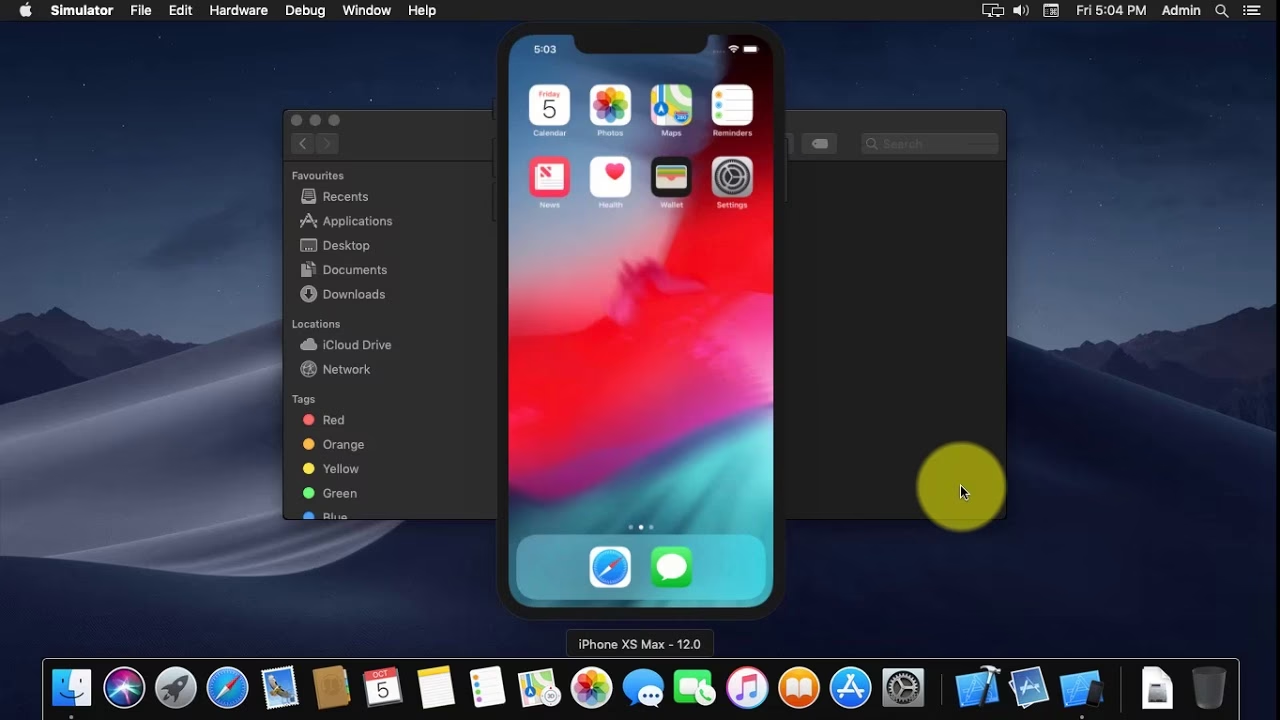
Mezi některé oblíbené patří Appetize.io (který funguje v prohlížeči a je vhodný i pro běžné uživatele) nebo Smartface. Xcode je sice primárně pro vývojáře, ale jeho simulátor je v podstatě také emulátor.
Obecný postup použití emulátoru:
- Stáhněte a nainstalujte emulátor: Vyberte si emulátor, například Appetize.io nebo Smartface. Navštivte oficiální webové stránky, stáhněte instalační soubor a postupujte podle pokynů k nastavení.
- Spusťte emulátor a nakonfigurujte verzi iOS: Otevřete emulátor a vyberte požadovanou verzi iOS a model zařízení. Některé emulátory umožňují nastavit rozlišení obrazovky, přidělení paměti a preference výkonu pro lepší simulaci.
- Nahrajte nebo nainstalujte svou iOS aplikaci: V závislosti na emulátoru ručně nahrajte soubor .ipa nebo .app nebo použijte funkci přetažení. Některé emulátory vyžadují použití příkazového řádku k instalaci aplikací. Ujistěte se, že se aplikace objeví na domovské obrazovce a je připravena k testování.
- Spusťte a otestujte svou aplikaci: Otevřete aplikaci v emulátoru, interagujte s jejími funkcemi, procházejte různými obrazovkami a testujte funkčnost UI/UX. Použijte nástroje pro ladění emulátoru k identifikaci a řešení jakýchkoli problémů během testování.
Emulátor/Simulator vs. Testování na reálných zařízeních
I když emulátory a simulátory jsou velmi užitečné při vývoji iOS aplikací, mají významná omezení. Nemohou dokonale replikovat hardware reálných iOS zařízení, což vede k potenciálním neshodám ve výkonu, funkčnosti senzorů a uživatelském zážitku.
Simulátory, zejména ty v Xcode, pouze napodobují operační systém iOS, ale nepřesně replikují skutečné podmínky, jako je spotřeba baterie, kolísání sítě nebo chování specifické pro hardware. Emulátory a simulátory mohou minout problémy specifické pro zařízení a nedokážou zachytit jemné rozdíly v iOS. Tyto nevýhody činí testování na reálných iOS zařízeních zásadním pro zajištění skutečné kompatibility, výkonu a uživatelského zážitku před vydáním aplikace. Testování na reálném zařízení poskytuje autentické prostředí, které emulátory nemohou vyrovnat.
Proto, i když emulátory a simulátory slouží jako skvělé nástroje pro rané fáze vývoje a rychlé testování, pro finální ověření kvality a zajištění bezproblémového fungování aplikace ve všech možných scénářích je nezbytné testování na reálných zařízeních, ideálně prostřednictvím cloudových platforem jako BrowserStack.
Srovnání metod spouštění iOS aplikací na Macu
| Metoda | Typ Macu | Primární účel | Složitost | Výhody | Nevýhody |
|---|---|---|---|---|---|
| Nativní běh (Mac App Store) | Apple Silicon (M1/M2/M3) | Běžné použití, spotřeba obsahu | Nízká | Snadné, optimalizované, vysoký výkon | Pouze pro Apple Silicon, závisí na dostupnosti v App Store |
| Xcode Simulator | Jakýkoli Mac (s Xcode) | Vývoj, testování, ladění aplikací | Střední | Oficiální, detailní ladění, zdarma | Velká instalace, primárně pro vývojáře, ne reálné prostředí |
| Univerzální emulátory (např. Appetize.io) | Jakýkoli Mac (často webové) | Běžné použití, jednoduché testování | Nízká | Není třeba instalovat (u webových), přístupné z prohlížeče | Závisí na internetu, omezené funkce zdarma, méně přesné |
| Cloudové služby (např. BrowserStack) | Jakýkoli Mac (webové rozhraní) | Profesionální testování na reálných zařízeních | Střední | Reálné prostředí, široká škála zařízení, přesné výsledky | Placené, závisí na internetu, složitější pro začátečníky |
Často kladené otázky (FAQ)
Mohu spouštět iOS aplikace na Macu s procesorem Intel?
Ano, můžete, ale ne nativně. Pro Mac s procesorem Intel musíte použít iOS emulátor nebo simulátor, jako je iOS Simulator v Xcode, nebo cloudové platformy jako Appetize.io či BrowserStack. Tyto nástroje napodobují prostředí iOS a umožňují spouštět aplikace.
Jak nainstaluji iOS Simulator na svůj Mac?
iOS Simulator je součástí Xcode, oficiálního vývojového prostředí od Applu. Musíte si stáhnout a nainstalovat Xcode z Mac App Storu. Jakmile je Xcode nainstalován, otevřete jej, přejděte do Xcode > Předvolby > Komponenty a tam nainstalujte iOS Simulator. Poté můžete v Xcode vytvářet projekty a spouštět je v simulátoru.
Je iOS emulátor to samé co iOS simulátor?
Tyto termíny se často používají zaměnitelně, ale existuje jemný rozdíl. Emulátor se snaží replikovat hardware a software zařízení na úrovni instrukcí procesoru, zatímco simulátor pouze napodobuje chování a funkce operačního systému. Xcode Simulator je spíše simulátor, protože nekopíruje hardware iPhonu, ale simuluje iOS prostředí na hardwaru vašeho Macu.
Proč bych měl použít emulátor místo reálného iOS zařízení?
Použití emulátoru nebo simulátoru je často levnější a pohodlnější pro vývojáře, kteří potřebují rychle testovat a ladit aplikace bez nutnosti vlastnit mnoho fyzických zařízení. Umožňují také testování na různých velikostech obrazovky a verzích iOS. Pro běžné uživatele pak emulátor otevírá možnost používat iOS aplikace na Macu, i když nemají Mac s čipem Apple Silicon.
Jaké jsou nejlepší iOS emulátory pro Mac?
Mezi nejlepší a nejčastěji používané patří Xcode Simulator (pro vývojáře), Appetize.io (webový emulátor vhodný i pro běžné uživatele a pro rychlé testování) a BrowserStack (cloudová platforma pro profesionální testování na reálných zařízeních). Volba závisí na vašich konkrétních potřebách a typu Macu, který vlastníte.
Mohu hrát iOS hry na Macu pomocí emulátoru?
Ano, můžete. Mnoho iOS her lze hrát na Macu pomocí emulátoru. Nicméně, výkon a plynulost se mohou lišit v závislosti na složitosti hry a výkonu vašeho Macu. Hry, které vyžadují specifické hardwarové funkce (např. gyroskop, AR), nemusí fungovat ideálně nebo vůbec.
Závěr
Spouštění iOS aplikací na Macu je dnes realitou, ať už díky nativní podpoře na Macích s čipy Apple Silicon, nebo prostřednictvím emulátorů a simulátorů pro starší modely s procesory Intel. Pro vývojáře a testery jsou nástroje jako Xcode Simulator a cloudové platformy typu BrowserStack naprosto klíčové pro efektivní práci a zajištění kvality. I když emulátory a simulátory nabízejí skvělé možnosti, pamatujte, že pro nejspolehlivější výsledky a ověření skutečného uživatelského zážitku je vždy nejlepší testování na reálných zařízeních. Bez ohledu na váš Mac a vaše potřeby, existuje řešení, jak si užít iOS aplikace na vaší velké obrazovce.
Chceš-li si přečíst další články podobné jako iOS Aplikace na Macu: Emulátory a Nativní Běh, navštiv kategorii Software.