

25/02/2025
Ztráta iPhonu je stresující zážitek, obzvláště když víte, že na něm máte uloženy důležité a soukromé údaje. První přirozenou reakcí je pokusit se zařízení vzdáleně vymazat pomocí funkce Najít můj iPhone, aby se zabránilo zneužití vašich dat. Někdy se však setkáte s nepříjemnou zprávou: 'čeká na vymazání'. Co to znamená a co byste měli dělat, když se váš iPhone zasekne v tomto stavu? Tento komplexní průvodce vám poskytne všechny potřebné informace a kroky k řešení tohoto problému.
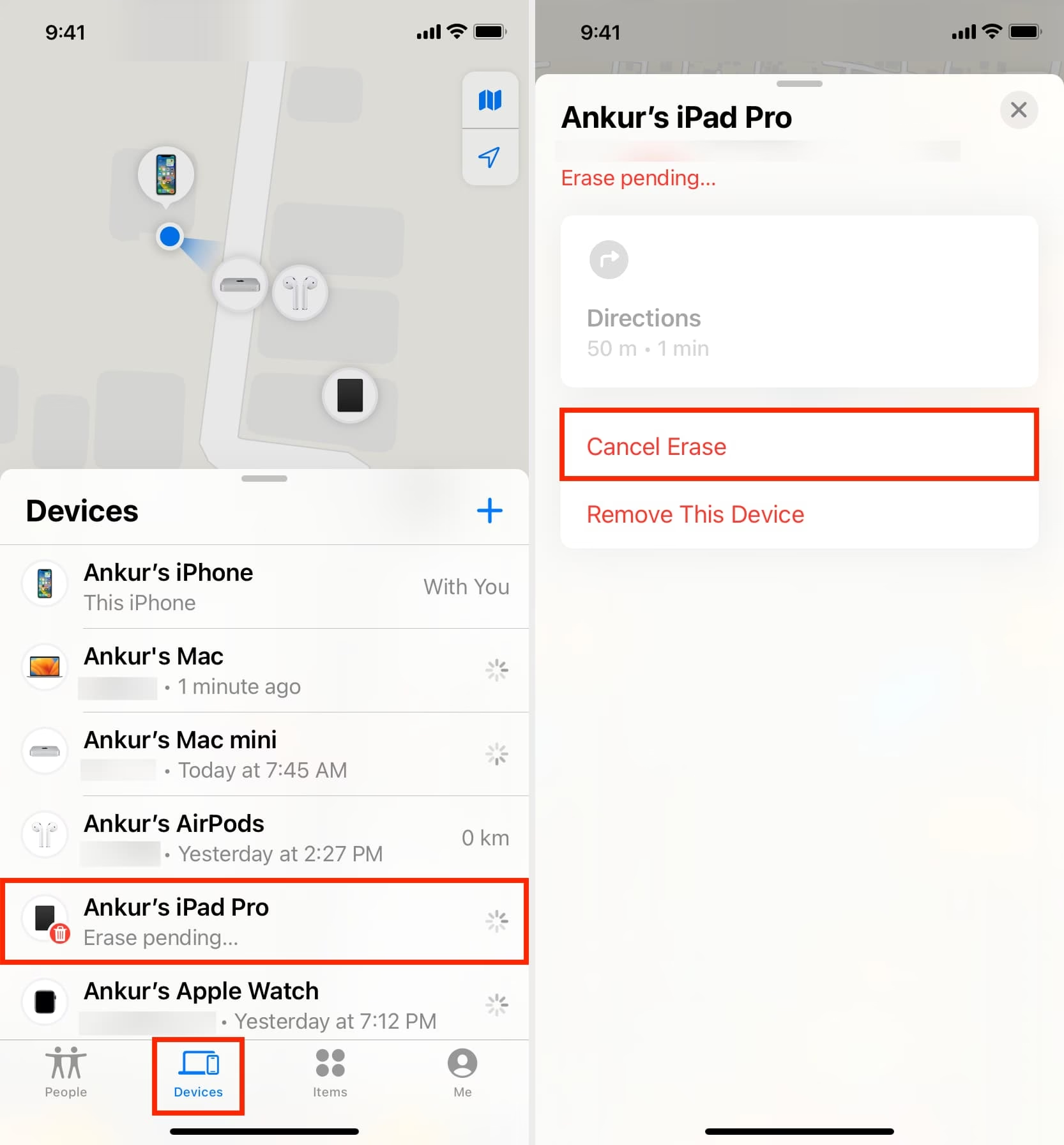
Když se na vašem iPhonu objeví zpráva 'čeká na vymazání', znamená to, že příkaz k vzdálenému vymazání byl odeslán na vaše zařízení, ale iPhone tento proces ještě nedokončil. Nejčastěji k tomu dochází, když je zařízení offline, tedy není připojeno k internetu. Může to být frustrující, zvláště pokud máte obavy o svá data. Pojďme se podívat na nejčastější důvody, proč se tak děje, a jaké kroky můžete podniknout k nápravě.
Proč iPhone hlásí 'Čeká na vymazání'?
Existuje několik hlavních důvodů, proč se váš iPhone může zaseknout ve stavu 'čeká na vymazání'. Pochopení těchto příčin je prvním krokem k efektivnímu řešení problému:
- Nestabilní nebo žádné připojení k internetu: Toto je zdaleka nejčastější důvod. Funkce iCloud 'Vymazat iPhone' vyžaduje aktivní připojení k internetu (Wi-Fi nebo mobilní data), aby mohl příkaz přijmout a provést. Pokud je váš iPhone offline, příkaz zůstane ve stavu čekání, dokud se zařízení znovu nepřipojí.
- iPhone je zablokovaný nebo zakázaný: Pokud je iPhone zakázán po příliš mnoha neúspěšných pokusech o zadání hesla, nebo je uzamčen přístupovým kódem a nemůže se připojit k internetu přes Wi-Fi, vzdálené vymazání se nemusí podařit.
- Příliš mnoho dat: V některých případech, pokud iPhone obsahuje obrovské množství dat, může proces vymazání trvat neobvykle dlouho, což vede k delšímu stavu 'čeká na vymazání'.
Obecně platí, že proces vymazání iPhonu obvykle trvá 10 až 15 minut. Pokud se váš iPhone zasekl v tomto stavu po delší dobu, je čas jednat.
Jak vyřešit problém 'Čeká na vymazání' na iPhonu
Následující metody vám pomohou vyřešit problém 'čeká na vymazání' a zajistit, aby vaše data byla buď vymazána, nebo aby se zařízení vrátilo do funkčního stavu.
Metoda 1: Resetování všech síťových nastavení
Vzhledem k tomu, že síťové připojení je klíčové pro vzdálené vymazání, prvním krokem by mělo být zajištění, že síťová nastavení vašeho iPhonu nejsou příčinou problému. Resetování síťových nastavení vymaže veškeré uložené Wi-Fi sítě, hesla a mobilní nastavení, což může pomoci vyřešit problémy s připojením.
Kroky:
- Přejděte do Nastavení na vašem iPhonu.
- Klepněte na Obecné.
- Přejděte dolů a klepněte na Přenést nebo resetovat iPhone.
- Klepněte na Resetovat.
- Vyberte Resetovat nastavení sítě.
- Zadejte svůj přístupový kód (pokud je vyžadován) k potvrzení a restartujte svůj iPhone.
Tato akce neovlivní vaše osobní data, ale obnoví síťová nastavení do výchozího stavu. Po restartu zkuste znovu připojit iPhone k Wi-Fi, pokud je to možné.
Metoda 2: Vynucený restart iPhonu
Vynucený restart může vyřešit mnoho drobných softwarových závad, které by mohly bránit iPhonu v dokončení procesu vymazání nebo navázání stabilního připojení. Proces se liší v závislosti na modelu vašeho iPhonu.
Pro iPhone 8, iPhone SE (2. generace) a novější modely (včetně iPhone X, 11, 12, 13, 14, 15):
- Rychle stiskněte a uvolněte tlačítko pro zvýšení hlasitosti.
- Rychle stiskněte a uvolněte tlačítko pro snížení hlasitosti.
- Stiskněte a držte boční tlačítko (vypínač), dokud se neobjeví logo Apple.
Pro iPhone 7 a iPhone 7 Plus:
- Stiskněte a držte současně tlačítko pro snížení hlasitosti a tlačítko spánku/probuzení (vypínač).
- Držte obě tlačítka, dokud se neobjeví logo Apple.
Pro iPhone 6s, iPhone 6s Plus, iPhone SE (1. generace) a starší modely:
- Stiskněte a držte současně tlačítko Domů a tlačítko spánku/probuzení (vypínač).
- Držte obě tlačítka, dokud se neobjeví logo Apple.
Po vynuceném restartu se iPhone pokusí znovu připojit k síti a potenciálně dokončit čekající příkaz k vymazání.
Metoda 3: Obnovení iPhonu pomocí iTunes/Finderu
Pokud předchozí metody nepomohly, můžete zkusit obnovit iPhone do továrního nastavení pomocí iTunes (pro Windows a starší macOS) nebo Finderu (pro macOS Catalina a novější). Tato metoda vymaže všechna data na iPhonu a nainstaluje nejnovější verzi iOS.
Důležité upozornění: Tato metoda vymaže veškerá data na zařízení. Ujistěte se, že máte aktuální zálohování dat, pokud existuje šance, že byste k nim mohli potřebovat přístup. Pro ztracený telefon je to však často jediná spolehlivá cesta k vymazání.
Kroky:
- Ujistěte se, že máte na svém počítači nainstalovanou nejnovější verzi iTunes (Windows) nebo macOS (s Finderem).
- Připojte svůj iPhone k počítači pomocí USB kabelu.
- Pokud iTunes/Finder nerozpozná váš iPhone automaticky, možná ho budete muset uvést do režimu zotavení (Recovery Mode).
- V iTunes (nebo Finderu) vyberte své zařízení.
- Na záložce Souhrn (nebo Obecné v Finderu) klikněte na možnost Obnovit iPhone....
- Potvrďte, že chcete obnovit iPhone do továrního nastavení.
Tento proces stáhne a nainstaluje nejnovější software a vymaže veškerý obsah vašeho zařízení.
Metoda 4: Použití režimu zotavení (Recovery Mode)
Pokud se váš iPhone zasekl a nereaguje na běžné restarty nebo se nedaří připojit k iTunes/Finderu, režim zotavení (Recovery Mode) je silný nástroj pro řešení hlubších softwarových problémů, který může také vést k vymazání zařízení.
Kroky pro vstup do režimu zotavení (liší se podle modelu):
- iPhone 8 a novější (včetně iPhone SE 2. a 3. gen.): Rychle stiskněte a uvolněte tlačítko pro zvýšení hlasitosti. Rychle stiskněte a uvolněte tlačítko pro snížení hlasitosti. Poté stiskněte a držte boční tlačítko, dokud se neobjeví obrazovka režimu zotavení (ikona počítače s kabelem).
- iPhone 7 a 7 Plus: Stiskněte a držte tlačítko pro snížení hlasitosti a tlačítko spánku/probuzení (vypínač) současně. Držte je, dokud se neobjeví obrazovka režimu zotavení.
- iPhone 6s a starší (včetně iPhone SE 1. gen.): Stiskněte a držte tlačítko Domů a tlačítko spánku/probuzení (vypínač) současně. Držte je, dokud se neobjeví obrazovka režimu zotavení.
Po vstupu do režimu zotavení:
- Připojte iPhone k počítači s iTunes nebo Finderem.
- Na počítači se objeví dialogové okno s možností Obnovit nebo Aktualizovat.
- Zvolte Obnovit. Tím se iPhone vymaže a nainstaluje nejnovější iOS. Pokud se proces zasekne, zkuste Aktualizovat, aby se nainstaloval iOS bez vymazání dat, a pak zkuste vymazání znovu.
Často kladené otázky ohledně 'Čeká na vymazání'
Pojďme si odpovědět na některé běžné otázky, které se objevují v souvislosti s problémem 'čeká na vymazání' a vzdáleným vymazáním iPhonu.
Mohu odebrat zařízení z účtu, když je vymazání čekající?
Ne, zařízení byste neměli odstraňovat ze svého účtu, dokud je vymazání čekající. Pokud ho odstraníte, proces vymazání bude zrušen a zařízení nemusí být bezpečně vymazáno. Měli byste počkat, dokud se zařízení nepřipojí online a proces vymazání se nedokončí, nebo dokud ho nevymažete pomocí iTunes/Finderu.
Co se stane, když jsem před vymazáním nevypnul funkci Najít můj iPhone?
Pokud jste před vymazáním zařízení nevypnuli funkci Najít můj iPhone, zařízení zůstane zamčené pomocí Zámku aktivace (Activation Lock). To znamená, že nový uživatel (nebo dokonce vy, pokud se k němu dostanete) bude potřebovat vaše Apple ID a heslo k reaktivaci zařízení. Je to bezpečnostní prvek navržený k ochraně vašeho zařízení před neoprávněným použitím.
Jak dlouho trvá vymazání ztraceného iPhonu z iCloudu?
Pokud je iPhone offline a hlásí 'čeká na vymazání', proces se spustí, jakmile se zařízení znovu připojí k internetu. Jakmile se připojí, samotné vymazání trvá obvykle jen několik minut, v závislosti na množství dat. Celý proces čekání může trvat libovolně dlouho, dokud se iPhone nepřipojí.
Jak poznám, že můj iPhone byl vymazán?
Pokud jste iPhone vymazali vzdáleně a je znovu online, obdržíte potvrzující e-mail od společnosti Apple. Pokud se zařízení nikdy nepřipojilo online, vzdálené vymazání se nespustí. Pro ztracený iPhone je často velmi obtížné ověřit, zda byl vymazán, protože nemáte kontrolu nad jeho připojením. Pokud se iPhone objeví v seznamu zařízení v Najít můj iPhone jako „vymazaný“, je to znamení, ale pokud se následně znovu nepřipojí, nemůžete si být jisti.
Co dělat, když se můj iPhone vymazává nekonečně dlouho?
Pokud se váš iPhone vymazává neobvykle dlouho (více než 10-15 minut poté, co byl online), zkuste následující kroky:
- Ujistěte se, že je zařízení připojeno ke stabilnímu internetovému připojení.
- Proveďte vynucený restart zařízení a zkuste proces vymazání znovu.
- Pokud to stále nefunguje, použijte iTunes nebo Finder na počítači k obnovení iPhonu do továrního nastavení (jak je popsáno výše).
- Pokud problém přetrvává, obraťte se na podporu společnosti Apple pro další pomoc.
Závěr
Problém 'čeká na vymazání' na iPhonu může být stresující, zejména pokud máte obavy o svá osobní data. Ať už se jedná o ztracený telefon nebo jen o zařízení, které potřebujete vymazat, je důležité znát správné kroky k řešení. Od jednoduchého resetování síťových nastavení a vynuceného restartu až po pokročilejší metody, jako je Obnovení přes iTunes/Finder nebo režim zotavení, vždy existuje řešení. Nezapomeňte na důležitost pravidelného zálohování dat, které vás ochrání před ztrátou cenných informací, ať už se stane cokoliv. Doufáme, že tento průvodce vám pomohl úspěšně vyřešit problém s vymazáním vašeho iPhonu.
Chceš-li si přečíst další články podobné jako iPhone: Čeká na vymazání? Zde je řešení!, navštiv kategorii Technologie.