
14/03/2026
V dnešní digitální době se iPhone stal nedílnou součástí našich životů, sloužící nejen jako komunikační nástroj, ale i jako osobní asistent a databáze důležitých informací. Mezi ty nejdůležitější bezesporu patří naše kontakty a, překvapivě pro mnohé, i naše vlastní telefonní číslo. Možná jste si pořídili nový iPhone, změnili si operátora, nebo si prostě jen nepamatujete číslo, které používáte každý den. Stejně tak se může stát, že potřebujete rychle najít kontakt na někoho důležitého, ale nevíte, kde začít. Tento článek vás provede všemi nezbytnými kroky, abyste měli plnou kontrolu nad svými kontakty a vždy věděli, jak zjistit své vlastní telefonní číslo na iPhonu. Připravte se na to, že po přečtení tohoto průvodce už nikdy nebudete tápat!
Rozcestník k vašim kontaktům: Aplikace Kontakty
Aplikace „Kontakty“ je základním kamenem správy vašich spojení. Slouží jako centrální místo pro ukládání jmen, telefonních čísel, e-mailových adres a dalších důležitých informací o lidech ve vašem životě. Je to intuitivní a efektivní nástroj, který vám umožní udržet si přehled o všech vašich známých, rodině a pracovních kontaktech.
Jak najít kontakt, který hledáte?
- Otevřete aplikaci Kontakty: Ikona aplikace je obvykle zelená s obrázkem siluety osoby a je často umístěna přímo na domovské obrazovce nebo v doku. Klepněte na ni, abyste ji otevřeli.
- Procházení seznamu: Jakmile aplikaci otevřete, uvidíte abecedně seřazený seznam všech vašich kontaktů. Můžete jím procházet posouváním prstu nahoru a dolů. Na pravé straně obrazovky se nachází abecední ukazatel, který vám umožní rychle přejít na kontakty začínající na konkrétní písmeno.
- Použití vyhledávání: Pokud máte velký počet kontaktů, nejrychlejší cestou je použít vyhledávací pole. Toto pole se obvykle nachází v horní části obrazovky. Klepněte na něj a začněte psát jméno nebo příjmení osoby, kterou hledáte. iPhone vám okamžitě začne zobrazovat odpovídající výsledky, což značně urychlí proces hledání.
- Oblíbené kontakty: Pro ty, se kterými komunikujete nejčastěji, můžete využít funkci „Oblíbené“. Tyto kontakty jsou pak snadno přístupné přímo z aplikace Telefon, v záložce „Oblíbené“, což eliminuje potřebu je pokaždé vyhledávat.
- Skupiny kontaktů: Ačkoliv iPhone nativně nenabízí robustní správu skupin kontaktů přímo v aplikaci, můžete je spravovat prostřednictvím webového rozhraní iCloudu nebo aplikací třetích stran. To se hodí pro hromadné zasílání zpráv nebo e-mailů.
Důležitou součástí správy kontaktů je jejich zálohování. Většina uživatelů iPhone synchronizuje své kontakty s iCloudem. To zajišťuje, že i v případě ztráty nebo poškození telefonu budou vaše kontakty v bezpečí a snadno obnovitelné na novém zařízení. Doporučujeme pravidelně kontrolovat nastavení iCloudu, aby byla synchronizace kontaktů aktivní.
Jak zjistit své vlastní telefonní číslo na iPhonu
Je to běžná situace – dostanete nové telefonní číslo, nebo si prostě jen nemůžete vzpomenout na to stávající. Naštěstí iPhone nabízí několik spolehlivých způsobů, jak své číslo rychle zjistit. Zapomeňte na zdlouhavé hledání v dokumentech nebo volání kamarádům s prosbou, aby vám vaše číslo nadiktovali.
Metoda 1: Přes aplikaci Telefon (Doporučeno)
Toto je nejspolehlivější a nejčastěji používaná metoda, která vám okamžitě ukáže číslo spojené s vaší aktivní SIM kartou. Funguje to i v případě, že jste právě v hovoru!
- Otevřete aplikaci „Telefon“: Klepněte na zelenou ikonu s telefonním sluchátkem, kterou najdete na domovské obrazovce vašeho iPhonu.
- Přejděte na „Kontakty“: Ve spodní části obrazovky uvidíte několik záložek. Klepněte na záložku s názvem „Kontakty“.
- Najděte „Moje číslo“: V horní části seznamu kontaktů byste měli vidět záznam označený jako „Moje číslo“ nebo „My iPhone“. Vedle něj bude uvedeno vaše telefonní číslo.
Tato metoda je mimořádně praktická, protože číslo je zobrazeno automaticky a je přímo propojeno s vaší SIM kartou. Je to číslo, které váš operátor přiřadil k vašemu zařízení.
Metoda 2: Přes Nastavení iPhonu
Další spolehlivou cestou, jak zjistit své číslo, je projít si nastavení telefonu. Tato metoda vám navíc umožní vidět i další detaily související s telefonem.
- Otevřete aplikaci „Nastavení“: Klepněte na ikonu ozubeného kola na domovské obrazovce.
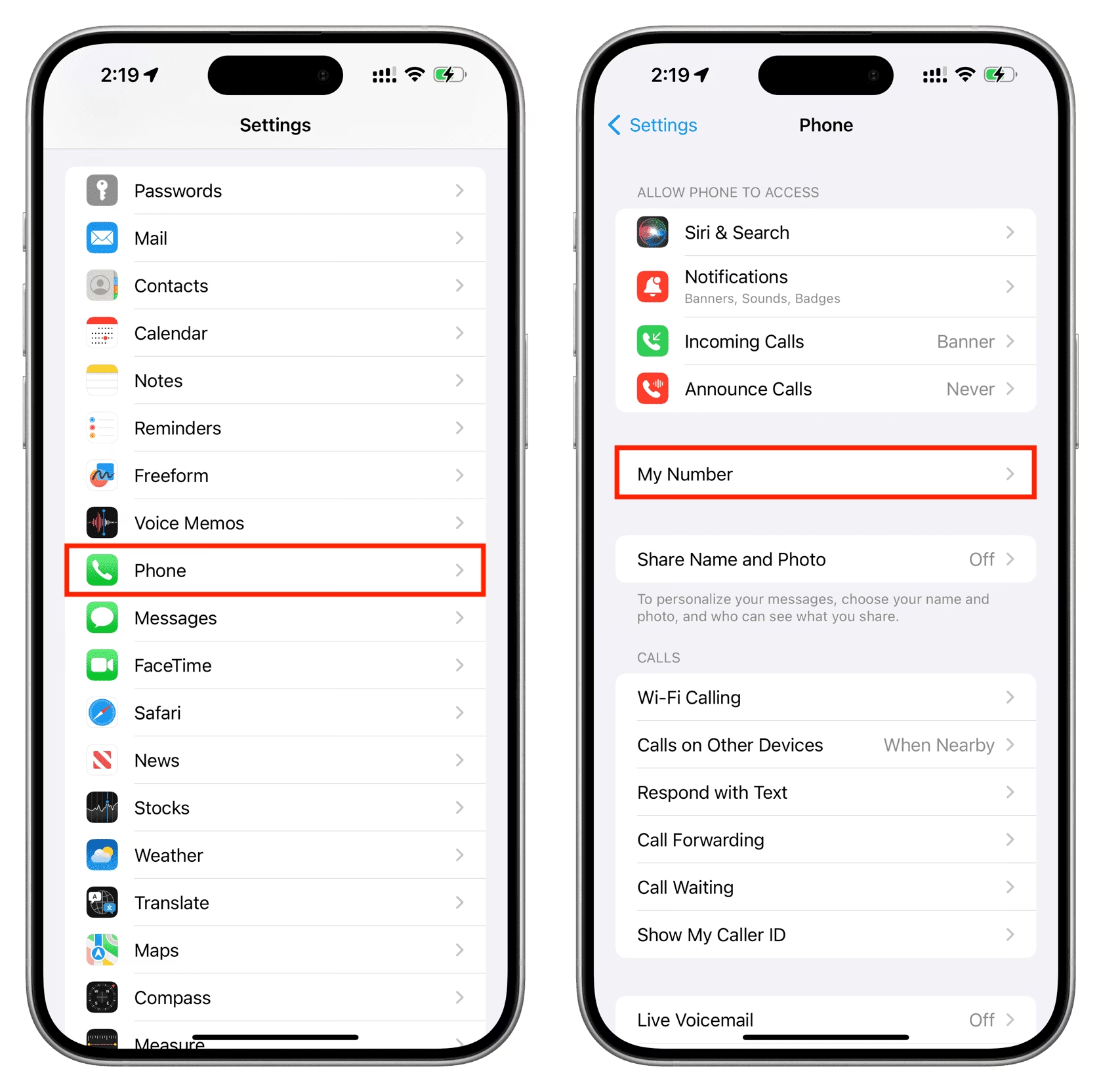
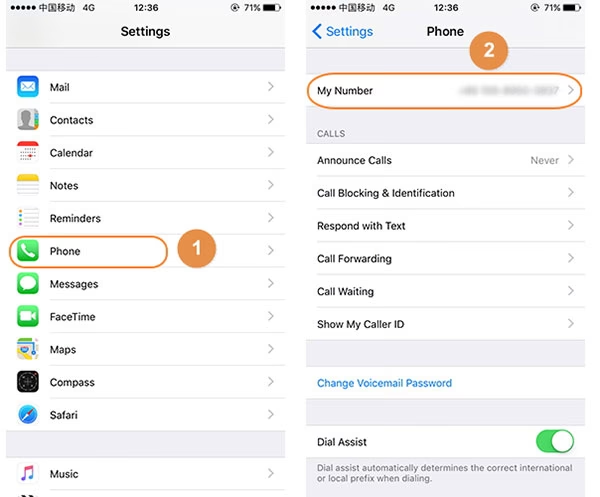
- Přejděte na „Telefon“: Sjeďte níže v seznamu nastavení, dokud nenajdete položku „Telefon“. Klepněte na ni.
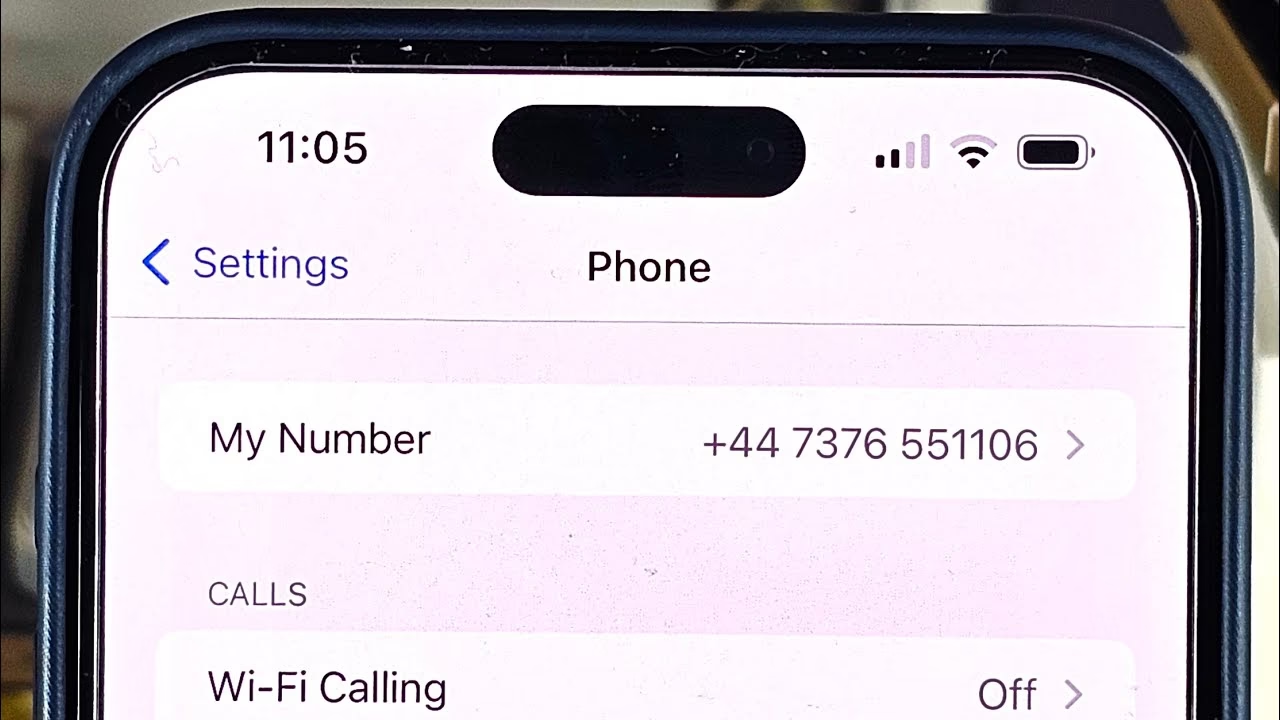
- Zkontrolujte „Moje číslo“: V horní části obrazovky „Telefon“ uvidíte pole označené jako „Moje číslo“ nebo „My iPhone“. Zde je vaše telefonní číslo uvedeno.
Důležité upozornění: Tato metoda může vyžadovat, abyste měli aktivní signál a nebyli v režimu Letadlo. Pokud vaše číslo není zobrazeno, zkuste vypnout a zapnout režim Letadlo, nebo se ujistěte, že máte pokrytí signálem.
Ačkoliv v tomto nastavení můžete teoreticky číslo editovat, důrazně nedoporučujeme měnit hodnotu v tomto poli ručně. Změna by narušila spolehlivost automatického záznamu vašeho vlastního čísla, které je synchronizováno s vaší SIM kartou a operátorem. Může to vést k nesrovnalostem v tom, jak se vaše číslo zobrazuje v jiných aplikacích nebo službách.
Proč aplikace Kontakty není spolehlivá pro zjištění vlastního čísla?
Někteří uživatelé si své vlastní číslo uloží do aplikace Kontakty jako běžný kontakt. I když to může být užitečné pro rychlé sdílení vašich údajů s ostatními, není to spolehlivý způsob, jak zjistit *aktuální* číslo spojené s vaší SIM kartou. Důvod je jednoduchý: záznam v aplikaci Kontakty je ruční zadání, které nemusí odpovídat skutečnému, aktivnímu číslu vaší SIM karty. Můžete si tam uložit jakékoli číslo. Pouze Telefonní aplikace a Nastavení vám ukáží číslo, které je skutečně přiřazeno k vaší SIM kartě a je aktivní u vašeho operátora, což zaručuje spolehlivost.
Srovnání metod pro zjištění vlastního čísla
| Metoda | Spolehlivost | Snadnost | Potřebný signál | Možnost úpravy čísla |
|---|---|---|---|---|
| Aplikace Telefon > Kontakty > Moje číslo | Velmi vysoká (automatické zjištění ze SIM) | Velmi snadné | Ne (pouze pro zobrazení již detekovaného čísla) | Ne |
| Nastavení > Telefon > Moje číslo | Vysoká (automatické zjištění ze SIM) | Snadné | Ano (pro zjištění, pokud již není detekováno) | Ano (nedoporučeno) |
| Vlastní záznam v aplikaci Kontakty | Nízká (pouze ruční zadání) | Snadné (pokud si číslo pamatujete) | Ne | Ano (libovolná úprava) |
Praktické tipy a řešení problémů
I když je iPhone navržen tak, aby byl uživatelsky přívětivý, občas se mohou vyskytnout situace, kdy se něco nedaří. Zde jsou některé časté problémy a jejich řešení:
Co dělat, když se mi nezobrazuje moje číslo?
- Zkontrolujte signál: Ujistěte se, že máte dostatečný signál mobilní sítě. Bez signálu nemusí iPhone správně detekovat vaše číslo.
- Režim Letadlo: Pokud máte aktivní režim Letadlo, vypněte jej. Tento režim deaktivuje veškerou bezdrátovou komunikaci, včetně mobilní sítě.
- Restartujte iPhone: Jednoduchý restart často vyřeší mnoho drobných softwarových problémů. Vypněte a znovu zapněte svůj iPhone.
- Zkontrolujte SIM kartu: Ujistěte se, že je vaše SIM karta správně vložena do slotu. Zkuste ji vyjmout a znovu vložit.
- Kontaktujte operátora: Pokud nic z výše uvedeného nepomůže, je možné, že problém je na straně vašeho mobilního operátora. Kontaktujte jejich zákaznickou podporu.
Jak zajistit, aby mé kontakty byly vždy v bezpečí?
- Synchronizace s iCloudem: Jak již bylo zmíněno, iCloud je nejlepší způsob, jak zálohovat a synchronizovat vaše kontakty. Ujistěte se, že máte v Nastavení > [Vaše jméno] > iCloud > Kontakty zapnuto.
- Pravidelné zálohy: Kromě iCloudu je dobré provádět pravidelné zálohy celého iPhonu do počítače (přes Finder na Macu nebo iTunes na Windows).
- Export kontaktů: Pro maximální jistotu můžete kontakty exportovat ve formátu vCard z iCloudu.com do počítače.
Co dělat, když mi zmizely kontakty?
Panika! Vaše kontakty jsou pryč. Co teď? Nejčastějšími příčinami jsou:
- Nesprávné nastavení iCloudu: Zkontrolujte, zda máte kontakty zapnuté v nastavení iCloudu. Někdy se může stát, že se synchronizace vypne.
- Přihlášení k jinému účtu: Možná jste se přihlásili k jinému účtu iCloud, který neobsahuje vaše kontakty.
- Skryté kontakty: V aplikaci Kontakty zkontrolujte, zda nemáte nastavené filtry, které by některé kontakty skrývaly.
- Obnovení ze zálohy: Pokud máte zálohu, můžete zkusit obnovit iPhone z předchozí zálohy, která kontakty obsahovala.
Často kladené otázky (FAQ)
Q: Můžu si změnit své telefonní číslo přímo v iPhonu?
A: Ne, číslo, které je spojeno s vaší SIM kartou a operátorem, nemůžete změnit přímo v iPhonu. Můžete si pouze upravit, jak se vaše číslo zobrazuje v poli „Moje číslo“ v Nastavení, ale tato změna nemá vliv na skutečné číslo, které je s vámi spojeno. Pro změnu telefonního čísla musíte kontaktovat svého mobilního operátora.
Q: Co když se mi nezobrazuje moje číslo v aplikaci Telefon?
A: Ujistěte se, že máte aktivní signál mobilní sítě a nejste v režimu Letadlo. Zkuste restartovat iPhone. Pokud problém přetrvává, může být problém se SIM kartou nebo u operátora. V takovém případě kontaktujte svého operátora.
Q: Jak mohu sdílet své kontaktní údaje s ostatními?
A: Můžete otevřít svůj vlastní kontakt v aplikaci Kontakty, sjet dolů a klepnout na „Sdílet kontakt“. Následně si můžete vybrat, zda jej sdílíte přes AirDrop, Zprávy, Mail nebo jiné aplikace. Můžete si také vytvořit QR kód pro rychlé sdílení.
Q: Proč zmizely mé kontakty?
A: Nejčastější příčinou je problém se synchronizací iCloudu nebo s jinými účty (např. Google, Exchange), které máte nastavené pro kontakty. Zkontrolujte nastavení iCloudu a ostatních účtů, zda jsou kontakty aktivní. Může také pomoci restart zařízení nebo, v krajním případě, obnovení ze zálohy.
Q: Je bezpečné mít všechny kontakty uložené na iPhonu?
A: Ano, je to bezpečné, pokud máte aktivní synchronizaci s iCloudem. iCloud funguje jako vzdálená záloha a zajišťuje, že vaše kontakty jsou chráněny i v případě ztráty nebo poškození telefonu. Pravidelné zálohování celého zařízení do počítače přidává další vrstvu ochrany.
Znalost těchto základních funkcí vašeho iPhonu vám ušetří čas a pomůže vám cítit se jistěji při každodenním používání. Ať už potřebujete rychle najít kontakt na kolegu, nebo si ověřit své vlastní číslo před vyplněním důležitého formuláře, váš iPhone vám nabízí jednoduchá a spolehlivá řešení. Pamatujte, že správná správa kontaktů a znalost vlastního čísla jsou klíčové pro efektivní komunikaci v digitálním světě.
Chceš-li si přečíst další články podobné jako iPhone: Jak najít kontakty a zjistit své číslo, navštiv kategorii Návody.