
08/03/2025
V dnešní době, kdy se technologie stávají neodmyslitelnou součástí našeho každodenního života, se i kreativní nástroje stěhují do našich kapes. Pro hudebníky, ať už zkušené profesionály nebo nadšené začátečníky, představuje GarageBand na iPhone revoluční řešení. Tato výkonná aplikace od společnosti Apple transformuje váš chytrý telefon v kompletní nahrávací studio, které vám umožní skládat, nahrávat a mixovat hudbu kdykoli a kdekoli. Je to více než jen aplikace; je to brána k neomezené hudební tvorbě, která odstraňuje bariéry drahého vybavení a složitých procesů. S intuitivním rozhraním a širokou škálou funkcí se GarageBand stal nepostradatelným nástrojem pro každého, kdo chce dát své hudební nápady do reality.
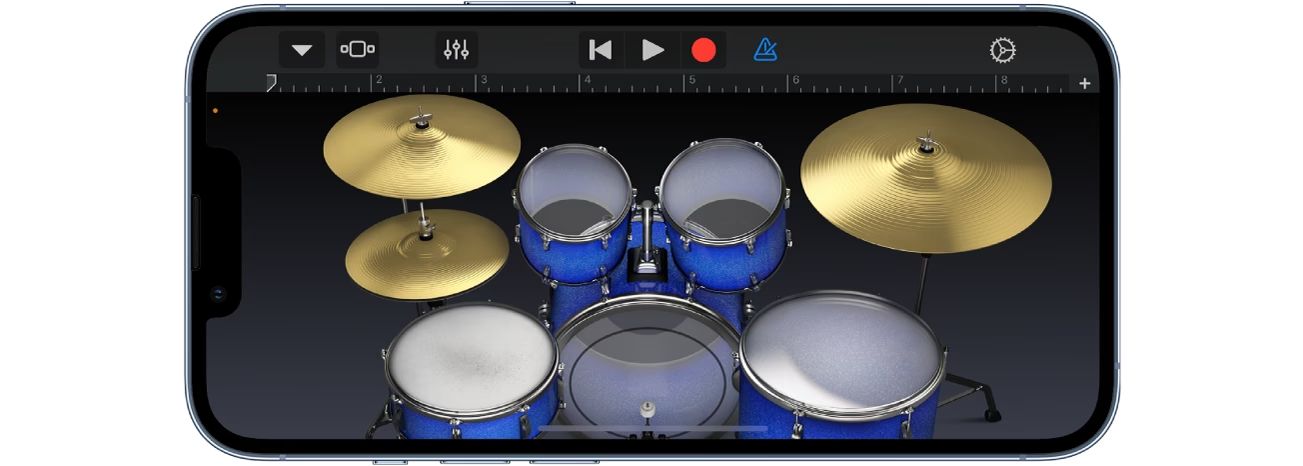
V tomto komplexním průvodci se ponoříme do hloubky funkcí GarageBandu a provedeme vás procesem vytváření vaší první skladby. Zjistíte, jak nainstalovat aplikaci, prozkoumat její bohatý zvukový prohlížeč a využít každou funkci k dokonalosti. Protože vytvořit skvělou hudbu není jen o nahrávání, ale také o jejím dolaďování, ukážeme vám, jak vylepšit vaše stopy pomocí vestavěných efektů. Na konci tohoto průvodce budete mít znalosti a dovednosti k vytváření profesionálně znějící hudby pomocí GarageBandu na vašem iPhonu.
Co je GarageBand a proč ho potřebujete?
GarageBand je digitální zvuková pracovní stanice (DAW) vyvinutá společností Apple Inc. Poprvé byla spuštěna v roce 2004 pro macOS a v roce 2011 byla přenesena na iOS, čímž se stala předinstalovanou součástí zařízení Apple, jako jsou iPhony, iPady a MacBooks. Tato aplikace je navržena tak, aby umělcům a producentům umožnila vytvářet hitovou hudbu doslova na dosah ruky. Její uživatelsky přívětivé rozhraní ji činí snadno použitelnou jak pro začátečníky, tak pro zkušené hudebníky.
Potřebujete GarageBand, pokud:
- Chcete tvořit hudbu bez nutnosti kupovat drahé nástroje a vybavení.
- Hledáte přenosné studio, které si můžete vzít kamkoli.
- Jste začátečník a potřebujete intuitivní nástroj pro první kroky v produkci.
- Jste zkušený hudebník a potřebujete rychlý a efektivní způsob, jak zachytit nápady na cestách.
- Chcete experimentovat s různými zvuky a žánry pomocí rozsáhlé knihovny smyček a samplů.
- Potřebujete nástroj pro nahrávání vokálů, podcastů nebo akustických nástrojů.
GarageBand je skvělý pro každého, kdo má vášeň pro hudbu a chce ji přenést do digitální podoby s minimálními překážkami.
Klíčové Funkce GarageBandu
GarageBand se pyšní řadou pokročilých funkcí a nástrojů, které z něj činí převratný nástroj pro hudebníky, podcastery a kreativní umělce. Díky výjimečné použitelnosti a efektivitě umožňuje vytvářet hudební stopy na profesionální úrovni přímo z vašeho iPhonu, iPadu nebo Macu. Zde jsou klíčové funkce GarageBandu, které si zamilujete:
Dotykové nástroje
Pro realistický zážitek nabízí GarageBand širokou škálu dotykových nástrojů, které vám poskytnou pocit a zvuk skutečných nástrojů. Dotykově citlivé uživatelské rozhraní vede k nejautentičtější tvorbě a výkonu. Mezi dotykové nástroje GarageBandu patří:
- Bicí souprava s různými bubny a činely
- Xylofon
- Kytara
- Basa
- Klávesy
- Klavír
- Smyčce
Každý z těchto nástrojů je navržen tak, aby reagoval na dotyk obrazovky, což umožňuje intuitivní hraní a experimentování.
Flexibilní možnosti nahrávání
GarageBand poskytuje flexibilní funkce nahrávání pro zachycení vokálů, živých nástrojů nebo externího zvuku. Můžete použít vestavěný mikrofon vašeho iPhonu nebo připojit externí mikrofon pro vysoce kvalitní nahrávky. Umožňuje vrstvení více nástrojů a zvuků pro vytvoření bohaté hudební kompozice. Tato flexibilita zajišťuje, že můžete zachytit svůj zvuk v jakékoli situaci.
Smyčky a samply
Pro začátečníky i zkušené hudebníky má GarageBand obrovskou knihovnu předem nahraných smyček a samplů. Tato knihovna obsahuje hudbu z různých žánrů a stylů. Pro začátek experimentování můžete snadno přetáhnout tyto hotové prvky. To vám pomůže budovat komplexní kompozice bez jakýchkoli zkušeností a drahých nástrojů. Je to ideální způsob, jak rychle vytvořit základ pro vaši píseň.
Nástroje pro úpravy
GarageBand má výkonné nástroje pro úpravy, které vám pomohou s přesností upravovat nahrávky. Můžete snadno ořezávat, stříhat, kopírovat a vkládat sekce vašich stop. Také vám umožňuje upravovat výšku tónu, tempo a načasování pro dokonalý zvuk. Tyto nástroje jsou klíčové pro finální doladění vaší produkce.
Vestavěné efekty
GarageBand disponuje množstvím vestavěných efektů, včetně reverbu, delaye, komprese a EQ. Tyto efekty lze personalizovat tak, aby vyhovovaly vaší umělecké vizi. Pomáhají zdokonalit váš zvuk a přidat hloubku a rozměr vašim stopám. Experimentování s efekty může vaší hudbě dodat profesionální lesk.
Virtuální bubeník
Přidejte ke svým písním skutečný rytmus s virtuálním bubeníkem GarageBandu! Vyberte si z různých stylů a přizpůsobte zvuk tak, aby odpovídal vaší hudbě. K dispozici jsou různé styly bubnování a parametry, jako je složitost, dynamika a fill-iny, které lze upravit podle vaší písně. Získáte pevný rytmus nebo uvolněnou atmosféru – rytmus vaší písně je jen na kliknutí.
Inteligentní ovládání
Jednoduché a chytré ovládání vám umožňuje snadno upravovat nastavení nástrojů a efektů, což vám brání ztratit se ve složitých menu a parametrech. Rozlučte se se složitými menu a soustřeďte se na vytváření vašeho dalšího hitu. To zlepšuje vaši celkovou produktivitu tím, že vám umožňuje soustředit se pouze na kreativní část.
Snadné možnosti sdílení
S GarageBandem je sdílení vašich hudebních stop s přáteli, rodinou nebo fanoušky snazší. Své písně můžete snadno exportovat a sdílet prostřednictvím e-mailu, sociálních médií nebo AirDropu. Tento jednoduchý proces vám může pomoci dostat vaše stopy ven rychleji, aniž byste ohrozili kvalitu a kreativitu.
Začínáme s GarageBandem na iPhone
Pokud jste v GarageBandu na iPhone nováčkem, zde je rychlý průvodce, jak začít a nainstalovat aplikaci.
Instalace aplikace
GarageBand je k dispozici v App Store pro iOS. Pokud jste jej ještě nenainstalovali, postupujte následovně:
- Otevřete App Store na svém iPhonu.
- Klepněte na ikonu vyhledávání (lupa) a zadejte „GarageBand“.
- GarageBand se objeví ve výsledcích vyhledávání. Klepněte na tlačítko „Získat“ nebo ikonu cloudu se šipkou dolů (pokud jste ji již stáhli dříve).
- Aplikace se začne stahovat a instalovat do vašeho zařízení.
- Po stažení klepněte na „Otevřít“.
Při prvním spuštění vás GarageBand požádá o povolení přístupu k mikrofonu vašeho zařízení, což budete pravděpodobně chtít povolit. Na další stránce budete dotázáni, zda může GarageBand posílat oznámení, když je k dispozici nový stahovatelný obsah. Zda chcete povolit oznámení, je zcela na vás. GarageBand vás nespamuje denními oznámeními; obvykle je obdržíte pouze, když je vydán nový zvukový balíček nebo je k dispozici aktualizace.
Poté získáte přístup k prohlížeči zvuků.
Prozkoumání prohlížeče zvuků
Prohlížeč zvuků je místo, kde najdete všechny nástroje GarageBandu, zvukový rekordér, kytarový zesilovač, sampler, knihovnu zvuků a funkci externích aplikací. Přejeďte prstem doleva nebo doprava, abyste zobrazili různé dostupné nástroje, a poté klepněte na ten, který chcete hrát.
Možnosti v dolní části těchto karet vás zavedou přímo k věcem, jako jsou akordové proužky, zobrazení not nebo stupnice na dotykových nástrojích. Poskytují vám různé možnosti zadávání rytmu na bubnových a bubenických kartách a umožňují vám přejít přímo k určitým předvolbám na kartách zesilovače a zvukového rekordéru. Všimněte si, že do zobrazení stop se nedostanete, dokud nepřidáte alespoň jednu stopu do projektu.
Většina dotykových nástrojů GarageBandu funguje stejně. Existuje hrací plocha, kde budete používat obrazovkové klávesnice, struny nebo bubny k „hraní“ nástroje. Zvuk nástroje můžete změnit pomocí knoflíků, tlačítek a dalších ovládacích prvků v oblasti ovládání, přístupné klepnutím na tlačítko ovládání.
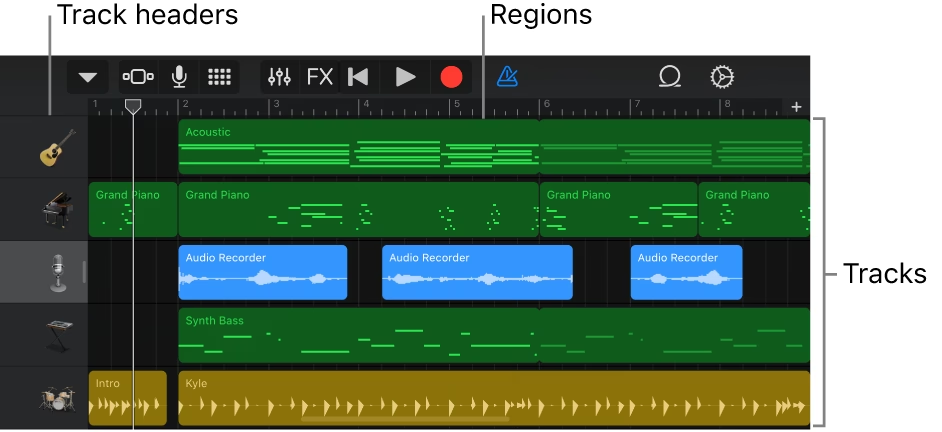
Nastavení projektu
Projekty v GarageBandu mají ve výchozím nastavení tempo 120 BPM a tóninu C dur. Tato nastavení a další můžete změnit klepnutím na ikonu ozubeného kola v pravém horním rohu obrazovky. Mezi další možnosti, které stojí za zmínku, patří možnost změnit takt, metronom a možnosti odpočítávání, a v sekci rozšířená nastavení, možnost zapnout 24bitové zvukové rozlišení. Doporučujeme tuto možnost zapnout a nechat ji zapnutou co nejdříve pro optimální kvalitu zvuku. Pro návrat k dotykovému nástroji ze zobrazení stop klepněte na ikonu nástroje v levém horním rohu obrazovky.
Nahrávání Vaší První Skladby s GarageBandem na iPhone
GarageBand je jedním z nejlepších nástrojů v oblasti audio marketingu. Mnoho vašich oblíbených zpěváků vytvořilo stopy s GarageBandem. Patří sem například „Only Girl“ a „Umbrella“ od Rihanny, „Love Yourself“ od Justina Biebera, „She Will Be Loved“ od Maroon 5 a seznam pokračuje. Takže i vy můžete vytvořit hudební magii se svým iPhonem. Zde je podrobný průvodce, jak můžete použít GarageBand na svém iPhonu k nahrání vaší první skladby:
1. Spuštění GarageBandu
Prvním krokem k nahrání vaší první stopy je spuštění GarageBandu na vašem telefonu. Klepněte na ikonu GarageBandu na obrazovce vašeho iPhonu. Jakmile aplikaci otevřete, dostanete se na obrazovku prohlížeče zvuků. Vyberte „Nový projekt“ a poté klepněte na ikonu „+“ pro vytvoření nového projektu.
2. Výběr typu stopy a nástroje
GarageBand má různé typy stop pro různé nástroje a zvukové zdroje. Správný typ stopy hraje důležitou roli v úspěšné nahrávací relaci. Zajišťuje kompatibilitu s vybraným nástrojem. V okně nastavení projektu zvolte „Softwarový nástroj“ pro vytvoření vaší první nástrojové stopy. To vám umožní hrát virtuální nástroje jako syntezátory, bicí automaty nebo samplery. Pokud nemáte MIDI kontrolér, GarageBand vám umožní hrát pomocí klávesnice pro psaní. Jednoduše stiskněte Cmd+K, abyste se dostali do okna obrazovkové hudební klávesnice.
3. Přizpůsobení nastavení a zvuků
Před nahráváním dolaďte nastavení projektu tak, aby odpovídalo vaší hudební vizi. GarageBand může přizpůsobit parametry, jako je typ nástroje, tónina, tempo a takt. Kromě toho úprava nastavení nahrávání zajišťuje nejlepší kvalitu zvuku. Nezáleží na tom, zda používáte vestavěný mikrofon nebo jste připojeni k externímu. Prozkoumejte prohlížeč vlevo a objevte kategorie zvuků. Vyberte kategorii, abyste viděli podkategorie. Klepněte na podkategorii pro přístup k jejím předvolbám. Pohrajte si s různými předvolbami a vyberte si tu, která se vám líbí.
4. Příprava na nahrávání
Ať už jste začátečník nebo zkušený uživatel GarageBandu, před nahrávací relací se dobře připravte. Ujistěte se, že je vše naladěno a nastaveno. Seznamte se se strukturou stopy a hudebními prvky pro plynulý a expresivní výkon. Pokud chcete nahrávat zvuk (jako svůj vlastní hlas nebo akustický nástroj, například kytaru), budete muset použít zvukový rekordér GarageBandu. Můžete se vrátit do Knihovny zvuků klepnutím na ikonu se třemi čtverci v levém horním rohu obrazovky. Poté přejeďte, dokud neuvidíte zvukový rekordér, a klepněte na něj, abyste jej otevřeli. Jak naznačuje pokyn na obrazovce, zachycení vaší nahrávky je stejně snadné jako namíření iPhonu na zvuk, který chcete zachytit, a stisknutí tlačítka nahrávání. Samozřejmě, vědět, kde se na vašem iPhonu nachází vestavěný mikrofon, bude užitečné. Většina modelů iPhonu má vestavěné mikrofony na spodní hraně.
Vstupní měřič na levé straně obrazovky vám řekne, zda jste příliš tichí nebo hlasití. Cílem je dosáhnout optimální hlasitosti nahrávání, možná těsně přes polovinu. Pokud měřič přejde do červené, vaše nahrávka bude znít zkresleně (tomu se říká ořezávání) a s tím se nedá moc dělat, takže si dejte čas na správné nastavení úrovní před stisknutím tlačítka nahrávání.
5. Zahájení nahrávání
Jakmile je vše nastaveno, stiskněte tlačítko nahrávání. GarageBand zaznamenává váš výkon v reálném čase, aby zachoval autentičnost a emoce vaší hudby. Sledujte úrovně nahrávání, abyste zajistili optimální kvalitu zvuku. Pro zahájení nahrávání:
- Upravte tempo z horní části obrazovky klepnutím na Přehrát, abyste slyšeli rychlost, poté klepněte a přetáhněte zobrazení tempa na požadované tempo.
- Klepněte na šedý výběr z taktů 1 až 4 pod zobrazením tempa, abyste povolili smyčkování (zbarví se žlutě).
- Klepněte na Nahrát nebo stiskněte R pro zahájení nahrávání.
- Přehrávejte své noty, volitelně s použitím metronomu (přepínání tlačítkem K).
- Stiskněte tlačítko Nahrát znovu pro zastavení. Přehrávejte svou nahrávku stisknutím tlačítka Přehrát.
6. Úprava stopy
Jakmile dokončíte nahrávání, může být potřeba nějaké doladění a úpravy. S GarageBandem můžete upravovat načasování nebo výšku tónu vašich not. Pro úpravu stopy:
- Dvojitým klepnutím na zelený MIDI klip vašich nahraných not otevřete Piano Roll.
- Stiskněte Přehrát, abyste viděli, jak se přehrávací hlava pohybuje podél not. Klepněte a přetáhněte noty pro změnu jejich výšky a délky.
- Označte všechny noty (Cmd + A) a vyberte 1/16 z menu Time Quantize, abyste noty zarovnali na nejbližší 16. notu pro přesné načasování.
7. Přidání rytmu
Pro doplnění vaší stopy přidejte rytmus vytvořením dalšího nástroje. Zde je návod, jak přidat rytmus v GarageBandu:
- Vytvořte novou nástrojovou stopu klepnutím na tlačítko plus v horní části aranžéru, poté klepněte na Vytvořit.
- Změňte výchozí Classic Electric Piano na bicí soupravu navigací do kategorie Electronic Drum Kit a výběrem soupravy.
- Použijte obrazovkovou klávesnici (Cmd + K) nebo svůj MIDI kontrolér k přehrávání zvuků bicích, ujistěte se, že klávesnice je nastavena na oktávu C1.
- Nahrajte svůj rytmus pomocí stejných kroků jako nahrávání vaší melodie.
- Chcete-li přidat další rytmy, klepněte znovu na tlačítko Nahrát pro overdub a v případě potřeby upravte rytmy v Piano Roll.
8. Míchání a uspořádání
Nyní, když máte dostatek různých nahraných MIDI klipů, je čas vložit tyto klipy na stránku uspořádání. Zde je návod, jak můžete klipy uspořádat:
- Klepněte a přetáhněte každý MIDI klip, abyste je uspořádali nebo je smyčkovali najetím myší na pravý horní roh.
- Ztlumte klipy pomocí tlačítka M pro přidání dynamiky a stiskněte M znovu pro zrušení ztlumení.
- Upravte hlasitost každé stopy pomocí posuvníků hlasitosti vlevo, abyste zajistili vyvážený mix.
9. Export skladby
Když cítíte, že vše funguje na svém místě a nahráli jste a doladili to nejlepší z vaší práce, exportujte ji. Přetáhněte volič smyčky tak, aby pokryl celou délku vaší písně. Tím získáte dostatek prostoru pro postupné ztlumení zvuků. Přejděte do panelu nabídek, vyberte Sdílet a klepněte na Exportovat na disk. Pojmenujte svou píseň a vyberte formát zvukového souboru (.mp3 pro menší velikost nebo .AIFF/.WAV pro vysokou kvalitu). Nezapomeňte svůj projekt uložit pro budoucí úpravy nebo doplňky.
Přidávání smyček a nových zvuků
GarageBand obsahuje sadu zvukových a MIDI samplů od společnosti Apple bez licenčních poplatků, které můžete použít k snadnému přidání bicích rytmů, basových linek, rytmických partů, syntetických melodií a dalších zvuků do vašeho projektu. Smyčky obsahují hudební vzory, které lze plynule opakovat. Smyčky můžete rychle najít v prohlížeči smyček a prohlédnout si je, abyste našli ty, které chcete použít ve své písni.
Při prvním otevření prohlížeče smyček se zobrazí mřížka nástrojů, kde můžete vyhledávat podle nástroje, žánru nebo popisu. Seznam výsledků zobrazuje smyčky, které odpovídají vašim kritériím vyhledávání. Přetáhněte smyčku ze seznamu výsledků do prázdné části obrazovky zobrazení stop a poté zarovnejte levý okraj smyčky s taktem nebo bitem, kde chcete, aby začala hrát. Všimněte si, že modré zvukové smyčky se přizpůsobí BPM vašeho projektu, takže mohou znít jinak než při poslechu v prohlížeči.
Apple pravidelně přidává nové nástrojové patche, smyčky, bicí soupravy a další do GarageBandu ve formě balíčků obsahu a remixových balíčků. V současné době je k dispozici 30 balíčků obsahu a 12 remixových balíčků, a všechny jsou zcela zdarma. Tyto dodatečné balíčky si můžete prohlížet a stahovat v Knihovně zvuků. Knihovnu zvuků najdete v prohlížeči zvuků GarageBandu nebo klepnutím na ikonu „více zvuků“, která se nachází vedle mnoha ikon dotykových nástrojů GarageBandu. Když otevřete Knihovnu zvuků, uvítá vás výběr různých balíčků, které si můžete stáhnout. Každý z těchto balíčků má jiný název a ikonu – více se o balíčku dozvíte klepnutím na něj.
Získáte podrobný popis balíčku, seznam toho, co je v balíčku obsaženo, a možnost si prohlédnout účelově vytvořenou hudbu, která využívá obsažené zvuky. Například balíček „8-bit legends“ obsahuje 70 nových zvuků syntetizátoru Alchemy, 7 bicích souprav, přes 250 smyček Apple Loops a další mřížku Live Loops.
Často Kladené Otázky (FAQ)
Zde jsou odpovědi na některé z nejčastějších otázek týkajících se GarageBandu na iPhonu:
Je GarageBand na iPhone zdarma?
Ano, GarageBand je zdarma k použití na iPhonu a dalších zařízeních Apple, jako jsou iPady a Macy. Je součástí sady Apple Suite a je předinstalován na všech zařízeních. Aplikaci GarageBand pro iPhone si můžete snadno stáhnout i z App Store.
Kolik stop mohu použít v projektu GarageBand?
Skladba GarageBandu na iPhonu může mít až 32 stop a být dlouhá až 2000 taktů. Tento limit pomáhá udržovat plynulý výkon a efektivní využití zdrojů vašeho zařízení.
Mohu používat GarageBand offline?
Ano, GarageBand můžete používat offline. Můžete vytvářet hudbu, nahrávat a upravovat na zařízeních macOS i iOS bez připojení k internetu. Pro rozšíření knihovny smyček a nástrojů nebo stahování dodatečného obsahu však můžete potřebovat připojení k internetu.
Závěr
GarageBand pro iPhone je převratný nástroj pro hudebníky a začínající umělce. Díky svým výkonným funkcím a intuitivnímu rozhraní vám aplikace umožňuje vytvářet hudbu profesionální kvality kdykoli a kdekoli. Zvládnutím technik popsaných v tomto průvodci budete na dobré cestě k produkci úžasných skladeb, které předvedou váš jedinečný styl a kreativitu.
Objíměte nekonečné možnosti GarageBandu a nechte svou hudební cestu vzkvétat, notu za notou. Je to nástroj, který nejen usnadňuje tvorbu, ale také inspiruje k experimentování a posouvání hranic vaší kreativity. Ať už nahráváte svůj první demo, vytváříte podcast nebo jen jamujete pro zábavu, GarageBand je vaším spolehlivým společníkem v kapse.
Chceš-li si přečíst další články podobné jako GarageBand na iPhone: Váš Hudební Ateliér v Kapse, navštiv kategorii iPhone.