
06/05/2025
Vzpomínáte si na doby, kdy bylo získání nového vyzváněcího tónu složitou a často drahou záležitostí? S rozvojem technologií se naštěstí mnohé změnilo. Dnes už nemusíte platit za přednastavené melodie ani složitě hledat tu pravou. Díky moderním aplikacím, jako je GarageBand od společnosti Apple, je tvorba a nastavení vlastního vyzváněcího tónu snazší než kdy předtím. Užijte si svobodu přizpůsobit si zvuk svého telefonu přesně podle svých představ! V tomto podrobném průvodci vám ukážeme, jak na to, ať už používáte iPhone, nebo Mac.
Co je GarageBand?
Než se pustíme do konkrétních kroků, pojďme si nejprve vysvětlit, co vlastně GarageBand je. GarageBand je výkonný, ale zároveň uživatelsky přívětivý software pro tvorbu a úpravu hudby, který je k dispozici zdarma pro všechna zařízení Apple. Můžete jej najít na macOS, iPadOS a iOS, což z něj činí neuvěřitelně flexibilní nástroj pro začátečníky i pokročilé uživatele. Ať už chcete nahrávat vlastní hudbu, míchat stopy nebo, jak si ukážeme dnes, vytvářet jedinečné vyzváněcí tóny, GarageBand vám poskytne všechny potřebné funkce.
Jak vytvořit vyzváněcí tón pomocí GarageBand na iPhone/iPadu
Vytvoření vyzváněcího tónu přímo na vašem iPhonu nebo iPadu je překvapivě jednoduché. Postupujte podle těchto kroků a za pár minut budete mít svůj vlastní originální tón.
Příprava a import skladby
- Stáhněte si GarageBand: Pokud ještě nemáte aplikaci GarageBand nainstalovanou, stáhněte si ji zdarma z App Storu na svém iPhonu nebo iPadu.
- Spusťte novou skladbu: Otevřete GarageBand. Na úvodní obrazovce klepněte na tlačítko „+“ v pravém horním rohu obrazovky, nebo na tlačítko „Vytvořit skladbu“, pokud jej vidíte.
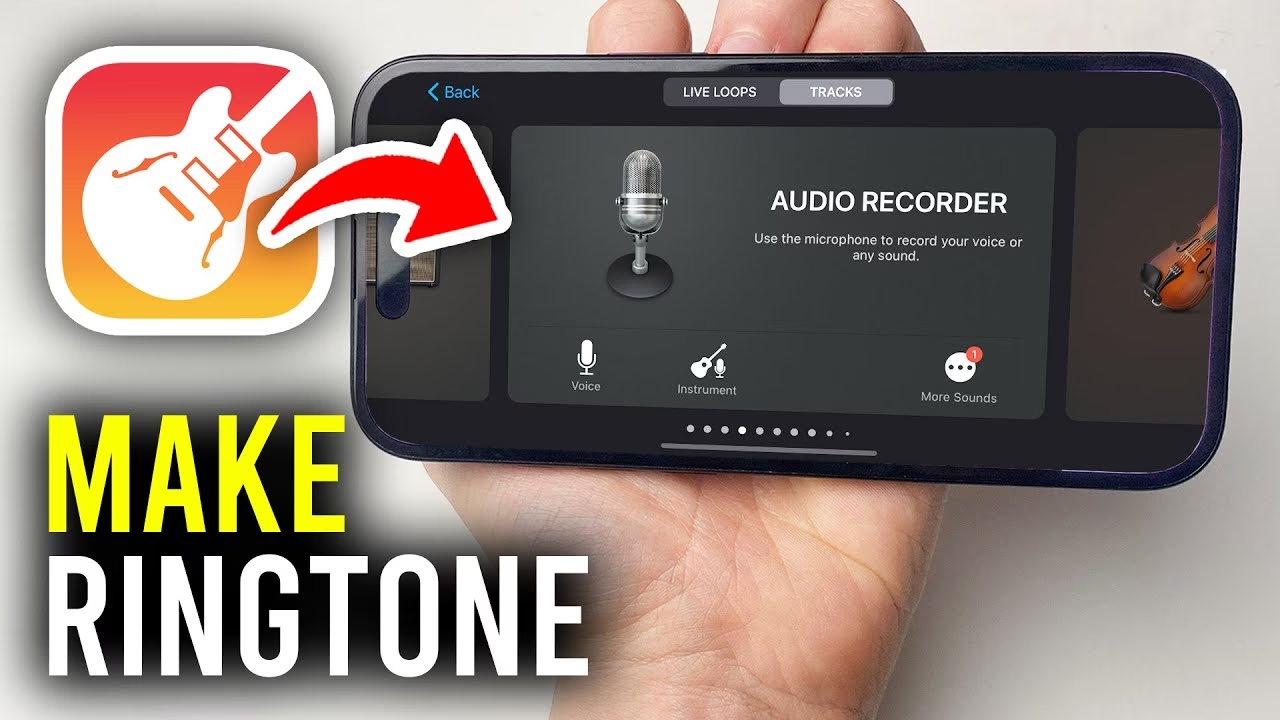
- Vyberte Audio Recorder: Přejděte do záložky „Stopy“ (Tracks) a najděte možnost „Audio Recorder“ (Záznamník zvuku). Klepněte na ni a poté vyberte „Voice“ (Hlas). Tím se dostanete do hlavního pracovního prostoru aplikace.
Úprava a oříznutí vyzvánění
- Vypněte metronom: Jakmile se ocitnete v pracovním prostoru (časové ose), vypněte ikonu metronomu. Najdete ji v horní části obrazovky, vedle červeného tlačítka přehrávání. Metronom vydává tikavý zvuk, který by se jinak dostal do vašeho vyzváněcího tónu.
- Importujte skladbu: Klepněte na symbol „Smyčka“ (Loop) v pravém horním rohu obrazovky. Otevře se okno, kde si můžete vybrat skladbu, kterou chcete použít. Máte několik možností:
- Apple Loops: Přednastavené smyčky a zvuky z GarageBandu.
- Soubory: Pokud máte skladbu uloženou ve složkách vašeho zařízení (například staženou z internetu nebo přenesenou z počítače).
- Hudba: Pokud je vaše skladba součástí vaší knihovny iTunes/Hudba na zařízení.
Vyberte si tu správnou možnost a najděte požadovanou skladbu.
- Přetáhněte skladbu: Jakmile najdete svou skladbu, podržte na ní prst a přetáhněte ji přímo na časovou osu v pracovním prostoru.
- Nastavte délku: Vyzváněcí tóny pro iPhone mají omezenou délku – maximálně 30 sekund. Klepněte na tlačítko „+“ na pravé straně obrazovky, které se nachází nad časovou osou. Zde můžete nastavit délku sekce na 30 taktů (což odpovídá přibližně 30 sekundám). Pokud byste tón nechali delší, systém jej neuloží jako vyzvánění.
- Ořízněte požadovanou sekci: Nyní můžete oříznout skladbu na požadovanou 30sekundovou část. Klepněte na zvukovou stopu na časové ose, dokud se neobjeví žluté ohraničení. Poté tažením za okraje tohoto ohraničení (za žluté lišty) vyberte přesně tu část skladby, kterou chcete použít jako vyzváněcí tón. Je důležité si uvědomit, že pokud neprovedete oříznutí sami, GarageBand automaticky vybere prvních 30 sekund skladby.
Export a nastavení vyzvánění
- Vraťte se do seznamu skladeb: Po oříznutí klepněte na ikonu šipky směřující dolů v levém horním rohu obrazovky (vedle symbolu ozubeného kola), abyste se vrátili do seznamu svých projektů. Váš nově vytvořený vyzváněcí tón bude pravděpodobně pojmenován jako „Moje skladba“ (My Song).
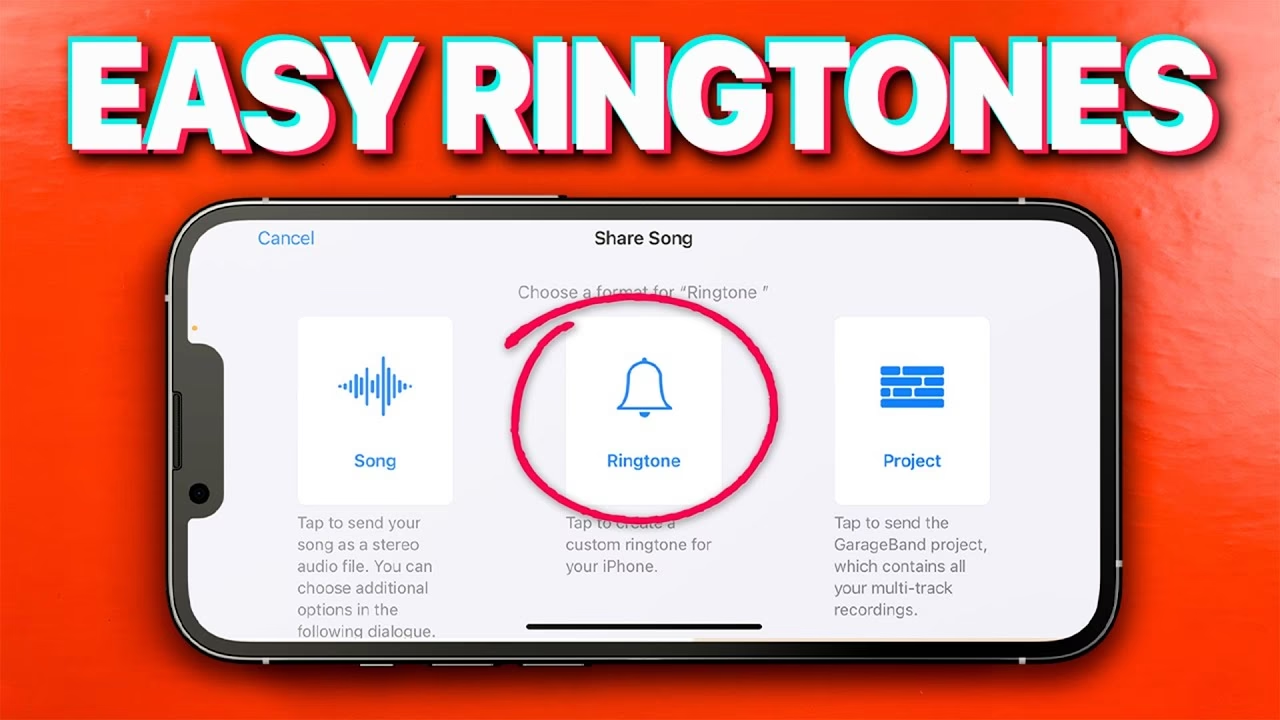
- Sdílejte jako vyzvánění: Podržte prst na ikoně svého vyzváněcího tónu („Moje skladba“). Objeví se kontextové menu s několika možnostmi. Vyberte „Sdílet“.
- Exportujte jako vyzváněcí tón: V nabídce sdílení klepněte na možnost „Vyzváněcí tón“.
- Pojmenujte a exportujte: Objeví se další okno, kde můžete zadat libovolný název pro svůj nový vyzváněcí tón. Po zadání názvu klepněte na „Exportovat“ v pravém horním rohu.
Váš vyzváněcí tón je nyní uložen! Po úspěšném exportu se objeví dialogové okno s možnostmi „Použít zvuk jako…“. Zde si můžete vybrat, zda jej nastavíte jako standardní vyzvánění, standardní zvuk zprávy, nebo jej přiřadíte ke konkrétnímu kontaktu. S pouhými několika klepnutími a minutami práce nebylo nastavení vlastního vyzvánění nikdy snazší.
Přenos vyzváněcího tónu z Macu na iPhone: Dvě cesty
GarageBand je k dispozici i na Macu, což vám dává ještě větší flexibilitu při tvorbě komplexnějších vyzváněcích tónů. Poté, co tón vytvoříte na Macu, jej můžete snadno přenést do svého iPhonu. Existují dvě hlavní metody: přes iTunes (aplikace Hudba) nebo pomocí AirDropu.
Cesta 1: Přes iTunes (aplikace Hudba)
Tato metoda využívá synchronizaci mezi vaším Macem a iPhonem přes aplikaci Hudba (dříve iTunes).
- Nainstalujte GarageBand na obě zařízení: Ujistěte se, že máte GarageBand nainstalovaný jak na Macu, tak na iPhonu. Také se ujistěte, že jsou vaše zařízení synchronizována s aplikací Hudba na Macu.
- Vytvořte vyzváněcí tón na Macu: Otevřete GarageBand na svém Macu a vytvořte vyzváněcí tón stejným způsobem, jak bylo popsáno v sekci pro iPhone, s tím rozdílem, že pracujete na větší obrazovce a s myší/trackpadem. Nezapomeňte na limit 30 sekund.
- Exportujte do aplikace Hudba: Jakmile je váš tón hotov, přejděte v horním panelu nástrojů na „Sdílet“ a poté klepněte na možnost „Skladba do aplikace Hudba“. Následně ji exportujte.
- Otevřete GarageBand na iPhonu: Po exportu do aplikace Hudba na Macu otevřete aplikaci GarageBand na svém iPhonu.
- Vytvořte novou skladbu: Klepněte na tlačítko „+“ nebo „Vytvořit skladbu“.
- Vyberte klávesy: Přejděte na záložku „Stopy“ a najděte možnost „Klávesy“ (Keyboard).
- Vstupte do pracovního prostoru: Jakmile se ocitnete na obrazovce s klávesami piana, klepněte na třetí tlačítko v levém horním rohu obrazovky, které připomíná bílé obdélníky. Tím se dostanete do zobrazení časové osy.
- Vypněte metronom: Znovu vypněte ikonu metronomu vedle červeného tlačítka přehrávání, abyste předešli nežádoucím zvukům.
- Importujte skladbu z Hudby: Klepněte na symbol smyčky (Loop) v pravém horním rohu obrazovky.
- Vyberte Hudba: V okně možností vyberte záložku „Hudba“, která se nachází vedle „Apple Loops“ a „Souborů“.
- Najděte soubor: Nyní byste měli vidět seznam skladeb z vaší knihovny iTunes/Hudba, včetně té, kterou jste právě exportovali z Macu. Najděte název souboru vaší požadované skladby.
- Přetáhněte na časovou osu: Podržte na souboru prst a přetáhněte jej na časovou osu v pracovním prostoru.
- Ořízněte a upravte: Zkontrolujte, zda je skladba oříznuta na požadovanou délku (max. 30 sekund). Upravte ji stejně jako v předchozím návodu pro iPhone.
- Exportujte jako vyzvánění: Opusťte pracovní prostor (šipka dolů vlevo nahoře). Podržte prst na souboru „Moje skladba“, klepněte na „Sdílet“ a poté na „Vyzváněcí tón“.
- Pojmenujte a exportujte: Zadejte požadovaný název souboru a klepněte na „Exportovat“.
Váš vyzváněcí tón je nyní připraven k použití na iPhonu!
Cesta 2: Přes AirDrop
AirDrop je nejrychlejší a nejpohodlnější způsob, jak přenést soubory mezi vaším Macem a iPhonem, aniž byste museli procházet aplikací Hudba.
- Vytvořte a uložte projekt na Macu: Otevřete GarageBand na svém Macu a vytvořte vyzváněcí tón podle výše popsaných kroků. Tentokrát však soubor neukládejte přímo jako „Vyzváněcí tón“. Místo toho jděte do „Soubor“ v horním menu, vyberte „Uložit jako projekt“ a exportujte skladbu jako soubor GarageBand (soubor s příponou .band).
- AirDrop soubor na iPhone: Jakmile máte soubor .band uložený, najděte jej ve Finderu na Macu. Klepněte na něj pravým tlačítkem myši (nebo podržte Control a klepněte), vyberte „Sdílet“ a poté „AirDrop“. Vyberte svůj iPhone ze seznamu dostupných zařízení.
- Otevřete v GarageBandu na iPhonu: Na iPhonu se objeví dotaz, zda chcete soubor přijmout a otevřít v aplikaci GarageBand. Potvrďte.
- Finalizujte a exportujte na iPhonu: Soubor se automaticky otevře v GarageBandu na vašem iPhonu. Nyní na něj podržte prst (v seznamu projektů), klepněte na „Sdílet“ a poté vyberte „Vyzváněcí tón“.
- Pojmenujte a exportujte: Zadejte požadovaný název souboru a klepněte na „Exportovat“.
S AirDropem je přenos souborů mezi vašimi Apple zařízeními neuvěřitelně plynulý a efektivní. Během několika sekund máte svůj vlastní vyzváněcí tón na iPhonu, připravený k použití.
Pro lepší přehlednost si shrňme klíčové rozdíly mezi metodami přenosu vyzváněcích tónů z Macu na iPhone:
| Vlastnost | Přes iTunes (aplikace Hudba) | Přes AirDrop |
|---|---|---|
| Nutnost synchronizace | Ano, zařízení musí být synchronizována s aplikací Hudba. | Ne, stačí mít zapnutý AirDrop. |
| Složitost postupu | Střední (několik kroků na obou zařízeních). | Nízká (přímý přenos souboru). |
| Rychlost přenosu | Střední (záleží na rychlosti synchronizace). | Velmi rychlá (prakticky okamžitá). |
| Přímý export z Macu | Export do aplikace Hudba, poté import do GarageBandu na iPhonu. | Přímý přenos projektu GarageBand do aplikace na iPhonu. |
| Potřeba kabelu | Potenciálně pro první synchronizaci, jinak bezdrátově. | Ne. |
Tipy pro experty a další možnosti přizpůsobení
Tvorbou vyzváněcích tónů možnosti GarageBandu nekončí. Moderní technologie vám otevírá dveře k široké škále personalizace:
- Vyzvánění pro alarmy a upozornění: Můžete si vytvořit jakýkoli zvukový soubor a použít jej nejen jako vyzvánění, ale také jako zvuk budíku nebo upozornění pro zprávy či jiné aplikace. Představte si, že vás ráno probudí vaše oblíbená melodie nebo vtipná hláška!
- Personalizované tóny pro kontakty: Jedna z nejpraktičtějších funkcí je možnost nastavit si různé vyzváněcí tóny pro každou osobu ve vašich kontaktech. Okamžitě poznáte, kdo volá, aniž byste se museli podívat na displej. To je skvělé pro rozlišení důležitých hovorů od těch méně naléhavých.
- Experimentujte s úpravami: GarageBand je plnohodnotný audio editor. Nebojte se experimentovat s efekty, mixováním nebo nahráváním vlastního hlasu či nástrojů. Můžete si tak vytvořit skutečně jedinečný a originální zvuk, který nikdo jiný nemá.
Nechte se vést pohodlím moderních technologií a prozkoumejte všechny možnosti snadné personalizace. S několika klepnutími, trochou odhodlání a špetkou vašeho času nebylo vytvoření vlastního vyzváněcího tónu nikdy jednodušší.
Často kladené otázky (FAQ)
Zde najdete odpovědi na některé běžné dotazy týkající se tvorby vyzváněcích tónů v GarageBandu.
Je GarageBand zdarma?
Ano, GarageBand je zdarma pro všechny uživatele Apple zařízení (iPhone, iPad, Mac). Je součástí balíčku aplikací iLife a obvykle je předinstalovaný, nebo si jej můžete zdarma stáhnout z App Store.
Jak dlouhý může být vyzváněcí tón vytvořený v GarageBandu?
Maximální délka vyzváněcího tónu, který lze exportovat z GarageBandu a nastavit na iPhonu, je 30 sekund. Pokud je váš projekt delší, GarageBand jej automaticky ořízne na prvních 30 sekund, nebo vás upozorní na nutnost zkrácení.
Mohu použít jakoukoli skladbu, kterou mám ve svém zařízení?
Ano, můžete použít jakoukoli skladbu, kterou máte uloženou ve své knihovně Hudba (iTunes), nebo jako soubor ve svém zařízení. Je však důležité si uvědomit, že některé skladby chráněné DRM (Digital Rights Management) nemusí být přímo přístupné pro úpravy v GarageBandu.
Co když se mi vyzváněcí tón neuloží nebo nenastaví?
Nejčastějším důvodem je překročení limitu 30 sekund. Ujistěte se, že jste skladbu správně ořízli. Dále zkontrolujte, zda jste vybrali možnost „Vyzváněcí tón“ při exportu a zda jste povolili GarageBandu přístup k vaší knihovně médií, pokud je to nutné.
Musím mít Mac k vytvoření vyzváněcího tónu?
Ne, vyzváněcí tón můžete vytvořit přímo na svém iPhonu nebo iPadu pomocí aplikace GarageBand. Mac vám pouze poskytuje větší kontrolu a pohodlí při úpravách a alternativní metody přenosu.
Doufáme, že vám tento podrobný průvodce pomohl vytvořit si vlastní, jedinečné vyzváněcí tóny. Vidíte, že s GarageBandem je to nejen snadné, ale i zábavné. Nebojte se experimentovat a přizpůsobit si svůj iPhone přesně podle sebe. Pokud máte další otázky nebo tipy, neváhejte se podělit v komentářích!
Chceš-li si přečíst další články podobné jako Vytvořte si vlastní vyzvánění s GarageBandem, navštiv kategorii iPhone.