
04/08/2025
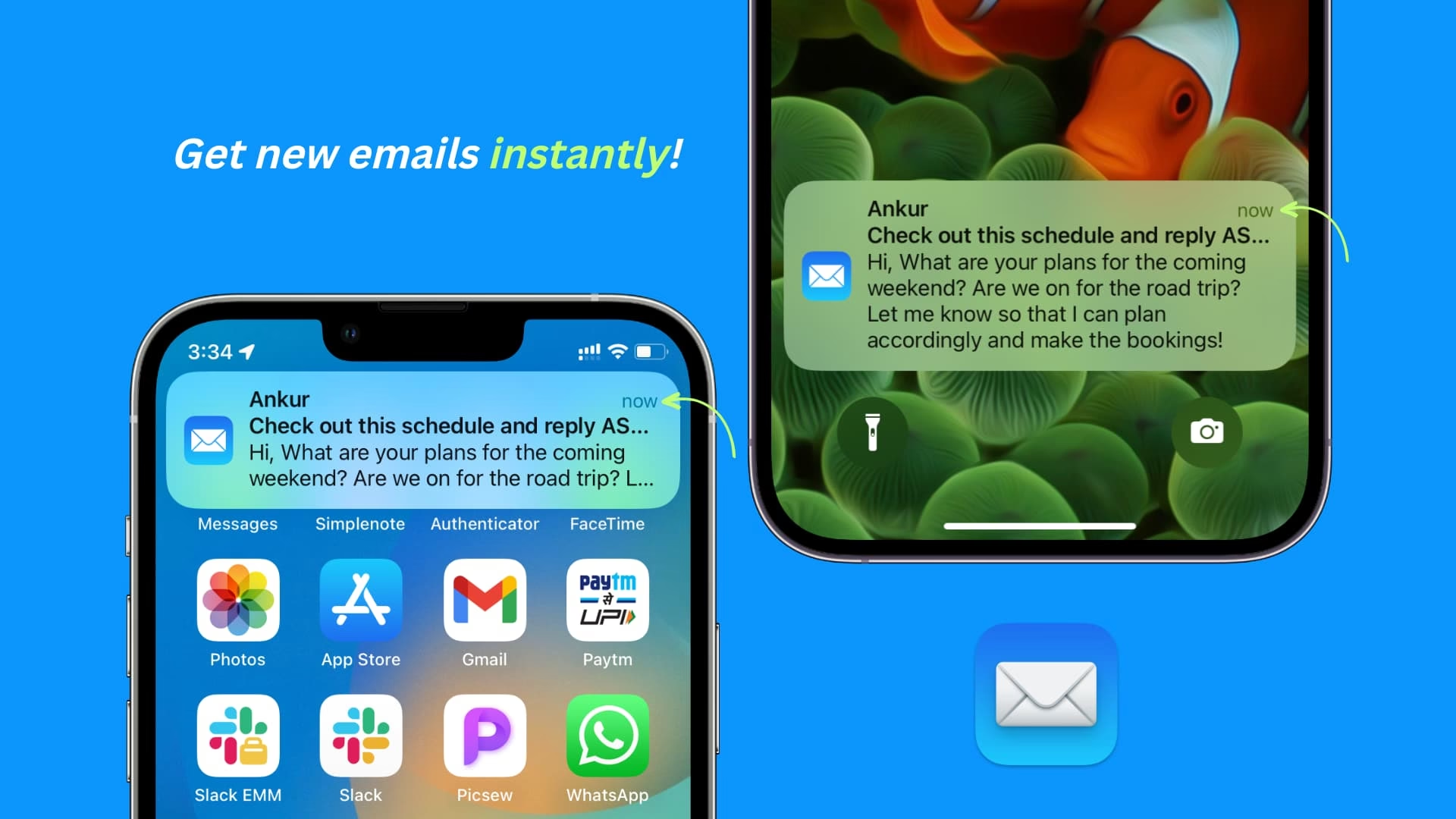
V dnešní digitální éře, kde komunikace probíhá bleskovou rychlostí, může okamžitý přístup k vašim e-mailům významně zvýšit vaši produktivitu. Pro věrné uživatele iPhonu, kteří dávají přednost nativní aplikaci Apple Mail před klienty třetích stran, může konfigurace Gmailu pro „Push“ notifikace znamenat obrovský rozdíl. Služby Push notifikací vás nejen okamžitě upozorní, když dorazí nová zpráva, ale také pomáhají bez námahy udržovat vaši schránku organizovanou. V tomto rozsáhlém průvodci vás provedeme každým krokem potřebným k nastavení Push Gmailu ve vaší aplikaci Mail na iPhonu, abyste byli připraveni efektivně spravovat svou komunikaci.
Pochopení rozdílu mezi „Push“ a „Fetch“ e-mailem
Než se pustíme do konfiguračních kroků, objasněme si rozdíl mezi službami „Push“ a „Fetch“ e-mailu. Pochopení těchto dvou metod je klíčové pro optimalizaci doručování e-mailů na vašem zařízení a pro rozhodnutí, která z nich nejlépe vyhovuje vašim potřebám.
Push E-mail: Okamžité doručení
U „Push“ e-mailu vaše zařízení přijímá e-maily přímo ze serveru. To znamená, že jakmile vám někdo pošle e-mail, je automaticky doručen na váš telefon a vy okamžitě obdržíte oznámení. Tato služba zajišťuje aktualizace v reálném čase, což je ideální pro uživatele, kteří jsou závislí na svých e-mailech pro okamžitou komunikaci. Díky Push notifikacím máte vždy aktuální přehled o dění ve vaší schránce, což je neocenitelné pro rychlé reakce na důležité zprávy a udržení vysoké produktivity. Systém „Push“ udržuje trvalé připojení k serveru, což umožňuje serveru „tlačit“ nové zprávy na vaše zařízení, jakmile dorazí.
Fetch E-mail: Pravidelné stahování
„Fetch“ e-mail naopak vyžaduje, aby vaše zařízení kontrolovalo server na nové e-maily v nastavených intervalech (každých 15 minut, 30 minut nebo hodinově). I když tato metoda spotřebovává méně baterie než „Push“, znamená to také zpoždění v přijímání e-mailů, což nemusí být vhodné pro ty, kteří potřebují včasné aktualizace. Tato metoda je vhodnější pro méně kritické e-mailové účty nebo pro uživatele, kteří nepotřebují okamžitou odezvu na každou zprávu. Zařízení se jednoduše „zeptá“ serveru, zda má nové e-maily, a pokud ano, stáhne je.
Shrnuto, pro uživatele, kteří upřednostňují okamžité doručení notifikací a efektivní správu svých e-mailů, je nastavení „Push“ pro Gmail v aplikaci Apple Mail vysoce přínosné. Níže uvedená tabulka shrnuje klíčové rozdíly:
| Funkce | Push E-mail | Fetch E-mail |
|---|---|---|
| Doručení e-mailu | Okamžité (v reálném čase) | S nastaveným zpožděním (periodické kontroly) |
| Spotřeba baterie | Vyšší | Nižší |
| Reakční doba | Okamžitá | Zpožděná |
| Ideální pro | Kritickou a časově citlivou komunikaci | Méně kritické zprávy, úsporu baterie |
Kroky k nastavení Push Gmailu v aplikaci Mail na iPhonu
Připravte se na to, že vaše e-mailová komunikace se stane plynulejší a efektivnější. Následující podrobné kroky vás provedou celým procesem nastavení.
1. Příprava na nastavení
Než začnete, ujistěte se, že máte po ruce svůj iPhone a všechny potřebné přihlašovací údaje pro svůj účet Gmail. Pro optimální funkčnost a zabezpečení se také doporučuje mít na svém zařízení nainstalovanou nejnovější verzi iOS. Zkontrolujte, zda máte dostatek volného místa a stabilní připojení k internetu, ideálně Wi-Fi, aby proces proběhl hladce.
2. Povolení dvoufázového ověření (pokud je nutné)
Pokud máte na svém účtu Google povoleno dvoufázové ověření, musíte vytvořit heslo aplikace. Toto je zásadní krok k zajištění bezpečného přístupu vašeho iPhonu k Gmailu, aniž byste museli vypínat důležité zabezpečení účtu.
- Přihlaste se ke svému účtu Google v prohlížeči (např. na počítači).
- Přejděte na sekci „Zabezpečení“ (Security).
- Posuňte se dolů k části „Přihlášení k Googlu“ (Signing in to Google).
- Klikněte na „Hesla aplikací“ (App passwords). Pokud tuto možnost nevidíte, je možné, že nemáte aktivní dvoufázové ověření, nebo váš účet nemá dostatečná oprávnění.
- Vyberte „Mail“ jako aplikaci a „iPhone“ (nebo „Jiné zařízení“) jako zařízení, poté klikněte na „Generovat“.
- Poznamenejte si vygenerované heslo – budete ho potřebovat později. Toto heslo je dlouhý řetězec znaků a je jednorázové. Použijete ho místo svého běžného hesla Gmail při přidávání účtu do aplikace Mail.
3. Přidání účtu Gmail do aplikace Mail na iPhonu
Nyní, když máte všechny informace po ruce, postupujte podle těchto kroků pro přidání účtu Gmail do aplikace Mail na iPhonu.
- Otevřete aplikaci „Nastavení“: Na domovské obrazovce iPhonu najděte a klepněte na ikonu aplikace „Nastavení“ (Settings).
- Přejděte dolů a vyberte „Mail“: V menu „Nastavení“ se posuňte dolů, dokud nenajdete „Mail“, a vyberte ji.
- Klepněte na „Účty“: Jakmile jste v nastavení „Mail“, klepněte na „Účty“ (Accounts), kde uvidíte všechny aktuálně nastavené účty.
- Přidat účet: Klepněte na „Přidat účet“ (Add Account), poté vyberte „Google“ ze seznamu dostupných poskytovatelů e-mailu.
- Přihlaste se ke svému účtu Google: Budete vyzváni k zadání své e-mailové adresy Gmail. Vyplňte informace a klepněte na „Další“ (Next). Zadejte své heslo (nebo heslo aplikace, které jste vygenerovali, pokud máte dvoufázové ověření), a znovu klepněte na „Další“. Udělte všechna požadovaná oprávnění, která se objeví na obrazovce. Tento krok je klíčový pro umožnění přístupu aplikace Mail k vašemu účtu.
4. Konfigurace nastavení účtu
Po úspěšném přihlášení uvidíte obrazovku, která vám umožní přizpůsobit, jaké informace chcete synchronizovat s vaším iPhonem. Zde si můžete vybrat, co všechno chcete, aby váš iPhone stahoval a aktualizoval z vašeho Google účtu.
- Povolit „Mail“: Ujistěte se, že přepínač vedle „Mail“ je zapnutý. Bez tohoto nastavení nebudou e-maily synchronizovány.
- Vyberte další možnosti: Můžete si také vybrat synchronizaci svých kontaktů, kalendářů, poznámek a připomínek podle svých preferencí. Pokud tyto služby používáte v rámci Google ekosystému, doporučuje se je také synchronizovat pro komplexní správu dat.
Jakmile budete hotovi, klikněte na „Uložit“ (Save) v pravém horním rohu obrazovky. Tím se váš Gmail účet přidá do aplikace Mail a základní synchronizace bude aktivní.
5. Povolení Push notifikací pro Gmail
Poté, co jste přidali svůj účet Gmail, je dalším zásadním krokem nastavení Push notifikací pro tento účet. Bez tohoto kroku nebudou e-maily doručovány okamžitě, ale pouze v intervalech nastavených pro „Fetch“.
- Zpět do nastavení „Mail“: V menu „Nastavení“ (Settings) se vraťte k „Mail“ a poté klepněte na „Účty“ (Accounts) znovu. Vyberte svůj nedávno přidaný účet Gmail.
- Klepněte na „Načíst nová data“: V menu nastavení účtu najděte a klepněte na „Načíst nová data“ (Fetch New Data).
- Povolit „Push“: Zde uvidíte seznam účtů. Pro svůj účet Gmail přepněte přepínač na „Zapnuto“ (On). Tím se aktivuje funkce „Push“ pro příchozí e-maily. Ujistěte se, že je nahoře přepínač „Push“ celkově zapnutý. Pokud je šedý, může to znamenat, že na serveru Googlu je nějaké omezení, ale pro většinu uživatelů by měl být dostupný.
- Nastavte plán pro ostatní účty (pokud je nutné): Jakékoli jiné účty (pokud je máte nastavené) lze také upravit pro nastavení „Fetch“ na základě vašich preferencí. Můžete si vybrat „Každou hodinu“, „Každých 30 minut“ nebo „Každých 15 minut“ v závislosti na tom, jak včas chcete dostávat oznámení pro tyto účty. Pro Gmail je však klíčové mít „Push“ zapnuto.
- Uložit a opustit: Po úpravě nastavení stiskněte „Zpět“ pro návrat do předchozího menu a poté opusťte nastavení.
6. Personalizace e-mailových notifikací
Jakmile je „Push“ povoleno, možná budete chtít nastavit specifické předvolby notifikací pro svůj účet Gmail, abyste zajistili, že budete dostávat upozornění, která jsou pro vás nejrelevantnější a nejméně rušivá.
- Otevřete aplikaci „Nastavení“: Vraťte se do aplikace „Nastavení“ na svém iPhonu.
- Vyberte „Oznámení“: Posuňte se dolů a najděte „Oznámení“ (Notifications).
- Najděte „Mail“: Posuňte se, abyste našli „Mail“, klepněte na něj a vyberte svůj účet Gmail.
- Přizpůsobte upozornění: Z tohoto menu můžete přizpůsobit, jak chcete dostávat oznámení:
- Povolit oznámení: Ujistěte se, že je tato možnost povolena. Bez ní nebudete dostávat žádná upozornění.
- Styl banneru: Můžete si vybrat „Dočasný“ (Temporary) nebo „Trvalý“ (Persistent) na základě svých preferencí. Dočasný banner zmizí po několika sekundách, zatímco trvalý zůstane na obrazovce, dokud jej neodmítnete.
- Zvuk: Vyberte konkrétní zvuk oznámení pro svůj účet Gmail. Tímto způsobem můžete snadno odlišit příchozí Gmail zprávy od jiných notifikací.
- Ikona s odznakem aplikace: Povolte tuto možnost, abyste viděli počet nepřečtených e-mailů na ikoně aplikace Mail na domovské obrazovce.
- Dokončení: Po přizpůsobení notifikací Gmailu jednoduše opusťte „Nastavení“.
7. Testování Push notifikací
Nyní, když jste vše nastavili, je čas otestovat, zda „Push“ notifikace fungují správně. Tento krok je důležitý pro ověření, že všechny předchozí kroky byly provedeny správně a systém funguje, jak má.
- Pošlete si testovací e-mail na svůj účet Gmail z jiné e-mailové služby (nebo požádejte přítele, aby to udělal).
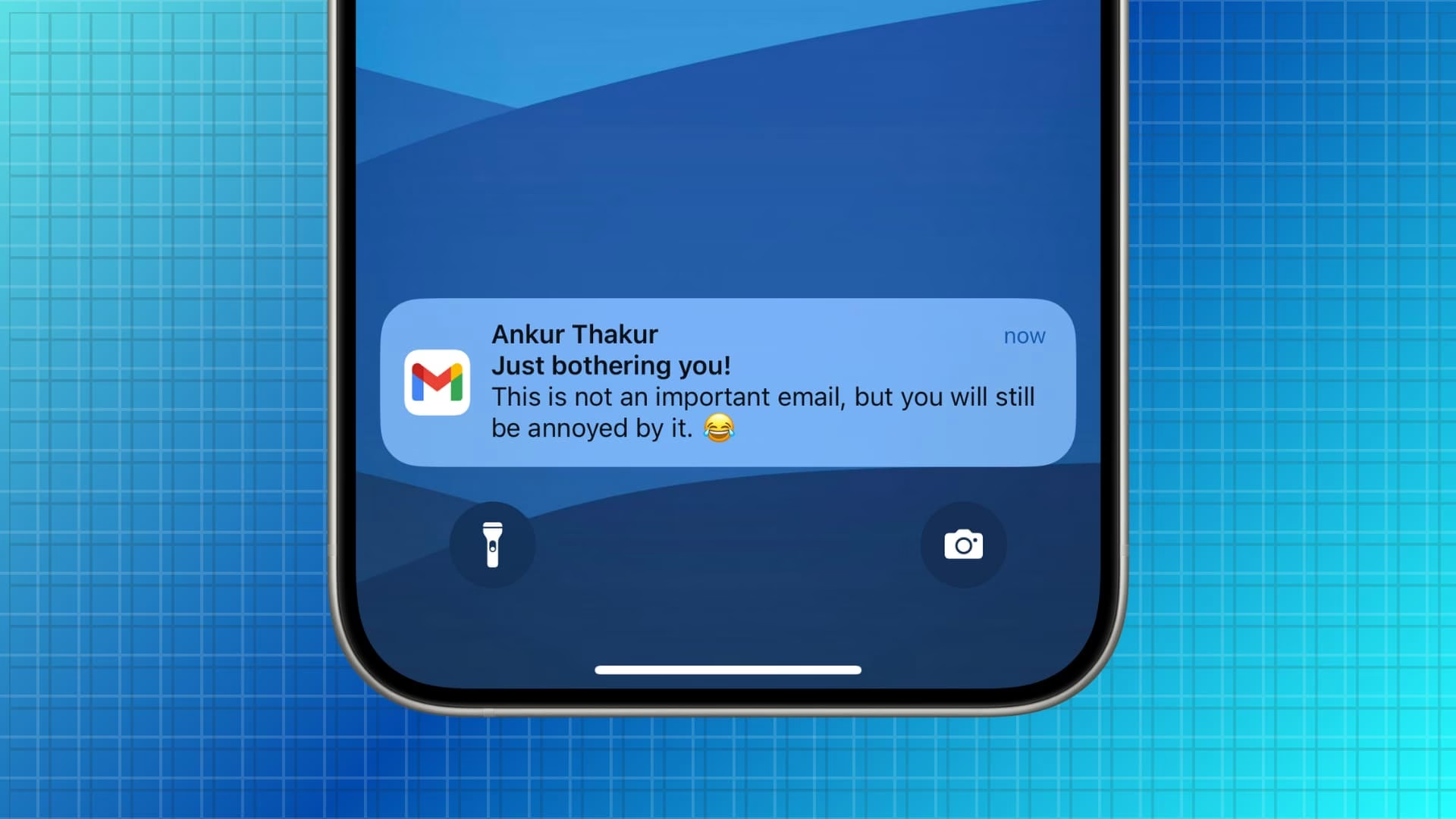
- Chvíli počkejte a zkontrolujte, zda obdržíte oznámení na svém iPhonu. Mělo by se objevit téměř okamžitě.
- Otevřete aplikaci Mail, abyste se ujistili, že se e-mail objeví ve vaší schránce.
Pokud vaše oznámení dorazí bez zpoždění, gratulujeme! Váš účet Gmail je nyní nastaven s „Push“ notifikacemi na vašem iPhonu Mail.
Řešení běžných problémů
Ačkoli je proces přímočarý, někdy se mohou objevit problémy. Níže jsou uvedeny některé běžné problémy, se kterými se uživatelé setkávají, spolu s jejich řešeními:
- Žádná oznámení nepřicházejí: Zkontrolujte, zda jste povolili „Push“ notifikace v nastavení „Načíst nová data“ pro účet Gmail. Ujistěte se také, že nastavení zvuku na vašem iPhonu není ztlumené a že nerušíte režim „Nerušit“. Někdy je problém v tom, že „Push“ je povolené pro účet, ale celkové „Načíst nová data“ je nastaveno na „Ručně“ nebo „Fetch“.
- Pomalé doručení e-mailů: Pokud se zdá, že dochází ke zpoždění v přijímání e-mailů, znovu zkontrolujte, zda je povoleno nastavení „Push“ a zda je vaše internetové připojení stabilní. Slabé Wi-Fi nebo mobilní data mohou způsobit zpoždění. Zkuste vypnout a zapnout Wi-Fi/mobilní data, nebo restartujte iPhone.
- Aplikace Mail padá: Pokud dochází k pádům, může to být způsobeno softwarovou chybou. Ujistěte se, že váš iPhone je aktualizován na nejnovější verzi iOS. Někdy pomůže i restartování aplikace Mail (přejetím prstem nahoru z dolní části obrazovky a zavřením aplikace) nebo restartování celého zařízení.
- Problémy s dvoufázovým ověřením: Pokud máte potíže s hesly aplikací, ujistěte se, že se možná pokoušíte znovu vytvořit nové heslo, protože tato hesla mohou někdy vypršet nebo se poškodit. Ověřte si, že jste správně zkopírovali a vložili heslo aplikace, protože se snadno spletete s dlouhým řetězcem znaků.
- Problémy se synchronizací e-mailů: Pokud se vaše e-maily nesynchronizují správně, odstraňte účet Gmail z aplikace Mail na vašem iPhonu a znovu jej přidejte, pečlivě dodržujte předchozí kroky. Někdy je to nejjednodušší a nejúčinnější řešení pro vyčištění případných chyb synchronizace.
Výhody Push notifikací pro Gmail na iPhonu
Nastavení „Push“ notifikací pro váš Gmail účet na iPhonu přináší řadu významných výhod, které výrazně zlepšují vaši digitální komunikaci a každodenní produktivitu:
- Okamžitá informovanost: Díky „Push“ notifikacím se o novém e-mailu dozvíte okamžitě, jakmile dorazí. To je zásadní pro včasnou reakci na důležité obchodní zprávy, naléhavé rodinné záležitosti nebo aktualizace z online služeb. Už žádné čekání na pravidelné kontroly.
- Zvýšená produktivita: Mít okamžitý přístup k novým e-mailům vám umožňuje rychleji reagovat a zpracovávat úkoly. Nemusíte neustále ručně kontrolovat schránku, což šetří čas a umožňuje se soustředit na jiné činnosti, dokud nepřijde upozornění.
- Lepší organizace: Okamžité doručení vám pomáhá udržet si pořádek ve schránce. Můžete rychle archivovat, mazat nebo odpovídat na e-maily, jakmile dorazí, což předchází hromadění zpráv a pocitu zahlcení.
- Spolehlivost: „Push“ systém je navržen tak, aby byl vysoce spolehlivý. I když je závislý na stabilním internetovém připojení, minimalizuje riziku zmeškání důležité zprávy, což je u „Fetch“ metody s nastavenými intervaly možné.
- Integrace s ekosystémem Apple: Používání nativní aplikace Mail s „Push“ notifikacemi pro Gmail znamená plynulou integraci s ostatními funkcemi iOS, jako je Siri, Haptic Touch a další. Notifikace se zobrazují konzistentně s ostatními systémovými upozorněními.
Často kladené otázky (FAQ)
Zde jsou odpovědi na některé běžné otázky týkající se nastavení a používání „Push“ Gmailu na iPhonu.
Proč bych měl používat „Push“ místo „Fetch“ pro Gmail?
„Push“ notifikace zajišťují, že dostanete e-maily okamžitě, jakmile dorazí na server, zatímco „Fetch“ stahuje e-maily v nastavených intervalech (např. každých 15 minut). Pro důležitou a časově citlivou komunikaci je „Push“ nezbytné, abyste nezmeškali žádnou zprávu a mohli okamžitě reagovat. To zvyšuje vaši efektivitu a umožňuje vám být neustále v obraze.
Spotřebovává „Push“ více baterie?
Ano, „Push“ notifikace obvykle spotřebovávají o něco více baterie než „Fetch“. Je to proto, že vaše zařízení udržuje trvalé připojení k e-mailovému serveru, aby mohlo okamžitě přijímat nové zprávy. Nicméně, moderní iPhony a optimalizace iOS minimalizují tento dopad, takže pro většinu uživatelů je zvýšená spotřeba baterie zanedbatelná ve srovnání s výhodami okamžitého doručení.
Potřebuji App Password, i když nemám dvoufázové ověření?
Ne, heslo aplikace (App Password) je vyžadováno pouze v případě, že máte na svém účtu Google povoleno dvoufázové ověření. Pokud dvoufázové ověření nemáte, můžete se přihlásit pomocí svého standardního hesla Gmail. Doporučujeme však dvoufázové ověření z bezpečnostních důvodů povolit.
Mohu nastavit „Push“ pro jiné e-mailové účty (např. Outlook, Yahoo) v aplikaci Mail?
Záleží na poskytovateli e-mailových služeb. Někteří poskytovatelé podporují „Push“ (např. iCloud Mail, Outlook.com), zatímco jiní mohou podporovat pouze „Fetch“ nebo vyžadovat specifické nastavení. Pro Gmail je „Push“ plně podporováno prostřednictvím Google Sync, což je protokol, který Apple Mail využívá.
Co dělat, když „Push“ notifikace přestanou fungovat?
Nejprve zkontrolujte nastavení „Načíst nová data“ a ujistěte se, že je „Push“ stále povoleno. Poté ověřte stabilní internetové připojení. Pokud problém přetrvává, zkuste restartovat iPhone, nebo odstranit a znovu přidat účet Gmail v aplikaci Mail. V případě problémů s heslem aplikace zkuste vygenerovat nové. Zkontrolujte také, zda nemáte zapnutý režim „Nerušit“ nebo jiná omezení notifikací v iOS.
Závěr
Nastavení Push notifikací pro Gmail ve vaší aplikaci Mail na iPhonu je přímočarý, ale vysoce efektivní způsob, jak zajistit, že zůstanete připojeni ke svým e-mailům v reálném čase. Tato schopnost nejen zlepšuje efektivitu vaší komunikace, ale také vám umožňuje bezproblémově spravovat své úkoly. Díky krokům uvedeným v tomto průvodci byste nyní měli lépe rozumět tomu, jak konfigurovat a personalizovat svá e-mailová oznámení, což zajistí, že už nikdy nezmeškáte důležitou zprávu.
Díky okamžitému přístupu k e-mailům můžete rychle činit informovaná rozhodnutí a mít přehled o svých úkolech, což zefektivňuje váš pracovní i osobní život a činí ho produktivnějším. Ať už jste zaneprázdněný profesionál, student, nebo někdo, kdo si cení rychlé komunikace, nastavení „Push“ Gmailu na vašem iPhonu Mail je významným krokem k vylepšení vaší digitální komunikační zkušenosti.
Chceš-li si přečíst další články podobné jako Okamžité Gmail notifikace na iPhone, navštiv kategorii iPhone.