
30/08/2022
Pro miliony hráčů po celém světě představuje Pokémon Go jedinečný zážitek, který kombinuje virtuální svět s realitou. Klíčovým prvkem hry je však její závislost na přesné lokalizaci pomocí GPS signálu. Není nic frustrujícího, než když se uprostřed lovu vzácného Pokémona objeví na obrazovce vašeho iPhonu zpráva „GPS signál nenalezen (11)“. Tato chyba vás okamžitě vyřadí ze hry a znemožní pokračovat. Pokud se s tímto nepříjemným problémem potýkáte, jste na správném místě. Připravili jsme pro vás podrobný průvodce, který vám pomůže identifikovat příčiny a nabídne ověřené metody, jak tuto chybu na vašem iPhonu efektivně vyřešit a vrátit se do světa Pokémonů.
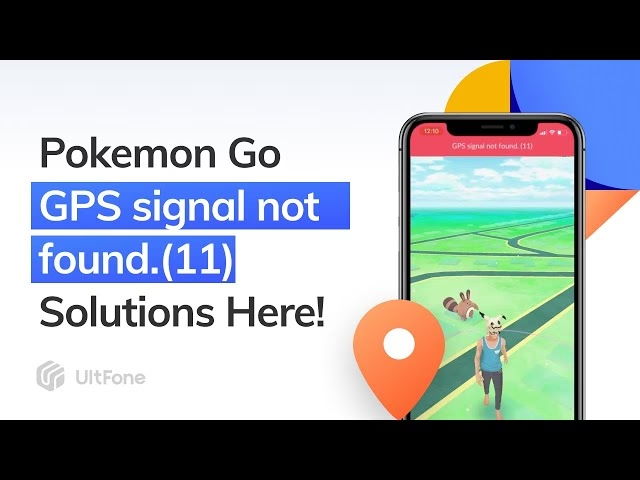
Proč se chyba 'GPS signál nenalezen (11)' objevuje?
Chyba číslo (11) v Pokémon Go je obecným indikátorem, že hra nemůže získat stabilní a přesná data o vaší poloze. Příčin může být několik, od jednoduchých softwarových zádrhelů po environmentální faktory. Pochopení potenciálních důvodů je prvním krokem k úspěšnému řešení:
- Špatný příjem signálu: Nejčastější příčina. GPS signál je slabý nebo blokovaný, například uvnitř budov, v podzemí, mezi vysokými budovami (tzv. „urban canyons“) nebo v oblastech s hustým listím.
- Softwarová závada: Dočasná chyba v operačním systému iOS, aplikaci Pokémon Go nebo v samotných polohových službách vašeho iPhonu.
- Nastavení polohových služeb: Pokémon Go nemusí mít povolen přístup k polohovým službám, nebo jsou polohové služby na iPhonu zcela vypnuté.
- Přetížení serverů: Ačkoliv méně časté, servery Niantic (vývojáři Pokémon Go) mohou být občas přetíženy, což může vést k problémům s komunikací a lokalizací.
- Zastaralý software: Zastaralá verze aplikace Pokémon Go nebo operačního systému iOS může obsahovat chyby, které ovlivňují funkčnost GPS.
- Hardware problém: Vzácně, ale možné, že je problém s GPS čipem ve vašem iPhonu.
Základní kroky k řešení chyby GPS
Než se pustíte do složitějších řešení, vyzkoušejte tyto jednoduché, ale často účinné kroky. Mohou pomoci resetovat polohové služby a obnovit spojení:
1. Zapnutí a vypnutí režimu Letadlo
Tento trik je překvapivě účinný pro resetování všech bezdrátových rádií ve vašem iPhonu, včetně těch, která souvisí s GPS. Funguje jako rychlý "restart" komunikačních modulů.
- Přejeďte prstem dolů z pravého horního rohu obrazovky (iPhone X a novější) nebo nahoru z dolní části obrazovky (starší iPhony) pro otevření Ovládacího centra.
- Klepněte na ikonu režimu letadlo (letadlo), aby se režim zapnul. Počkejte několik sekund (cca 5-10).
- Znovu klepněte na ikonu letadla, aby se režim vypnul.
- Zkuste znovu spustit Pokémon Go a zkontrolovat, zda se problém vyřešil.
2. Vypnutí a zapnutí Wi-Fi
Možná se ptáte, proč by Wi-Fi ovlivňovala GPS, když k hraní potřebujete mobilní data. Jde o to, že Apple Location Services (polohové služby Applu) využívají Wi-Fi sítě k rychlejšímu a přesnějšímu určení vaší polohy, a to i v případě, že nejste připojeni k žádné konkrétní Wi-Fi síti. Pomocí mapování Wi-Fi hotspotů může iPhone lépe triangulovat vaši polohu, zejména v zastavěných oblastech.
- Přejděte do Nastavení vašeho iPhonu.
- Klepněte na Wi-Fi.
- Vypněte Wi-Fi přepínač. Počkejte několik sekund.
- Znovu zapněte Wi-Fi.
- Vraťte se do Pokémon Go a ověřte funkčnost.
3. Vypnutí a zapnutí mobilních dat
Stejně jako Wi-Fi, i mobilní data hrají roli v A-GPS (Assisted GPS), která pomáhá vašemu iPhonu rychleji získat počáteční fixaci polohy a udržet ji stabilní. I když primární GPS signál pochází ze satelitů, data z mobilních sítí a Wi-Fi mohou výrazně zlepšit přesnost a rychlost určení polohy.
- Přejděte do Nastavení vašeho iPhonu.
- Klepněte na Mobilní data.
- Vypněte přepínač Mobilní data. Počkejte několik sekund.
- Znovu zapněte Mobilní data.
- Otestujte Pokémon Go.
4. Vypnutí a zapnutí Polohových služeb
Polohové služby jsou základem pro fungování GPS na vašem iPhonu. Jejich vypnutí a opětovné zapnutí může vyřešit dočasné softwarové chyby, které brání aplikacím v přístupu k datům o poloze.
- Přejděte do Nastavení vašeho iPhonu.
- Klepněte na Soukromí a zabezpečení (na starších iOS verzích pouze Soukromí).
- Klepněte na Polohové služby.
- Vypněte přepínač Polohové služby. Zobrazí se varování, potvrďte.
- Počkejte několik sekund a znovu zapněte Polohové služby.
- Zkontrolujte, zda je pro aplikaci Pokémon Go povolena poloha (doporučeno "Při používání aplikace").
- Spusťte Pokémon Go.
5. Restartování aplikace Pokémon Go
Někdy je problém jednoduše v samotné aplikaci, která zamrzla nebo se nesprávně inicializovala. Násilné ukončení a opětovné spuštění aplikace může vyčistit její dočasnou paměť a vyřešit drobné chyby.
- Dvojitým stisknutím tlačítka Home (starší iPhony) nebo přejetím prstem nahoru ze spodní části obrazovky a přidržením (iPhone X a novější) otevřete přepínač aplikací.
- Najděte kartu aplikace Pokémon Go.
- Přejeďte kartou aplikace Pokémon Go směrem nahoru, abyste ji násilně ukončili.
- Vraťte se na domovskou obrazovku a znovu spusťte aplikaci Pokémon Go.
6. Jděte ven
Pokud se nacházíte uvnitř budovy, zejména s tlustými stěnami, v suterénu nebo v oblasti s hustou zástavbou, je příjem GPS signálu značně omezen. GPS signál potřebuje přímou viditelnost na satelity. Vystoupení ven, ideálně na otevřené prostranství s jasným výhledem na oblohu, může okamžitě vyřešit problém s lokalizací.
- Vyjděte ven na otevřené prostranství.
- Počkejte několik sekund, než se iPhone pokusí znovu získat GPS fix.
- Ověřte, zda chyba zmizela.
Pokročilejší řešení a optimalizace
Pokud základní kroky nepomohly, je čas podívat se na komplexnější řešení.
1. Aktualizace aplikace a iOS
Vývojáři neustále vydávají aktualizace, které opravují chyby a zlepšují výkon. Zastaralá verze Pokémon Go nebo iOS může být příčinou problémů s GPS.
- Aktualizace Pokémon Go: Otevřete App Store, klepněte na svůj profilový obrázek vpravo nahoře a zkontrolujte dostupné aktualizace aplikací.
- Aktualizace iOS: Přejděte do Nastavení > Obecné > Aktualizace softwaru. Ujistěte se, že máte nainstalovanou nejnovější verzi iOS.
2. Resetování síťových nastavení
Tento krok resetuje všechna síťová nastavení (Wi-Fi hesla, nastavení mobilních dat, VPN atd.) do výchozího stavu. Může to vyřešit hlubší problémy související s komunikací, které ovlivňují i GPS.
- Přejděte do Nastavení > Obecné > Přenést nebo resetovat iPhone.
- Klepněte na Resetovat.
- Vyberte Resetovat nastavení sítě. Budete vyzváni k zadání vašeho kódu.
- Po restartu telefonu se budete muset znovu připojit k Wi-Fi sítím.
3. Kontrola povolení aplikace Pokémon Go
Ujistěte se, že Pokémon Go má správná oprávnění k přístupu k vaší poloze. Bez nich nemůže hra fungovat.
- Přejděte do Nastavení vašeho iPhonu.
- Přejděte dolů a najděte aplikaci Pokémon Go v seznamu aplikací.
- Klepněte na ni a poté na Poloha.
- Ujistěte se, že je vybrána možnost Při používání aplikace (nebo „Vždy“, pokud chcete, aby hra fungovala i na pozadí, ale pro většinu hráčů stačí „Při používání aplikace“).
4. Kalibrace kompasu
Kompas v iPhonu je úzce spojen s přesností polohování. Pokud je špatně zkalibrován, může to ovlivnit i GPS. Mnoho aplikací s mapou nebo kompasem vás vyzve ke kalibraci, když ji potřebují. Můžete ji také zkusit ručně tím, že otevřete aplikaci Kompas a budete s telefonem pohybovat v osmičkovém vzoru.
5. Zvažte hardwarový problém
Pokud jste vyzkoušeli všechny softwarové triky a problém stále přetrvává, je možné, že jde o hardwarovou závadu GPS čipu ve vašem iPhonu. V takovém případě je nejlepší kontaktovat podporu Apple nebo autorizovaný servis.
Tabulka: Příčiny chyby GPS a jejich řešení
| Příčina chyby | Typické symptomy | Doporučené řešení |
|---|---|---|
| Slabý/blokovaný signál (uvnitř, pod zemí) | Chyba (11) se objevuje hlavně uvnitř nebo v husté zástavbě. | Okamžitě jděte ven na otevřené prostranství. |
| Dočasná softwarová závada (iOS/App) | Chyba se objeví náhle, bez zjevné příčiny. | Restartujte aplikaci Pokémon Go, přepněte režim Letadlo. |
| Nesprávné nastavení polohových služeb | Aplikace Pokémon Go nikdy neměla přístup k poloze. | Zkontrolujte a povolte polohové služby pro Pokémon Go v Nastavení. |
| Problémy se síťovým připojením | Obecné problémy s internetem, pomalé načítání. | Přepněte Wi-Fi a Mobilní data, případně resetujte nastavení sítě. |
| Zastaralá verze aplikace/iOS | Problém přetrvává i po základních krocích. | Aktualizujte Pokémon Go a operační systém iOS. |
| Přetížení serverů Niantic | Problémy hlásí i ostatní hráči, zprávy na sociálních sítích. | Počkejte, Niantic obvykle problémy rychle řeší. |
Často kladené otázky (FAQ)
Potřebuje Pokémon Go opravdu GPS signál?
Ano, absolutně. Pokémon Go je hra založená na poloze. Pro fungování potřebuje neustále znát vaši přesnou polohu, aby mohla zobrazovat Pokémony, Pokéstopy, Gymy a sledovat váš pohyb pro líhnutí vajec a získávání cukrovinek s kamarádem.
Co přesně znamená chyba (11)?
Chyba (11) je generické chybové hlášení v Pokémon Go, které indikuje, že hra nemohla získat platný GPS signál z vašeho zařízení. Neznamená to konkrétní typ selhání, ale spíše obecný problém s lokalizací.
Proč mi GPS nefunguje uvnitř budovy?
GPS signály jsou slabé rádiové vlny vysílané ze satelitů obíhajících Zemi. Tlusté stěny, střechy, okna s kovovým pokovením a další překážky mohou tyto signály blokovat nebo výrazně oslabit, což znemožňuje vašemu iPhonu získat dostatečný počet signálů pro určení přesné polohy.
Pomáhá Wi-Fi při lokalizaci GPS, i když nejsem připojen k internetu?
Ano, pomáhá. Apple Location Services využívají databázi známých Wi-Fi sítí a jejich poloh k vylepšení přesnosti a rychlosti určení polohy. I když nejste připojeni k internetu přes Wi-Fi, váš iPhone skenuje okolní Wi-Fi hotspoty a používá je k lepší triangulaci vaší polohy, zejména v hustě zastavěných oblastech, kde je příjem GPS satelitů obtížný.
Může kryt telefonu ovlivnit příjem GPS?
Teoreticky ano, ale je to poměrně vzácné. Některé velmi tlusté nebo kovové kryty mohou mírně tlumit rádiové signály, včetně GPS. Pokud máte problémy s GPS a používáte takový kryt, zkuste ho na chvíli sundat a otestovat, zda se situace zlepší.
Co dělat, když nic nepomáhá a chyba stále přetrvává?
Pokud jste vyzkoušeli všechny výše uvedené kroky a problém s GPS v Pokémon Go stále přetrvává, je čas kontaktovat podporu Niantic (vývojáře Pokémon Go) nebo zvážit návštěvu autorizovaného servisu Apple, pokud máte podezření na hardwarovou závadu vašeho iPhonu.
Závěr
Chyba „GPS signál nenalezen (11)“ v Pokémon Go může být nesmírně otravná, ale ve většině případů se jedná o dočasný problém, který lze vyřešit pomocí několika jednoduchých kroků. Důležité je být trpělivý a systematicky vyzkoušet všechny doporučené metody, počínaje těmi nejjednoduššími. Pamatujte, že stabilní připojení a dobrý příjem GPS jsou pro plnohodnotný zážitek z Pokémon Go klíčové. Doufáme, že vám tento průvodce pomohl vrátit se do hry a pokračovat v objevování a chytání všech Pokémonů, které na vás čekají ve světě!
Chceš-li si přečíst další články podobné jako Pokémon Go: Řešení chyby GPS (11) na iPhone, navštiv kategorii Hry.