

15/10/2024
Přeplněná doručená pošta může být noční můrou. Stovky, ne-li tisíce, nepřečtených e-mailů, důležité zprávy ztracené v záplavě spamu a newsletterů – to vše vede ke stresu a neefektivitě. Naštěstí váš iPhone nabízí skvělé nástroje, jak si s e-mailovou schránkou udělat pořádek. Ať už chcete oddělit pracovní korespondenci od osobní, archivovat důležité dokumenty, nebo si vytvořit speciální složky pro konkrétní projekty či lidi, vše můžete snadno nastavit přímo ve svém telefonu. Tento komplexní průvodce vám ukáže, jak efektivně vytvářet nové e-mailové schránky a organizovat svou poštu na iPhone, iPod touch a iPadu, abyste měli vždy přehled a klid v duši.
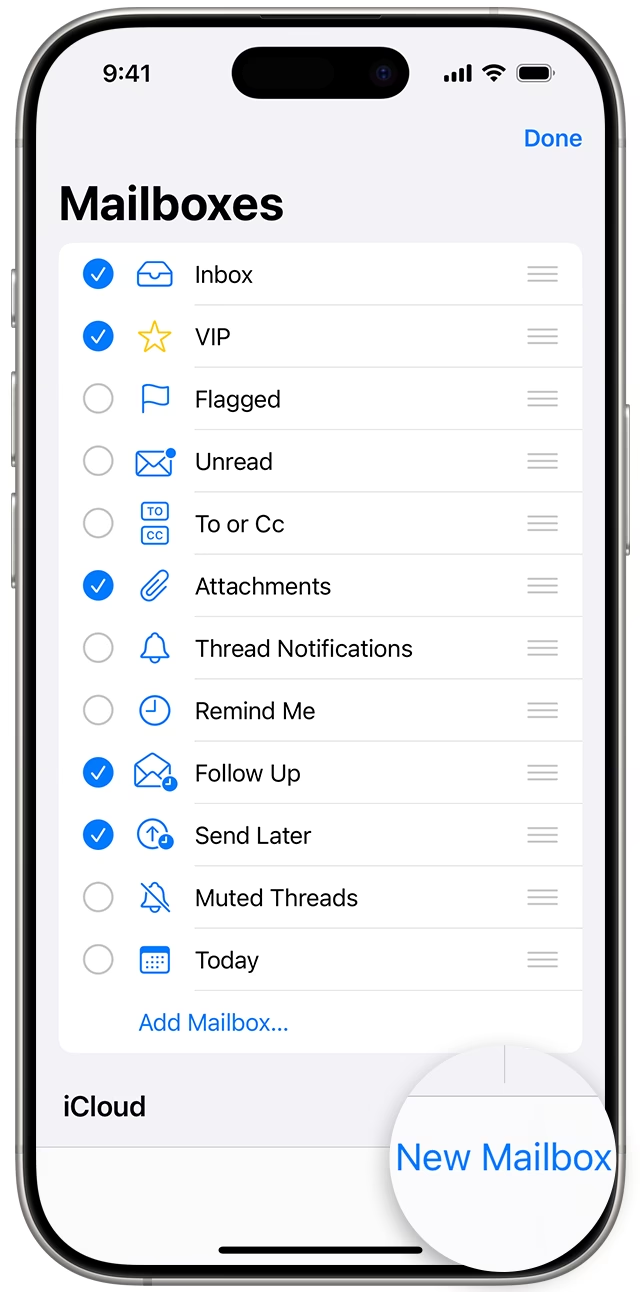
Vytvoření nové složky (schránky) v existujícím e-mailovém účtu
Jedním z nejlepších způsobů, jak si udělat pořádek ve své e-mailové komunikaci, je vytvoření specifických složek (někdy nazývaných schránky) pro různé typy zpráv. Představte si je jako digitální šuplíky, kam můžete ukládat e-maily týkající se konkrétních témat, projektů, nebo od určitých odesílatelů. To je ideální pro ty, kteří mají jeden hlavní e-mailový účet, ale chtějí si ho lépe zorganizovat. Proces je intuitivní a rychlý, což vám umožní okamžitě začít třídit zprávy a výrazně zvýšit vaši produktivitu a efektivitu.
Kroky pro vytvoření nové složky:
- Spusťte aplikaci Pošta: Najděte na domovské obrazovce vašeho iPhonu (nebo iPadu) ikonu aplikace Pošta (obálka) a klepněte na ni. Zde uvidíte dvě hlavní sekce: „Doručené“ a „Účty“. Pro naši práci se zaměříme na sekci „Účty“, která se nachází ve spodní části obrazovky.
- Vyberte účet: Klepněte na e-mailový účet, ve kterém chcete vytvořit novou složku. Může to být váš iCloud účet, Gmail, Outlook, nebo jakýkoli jiný, který máte nastavený. Po klepnutí se dostanete do přehledu všech složek, které již v tomto účtu existují.
- Klepněte na „Upravit“: V pravém horním rohu obrazovky vyhledejte a klepněte na tlačítko „Upravit“. Tím se aktivuje režim úprav, který vám umožní přidávat, mazat nebo přejmenovávat složky.
- Klepněte na „Nová schránka“: V pravém dolním rohu obrazovky se objeví nové tlačítko s názvem „Nová schránka“. Klepněte na něj.
- Zadejte název složky: Nyní se zobrazí obrazovka, kde můžete zadat název pro vaši novou složku. Zvolte název, který jasně popisuje obsah složky, například „Práce – Projekt X“, „Rodina“, „Účtenky“, nebo „Důležité“. Buďte specifičtí, abyste později snadno našli, co hledáte.
- Změňte umístění schránky (volitelné): Přímo pod polem pro zadání názvu složky uvidíte možnost „Umístění schránky“. Tato funkce je velmi užitečná, pokud chcete vytvořit vnořené složky. Například můžete mít obecnou složku „Práce“ a uvnitř ní vytvořit složky pro každého kolegu nebo jednotlivé projekty (např. „Práce/Kolega A“, „Práce/Projekt Y“). Klepnutím na tuto možnost se zobrazí seznam existujících složek, do kterých můžete tu novou umístit.
- Uložte složku: Jakmile dokončíte pojmenování složky a případné nastavení jejího umístění, klepněte na tlačítko „Uložit“ v pravém horním rohu obrazovky pro vytvoření nové schránky.
A to je vše! Nová složka je nyní vytvořena a připravena k použití. Můžete do ní začít přesouvat zprávy a užívat si pocit organizace, který s sebou nese uspořádaná doručená pošta.
Přidání nového e-mailového účtu (schránky)
Kromě vytváření složek v rámci existujícího účtu můžete na svůj iPhone také přidat zcela nový e-mailový účet. To je ideální, pokud máte více e-mailových adres – například jednu pro práci, jednu osobní, a možná i další pro online registrace nebo specifické projekty. Mít všechny účty na jednom místě v aplikaci Pošta na iPhonu výrazně zjednodušuje správu veškeré vaší korespondence. Pojďme se podívat, jak přidat nový e-mailový účet krok za krokem.
Průvodce přidáním nového e-mailového účtu:
- Přejděte do „Nastavení“: Na domovské obrazovce vašeho iPhonu najděte ikonu „Nastavení“ (ozubené kolečko) a klepněte na ni. Toto je centrální místo pro veškerá přizpůsobení a konfigurace vašeho zařízení.
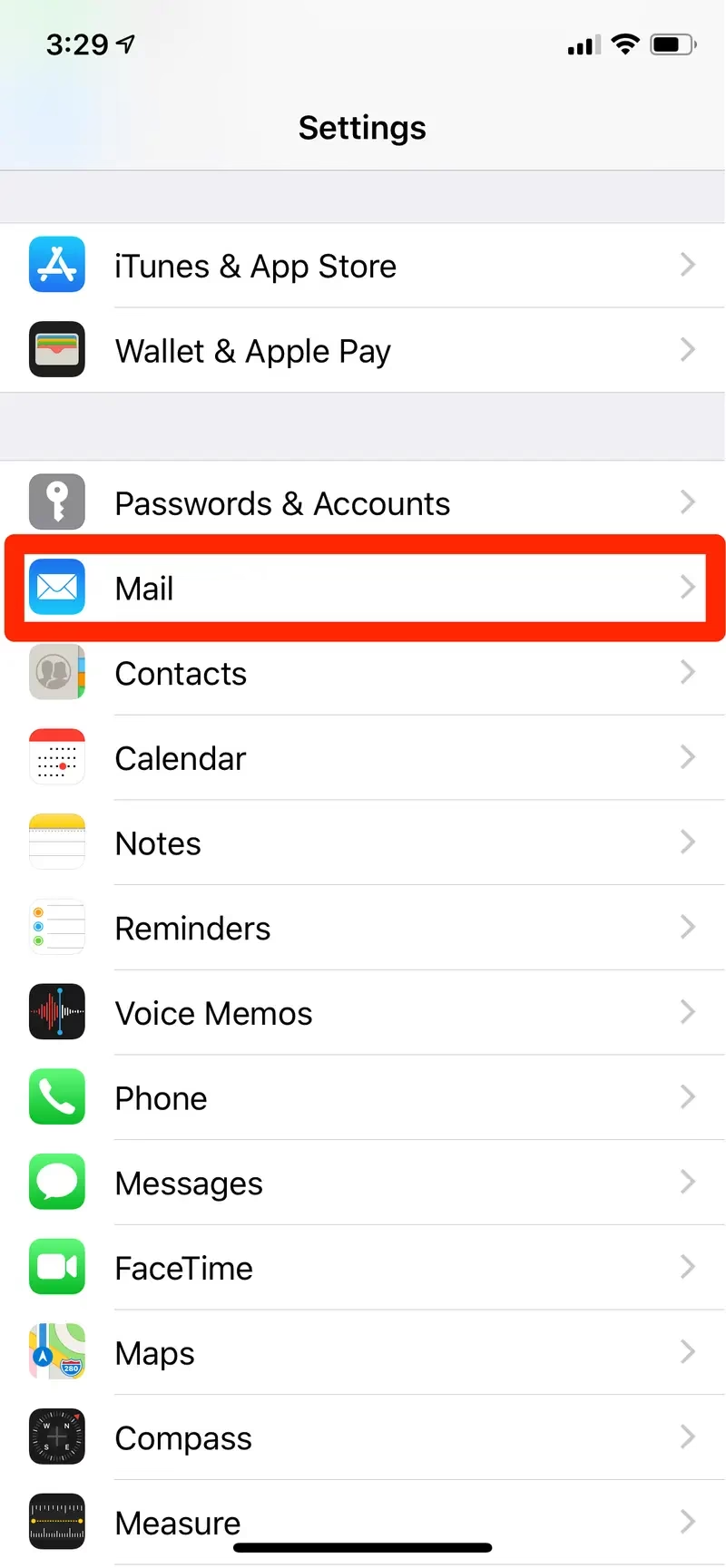
- Vyhledejte „Pošta“: V seznamu nastavení sjeďte dolů, dokud nenajdete položku „Pošta“. Klepněte na ni.
- Vstupte do „Účty“: Po klepnutí na „Pošta“ se vám zobrazí další možnosti. Zde klepněte na „Účty“. Uvidíte seznam všech e-mailových účtů, které jsou již na vašem iPhonu nastaveny.
- Klepněte na „Přidat účet“: V této sekci najdete možnost „Přidat účet“. Klepněte na ni, abyste zahájili proces přidávání nového e-mailového účtu.
- Vyberte poskytovatele e-mailu: iPhone vám nabídne seznam populárních poskytovatelů e-mailu, jako jsou iCloud, Google (Gmail), Yahoo!, Outlook.com, AOL a Exchange. Pokud váš poskytovatel e-mailu je na seznamu, jednoduše klepněte na jeho ikonu.
- Nastavení pro „Jiný“ poskytovatel: Pokud váš e-mailový poskytovatel není v seznamu, nebo používáte vlastní doménu, klepněte na „Jiný“ ve spodní části obrazovky. Poté vyberte „Přidat poštovní účet“.
- Zadejte informace o účtu:
- Jméno: Vaše jméno, které se bude zobrazovat u odeslaných e-mailů.
- E-mail: Vaše plná e-mailová adresa nového účtu.
- Heslo: Heslo k tomuto e-mailovému účtu.
- Popis: Volitelný popis, který vám pomůže identifikovat účet v seznamu (např. „Pracovní e-mail“, „Osobní Gmail“).
Po vyplnění klepněte na „Další“ v pravém horním rohu. iPhone se pokusí automaticky najít nastavení serveru pro váš e-mailový účet. Pokud se mu to nepodaří, budete muset ručně zadat informace o příchozím a odchozím poštovním serveru (IMAP nebo POP) – tyto informace obvykle najdete na webových stránkách vašeho e-mailového poskytovatele.
- Vyberte služby: Po úspěšném ověření účtu si můžete vybrat, jaké služby chcete s tímto účtem synchronizovat (např. Pošta, Kontakty, Kalendáře, Připomínky, Poznámky). Ujistěte se, že je zapnutá „Pošta“.
- Uložte účet: Klepněte na „Uložit“ v pravém horním rohu.
Gratulujeme! Váš nový e-mailový účet je nyní přidán a připraven k použití. Můžete k němu přistupovat kdykoli klepnutím na aplikaci Pošta. Pokud potřebujete přidat další účty, jednoduše zopakujte tyto kroky. Mít všechny své e-mailové schránky na dosah ruky vám ušetří čas a námahu.
Organizování e-mailů v nově přidaných schránkách
Jakmile máte své nové složky nebo e-mailové účty nastavené, dalším krokem je efektivní organizace zpráv. Uspořádaná schránka není jen o estetice; je to o zefektivnění vašeho pracovního postupu, minimalizaci rozptýlení a zajištění, že nikdy nezmeškáte důležitou zprávu. Existují dva hlavní způsoby, jak spravovat e-maily: ručním přesouváním a automatickým tříděním pomocí pravidel. Obě metody mají své výhody a jsou užitečné v různých situacích.
Metoda 1: Ruční přesun zpráv do složek
Ruční přesun je nejjednodušší a nejintuitivnější způsob, jak přesunout e-mail do konkrétní složky. Je ideální pro jednorázové třídění, nebo když máte jen několik zpráv, které potřebují být archivovány.
- Otevřete zprávu: V aplikaci Pošta otevřete e-mail, který chcete přesunout.
- Klepněte na ikonu přesunu: Ve spodní části obrazovky najdete ikonu, která vypadá jako složka se šipkou (nebo jen složka). Klepněte na ni.
- Vyberte cílovou složku: Zobrazí se seznam všech vašich složek a účtů. Projděte si je a klepněte na složku, do které chcete e-mail přesunout. Zpráva se okamžitě přesune z vaší doručené pošty do vybrané složky.
Tip: Můžete také rychle přesunout e-mail přímo ze seznamu zpráv v doručené poště. Jednoduše přejeďte prstem doleva přes zprávu, klepněte na „Více“ a poté vyberte „Přesunout zprávu“. Následně zvolte cílovou složku.
Metoda 2: Automatické třídění pomocí pravidel (pro účty podporující pravidla)
Pro ty, kteří dostávají velké množství e-mailů a chtějí maximalizovat automatizaci, jsou pravidla pro třídění e-mailů spásou. Pravidla automaticky přesouvají příchozí zprávy do předem definovaných složek na základě specifických kritérií (např. odesílatel, předmět, klíčová slova v těle zprávy). Tato automatizace vám ušetří spoustu času a zajistí, že vaše doručená pošta zůstane vždy úhledná.
Poznámka: Nastavení pravidel na iPhonu se liší v závislosti na poskytovateli e-mailu. Některé e-mailové služby (jako Gmail nebo Outlook) mají robustní pravidla nastavitelná přímo na webovém rozhraní, která se pak synchronizují s iPhonem. Následující kroky jsou obecné pro nastavení pravidel, které iPhone podporuje lokálně, nebo pro přístup k pravidlům poskytovatele. Je důležité si uvědomit, že ne všechny e-mailové účty podporují pravidla nastavitelná přímo v aplikaci Pošta na iOS.
Nastavení pravidel pro třídění e-mailů:
- Otevřete aplikaci „Nastavení“: Stejně jako při přidávání nového účtu, začněte klepnutím na ikonu „Nastavení“ na domovské obrazovce.
- Přejděte na „Pošta“: Sjeďte dolů a klepněte na „Pošta“.
- Najděte „Pravidla“: Pod sekcí „Seznam zpráv“ byste měli vidět položku „Pravidla“. Klepněte na ni.
- Přidejte pravidlo: Klepněte na „Přidat pravidlo“ ve spodní části obrazovky.
- Definujte kritéria:
- Odesílatel: Můžete zadat konkrétní e-mailovou adresu, ze které mají být zprávy tříděny.
- Předmět: Zadejte slovo nebo frázi, která musí být obsažena v předmětu zprávy.
- Příjemce: Pokud e-mail obsahuje vaši adresu v poli „Komu“ nebo „Kopie“.
- Priorita: Můžete třídit zprávy s určitou prioritou.
- Vyberte akci: Po definování kritérií vyberte akci, která se má provést. Pro třídění e-mailů je to nejčastěji „Přesunout zprávu“.
- Vyberte cílovou složku: Nyní vyberte složku, do které mají být zprávy splňující daná kritéria automaticky přesunuty.
- Uložte pravidlo: Klepněte na „Hotovo“ nebo „Uložit“ v pravém horním rohu.
Pravidla začnou okamžitě fungovat na příchozích zprávách. Pravidelnou kontrolou a úpravou pravidel můžete zajistit, že vaše doručená pošta bude vždy uklizená a budete se moci soustředit na to, co je skutečně důležité.
Srovnání: Vytvoření složky vs. Přidání účtu
Je důležité rozlišovat mezi těmito dvěma procesy, protože slouží k odlišným účelům, ačkoli oba přispívají k lepší organizaci vaší e-mailové komunikace na iPhonu.
| Funkce / Metoda | Vytvoření nové složky (v existujícím účtu) | Přidání nového e-mailového účtu |
|---|---|---|
| Účel | Třídění a kategorizace zpráv v rámci jednoho e-mailového účtu. Pomáhá udržet doručenou poštu přehlednou. | Integrace zcela nové e-mailové adresy a jejích zpráv do aplikace Pošta na iPhonu. Slouží k oddělení různých identit (např. pracovní vs. osobní). |
| Kde začít proces | V aplikaci Pošta. | V aplikaci Nastavení. |
| Co se vytvoří | Virtuální složka (podadresář) pro organizaci zpráv, která je součástí již existujícího e-mailového účtu. | Zcela nový, nezávislý e-mailový profil, který má vlastní doručenou poštu, odeslanou poštu atd. |
| Typické použití | Složky jako "Práce - Projekty", "Osobní - Rodina", "Účtenky", "Důležité k přečtení", "Archiv". | Přidání nové pracovní e-mailové adresy, studentského účtu, nebo odděleného účtu pro online registrace. |
| Dopad na původní účet | Zprávy se přesouvají v rámci jednoho účtu, jeho struktura se rozšiřuje. | Žádný přímý dopad na stávající účty, je přidán nový nezávislý kanál. |
Často kladené otázky (FAQ)
Při správě e-mailových schránek na iPhonu se často objevují podobné dotazy. Zde jsou odpovědi na některé z nich, které vám pomohou s dalším zefektivněním práce.
Otázka: Mohu smazat složku (schránku), kterou jsem vytvořil?
Odpověď: Ano, samozřejmě. Otevřete aplikaci Pošta, přejděte do sekce „Účty“ a vyberte účet, ve kterém se složka nachází. Klepněte na „Upravit“ v pravém horním rohu. Vedle názvu složky, kterou chcete smazat, se objeví červené kolečko s mínusem. Klepněte na něj a poté na „Smazat“. Ujistěte se, že složka neobsahuje důležité zprávy, které byste nechtěli ztratit, protože smazáním složky se obvykle smažou i všechny zprávy v ní.
Otázka: Fungují tyto kroky pro vytváření a organizaci schránek i na iPadu a iPodu touch?
Odpověď: Ano, proces je téměř identický napříč všemi iOS a iPadOS zařízeními. Uživatelské rozhraní aplikace Pošta je velmi podobné, takže kroky popsané v tomto článku můžete bez problémů aplikovat i na iPadu nebo iPodu touch.
Otázka: Mohu mít vnořené složky (složky uvnitř složek)?
Odpověď: Ano, můžete. Při vytváření nové složky se zobrazí možnost „Umístění schránky“. Klepnutím na tuto možnost si můžete vybrat existující složku, do které chcete tu novou umístit. To je skvělé pro velmi detailní organizaci, například pro rozdělení pracovních projektů na menší dílčí úkoly.
Otázka: Co když zapomenu heslo k nově přidanému e-mailovému účtu?
Odpověď: iPhone sám o sobě neukládá vaše e-mailová hesla tak, aby je bylo možné přímo zobrazit. Pokud zapomenete heslo, budete ho muset resetovat přímo u svého poskytovatele e-mailu (např. Google, Microsoft, Seznam.cz) prostřednictvím jejich webových stránek. Jakmile heslo resetujete, můžete ho aktualizovat v nastavení účtu na vašem iPhonu v sekci „Nastavení“ > „Pošta“ > „Účty“.
Otázka: Lze pravidla pro třídění e-mailů nastavit pro všechny účty najednou?
Odpověď: Pravidla se obvykle nastavují pro konkrétní e-mailový účet. To znamená, že pravidlo, které vytvoříte pro svůj Gmail účet, nebude automaticky platit pro váš Outlook účet. Museli byste pravidlo vytvořit zvlášť pro každý účet. Nicméně, mnoho poskytovatelů e-mailu umožňuje nastavení komplexních pravidel přímo na jejich webovém rozhraní, a ta se pak synchronizují s vaším iPhone. Doporučujeme zkontrolovat nastavení pravidel přímo u vašeho poskytovatele e-mailu pro nejpokročilejší možnosti.
Otázka: Co se stane se zprávami, když přesunu účet nebo složku?
Odpověď: Pokud přesunete zprávy do nově vytvořené složky, fyzicky se přesunou z původní složky (např. doručené pošty) do té nové. Pokud se jedná o IMAP účet (což je dnes standard), změna se projeví i na serveru a na všech ostatních zařízeních, která tento účet používají. Pokud smažete složku, zprávy v ní budou smazány. Když odeberete celý e-mailový účet z iPhonu, zprávy z tohoto účtu se přestanou zobrazovat v aplikaci Pošta na iPhonu, ale zůstanou na e-mailovém serveru vašeho poskytovatele.
Organizace e-mailů na vašem iPhone je investicí, která se vám mnohonásobně vrátí v podobě ušetřeného času a sníženého stresu. Využitím funkcí pro vytváření nových složek a přidávání účtů, stejně jako pro ruční a automatické třídění zpráv, získáte plnou kontrolu nad svou digitální korespondencí. Pamatujte, že čistá a uspořádaná schránka je klíčem k efektivní komunikaci a klidnější mysli. Pusťte se do toho a užijte si pořádek, který si váš iPhone zaslouží!
Chceš-li si přečíst další články podobné jako Jak Efektivně Vytvořit Novou Schránku na iPhone?, navštiv kategorii iPhone.