
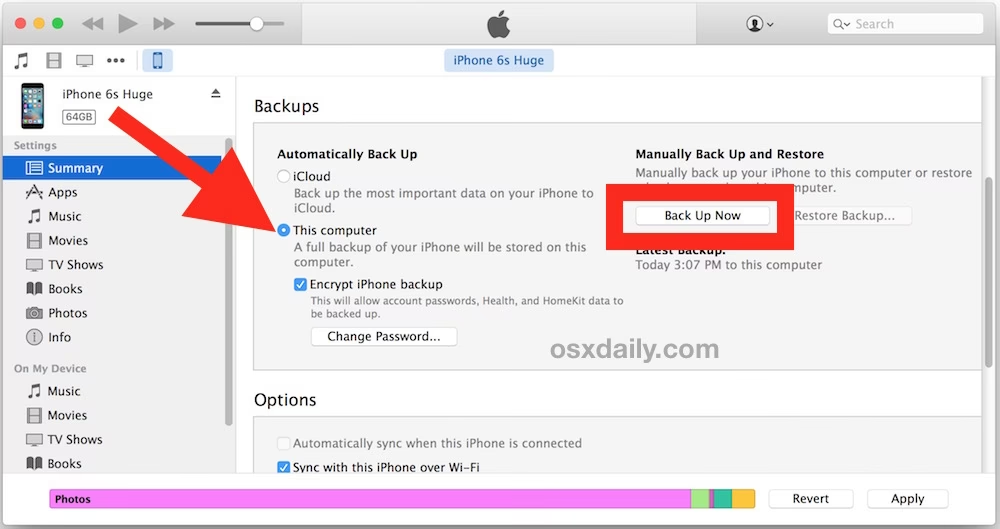
30/09/2023
S rostoucím počtem pořízených fotografií a videí se iPhone brzy stává úložištěm plným drahocenných vzpomínek, ale zároveň i zařízení, které trpí nedostatkem volného místa. Po několika letech používání se stává nalezení efektivního řešení pro správu dat naprostou nutností. Externí pevné disky představují optimální volbu pro uvolnění úložiště v telefonech a počítačích, a především pro bezpečné zálohování fotografií a videí, aby se vaše digitální poklady uchovaly pro budoucí generace.
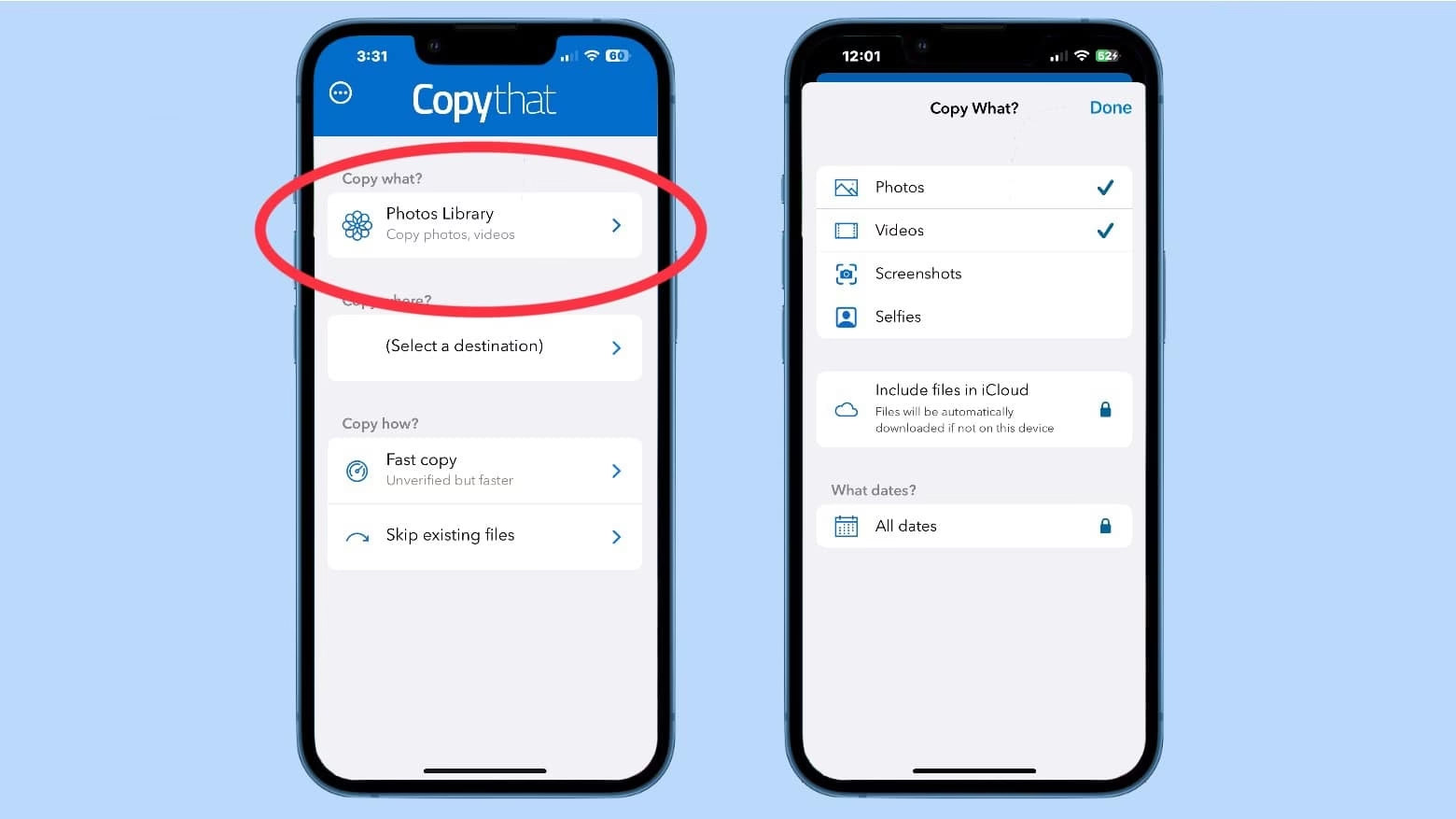
Tento článek se ponoří do různých metod, jak převést fotografie z iPhone na externí pevný disk. Představíme sedm praktických a ověřených způsobů, které jsou vhodné pro každého, ať už používáte nejnovější Windows, starší verze operačních systémů, nebo macOS. Bez ohledu na vaše technické dovednosti nebo vybavení najdete řešení, které vám pomůže uvolnit volné místo na vašem iPhonu a zajistit, že vaše vzpomínky zůstanou bezpečně uloženy.
- Export Fotek z iPhone na Externí Disk Bez Omezení Úložiště
- Jak Přesunout Fotky z iPhone na Externí Disk v Počítači s Windows
- Jak Přesunout Fotky z iPhone na Externí Disk na Macu
- Import Fotek z iPhone na Externí Disk Pomocí iCloud na Windows/Mac
- Tipy: Jak Přesunout Fotky z iPhone na Flash Disk (USB)
- Srovnávací Tabulka Metod Přenosu Fotografií
- Často Kladené Otázky (FAQ)
Export Fotek z iPhone na Externí Disk Bez Omezení Úložiště
Pokud hledáte komplexní řešení pro správu a převod dat, software jako Apeaksoft iPhone Transfer může být ideální volbou. Tento počítačový program je kompatibilní s operačními systémy Windows i Mac a umožňuje vám snadno propojit váš iPhone s počítačem a přistupovat k souborům z iPhonu přímo na obrazovce počítače. Jeho rozhraní je navrženo tak, aby bylo co nejvíce intuitivní, což zajišťuje, že správu dat na počítači zvládnete stejně snadno jako na samotném iPhonu, jen s pohodlím větší obrazovky.
S Apeaksoft iPhone Transfer můžete přímo mazat, přidávat nebo exportovat fotografie; veškeré změny se okamžitě projeví i na vašem iPhonu. Samozřejmě můžete fotografie přesunout do počítače nebo na jakýkoli externí disk připojený k počítači. Kromě těchto základních funkcí nabízí i mnoho dalších vynikajících možností, jako je zálohování a obnova kontaktů jedním kliknutím nebo vytváření vyzváněcích tónů.
Použití Apeaksoft iPhone Transfer
- Krok 1: Připojte iPhone. Použijte originální USB kabel vašeho iPhonu k připojení zařízení k počítači. Pokud se na iPhonu objeví okno s dotazem, klepněte na „Důvěřovat“ nebo „Povolit“, aby se připojení úspěšně navázalo. Spusťte program na počítači – měl by se vám zobrazit název vašeho iPhonu.
- Krok 2: Připojte externí disk. Připojte externí pevný disk k počítači. Ujistěte se, že je disk správně rozpoznán operačním systémem.
- Krok 3: Exportujte fotografie. V levém panelu programu klikněte na „Fotky“ a vyberte fotografie, které chcete exportovat na disk. Poté klikněte na ikonu počítače (obvykle se nachází v horní části rozhraní) a vyberte cestu k vašemu externímu disku.
Tipy:
- Pokud používáte Windows a Apeaksoft iPhone Transfer vás vyzve k nahrání nejnovější verze iTunes, měli byste iTunes stáhnout prostřednictvím odkazu v rozhraní programu. Aktualizace na nejnovější verzi iTunes může také pomoci, pokud je iTunes pomalé.
- Výše uvedené instrukce kopírují fotografie na externí disk, ale nesmažou je z vašeho iPhonu. Po dokončení přenosu je můžete jednoduše smazat z programu, pokud chcete uvolnit místo na zařízení.
Jak Přesunout Fotky z iPhone na Externí Disk v Počítači s Windows
Operační systém Windows nabízí několik vestavěných nástrojů pro správu fotografií, které můžete využít k přenosu snímků z iPhonu na externí disk. Tyto metody jsou obzvláště užitečné, protože nevyžadují instalaci dalšího softwaru, pokud tedy nemáte velmi starou verzi Windows.
1. Export Fotek z iPhone na Externí Disk Pomocí Aplikace Fotky
Aplikace „Fotky“ je výchozí správce, prohlížeč a editor fotografií ve Windows 10 a Windows 11. Podporuje import fotografií z externích zařízení (jako je iPhone) nebo z OneDrive do počítače. S aplikací Fotky můžete snadno exportovat snímky z iPhonu na externí pevný disk ve vašem počítači se systémem Windows.
- Krok 1: Připojte zařízení. Připojte svůj iPhone k počítači s Windows pomocí USB kabelu a zároveň připojte externí disk. Otevřete aplikaci „Fotky“ z nabídky Start.
- Krok 2: Spusťte import. V rozhraní aplikace „Fotky“ klikněte na „Importovat“ v pravém horním rohu a vyberte svůj iPhone ze seznamu zařízení.
- Krok 3: Vyberte a importujte. Jakmile se načtou všechny fotografie, vyberte ty, které chcete importovat (nebo vyberte všechny), a klikněte na tlačítko „Importovat“. Určete cestu k vašemu externímu disku a potvrďte import.
2. Přesun Fotek z iPhone na Externí Disk Pomocí Průzkumníka Souborů
Pokud používáte Windows 7 nebo jakýkoli starší systém než Windows 10, aplikace „Fotky“ nemusí být k dispozici. V takovém případě můžete fotografie z iPhonu přesunout na externí pevný disk pomocí výchozího programu pro správu souborů – Průzkumníka souborů (dříve Windows Explorer).
- Krok 1: Připojte zařízení. Připojte svůj iPhone k počítači s Windows PC pomocí USB kabelu a připojte také externí pevný disk.
- Krok 2: Otevřete iPhone v Průzkumníkovi. Průzkumník souborů by se měl automaticky otevřít, jakmile jsou obě připojení navázána. Pokud ne, otevřete „Tento počítač“ nebo „Můj počítač“ a najděte svůj iPhone (obvykle se zobrazí jako přenosné zařízení).
- Krok 3: Kopírování souborů. Otevřete složku „DCIM“ na vašem iPhonu. Uvnitř najdete několik podsložek (např. 100APPLE, 101APPLE atd.), které obsahují vaše fotografie a videa. Jednoduše přetáhněte tyto složky nebo jednotlivé soubory z iPhonu do složky na vašem externím pevném disku.
Tipy: Složky v DCIM se obvykle jmenují podle číselné posloupnosti, například 100APPLE nebo 100CLOUD. Čím vyšší číslo, tím novější fotografie v nich pravděpodobně najdete. Pokud stále nemůžete najít své fotografie, ujistěte se, že jste na iPhonu povolili přístup k fotografiím pro připojené zařízení.
Jak Přesunout Fotky z iPhone na Externí Disk na Macu
Uživatelé Maců mají k dispozici také několik vestavěných nástrojů pro snadný přenos fotografií z iPhonu na externí disk. Tyto aplikace jsou integrovány do macOS a poskytují plynulý zážitek.
1. Přenos Obrázků z iPhone na Externí Disk Pomocí Snímání Obrázků
„Snímání obrázků“ (Image Capture) je vestavěný výchozí program macOS od verze macOS High Sierra a stále poskytuje funkce pro import fotografií i v novějších verzích macOS. Pomocí Macu s aplikací Snímání obrázků si ukážeme, jak přenést fotografie z iPhonů na externí pevné disky.
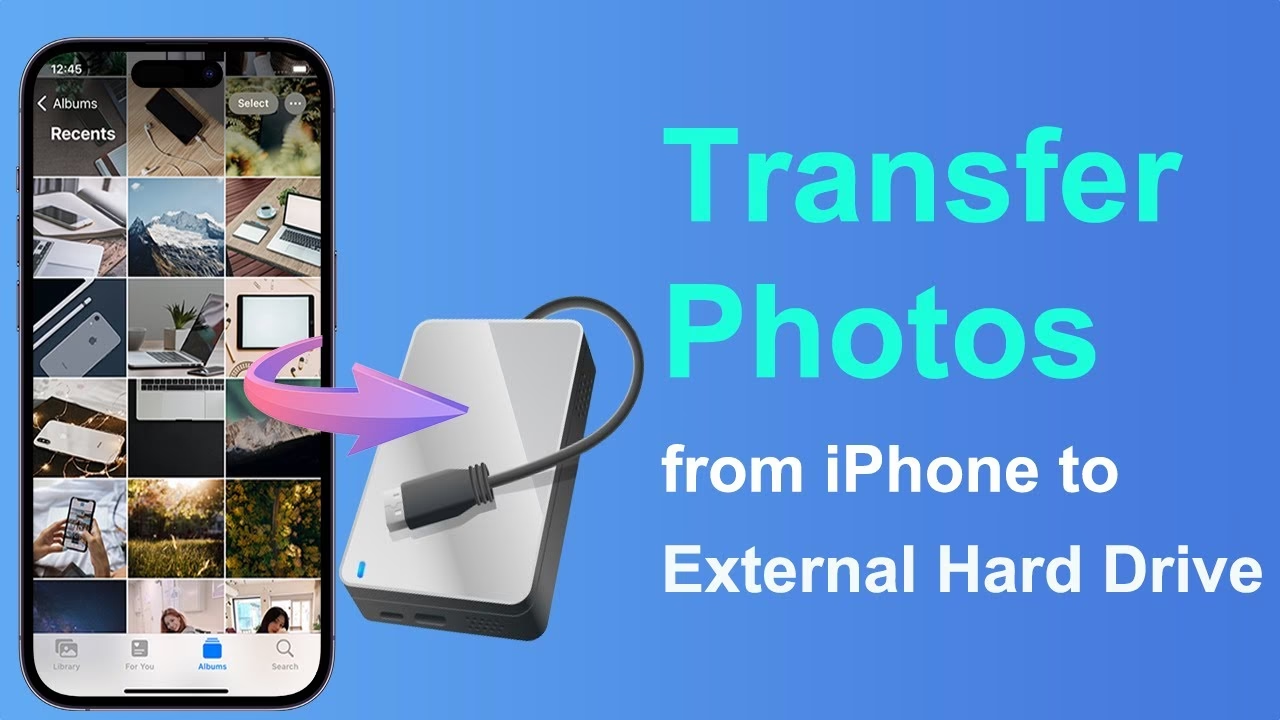
- Krok 1: Připojte zařízení. Připojte svůj iPhone k počítači pomocí USB kabelu a zároveň připojte externí disk.
- Krok 2: Spusťte Snímání obrázků. Otevřete aplikaci „Snímání obrázků“ (najdete ji ve složce Aplikace nebo pomocí Spotlight vyhledávání). V levém panelu byste měli vidět svůj iPhone.
- Krok 3: Vyberte cíl a importujte. Vyberte iPhone ze seznamu zařízení. V dolní části okna „Snímání obrázků“ najděte rozevírací nabídku „Importovat do“ a vyberte svůj externí disk jako cíl. Poté klikněte na tlačítko „Importovat“ (pro vybrané fotografie) nebo „Importovat vše“ (pro všechny fotografie).
2. Uchování Fotek z iPhone na Externím Disku Pomocí Aplikace Fotky
Aplikace „Fotky“ byla poprvé vydána v systému macOS Yosemite (10.10) a můžeme ji používat i v novějších verzích. Import fotografií z iPhonu na externí disk pomocí aplikace Fotky na Macu je podobný jako ve Windows.
- Krok 1: Připojte zařízení. Stejně jako u kroku ve Windows Fotky, připojte externí disk a iPhone k počítači.
- Krok 2: Spusťte aplikaci Fotky. Otevřete aplikaci „Fotky“. V levém postranním panelu byste měli vidět svůj iPhone pod sekcí „Zařízení“. Klikněte na název svého iPhonu.
- Krok 3: Vyberte a importujte. Vyberte obrázky, které chcete importovat. Vedle možnosti „Importovat do“ (obvykle v pravém horním rohu) určete adresu vašeho externího disku a poté klikněte na „Importovat [n] vybraných“ (kde [n] je počet vybraných fotografií) nebo „Importovat všechny nové položky“.
Import Fotek z iPhone na Externí Disk Pomocí iCloud na Windows/Mac
iCloud je skvělý způsob, jak mít fotografie synchronizované mezi všemi vašimi zařízeními Apple, a lze jej využít i pro přenos fotografií na externí disk. Můžete si stáhnout iCloud pro většinu verzí Windows a Mac. Díky tomu můžete synchronizovat své fotografie s iCloudu a poté je stáhnout do počítače. Následně bude snadné je exportovat na externí disk.
- Krok 1: Zapněte Knihovnu fotografií na iCloudu.
- Na vašem iPhonu: Přejděte do aplikace „Nastavení“, klepněte na své jméno (Apple ID), poté na „iCloud“, „Fotky“ a zapněte „Synchronizovat tento iPhone“ (nebo „Knihovna fotografií na iCloudu“). Ujistěte se, že jsou všechny fotografie nahrány do cloudu.
- Na Macu: Otevřete aplikaci „Fotky“, v horní nabídce vyberte „Fotky“ > „Nastavení“ (nebo „Předvolby“), klikněte na záložku „iCloud“ a zaškrtněte „Knihovna fotografií na iCloudu“.
- Na Windows: Stáhněte a nainstalujte iCloud pro Windows a přihlaste se svým Apple ID. Klikněte na „Možnosti“ vedle „Fotky“ a zaškrtněte „Knihovna fotografií na iCloudu“. Zvolte, kam se mají fotografie stahovat na vašem PC.
- Krok 2: Stáhněte a přesuňte obrázky. Po synchronizaci a stažení fotografií z iCloudu do vašeho počítače (najdete je ve složce iCloud Photos nebo ve složce, kterou jste si nastavili) je jednoduše vyberte a přesuňte je na cestu vašeho externího disku.
Tipy: Jak Přesunout Fotky z iPhone na Flash Disk (USB)
Flash disky, známé také jako USB disky, jsou další skvělou možností pro ukládání fotografií. Jsou menší a přenosnější než pevné disky, ale v dnešní době nabízejí stále větší úložný prostor. Navíc data na flash discích obvykle vydrží déle než na mechanických pevných discích. Co je důležité, fotografie z iPhonu můžete na USB disk přenést i bez počítače, ovšem budete k tomu potřebovat speciální adaptér (např. Lightning na USB OTG adaptér).
Přesun Fotek z iPhone na USB disk bez počítače
- Krok 1: Připojte USB disk. Zapojte svůj USB disk do iPhonu pomocí vhodného adaptéru (např. Lightning na USB-A). iPhone by měl USB disk rozpoznat jako externí úložiště.
- Krok 2: Vyberte fotografie. Otevřete aplikaci „Fotky“ na vašem iPhonu, vyberte fotografie a videa, které chcete exportovat na USB, a klepněte na tlačítko sdílení (čtvereček se šipkou nahoru).
- Krok 3: Uložte na disk. V nabídce sdílení vyberte možnost „Uložit do souborů“ (nebo podobnou, v závislosti na iOS verzi). Zde byste měli vidět svůj USB disk pod „Na mém iPhonu“ nebo „Umístění“. Vyberte složku na USB disku, kam chcete fotografie uložit, a potvrďte.
| Metoda | Potřeba PC/Mac | Potřeba Internetu | Snadnost Použití | Kompatibilita OS |
|---|---|---|---|---|
| Apeaksoft iPhone Transfer | Ano | Pro instalaci SW | Střední | Windows, macOS |
| Fotky (Windows) | Ano | Ne | Snadná | Windows 10/11 |
| Průzkumník souborů (Windows) | Ano | Ne | Snadná | Všechny Windows |
| Snímání obrázků (Mac) | Ano | Ne | Snadná | macOS (High Sierra+) |
| Fotky (Mac) | Ano | Ne | Snadná | macOS (Yosemite+) |
| iCloud | Ano (pro stažení) | Ano (pro synchronizaci) | Střední | Windows, macOS (a iPhone) |
| USB Flash Disk (přímý) | Ne | Ne | Snadná (s adaptérem) | iPhone (s adaptérem) |
Často Kladené Otázky (FAQ)
Jsou fotografie z iPhonu po přenosu na externí disk smazány z mého zařízení?
Ne, ve většině případů se fotografie po přenosu na externí disk z vašeho iPhonu automaticky nesmažou. Většina metod provede kopírování souborů. Pokud chcete uvolnit místo na iPhonu, musíte fotografie z jeho paměti smazat ručně až poté, co se ujistíte, že jsou bezpečně uloženy na externím disku.
Co když můj externí disk není rozpoznán počítačem nebo iPhonem?
Nejprve zkontrolujte, zda je disk správně připojen a zda jsou kabely v pořádku. Zkuste jiný USB port. Ujistěte se, že formát souborového systému disku (např. exFAT, FAT32) je kompatibilní s vaším operačním systémem nebo iPhonem. Někdy může pomoci restartovat počítač nebo iPhone. Ujistěte se také, že disk má dostatek napájení, pokud je to potřeba.
Mohu přenést pouze konkrétní alba nebo vybrané fotografie?
Ano, většina uvedených metod a programů (jako je Apeaksoft iPhone Transfer, aplikace Fotky na Windows/Mac, nebo přímé kopírování z DCIM složky) vám umožňuje vybrat si konkrétní fotografie, alba nebo složky k přenosu. Nemusíte přenášet vše, pokud nechcete.
Je bezpečné ukládat své fotografie na externí disk?
Ano, externí disky jsou velmi bezpečné pro ukládání dat, pokud jsou správně používány a udržovány. Je však důležité si uvědomit, že žádné úložiště není 100% spolehlivé. Pro maximální bezpečnost se doporučuje mít alespoň dvě kopie důležitých dat (např. jednu na externím disku a druhou v cloudu nebo na jiném zařízení), což je známé jako pravidlo 3-2-1 zálohování.
Potřebuji pro přenos internetové připojení?
Většina přímých metod přenosu (pomocí kabelu k PC/Mac, jako je Apeaksoft, Fotky, Průzkumník souborů, Snímání obrázků) nevyžaduje aktivní internetové připojení pro samotný přenos dat, jakmile je software nainstalován. Internet je potřeba pouze pro stažení a instalaci softwaru nebo pro metodu s iCloudem, která je založena na cloudové synchronizaci.
Zálohování vašich drahocenných fotografií a videí z iPhonu na externí disk je zásadní krok k ochraně vašich vzpomínek a k udržení dostatečného volného místa na vašem zařízení. S tolika dostupnými metodami, ať už preferujete přímé připojení k počítači, cloudové služby, nebo dokonce přímý přenos na USB disk, si jistě najdete tu, která nejlépe vyhovuje vašim potřebám. Vyberte si metodu, která vám nejvíce vyhovuje, a začněte s pravidelným zálohováním ještě dnes!
Chceš-li si přečíst další články podobné jako Záloha Fotek z iPhone na Externí Disk, navštiv kategorii Zálohování.