
03/10/2025
Zvuky upozornění na iPhonu jsou nedílnou součástí našeho digitálního života. Pomáhají nám zůstat v obraze, aniž bychom museli neustále kontrolovat telefon. Věděli jste ale, že je můžete plně přizpůsobit? S příchodem iOS 17 společnost Apple přinesla svěží a aktualizované vyzváněcí tóny a zvuky upozornění do své kolekce. Nyní máte k dispozici řadu nových tónů, ze kterých si můžete vybrat pro příchozí upozornění, textové zprávy a další oznámení v nastavení Zvuky. Ať už chcete rozlišit pracovní e-maily od osobních zpráv, nebo jednoduše preferujete melodičtější zvuk než výchozí "Rebound", tento komplexní průvodce vám ukáže, jak na to. Připravte se ovládnout zvukový projev svého iPhonu!
Proč přizpůsobit zvuky oznámení?
Vlastní zvuky upozornění jsou skvělým způsobem, jak zůstat v obraze se všemi oznámeními na vašem iPhonu, aniž byste museli telefon neustále kontrolovat. Vlastní zvuk vám může pomoci snadno identifikovat oznámení a jeho relevantní aplikaci. Můžete se pak rozhodnout, v závislosti na vašem aktuálním pracovním postupu, zda chcete telefon zkontrolovat, nebo ne. Představte si, že máte specifický zvuk pro zprávy od rodiny, jiný pro pracovní e-maily a další pro sociální média. To vám umožní okamžitě vědět, jak naléhavé je oznámení, a efektivněji spravovat svůj čas. Místo toho, abyste se pokaždé, když iPhone zazvoní, natahovali po telefonu, stačí poslouchat zvuk a rozhodnout se, zda je to něco, co vyžaduje vaši okamžitou pozornost. To šetří čas a zvyšuje vaši produktivitu. Navíc, kdo by nechtěl, aby jeho telefon zněl jedinečně a odrážel jeho osobnost?
Když přijde na zvuky oznámení a jejich přizpůsobení na iPhonu, věci se mohou zdát trochu komplikované. Proto jsme pro vás připravili tento dokonalý průvodce, který vám pomůže nastavit vlastní zvuk oznámení pro aplikaci na vašem iPhonu. Pojďme na to!
Změny v iOS 17 a výchozí tón "Rebound"
S příchodem iOS 17 Apple změnil původní výchozí zvuk upozornění z dlouholetého a oblíbeného "Tri-tone" na nový "Rebound". Mnozí uživatelé si tuto změnu neoblíbili, někteří argumentují, že nový zvuk je hůře slyšitelný a méně pronikavý. Dobrou zprávou je, že v iOS 17.2 a novějších verzích Apple umožňuje přizpůsobit tón upozornění používaný vaším iPhonem pro výchozí oznámení. To je skvělá zpráva pro každého, komu se nelíbí tón "Rebound", který Apple představil v iOS 17.
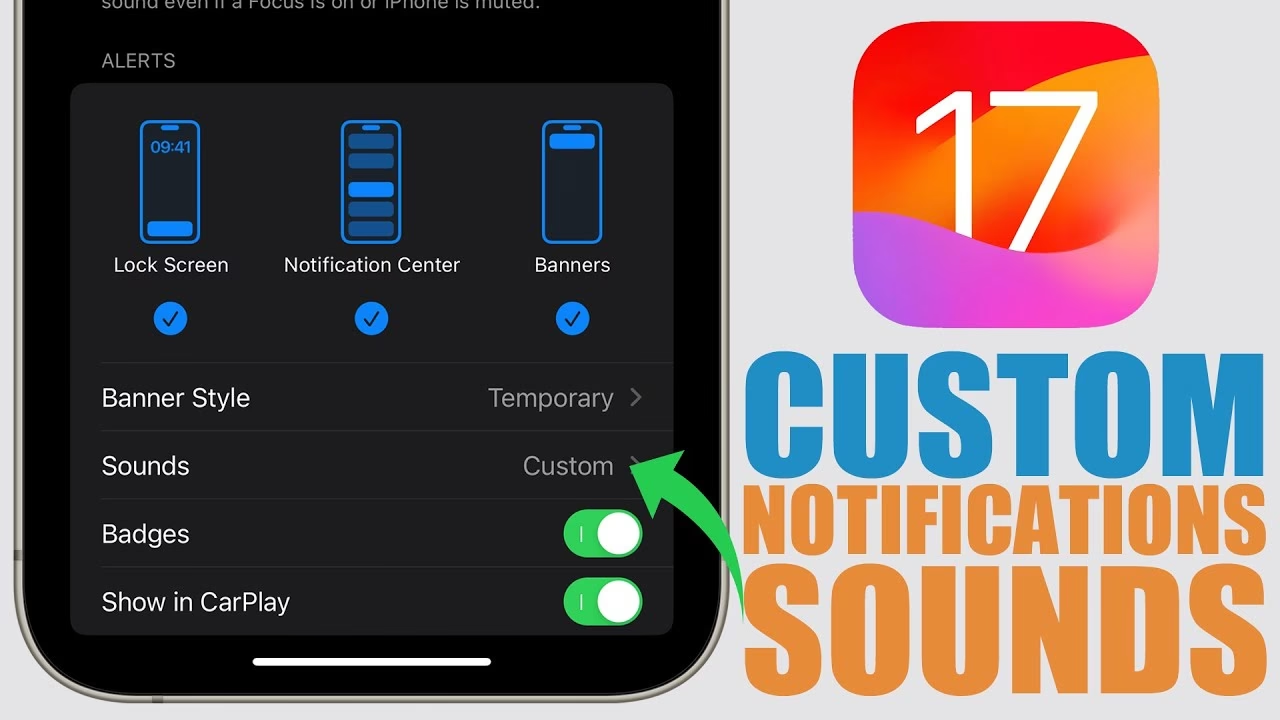
V předchozích verzích iOS Apple umožňoval uživatelům vybrat si vyzváněcí tón a tón pro textové zprávy, stejně jako vlastní zvuky upozornění pro e-mail, kalendář a připomenutí. Vše ostatní, co vyvolávalo oznámení, používalo výchozí zvuk a nebylo možné jej změnit. Nyní máte možnost se vrátit k "Tri-tone" nebo si vybrat jiný zvuk, který vám lépe vyhovuje.
Jak změnit výchozí zvuk upozornění (iOS 17.2 a novější)
Chcete-li změnit tón – stejně jako haptickou vibraci – oznámení z aplikací, které používají výchozí zvuk, postupujte podle těchto kroků:
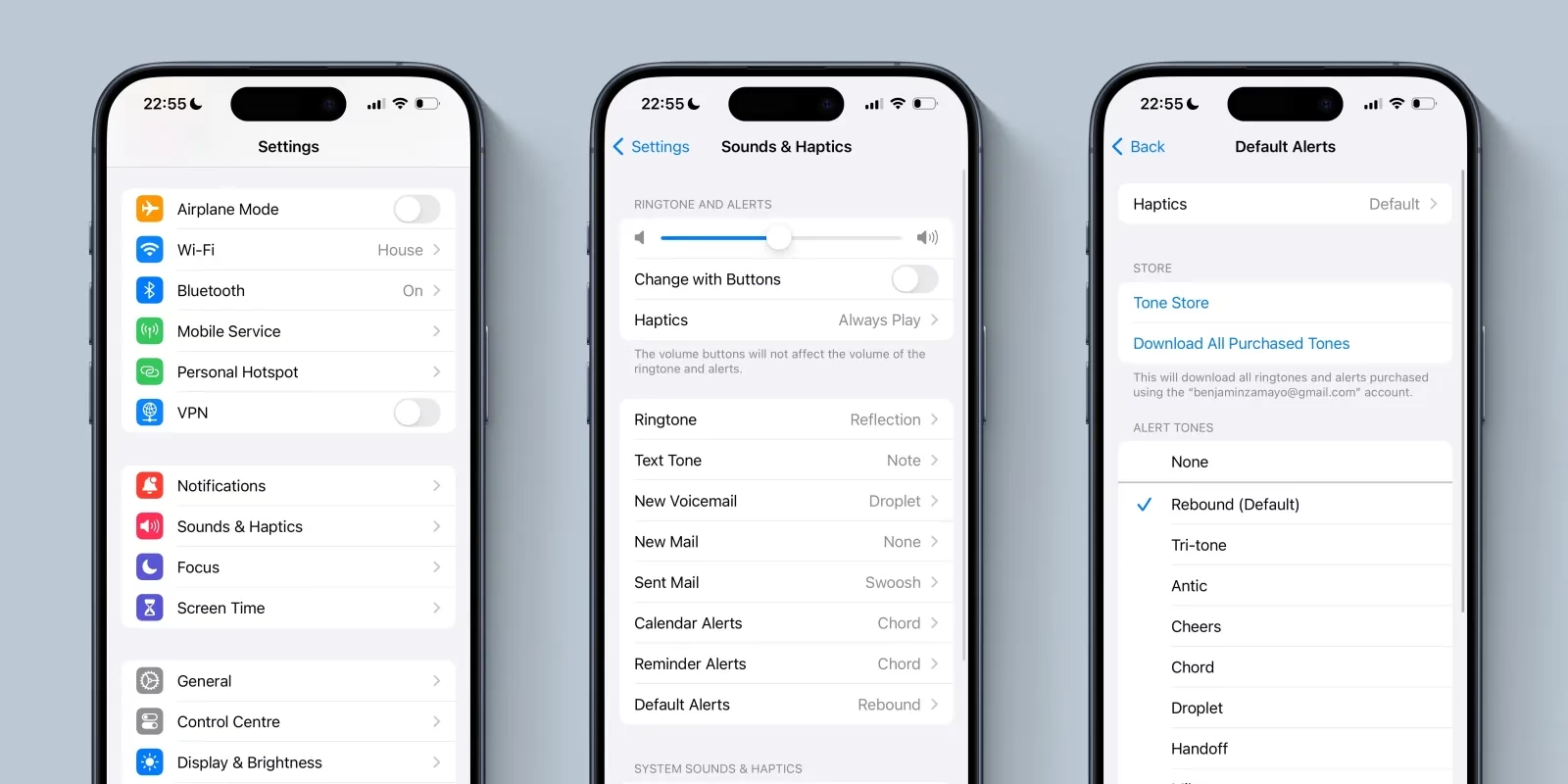
- Otevřete aplikaci Nastavení na svém iPhonu.
- Klepněte na Zvuky a haptika.
- Vyberte možnost Výchozí upozornění.
- Zvolte zvuk pro tón upozornění. Můžete použít jeden z vestavěných možností od Applu, zakoupit tón z obchodu Tone Store, nebo zvolit žádný zvuk (Žádný).
- Chcete-li změnit doprovodnou haptickou vibraci, klepněte na Haptika. Tam si můžete vybrat vibraci z přednastavených možností, vytvořit si vlastní pomocí Vytvořit novou vibraci, nebo zvolit Žádná.
Po dokončení výše uvedených kroků bude jakýkoli zvuk oznámení, který používá výchozí tón upozornění, používat zvuk, který jste vybrali. Pokud nejste spokojeni se svými změnami, můžete použít stejné kroky k návratu k původnímu výchozímu upozornění "Rebound".
Změna zvuků pro vestavěné aplikace Apple (Metoda 1)
Můžete nastavit vlastní zvuky pro výchozí aplikace na vašem iPhonu. Tento proces platí pro aplikace uvedené v podsekci níže. Poté můžete postupovat podle následujícího průvodce a změnit výchozí tón a nastavit vlastní pro vybranou aplikaci.
Kompatibilní výchozí aplikace:
Následující výchozí aplikace, které jsou již dostupné na vašem zařízení, mohou použít níže uvedený průvodce k nastavení vlastního zvuku upozornění podle vašich preferencí:
- Kalendář
- FaceTime
- Zprávy (Messages)
- Telefon
- Připomínky (Reminders)
Průvodce:
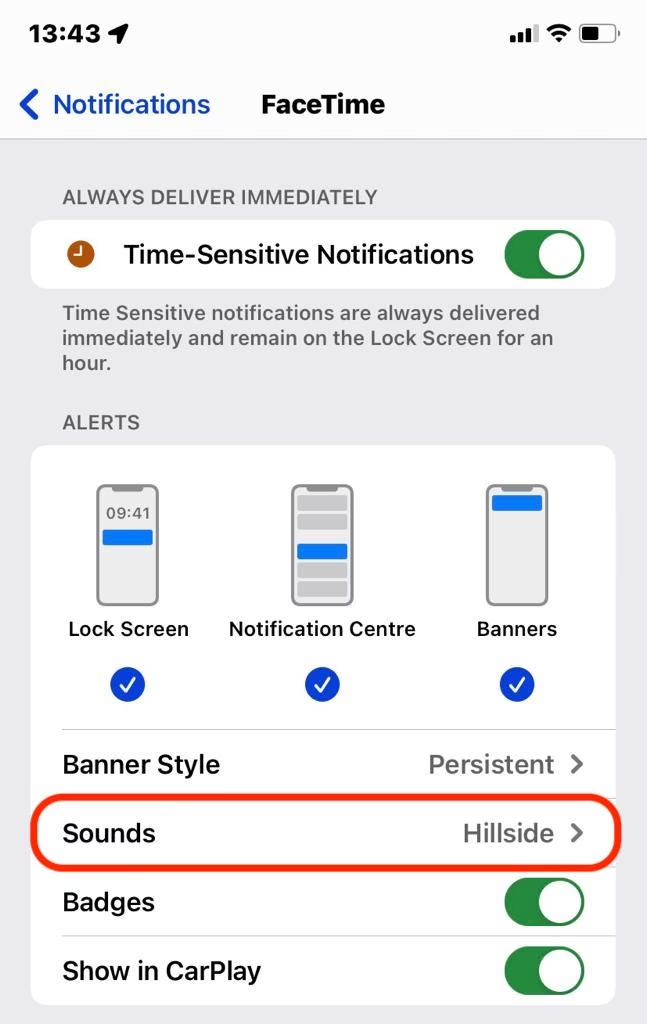
Zde je návod, jak nastavit vlastní zvuk oznámení pro výchozí aplikace Apple na vašem iPhonu. Postupujte podle níže uvedených kroků:
- Otevřete aplikaci Nastavení na svém iPhonu.
- Klepněte na Oznámení.
- Přejděte dolů a klepněte na aplikaci, pro kterou chcete nastavit vlastní zvuk oznámení.
- Klepněte na Zvuky pod sekcí Upozornění.
- Nyní klepněte a vyberte zvuk oznámení, který chcete použít s vybranou aplikací.
A takto můžete nastavit vlastní zvuk oznámení pro výchozí aplikaci na vašem iPhonu.
Přizpůsobení zvuků pro aplikace třetích stran (Metoda 2)
Jak bylo uvedeno výše, aplikace třetích stran vám umožňují nastavit vlastní zvuky upozornění přímo v aplikaci. Podívejme se na několik populárních aplikací a na to, jak pro ně můžete nastavit vlastní zvuk upozornění.
Je důležité si uvědomit, že podpora pro vlastní zvuky oznámení u aplikací třetích stran může být omezená. To proto, že vývojáři třetích stran musí implementovat možnost výběru vlastního zvuku oznámení do samotné aplikace. Pokud tedy aplikace, kterou používáte, tuto implementaci nemá, pak možná nebudete moci pro tuto aplikaci nastavit vlastní zvuk oznámení. Mezi takové aplikace patří například Snapchat a Instagram, které sice umožňují spravovat oznámení, ale nenabízejí možnost přizpůsobení zvuků oznámení.
Na WhatsApp:
Zde je návod, jak nastavit vlastní zvuk oznámení pro WhatsApp na vašem iPhonu:
- Otevřete WhatsApp na svém iPhonu.
- Klepněte na Nastavení v pravém dolním rohu obrazovky.
- Nyní klepněte na Oznámení.
- Klepněte na Zvuk pod OZNÁMENÍ ZPRÁV nebo OZNÁMENÍ SKUPIN v závislosti na typu upozornění, pro které chcete zvuk změnit.
- Klepněte a vyberte zvuk ze seznamu, který se vám líbí.
- Klepněte na Uložit v pravém horním rohu obrazovky.
A takto můžete přizpůsobit zvuky oznámení pro WhatsApp na vašem iPhonu.
Na Telegramu:
Pokud jste uživatelem Telegramu, zde je návod, jak si přizpůsobit zvuky oznámení pro tuto aplikaci na vašem iPhonu:
- Otevřete Telegram na svém iPhonu.
- Nyní klepněte na Nastavení v pravém dolním rohu.
- Klepněte na Oznámení a zvuky.
- Nyní si můžete přizpůsobit zvuk pro soukromé chaty, skupinové chaty nebo kanály. Klepněte na možnost, kterou chcete přizpůsobit. Pro tento příklad použijeme Soukromé chaty.
- Nyní klepněte na Zvuk.
- Klepněte a vyberte zvuk, který preferujete, ze seznamu na obrazovce. Můžete také klepnout na Nahrát zvuk a nahrát zvuk z vašeho iPhonu.
- Jakmile vyberete preferovaný tón, klepněte na Hotovo v pravém horním rohu.
A takto můžete přizpůsobit zvuk oznámení Telegramu na vašem iPhonu.
Na Messengeru:
Můžete také nastavit vlastní zvuky oznámení pro Messenger na vašem iPhonu. Postupujte podle následujících kroků:
- Otevřete Messenger na svém iPhonu.
- Klepněte na ikonu hamburgeru v levém horním rohu.
- Nyní klepněte na ikonu Nastavení (ozubené kolo).
- Nyní klepněte na Oznámení a zvuky.
- Klepněte na Tón textové zprávy pod Zvuky oznámení.
- Nyní vyberte zvuk, který preferujete, z možností na obrazovce.
A takto můžete nastavit vlastní zvuk oznámení pro Messenger na vašem iPhonu.
Na Gmailu:
Gmail vám také umožňuje nastavit vlastní zvuky oznámení pro přijaté e-maily, chatová oznámení a další. Postupujte podle následujících kroků:
- Otevřete Gmail na svém iPhonu.
- Klepněte na ikonu hamburgeru v levém horním rohu obrazovky.
- Přejděte dolů a klepněte na Nastavení.
- Klepněte na Oznámení e-mailu pro přizpůsobení oznámení e-mailu. Pokud chcete místo toho nastavit vlastní zvuk pro chatová oznámení, klepněte na Oznámení chatu.
- Klepněte na Zvuky oznámení.
- Klepněte a vyberte tón upozornění, který chcete nastavit.
- Jakmile vyberete preferovaný tón, klepněte na Hotovo v pravém horním rohu obrazovky.
A takto můžete nastavit vlastní zvuky oznámení pro Gmail na vašem iPhonu.
Tabulka podpory vlastních zvuků pro aplikace:
Následující tabulka shrnuje, které aplikace obvykle podporují vlastní zvuky upozornění:
| Aplikace | Podpora vlastních zvuků | Poznámky |
|---|---|---|
| Zprávy (Messages) | Ano | Přes Nastavení iPhone > Oznámení |
| Ano | Přes Nastavení iPhone > Zvuky a haptika | |
| Ano | V nastavení aplikace WhatsApp | |
| Telegram | Ano | V nastavení aplikace Telegram |
| Messenger | Ano | V nastavení aplikace Messenger |
| Gmail | Ano | V nastavení aplikace Gmail |
| Snapchat | Ne | Používá výchozí systémový zvuk |
| Ne | Používá výchozí systémový zvuk | |
| Další aplikace 3. stran | Záleží na vývojáři | Podpora se liší, často omezená |
Změna zvuků pro ostatní systémová upozornění iOS (Metoda 3)
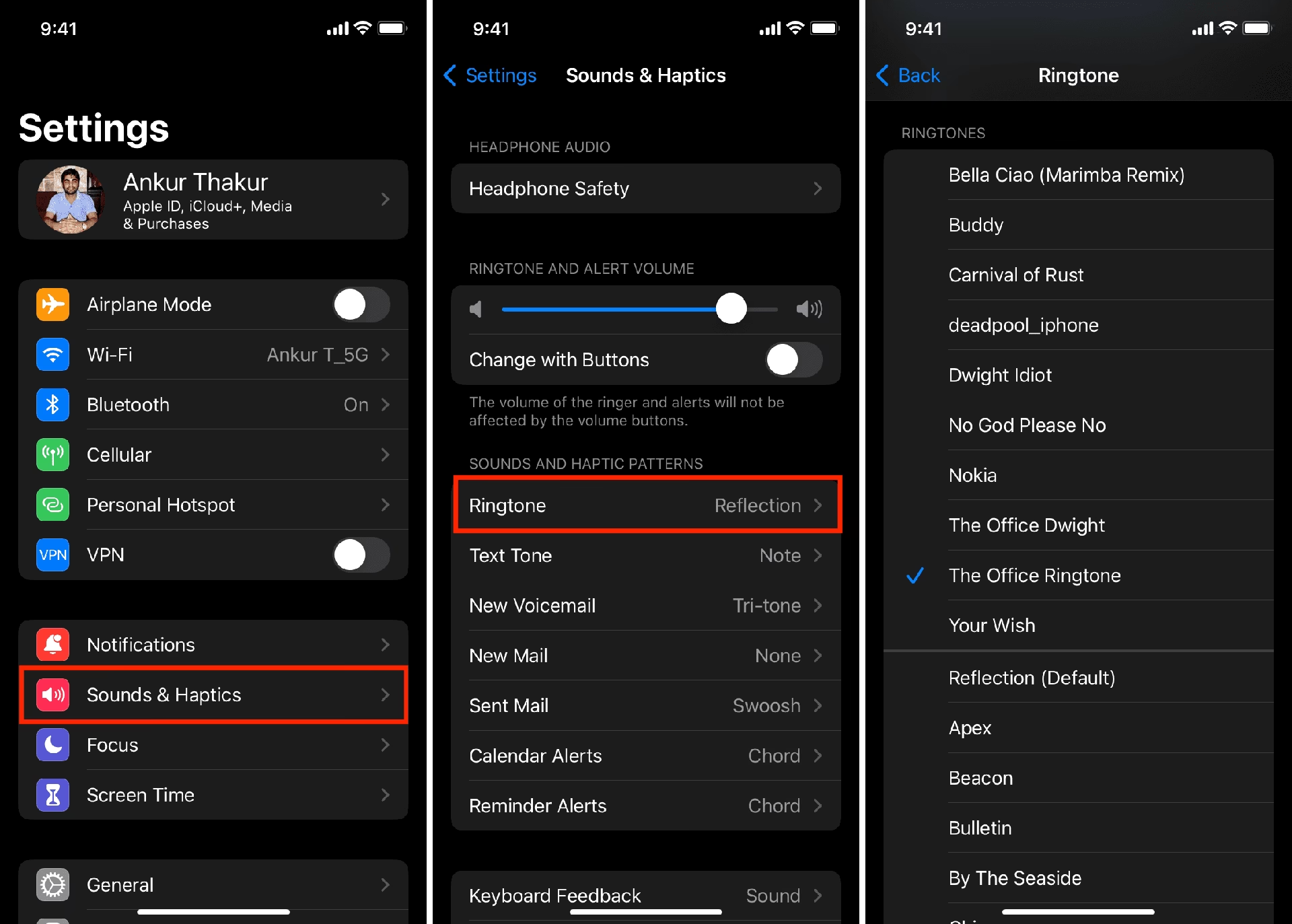
Můžete také nastavit vlastní zvuky pro další systémová upozornění iOS, včetně tónu upozornění pro novou zprávu, novou hlasovou schránku, nový e-mail, odeslaný e-mail, upozornění kalendáře a upozornění připomínek. Postupujte podle následujících kroků:
- Otevřete aplikaci Nastavení na svém iPhonu.
- Nyní klepněte na Zvuky a haptika.
- Vyberte typ zvuku, který chcete přizpůsobit, z možností na obrazovce (např. Tón textové zprávy, Nová hlasová schránka, Nový mail, Odeslaný mail, Upozornění kalendáře, Upozornění připomínek).
- Nyní klepněte a vyberte preferovaný tón upozornění. Můžete také klepnout na Tone Store (Obchod s tóny) a zakoupit a nastavit preferovaný tón z obchodu na vašem iPhonu.
- Před vybraným zvukem se zobrazí modrá značka zaškrtnutí, která potvrdí, že je zvuk vybrán.
Touto metodou můžete nastavit vlastní zvuky upozornění pro textové zprávy, nové hlasové schránky, nové e-maily, odeslané e-maily, upozornění kalendáře a upozornění připomínek. Je to velmi užitečné pro ty, kteří chtějí mít plnou kontrolu nad tím, jak jejich iPhone komunikuje s nimi a okolím.
Často kladené otázky (FAQ)
- Mohu změnit zvuk oznámení pro konkrétní aplikace na iPhonu?
- Ano, ve většině případů můžete změnit zvuky oznámení pro konkrétní aplikace na vašem iPhonu. To zahrnuje výchozí aplikace iOS, jako jsou FaceTime, Zprávy, Připomínky a další, stejně jako aplikace třetích stran, jako jsou WhatsApp, Telegram atd. U aplikací třetích stran však může být podpora omezená, protože vývojáři třetích stran musí implementovat možnost výběru vlastního zvuku oznámení do aplikace sami.
- Co je výchozí zvuk oznámení pro iOS 17?
- Výchozí tón oznámení v iOS 17 je "Rebound", který se poměrně liší od tradičního zvuku "Tri-tone", který mnozí uživatelé znají a milují. Ačkoli uživatelé online považují "Rebound" za spíše tichý výchozí zvuk oznámení aplikace, pamatujte, že můžete změnit vlastní tón zpět na "Tri-tone" pro určité aplikace založené na Apple a od iOS 17.2 i pro výchozí systémová upozornění.
- Proč nemohu změnit zvuk oznámení na iPhonu pro některé aplikace?
- Zvuk oznámení na vašem iPhonu v iOS 17 můžete změnit přes Nastavení > Zvuky a haptika. Můžete také upravit hlasitost oznámení z této stránky. Nicméně, v rámci iOS 17 (a starších verzí) můžete změnit zvuk oznámení pouze pro určité aplikace první strany od Applu, jako jsou Zprávy. U aplikací třetích stran musí tuto funkci implementovat samotný vývojář. Pokud aplikace tuto možnost nenabízí, pak ji nelze změnit.
- Mohu nastavit vlastní zvuky pro jiné aplikace třetích stran?
- Jak bylo uvedeno výše, tato funkce musí být implementována vývojářem aplikace v nastavení aplikace, abyste mohli nastavit vlastní zvuk oznámení. Dokud vývojář tuto funkci implementoval, můžete snadno nastavit vlastní zvuk oznámení. Mnoho populárních aplikací však tuto funkci neimplementovalo. Snapchat a Instagram jsou dobrými příklady, kde máte možnost ovládat oznámení, ale nemáte možnost přizpůsobit si zvuky oznámení.
- Mohu kromě zvuku změnit i vibraci upozornění?
- Ano, v rámci nastavení Zvuky a haptika si můžete pro většinu typů upozornění vybrat i vlastní vzor vibrací. Můžete si zvolit z přednastavených možností, nebo si dokonce vytvořit vlastní unikátní vibrační vzor.
Závěr
Přizpůsobení zvuků upozornění na vašem iPhonu je skvělý způsob, jak si telefon personalizovat a zvýšit jeho užitečnost ve vašem každodenním životě. Ať už jste fanoušky původního zvuku "Tri-tone" pro příchozí zprávy a upozornění, nebo hledáte něco zcela nového, iOS 17 a jeho novější verze vám nabízejí dostatek flexibility. S podrobnými kroky pro vestavěné aplikace Apple, populární aplikace třetích stran a další systémová upozornění máte nyní veškeré nástroje, které potřebujete k plnému ovládnutí zvukového prostředí vašeho zařízení.
Pamatujte, že ačkoli Apple neustále zlepšuje možnosti přizpůsobení, podpora pro vlastní zvuky u aplikací třetích stran závisí na jejich vývojářích. Vždy se podívejte do nastavení konkrétní aplikace, pokud si nejste jisti, zda tuto funkci nabízí. Využijte tyto tipy a triky k tomu, abyste si svůj iPhone nastavili přesně podle svých představ a už nikdy nezmeškali důležité upozornění nebo se nenechali rušit těmi méně podstatnými. Užijte si svůj jedinečně znějící iPhone!
Chceš-li si přečíst další články podobné jako Zvuky upozornění na iPhone: Kompletní průvodce, navštiv kategorii iPhone.