
11/04/2023
V dnešní době, kdy mnoho z nás používá různé operační systémy pro své mobilní a stolní zařízení, se občas setkáváme s výzvou, jak je efektivně propojit. Pokud jste hrdým majitelem iPhonu a zároveň dáváte přednost počítači s operačním systémem Windows 11 před MacBookem, pravděpodobně hledáte způsob, jak zajistit co nejplynulejší a nejefektivnější propojení těchto dvou světů. Nezáleží na tom, zda potřebujete přenášet soubory, zálohovat fotografie, spravovat zprávy nebo telefonovat přímo z vašeho počítače – existuje mnoho cest, jak dosáhnout dokonalé synchronizace. Tento průvodce vám podrobně představí několik ověřených metod, které vám pomohou propojit váš iPhone s Windows 11 PC, a ukáže vám, že to vůbec nemusí být žádná věda.
Potřeba propojit iPhone s počítačem s Windows 11 je zcela pochopitelná. Umožňuje vám to nejen snadnější správu dat, ale také výrazně zvyšuje vaši produktivitu a komfort. Můžete například rychle přistupovat k fotografiím a videím pořízeným iPhonem, aniž byste je museli složitě přenášet, nebo dokonce přijímat hovory a zprávy přímo na svém počítači, což je obzvláště užitečné při práci. Ať už jste příležitostný uživatel nebo náročný profesionál, najdete zde řešení, které bude vyhovovat vašim potřebám.
Metody propojení iPhone s Windows 11 PC
Propojení vašeho iPhonu s počítačem s Windows 11 není žádná raketová věda. K dispozici je široká škála aplikací a metod, které vám umožní pohodlně propojit obě zařízení. Pojďme se podívat na různé způsoby, jak připojit váš iPhone k počítači s Windows.
Metoda 1: Přes datový kabel (USB)
Nejjednodušší a nejzákladnější způsob propojení iPhonu s počítačem je použití originálního datového kabelu. Tato metoda je ideální pro rychlý přístup k souborům zařízení, zejména k fotografiím a videím.
- Připojte originální datový kabel k vašemu iPhonu a druhý konec k počítači s Windows 11.
- Na připojeném iPhonu se okamžitě zobrazí výzva k důvěřování počítači. Klepněte na „Důvěřovat“, abyste iPhonu umožnili připojení k Windows.
- Dále otevřete Průzkumník souborů na počítači s Windows 11 a v sekci „Zařízení a jednotky“ vyhledejte jednotku „Apple iPhone“.
- Dvojitým kliknutím na jednotku iPhonu zobrazíte „Interní úložiště“.
- Otevřete „Interní úložiště“ a projděte jednotlivé složky, abyste si prohlédli fotografie a mediální soubory. Můžete je zkopírovat nebo přesunout na váš počítač a vytvořit tak zálohu.
- Alternativně můžete importovat všechny fotografie a videa z iPhonu pravým kliknutím na jednotku a výběrem možnosti „Importovat“.
Pokud váš počítač s Windows iPhone nedetekuje, doporučujeme zkontrolovat nastavení ovladačů nebo zkusit jiný USB port. Tato metoda je sice přímočará, ale její možnosti jsou omezené pouze na přístup k multimediálním souborům.
Metoda 2: Použití iTunes (drátově i bezdrátově)
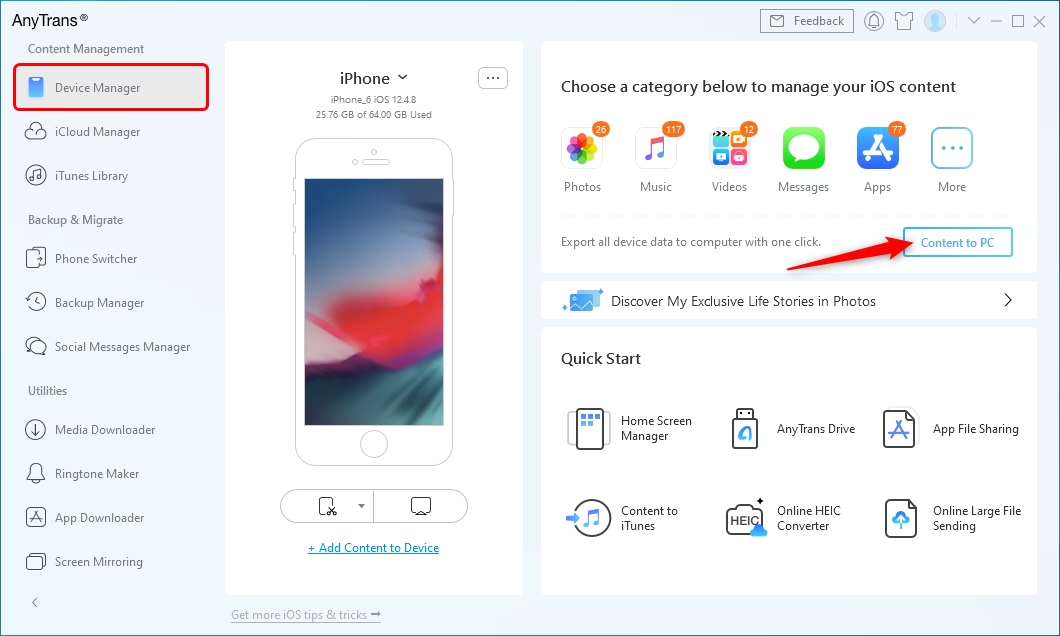
Kromě přehrávání hudby je iTunes neuvěřitelným nástrojem pro správu mobilních zařízení iOS. Pomocí tohoto nástroje můžete připojit svůj iPhone k Windows 11 a synchronizovat data drátově nebo bezdrátově. iTunes poskytuje mnohem komplexnější kontrolu nad vaším zařízením, včetně zálohování, obnovy a správy aplikací a médií.
- Nainstalujte si iTunes z Microsoft Store na váš počítač s Windows.
- Dále otevřete iTunes, rozbalte záložku „Účet“ a klikněte na „Přihlásit se“.
- Zadejte své přihlašovací údaje Apple ID a klikněte na „Přihlásit se“ pro synchronizaci vašeho Apple účtu.
- Když se zobrazí výzva, klepněte na „Povolit“ na vašem iPhonu, abyste schválili požadavek na přihlášení.
- Zadejte ověřovací kód do iTunes a klikněte na „Pokračovat“.
- Připojte svůj iPhone k počítači s Windows 11 pomocí originálního datového kabelu.
- V horní liště iTunes se okamžitě objeví ikona telefonu. Klikněte na ni pro zobrazení podrobností o připojeném iPhonu.
- Klikněte na „Synchronizovat“ v pravém dolním rohu pro synchronizaci dat mezi vaším iPhonem a počítačem s Windows 11. Nyní můžete prohlížet a procházet data telefonu v iTunes.
- Navíc můžete povolit „Synchronizovat s tímto iPhonem přes Wi-Fi“, abyste mohli připojit a synchronizovat váš iPhone bezdrátově s Windows 11 pomocí iTunes. Tato funkce je nesmírně pohodlná pro pravidelné zálohování a synchronizaci bez nutnosti fyzického připojení.
Metoda 3: Aplikace Telefonní propojení (Phone Link)
Microsoft nedávno vydal novou aktualizaci pro svou populární aplikaci Phone Link (dříve Známý jako Váš telefon), která uživatelům umožňuje bezdrátově připojit iPhone k Windows 11. Jakmile je připojení navázáno, můžete telefonovat, prohlížet zprávy a sledovat aktuální stav vašeho iPhonu v reálném čase. Tato aplikace efektivně propojuje vaše mobilní a desktopové zážitky, což vám umožňuje zůstat ve spojení, aniž byste museli neustále sahat po telefonu.
- Ujistěte se, že máte na svém počítači s Windows 11 nainstalovanou nejnovější verzi aplikace Telefonní propojení z Microsoft Store.
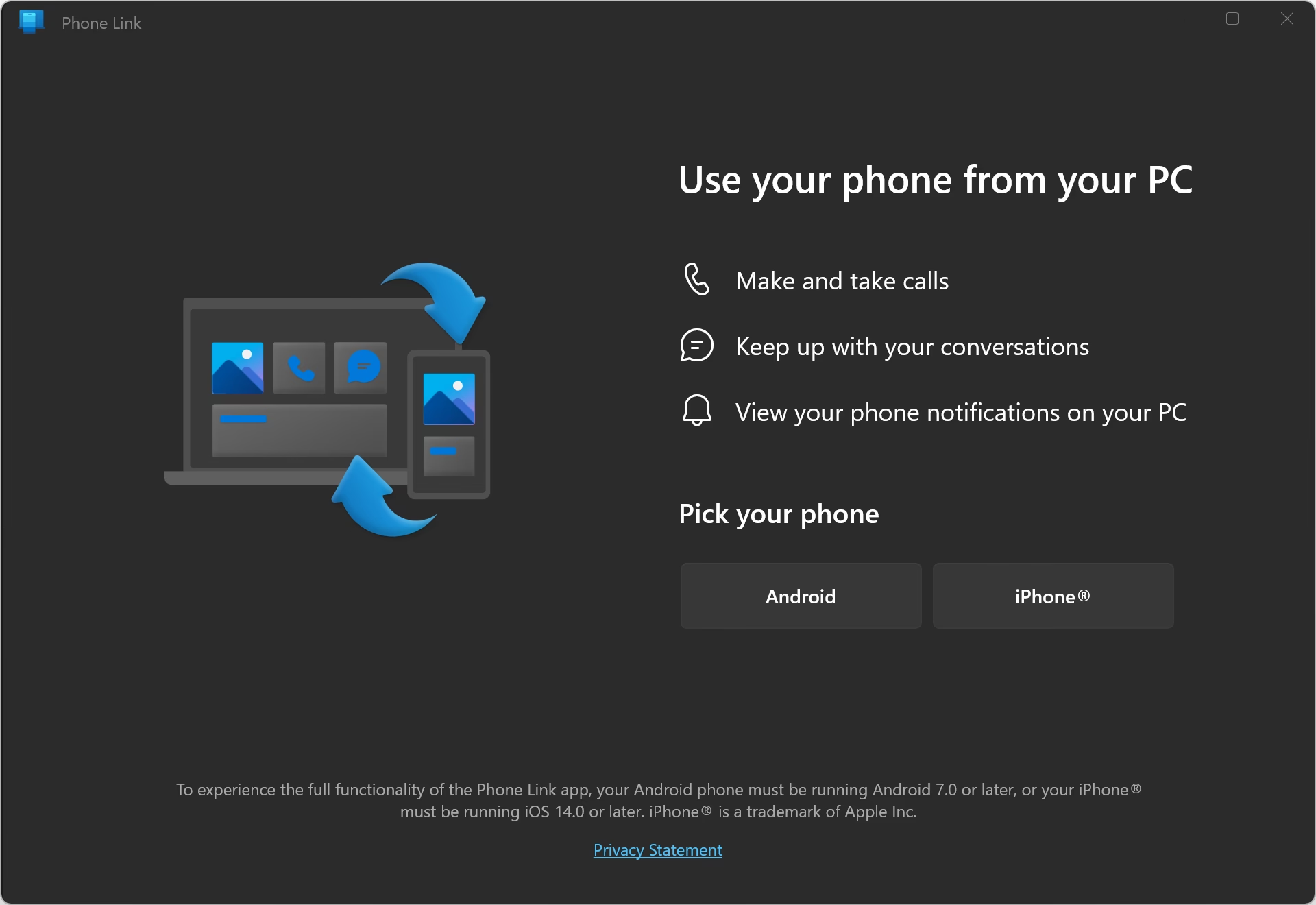
- Otevřete aplikaci Telefonní propojení a vyberte možnost „iPhone“.
- Postupujte podle pokynů na obrazovce, které vás navedou k naskenování QR kódu zobrazeného na vašem PC pomocí aplikace „Propojení s Windows“ na vašem iPhonu.
- Potvrďte propojení na obou zařízeních.
- Po úspěšném propojení budete moci přijímat a uskutečňovat hovory, posílat a přijímat zprávy a prohlížet oznámení přímo z vašeho počítače s Windows 11.
Phone Link je skvělá volba pro ty, kteří chtějí mít své komunikace pod kontrolou z jednoho místa a minimalizovat rušení.
Metoda 4: Intel Unison – Rozšířené možnosti
Intel Unison je další snadnou alternativou pro připojení iPhonu k Windows 11, podobně jako Windows Phone Link. Unison však jde o krok dál a umožňuje uživatelům bezproblémově vyměňovat soubory mezi iPhonem a počítačem s Windows přes Wi-Fi. Kromě toho můžete uskutečňovat hovory, přijímat zprávy a spravovat oznámení zařízení přímo z pohodlí vašeho počítače s Windows. Intel Unison je navržen tak, aby poskytoval komplexní a plynulý zážitek, zejména pro uživatele, kteří často přenášejí velké soubory.
- Stáhněte a nainstalujte aplikaci Intel Unison z Microsoft Store na váš počítač a z App Store na váš iPhone.
- Spusťte Intel Unison na obou zařízeních.
- Postupujte podle pokynů pro spárování zařízení, obvykle pomocí QR kódu nebo číselného kódu.
- Po spárování můžete začít přenášet soubory, spravovat oznámení, uskutečňovat hovory a posílat zprávy. Funkce přenosu souborů je obzvláště silná a umožňuje snadné přetahování souborů mezi zařízením a počítačem.
Intel Unison vyniká rychlým přenosem souborů a je ideální pro ty, kteří potřebují pravidelně sdílet dokumenty, fotografie nebo videa mezi svým iPhonem a Windows PC.
Metoda 5: Alternativní aplikace třetích stran (např. Airdroid)
Pokud si nepřejete instalovat aplikace jako Phone Link a Intel Unison do vašeho počítače s Windows 11, můžete k bezproblémovému připojení a sdílení dat použít webové klienty třetích stran. Airdroid je v této oblasti populární aplikace, která uživatelům umožňuje připojit své iPhony k Windows přes webového klienta. Tato metoda je obzvláště užitečná pro rychlé a jednorázové přenosy, aniž byste museli instalovat další software na váš desktop.
- Nainstalujte Airdroid na váš iPhone z App Store.
- Klepněte na ikonu profilu v levém horním rohu pro vytvoření nového účtu (nebo se přihlaste, pokud již účet máte).
- Po úspěšném vytvoření účtu otevřete webového klienta Airdroid v prohlížeči na vašem počítači (web.airdroid.com).
- Zadejte své přihlašovací údaje a klikněte na „Přihlásit se“.
- Nyní máte přístup k obsahu vašeho iPhonu, včetně fotografií, souborů a schránky. Soubor můžete přetáhnout kamkoli na plochu pro jeho přenos.
Airdroid nabízí flexibilní a platformně nezávislé řešení pro správu souborů a oznámení, což je ideální pro ty, kteří preferují webové rozhraní.
Metoda 6: Správa dat přes iCloud
Nakonec můžete prohlížet a synchronizovat data mezi vaším iPhonem a počítačem pomocí iCloud. Přihlaste se ke svému Apple účtu pomocí iCloudu v desktopovém prohlížeči pro zobrazení synchronizovaného obsahu. iCloud je cloudové úložiště od Applu, které automaticky zálohuje a synchronizuje vaše data napříč všemi vašimi Apple zařízeními. Přístup k němu z Windows je jednoduchý a umožňuje vám spravovat fotografie, dokumenty, poznámky a další.
- Otevřete iCloud ve vašem desktopovém prohlížeči (icloud.com) a přihlaste se pomocí svých přihlašovacích údajů Apple účtu.
- Nyní můžete prohlížet všechna synchronizovaná data vašeho iPhonu na počítači s Windows 11 kliknutím na dostupné služby (např. Fotky, iCloud Drive, Kontakty, Kalendář atd.).
iCloud je vynikající volbou pro ty, kteří chtějí mít svá data dostupná odkudkoli a na jakémkoli zařízení, aniž by museli cokoli instalovat na svůj počítač. Je to primárně řešení pro správu dat, nikoli pro přímou interakci s telefonem (hovory, zprávy).
Srovnání: Phone Link vs. Intel Unison
Pokud se rozhodujete mezi aplikacemi Phone Link a Intel Unison pro propojení vašeho iPhonu s Windows 11, je dobré znát jejich hlavní rozdíly a silné stránky. Obě aplikace se snaží překlenout propast mezi mobilním a desktopovým světem, ale každá z nich má své specifické zaměření.
| Funkce | Microsoft Phone Link (Telefonní propojení) | Intel Unison |
|---|---|---|
| Základní účel | Integrace komunikace (hovory, zprávy, oznámení) | Komplexní propojení (komunikace + robustní přenos souborů) |
| Přenos souborů | Omezený (primárně fotografie/média, méně intuitivní) | Velmi robustní a rychlý (drag & drop, snadné pro všechny typy souborů) |
| Hovory a zprávy | Plná podpora | Plná podpora |
| Oznámení | Plná podpora | Plná podpora |
| Kompatibilita | Vyžaduje Windows 11 (pro iPhone) | Vyžaduje specifické procesory Intel (novější generace) a Windows 11 |
| Ekosystém | Součást ekosystému Microsoft | Součást ekosystému Intel |
| Ideální pro | Uživatelé, kteří chtějí spravovat komunikaci z PC | Uživatelé, kteří často přenášejí soubory a chtějí plnou integraci |
Volba mezi Phone Link a Intel Unison závisí na vašich primárních potřebách. Pokud je pro vás nejdůležitější správa hovorů a zpráv, Phone Link je skvělá volba. Pokud však často přenášíte soubory a máte kompatibilní hardware Intel, Unison nabízí výrazně lepší možnosti v této oblasti.
Často kladené dotazy (FAQ)
Q. Jak propojit svůj iPhone s Windows 11 bezdrátově?
Svůj iPhone můžete s Windows 11 propojit bezdrátově pomocí aplikací jako Phone Link, Intel Unison a také aplikace iTunes. Aplikace iTunes však vyžaduje pro prvotní nastavení drátové připojení, aby bylo možné povolit bezdrátovou synchronizaci. Pro více podrobností si prohlédněte příslušné metody uvedené výše v tomto článku. Bezdrátové připojení přináší obrovskou flexibilitu a pohodlí, eliminuje potřebu neustálého hledání kabelů a umožňuje rychlý přístup k vašim datům a funkcím telefonu.
Q. Mohu připojit iPhone k počítači s Windows 11 pomocí USB?
Ano, iPhone můžete přímo připojit k počítači s Windows 11 pomocí USB kabelu. Tímto způsobem se však zobrazí pouze omezená média telefonu (primárně fotografie a videa uložená v složce DCIM). Pro komplexnější správu dat a zobrazení kategorizovaných dat zařízení na počítači s Windows 11 doporučujeme stáhnout a použít iTunes. iTunes vám umožní přístup k hudbě, videím, aplikacím, kontaktům a dalším datům, stejně jako provádět zálohy a obnovy zařízení.
Q. Jak používat Phone Link s iPhonem na Windows 11?
Nejprve si stáhněte aplikaci Phone Link z Microsoft Store, pokud ji váš systém neobdržel v rámci aktualizace Windows. Dále postupujte podle pokynů na obrazovce a nainstalujte si doprovodnou aplikaci „Propojení s Windows“ na svůj iPhone. Jakmile jsou obě aplikace nainstalovány a spuštěny, naskenujte QR kód zobrazený na vašem PC pomocí aplikace na iPhonu. Po úspěšném spárování budete moci volat, posílat zprávy a přijímat oznámení přímo z vašeho počítače. Phone Link je navržen pro intuitivní a bezproblémové propojení, které vám umožní efektivně spravovat komunikaci.
Q. Je možné přenášet soubory mezi iPhonem a Windows 11 bez iTunes?
Ano, je to možné. Kromě iTunes můžete k přenosu souborů použít několik metod. Nejjednodušší je přímé připojení kabelem, které vám umožní přenášet fotografie a videa. Pro širší škálu souborů a bezdrátový přenos můžete využít cloudové služby jako iCloud Drive, Google Drive nebo Dropbox. Aplikace jako Intel Unison jsou také skvělé pro bezdrátový přenos souborů, stejně jako webové klienty třetích stran, jako je Airdroid. Každá z těchto metod nabízí různé úrovně flexibility a funkcionality, takže si můžete vybrat tu, která nejlépe vyhovuje vašim konkrétním potřebám.
Tímto se dostáváme na konec našeho podrobného průvodce, ve kterém jsme probrali snadné způsoby, jak propojit iPhone s počítačem s Windows 11. Jak vidíte, existuje mnoho flexibilních možností, jak dosáhnout plynulé integrace, ať už preferujete drátové připojení pro spolehlivost, nebo bezdrátové pro maximální pohodlí. Každá metoda má své jedinečné výhody a je navržena tak, aby vyhovovala různým potřebám uživatelů. Doufáme, že vám tento článek pomohl vyřešit vaše dilema s propojením zařízení a že si nyní můžete plně užívat výhod sjednoceného digitálního prostředí. Vyzkoušejte si jednotlivé metody a vyberte si tu, která vám nejvíce vyhovuje pro každodenní používání.
Chceš-li si přečíst další články podobné jako Propojení iPhone s Windows 11: Snadno a rychle, navštiv kategorii Návody.