
07/12/2024
Ztratili jste někdy důležitou konverzaci na Messengeru a s hrůzou si uvědomili, že jste ji smazali? Není nic frustrujícího, než když se vám ztratí vzácné vzpomínky nebo klíčové informace. Dobrou zprávou je, že smazané zprávy na Messengeru na vašem iPhonu často nejsou ztraceny navždy. Facebook, známý svou pečlivostí v ukládání dat, nabízí několik možností, jak tyto zdánlivě ztracené konverzace obnovit. V tomto podrobném průvodci projdeme krok za krokem všechny dostupné metody, od těch nejjednodušších přímo v aplikaci, až po pokročilé techniky s využitím záloh či specializovaného softwaru. Přečtěte si, jak získat své zprávy zpět a vyhnout se podobným situacím v budoucnu.
Obnova smazaných zpráv: Začněte s Archivem
Mnoho uživatelů si neuvědomuje, že zprávy, které považují za smazané, jsou ve skutečnosti pouze archivovány. Archivace je funkce, která skrývá konverzaci z vašeho hlavního seznamu chatů, aniž by ji trvale smazala. Je to jako uklidit si v šuplíku – věci tam stále jsou, jen je nevidíte na první pohled. Pokud jste tedy omylem klikli na „archivovat“ místo „smazat“, máte štěstí! Obnova je rychlá a jednoduchá.
Metoda 1: Obnova archivovaných zpráv přímo v aplikaci Messenger na iPhonu
Toto je nejrychlejší a nejjednodušší způsob, jak zkontrolovat, zda vaše zpráva není jen archivována. Mnoho uživatelů se domnívá, že smazáním konverzace ji trvale odstranili, ale často se jedná pouze o archivaci.
- Otevřete aplikaci Messenger na svém iPhonu.
- Klepněte na svůj profilový obrázek v levém horním rohu obrazovky. Tím se dostanete do nabídky nastavení.
- Z nabídky, která se objeví, vyberte možnost „Archivované konverzace“ (nebo „Archivované vlákna“, záleží na verzi aplikace).
- Projděte seznam archivovaných konverzací. Pokud najdete tu, kterou chcete obnovit, přejeďte po ní doleva.
- Klepněte na možnost „Zrušit archivaci“ (nebo „Obnovit“). Konverzace se okamžitě vrátí do vaší hlavní doručené pošty.
Pokud se vám tímto způsobem nepodařilo zprávu najít, nezoufejte. Existují další možnosti.
Metoda 2: Obnova archivovaných zpráv přes webové rozhraní Facebooku
Někdy je jednodušší pracovat s webovým rozhraním, zvláště pokud hledáte starší konverzace nebo máte problém s aplikací. Postup je podobný jako v aplikaci, ale s mírnými odlišnostmi.
- Přihlaste se ke svému účtu Facebook na počítači pomocí webového prohlížeče.
- V pravém horním rohu obrazovky klikněte na ikonu Messengeru (bublina s bleskem).
- V zobrazeném okně klikněte na „Zobrazit vše v Messengeru“, čímž se dostanete na plnou stránku Messengeru.
- V levém panelu, vedle záložky „Chaty“, klikněte na ikonu tří teček (Možnosti).
- Z rozbalovací nabídky vyberte „Archivované konverzace“.
- Projděte seznam archivovaných chatů. Jakmile najdete ten, který chcete obnovit, klikněte na ikonu tří teček napravo od konverzace.
- Vyberte možnost „Zrušit archivaci chatu“. Konverzace bude okamžitě přesunuta zpět do vaší doručené pošty.
Archivace je běžnou příčinou "ztracených" zpráv. Vždy je dobré začít zde, než přejdete na složitější metody.
Pokročilé metody: Stažení dat z Facebooku a zálohy
Pokud jste si jisti, že zprávy nebyly pouze archivovány, ale skutečně smazány, máte stále šanci. Facebook má pověst uchovávání velkého množství dat o svých uživatelích, a to včetně historie konverzací. Můžete si vyžádat kompletní archiv svých dat, který může obsahovat i zprávy, které se zdají být ztracené.
Metoda 3: Stažení vašich dat z Facebooku
Facebook vám umožňuje stáhnout kompletní kopii všech vašich dat, která zahrnuje i konverzace z Messengeru. Tato metoda je obzvláště užitečná, pokud byly zprávy smazány z vaší doručené pošty, ale stále mohou být uchovány na serverech Facebooku po určitou dobu. Čím dříve se pokusíte data stáhnout po smazání zprávy, tím větší je šance na úspěch.
Postup stažení dat přes aplikaci Facebook na iPhonu:
- Otevřete aplikaci Facebook na svém iPhonu.
- Klepněte na ikonu menu (tři vodorovné čáry nebo váš profilový obrázek) v pravém dolním rohu.
- Přejděte dolů a klepněte na „Nastavení a soukromí“ a poté na „Nastavení“.
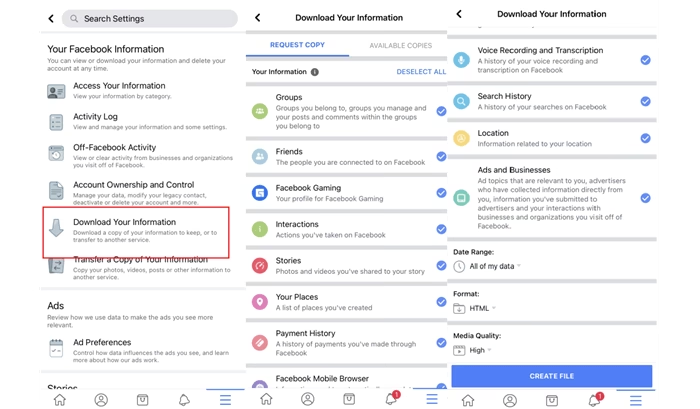
- Sjeďte dolů do sekce „Vaše informace na Facebooku“ a klepněte na „Stáhnout své informace“.
- Na další obrazovce můžete vybrat, jaké typy dat chcete stáhnout. Klepněte na „Zrušit výběr všeho“ a poté zaškrtněte pouze „Zprávy“.
- Můžete také nastavit „Rozsah dat“ (např. za poslední měsíc, rok nebo „Všechna má data“), „Formát“ (HTML pro snadné prohlížení v prohlížeči) a „Kvalitu médií“.
- Klepněte na „Vytvořit soubor“.
- Facebook začne připravovat váš archiv. Může to trvat několik minut až hodin, v závislosti na množství dat. Jakmile bude soubor připraven, obdržíte oznámení.
- Klepněte na oznámení, nebo se vraťte do sekce „Stáhnout své informace“ a přejděte na záložku „Dostupné soubory“.
- Klepněte na „Stáhnout“ vedle připraveného souboru. Budete vyzváni k zadání hesla k Facebooku.
- Po stažení soubor rozbalte (je to ZIP archiv). Uvnitř najdete složku „messages“, kde budou vaše konverzace ve formátu HTML. Otevřete je ve webovém prohlížeči a projděte si je.
Postup stažení dat přes webové rozhraní Facebooku na počítači:
- Přihlaste se ke svému účtu Facebook na počítači.
- Klikněte na ikonu šipky dolů v pravém horním rohu obrazovky a vyberte „Nastavení a soukromí“ a poté „Nastavení“.
- V levém menu klikněte na „Vaše informace na Facebooku“.
- Klikněte na „Zobrazit“ vedle možnosti „Stáhnout své informace“.
- Podobně jako v aplikaci, zrušte výběr všech kategorií a zaškrtněte pouze „Zprávy“.
- Vyberte rozsah dat, formát (doporučeno HTML) a kvalitu médií.
- Klikněte na „Vytvořit soubor“.
- Počkejte na oznámení od Facebooku, že je váš soubor připraven. Poté se vraťte do sekce „Stáhnout své informace“, přejděte na záložku „Dostupné soubory“ a klikněte na „Stáhnout“.
- Rozbalte stažený ZIP soubor a prohledejte složku „messages“.
Tato metoda je velmi účinná pro získání historie konverzací, které se zdají být ztracené, ale nebyly trvale smazány ze serverů Facebooku. Je důležité si uvědomit, že pokud byly zprávy smazány dávno a Facebook je již ze svých serverů odstranil, tato metoda nemusí být úspěšná.
Metoda 4: Obnova z iCloudu nebo zálohy iTunes/Finderu
Pokud pravidelně zálohujete svůj iPhone do iCloudu nebo do počítače (pomocí iTunes na starších Macích/Windows nebo Finderu na novějších Macích), existuje šance, že smazané zprávy jsou součástí jedné z těchto záloh. Tato metoda však má jedno velké „ale“: obnovení zálohy vrátí celý váš iPhone do stavu, v jakém byl v době vytvoření zálohy. To znamená, že ztratíte všechna data a nastavení, která jste přidali po datu zálohy.

Postup obnovy z iCloudu (vyžaduje smazání a obnovu iPhonu):
- Před zahájením se ujistěte, že máte zálohu, která obsahuje smazané zprávy. Přejděte do Nastavení > [Vaše jméno] > iCloud > Spravovat úložiště > Zálohy a zkontrolujte data záloh.
- Přejděte do Nastavení > Obecné > Přenést nebo resetovat iPhone > Smazat data a nastavení.
- Po smazání se iPhone restartuje a zobrazí se úvodní obrazovka „Ahoj“. Projděte počátečním nastavením, dokud se nedostanete na obrazovku „Aplikace a data“.
- Vyberte „Obnovit ze zálohy na iCloudu“.
- Přihlaste se ke svému iCloudu a vyberte nejrelevantnější zálohu, která pravděpodobně obsahuje smazané zprávy.
- Po dokončení obnovy zkontrolujte Messenger.
Postup obnovy z iTunes/Finderu (vyžaduje počítač):
- Připojte svůj iPhone k počítači pomocí USB kabelu.
- Otevřete iTunes (Windows/starší macOS) nebo Finder (novější macOS).
- Vyberte svůj iPhone.
- Na záložce „Souhrn“ (iTunes) nebo „Obecné“ (Finder) klikněte na „Obnovit zálohu“.
- Vyberte zálohu, která předcházela smazání zpráv.
- Klikněte na „Obnovit“ a počkejte na dokončení procesu.
Tato metoda je rizikovější kvůli ztrátě novějších dat, proto ji zvažte pouze v případě, že jsou smazané zprávy opravdu kritické a jiné metody selhaly.
Software třetích stran pro obnovu dat: Poslední možnost s opatrností
Na internetu narazíte na řadu softwarů třetích stran, které slibují obnovu trvale smazaných zpráv z iPhonu. Mezi nejznámější patří Dr. Fone, EaseUS MobiSaver, PhoneRescue nebo FoneLab. Tyto nástroje tvrdí, že dokáží prohledat paměť vašeho iPhonu a získat data, která operační systém označil jako smazaná, ale která ještě nebyla přepsána novými daty.
Metoda 5: Použití softwaru třetích stran
Obecný postup je následující:
- Stáhněte a nainstalujte vybraný software pro obnovu dat na váš počítač (Windows nebo Mac).
- Připojte svůj iPhone k počítači pomocí USB kabelu.
- Spusťte software a zvolte možnost „Obnovit ze zařízení iOS“ nebo „Obnovit ze zálohy iTunes/iCloud“, pokud software nabízí i tuto variantu.
- Postupujte podle pokynů na obrazovce. Software obvykle provede skenování vašeho zařízení.
- Po dokončení skenování software zobrazí nalezená data, včetně potenciálně smazaných zpráv. Můžete si je prohlédnout a vybrat ty, které chcete obnovit.
- Klikněte na „Obnovit“ a uložte zprávy na svůj počítač.
Důležité upozornění ohledně softwaru třetích stran:
Přestože tyto nástroje mohou být lákavé, je nezbytné přistupovat k nim s maximální opatrností. Zde jsou důvody:
- Spolehlivost: Žádný software nemůže zaručit 100% obnovu trvale smazaných dat. Šance na úspěch klesá s časem, který uplynul od smazání zprávy, a s množstvím nových dat zapsaných do paměti iPhonu.
- Soukromí a bezpečnost: Udělení přístupu softwaru třetí strany k vašemu zařízení a datům může představovat riziko pro vaše soukromí. Vždy si pečlivě prostudujte recenze a pověst výrobce, než software použijete.
- Cena: Většina těchto programů není zdarma a vyžaduje zakoupení plné verze pro provedení obnovy.
- Podmínky služby Facebooku: Používání neautorizovaného softwaru pro přístup k datům Messengeru může být v rozporu s podmínkami služby Facebooku a potenciálně vést k problémům s vaším účtem.
Doporučuje se používat tyto nástroje pouze jako poslední možnost, pokud všechny ostatní metody selhaly a hodnota ztracených zpráv převyšuje potenciální rizika.
Co se stane, když smažete zprávu na Messengeru?
Pochopení toho, co se děje, když stisknete „smazat“, vám může pomoci lépe spravovat své konverzace a předcházet ztrátám dat.
Smazání z vaší strany vs. smazání pro všechny
- Když smažete zprávu na Messengeru (volba „Odstranit pro mě“), odstraní se pouze z vaší strany konverzace. Druhá osoba ji stále uvidí, dokud ji sama nesmaže.
- Pokud použijete funkci „Zrušit odeslání“ (Unsend), zpráva se odstraní pro vás i pro příjemce. Tato funkce je však dostupná jen po omezenou dobu po odeslání zprávy.
Archivace vs. trvalé smazání
- Archivace: Jak bylo zmíněno, archivace zprávu pouze skryje z vašeho hlavního seznamu chatů. Stále je uložena a lze ji snadno obnovit.
- Trvalé smazání: Pokud zprávu trvale smažete, je odstraněna z vašeho zařízení a ze serverů Facebooku. Toto je akce, která je obtížněji vratná.
Nastavení uchovávání zpráv
Výchozí nastavení Messengeru na iPhonu je ukládat zprávy neomezeně. Pokud jste však změnili nastavení na „Smazat zprávy po X dnech“ (funkce „Tajné konverzace“), pak se zprávy automaticky smažou po uplynutí zadané doby.
Co se stane, když trvale smažete svůj účet Messengeru/Facebooku?
Když trvale smažete svůj účet na Messengeru (což obvykle vyžaduje nejprve deaktivaci Facebook účtu), veškerá vaše data, konverzace, mediální soubory a další související informace jsou trvale vymazány ze serverů Facebooku. Tato data pak již nelze obnovit.
Často kladené otázky (FAQ)
Zde jsou odpovědi na některé z nejčastějších otázek týkajících se obnovy smazaných zpráv na Messengeru na iPhonu.
| Otázka | Odpověď |
|---|---|
| Mohu obnovit smazané zprávy na Messengeru na iPhonu? | Ano, ve většině případů je to možné. Zprávy mohou být archivovány, dostupné ke stažení z vašich dat Facebooku, nebo v zálohách iCloudu/iTunes. |
| Jsou smazané zprávy na Messengeru na iPhonu navždy pryč? | Ne nutně. Často jsou pouze archivovány nebo se nacházejí v zálohách. I trvale smazané zprávy mohou být po omezenou dobu dostupné ve vašich Facebook datech ke stažení. |
| Mohu získat zpět trvale smazané zprávy na Messengeru? | Je to obtížnější. Pokud byly trvale smazány ze serverů Facebooku, jedinou nadějí je, že se nacházejí ve vašich stažených Facebook datech (pokud jste je stáhli brzy po smazání) nebo v záloze iCloudu/iTunes vytvořené před smazáním. Software třetích stran může nabídnout omezenou šanci, ale s riziky. |
| Ukládá Facebook smazané zprávy po dobu 90 dnů? | Ne. Jakmile zprávu smažete ze serverů Facebooku (např. pomocí funkce „Zrušit odeslání“ nebo trvalým smazáním z historie chatu), není uložena v „koši“ nebo podobné složce po dobu 90 dnů. Jedinou výjimkou je, pokud jsou stále dostupné ve vašich stahovatelných Facebook datech, ale to není záruka. |
| Co se stane se zprávami, když je trvale smažu z Messengeru? | Pokud zprávu trvale smažete (odstraníte ji z vašeho zařízení i ze serverů Facebooku), stane se velmi obtížně obnovitelnou. Není uložena v žádné „složce koše“ a není okamžitě přístupná. |
| Mohu zjistit, zda někdo smazal mé zprávy na Facebooku? | Ne. Pokud příjemce smaže konverzaci na své straně, zůstane na vaší straně viditelná a Facebook vás o tom neinformuje. Můžete obdržet pouze oznámení, když je zpráva přečtena. |
Závěr
Ztráta důležitých zpráv na Messengeru může být stresující, ale jak vidíte, ve většině případů existují účinné metody, jak je získat zpět. Klíčem k úspěšné obnově je rychlá reakce a pochopení rozdílu mezi archivací a trvalým smazáním. Vždy začněte kontrolou archivovaných konverzací. Pokud to nepomůže, vyžádejte si svá data z Facebooku, která jsou často nejspolehlivějším zdrojem. Obnova ze záloh iCloudu nebo iTunes je také životaschopnou možností, i když s jistými kompromisy. Software třetích stran by měl být zvažován pouze jako poslední možnost, s plným vědomím souvisejících rizik.
Abyste se v budoucnu vyhnuli podobným situacím, zvažte pravidelné zálohování svého iPhonu a pečlivě si promyslete, než zprávu trvale smažete. Archivace je často bezpečnější volbou pro udržení pořádku ve vašich konverzacích.
Chceš-li si přečíst další články podobné jako Jak obnovit smazané zprávy na iPhonu?, navštiv kategorii iPhone.