
15/03/2023
Setkali jste se někdy s tím, že váš milovaný iPhone nebo iPad zamrzl, přestal reagovat na dotyky, nebo se prostě chová divně? Je to frustrující, ale často to neznamená vážnou poruchu. V mnoha případech stačí provést takzvaný tvrdý restart (někdy nazývaný také vynucený restart nebo hard reset), který může vaše zařízení rychle oživit a ušetřit vám cestu do servisu. Tento proces je odlišný od továrního nastavení, protože nesmaže žádná vaše data, fotografie, aplikace ani nastavení. Jednoduše přinutí systém k rychlému restartu, což může vyřešit dočasné softwarové zádrhely.

V tomto komplexním průvodci se dozvíte, jak provést tvrdý restart na různých modelech iPhonu, včetně iPhonu 7, který má pro tento úkon unikátní postup, a také na různých modelech iPadů. Než se pustíme do konkrétních kroků, je důležité pochopit, co tvrdý restart obnáší a kdy ho použít, abyste si byli jisti, že je to správné řešení pro vaši situaci.
Co je tvrdý restart a kdy ho použít?
Tvrdý restart je proces, který přeruší napájení zařízení a vynutí jeho okamžité vypnutí a opětovné zapnutí. Je to podobné, jako když u počítače stisknete tlačítko reset. Cílem je vyčistit dočasnou paměť a restartovat všechny procesy, které se mohly zaseknout nebo způsobovat nestabilitu. Tento krok je obzvláště užitečný, když:
- Váš iPhone nebo iPad nereaguje na dotyky.
- Obrazovka je černá nebo zamrzlá.
- Zařízení se zaseklo na logu Apple během spouštění.
- Aplikace opakovaně padají nebo se nespouštějí.
- Zařízení je pomalé a nereaguje na běžné restarty.
Je důležité si uvědomit, že tvrdý restart by se neměl provádět během softwarové aktualizace. Pokud byste to udělali, mohlo by dojít k poškození operačního systému a zařízení by se mohlo stát nepoužitelným, což by vyžadovalo obnovu přes počítač. Vždy se ujistěte, že zařízení není uprostřed aktualizace, než se pokusíte o tvrdý restart.
Předtím než provedete vynucený restart
I když je tvrdý restart bezpečný a nesmaže vaše data, je dobré zvážit několik věcí, než se k němu uchýlíte. Nejprve zkuste provést běžný restart. Pokud je vaše zařízení alespoň částečně funkční, můžete ho vypnout a zapnout standardní cestou: podržením bočního tlačítka (nebo tlačítka spánku/probuzení) a posunutím posuvníku pro vypnutí. Pokud se zařízení vypne a znovu zapne, a problém zmizí, nemusíte provádět tvrdý restart.
Pokud však běžný restart není možný, protože zařízení vůbec nereaguje, nebo pokud problém přetrvává i po běžném restartu, je čas na vynucený restart. Pamatujte, tento proces je určen k řešení problémů s odezvou a zamrznutím, nikoli k vymazání dat pro prodej nebo předání zařízení. Pro úplné vymazání dat a obnovení továrního nastavení existují jiné postupy, které naleznete v našich dalších článcích o továrním nastavení iPhonu a iPadu.
Jak vynutit restart iPhonu: Různé modely, různé metody
Společnost Apple v průběhu let měnila způsob, jakým se provádí tvrdý restart na svých iPhonech, zejména s příchodem modelů bez tlačítka Home. Proto je klíčové znát správný postup pro váš konkrétní model. Níže naleznete podrobné instrukce pro různé generace iPhonů.
iPhone 7: Unikátní kroky pro restart
iPhone 7 má pro vynucený restart zcela unikátní postup, který se liší od starších i novějších modelů, a to i přesto, že disponuje tlačítkem Home. Je důležité nepokoušet se o restart pomocí tlačítka Home, jako u starších generací.
- Současně stiskněte a držte tlačítko pro snížení hlasitosti a tlačítko spánku/probuzení (umístěné na pravé straně telefonu).
- Obě tlačítka držte stisknutá, dokud se na obrazovce neobjeví logo Apple. Toto může trvat přibližně 10-20 sekund.
- Jakmile uvidíte logo Apple, obě tlačítka uvolněte. Váš iPhone 7 se restartuje.
Gratulujeme, nyní víte, jak tvrdě restartovat iPhone 7! Tento postup je klíčový pro řešení problémů s odezvou na tomto konkrétním modelu.
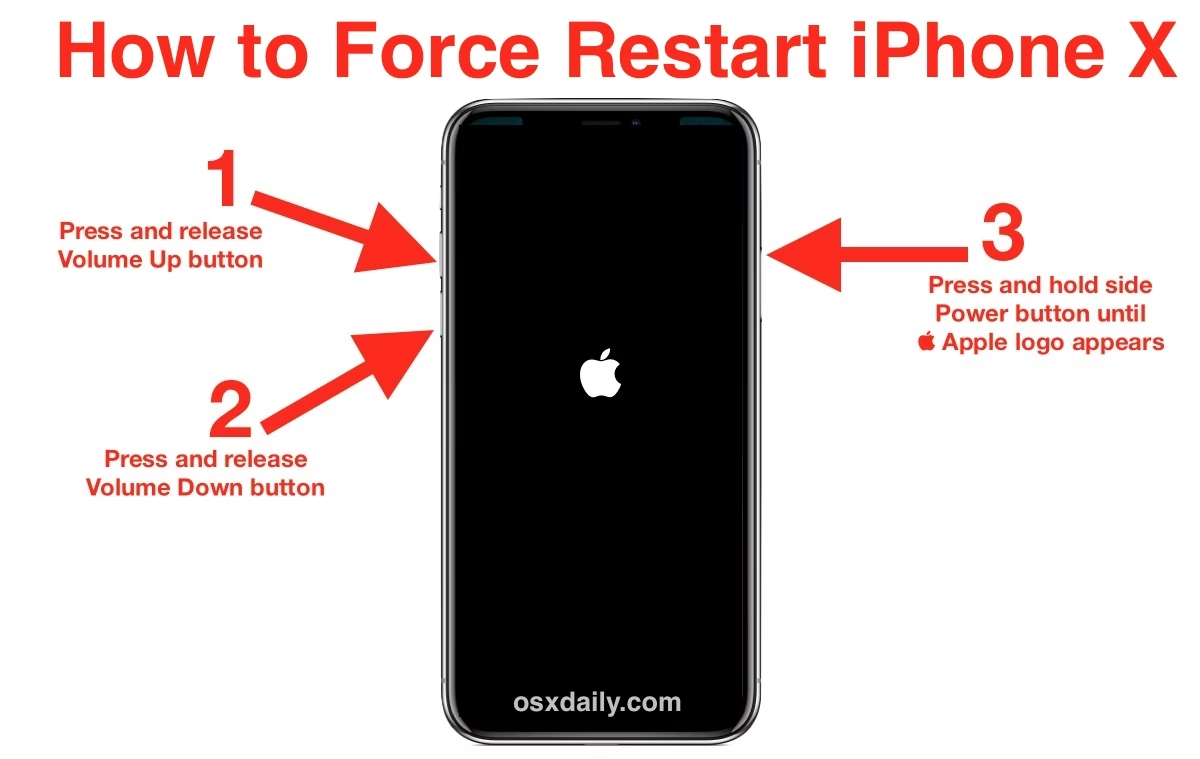
iPhone X a novější modely (s Face ID)
Modely iPhonu s Face ID, jako jsou iPhone X, iPhone XS, iPhone XR, iPhone 11, iPhone 12, iPhone 13, iPhone 14, iPhone 15 a všechny jejich varianty (Pro, Max, Mini), nemají tlačítko Home a používají jiný, tříkrokový postup.
- Rychle stiskněte a uvolněte tlačítko pro zvýšení hlasitosti (levá strana).
- Rychle stiskněte a uvolněte tlačítko pro snížení hlasitosti (levá strana).
- Poté stiskněte a držte boční tlačítko (pravá strana) tak dlouho, dokud se na obrazovce neobjeví logo Apple. Není třeba čekat na posuvník pro vypnutí.
Po zobrazení loga Apple tlačítko uvolněte a nechte iPhone dokončit spouštění. Tento postup je stejný pro všechny nejnovější iPhony.
iPhone 8 a iPhone SE (2. a 3. generace)
I když iPhone 8 a novější generace iPhonu SE (2. a 3. generace) stále disponují tlačítkem Home, jejich postup pro tvrdý restart je stejný jako u iPhonů s Face ID.
- Rychle stiskněte a uvolněte tlačítko pro zvýšení hlasitosti.
- Rychle stiskněte a uvolněte tlačítko pro snížení hlasitosti.
- Poté stiskněte a držte boční tlačítko, dokud se na obrazovce neobjeví logo Apple.
Jakmile se objeví logo Apple, můžete tlačítko uvolnit.
iPhone 6 a iPhone SE (1. generace)
Pro starší modely iPhonu, jako je iPhone 6 (všechny varianty) a první generace iPhonu SE, se používá klasický postup s tlačítkem Home.
- Současně stiskněte a držte tlačítko Home (pod obrazovkou) a tlačítko spánku/probuzení (na pravé straně nebo nahoře, v závislosti na modelu).
- Obě tlačítka držte, dokud se na obrazovce neobjeví logo Apple.
- Jakmile uvidíte logo Apple, uvolněte obě tlačítka.
Váš iPhone se nyní restartuje.
Přehledná tabulka: Vynucený restart iPhonu
| Model iPhonu | Kroky pro vynucený restart |
|---|---|
| iPhone X a novější (s Face ID) | 1. Zesílení hlasitosti (rychle) 2. Snížení hlasitosti (rychle) 3. Boční tlačítko (držet do loga Apple) |
| iPhone 8, iPhone SE (2. a 3. generace) | 1. Zesílení hlasitosti (rychle) 2. Snížení hlasitosti (rychle) 3. Boční tlačítko (držet do loga Apple) |
| iPhone 7 | Snížení hlasitosti + Tlačítko spánku/probuzení (držet do loga Apple) |
| iPhone 6, iPhone SE (1. generace) | Tlačítko Home + Tlačítko spánku/probuzení (držet do loga Apple) |
Jak vynutit restart iPadu: S tlačítkem Home i bez něj
Podobně jako u iPhonů, i iPady mají dva hlavní způsoby vynuceného restartu, v závislosti na tom, zda mají tlačítko Home, nebo ne. Postupy jsou velmi podobné těm u iPhonů, což usnadňuje zapamatování.
iPad bez tlačítka Home (např. iPad Pro, novější iPad Air/Mini)
Tyto iPady zahrnují modely jako iPad Pro (od roku 2018), novější iPad Air a iPad Mini, které mají Face ID nebo Touch ID v horním tlačítku.
- Rychle stiskněte a uvolněte tlačítko pro zvýšení hlasitosti.
- Rychle stiskněte a uvolněte tlačítko pro snížení hlasitosti.
- Poté stiskněte a držte horní tlačítko (tlačítko spánku/probuzení), dokud se na obrazovce neobjeví logo Apple.
Po zobrazení loga Apple tlačítko uvolněte.
iPad s tlačítkem Home (např. základní iPad, starší modely)
Týká se to základních modelů iPadu a starších generací iPadu Air a iPadu Mini.
- Současně stiskněte a držte tlačítko Home a horní tlačítko (tlačítko spánku/probuzení).
- Obě tlačítka držte, dokud se na obrazovce neobjeví logo Apple.
- Jakmile uvidíte logo Apple, obě tlačítka uvolněte.
Často kladené otázky (FAQ)
Odstraní tvrdý restart má data z iPhonu nebo iPadu?
Ne, tvrdý restart (nebo vynucený restart) je proces, který pouze přeruší napájení a restartuje operační systém. Nemaže žádná vaše osobní data, aplikace, fotografie, videa ani nastavení. Vše zůstane tak, jak bylo před restartem. Jedná se o bezpečný způsob, jak vyřešit dočasné softwarové zádrhely bez obav ze ztráty informací.
Je tvrdý restart bezpečný pro mé zařízení?
Ano, pokud je proveden správně a ne během softwarové aktualizace, je tvrdý restart pro váš iPhone nebo iPad bezpečný. Je to standardní postup doporučený samotným Applem pro řešení zamrzlých nebo nereagujících zařízení. Neměl by poškodit hardware ani software, pokud se nedělají chyby, jako je násilné vypnutí během kritického systémového procesu (např. instalace aktualizace).
Co dělat, když tvrdý restart nepomůže?
Pokud po provedení tvrdého restartu vaše zařízení stále nereaguje, nebo se problém opakuje, může to signalizovat hlubší softwarový problém nebo dokonce hardwarovou závadu. V takovém případě můžete zkusit následující kroky:
- Připojte zařízení k počítači: Zkuste připojit iPhone/iPad k počítači a použít iTunes (nebo Finder na macOS Catalina a novějších) k obnovení zařízení do továrního nastavení. Můžete se pokusit o režim zotavení (Recovery Mode), který vám umožní aktualizovat nebo obnovit software.
- Kontaktujte podporu Apple: Pokud ani obnovení softwaru nepomůže, je nejlepší kontaktovat podporu Apple nebo navštívit autorizovaný servis. Mohlo by se jednat o hardwarovou závadu, která vyžaduje profesionální diagnostiku a opravu.
- Zkontrolujte stav baterie: Někdy může být problémem i stárnoucí baterie, která nedokáže poskytnout dostatečný proud pro stabilní provoz zařízení.
Existuje nějaký limit, kolikrát mohu provést tvrdý restart?
Neexistuje žádný oficiální limit, kolikrát můžete provést tvrdý restart. Je to standardní diagnostický a řešící nástroj. Pokud však musíte tvrdý restart provádět příliš často, například několikrát denně, je to známka toho, že v zařízení je hlubší problém (softwarový bug, poškozená aplikace, nebo hardwarová závada), který vyžaduje podrobnější řešení, jako je obnova softwaru nebo návštěva servisu.
Závěr
Schopnost provést tvrdý restart na iPhonu nebo iPadu je nesmírně užitečná dovednost, která vám může ušetřit spoustu času a starostí. Většina problémů s nereagujícími zařízeními je dočasné povahy a lze je vyřešit tímto jednoduchým, ale účinným krokem. Pamatujte, že každý model má svůj specifický postup, a je důležité znát ten správný pro vaše zařízení. Ať už používáte starší iPhone 6, oblíbený iPhone 7, nebo nejnovější iPhone 15, správný postup pro vynucený restart je na dosah ruky.
Vždy mějte na paměti varování ohledně provádění restartu během aktualizace softwaru a pokud problém přetrvává, neváhejte vyhledat další pomoc. Doufáme, že tento podrobný průvodce vám pomohl efektivně vyřešit problémy s vaším Apple zařízením a vrátit ho zpět do plné funkčnosti. Nyní, když vaše zařízení opět reaguje, můžete se pustit do dalších úkolů!
Chceš-li si přečíst další články podobné jako Jak tvrdě restartovat iPhone 7 a další modely, navštiv kategorii Návody.