
02/05/2025
Mít všechny své kontakty přehledně uložené a snadno dostupné v telefonu je pro většinu z nás naprostou samozřejmostí. Někdy se však setkáme se situací, kdy máme kontakty uložené v souboru CSV – formátu, který je sice velmi běžný a podporovaný mnoha aplikacemi pro správu kontaktů a e-mailovými klienty, ale paradoxně není přímo podporován nativní aplikací Kontakty na iPhonu. To může vést k frustraci, když se snažíte přenést své cenné kontakty z počítače nebo jiného zdroje přímo do vašeho Apple zařízení. Pokud se ptáte: „Mohu importovat CSV kontakty do iPhonu?“ Odpověď zní: Ano, můžete! A my vám ukážeme, jak na to.
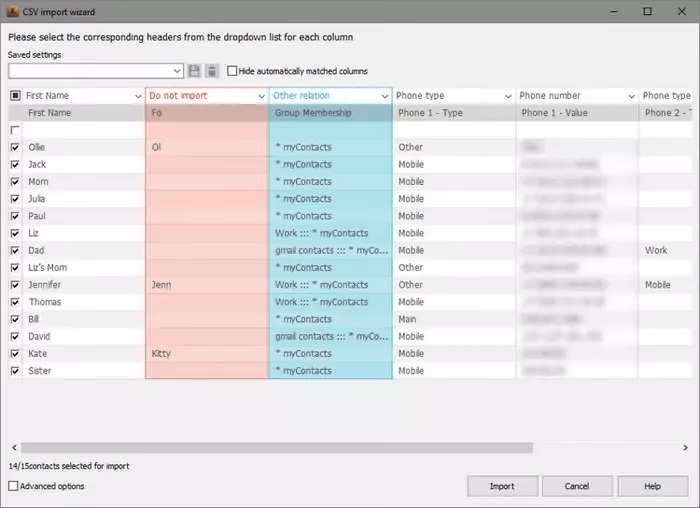
Aplikace Kontakty v iPhonu bohužel nepodporuje přímý import souborů CSV. To znamená, že nemůžete jednoduše otevřít CSV soubor a očekávat, že se vaše kontakty automaticky objeví ve vašem adresáři. Naštěstí existuje několik efektivních a ověřených metod, jak tento problém obejít a úspěšně importovat vaše CSV kontakty do iPhonu. Tato příručka vás provede různými způsoby, ať už s použitím iTunes, iCloudu, Gmailu, nebo specializovaných nástrojů třetích stran. Představíme vám krok za krokem instrukce, které vám pomohou vybrat si metodu, která vám nejlépe vyhovuje, a bez problémů dokončit přenos.
Pojďme se ponořit do detailů a zjistit, jak můžete své CSV kontakty snadno a rychle dostat do vašeho iPhonu, aniž byste museli řešit složité technické překážky. Už žádné obavy z nekompatibility, vaše kontakty budou v iPhonu během chvilky!
- Proč iPhone nepodporuje CSV přímo a co je to vCard?
- Metoda 1: Import CSV kontaktů do iPhonu pomocí nástroje třetí strany
- Metoda 2: Import CSV kontaktů do iPhonu přes iCloud (s konverzí na vCard)
- Metoda 3: Import CSV kontaktů do iPhonu pomocí iTunes (s Microsoft Outlookem)
- Metoda 4: Import CSV kontaktů do iPhonu pomocí Gmailu (synchronizace s iPhone)
- Metoda 5: Import CSV kontaktů do iPhonu přes E-mail (pokud je již VCF)
- Metoda 6: Import CSV kontaktů do iPhonu přes aplikaci Kontakty na Macu
- Srovnávací tabulka metod importu CSV kontaktů do iPhonu
- Často kladené otázky (FAQ)
- Závěr
Proč iPhone nepodporuje CSV přímo a co je to vCard?
Než se pustíme do samotných metod importu, je důležité pochopit, proč iPhone nepodporuje přímý import souborů CSV a jaký formát preferuje. Soubor CSV (Comma Separated Values) je jednoduchý textový soubor, kde jsou data oddělena čárkami (nebo jinými oddělovači, jako jsou středníky) a každá řádka představuje záznam (například jeden kontakt). Je to univerzální formát pro tabulková data, ale postrádá strukturu pro složitější záznamy, jako jsou kontakty s více telefonními čísly, adresami nebo speciálními poli.
Naopak, iPhone a většina moderních kontaktních aplikací upřednostňuje formát vCard, známý také jako VCF (Virtual Contact File). Soubor vCard je standardizovaný formát pro elektronické vizitky. Je navržen tak, aby ukládal a vyměňoval kontaktní informace, jako jsou jména, adresy, telefonní čísla, e-mailové adresy, webové stránky, fotografie a další specifická pole. Jeho klíčovou výhodou je, že dokáže uchovávat více informací pro jeden kontakt v hierarchické struktuře, což CSV nedokáže. Proto je často nutné převést CSV kontakty na vCard, než je importujete do iPhonu.
Metoda 1: Import CSV kontaktů do iPhonu pomocí nástroje třetí strany
Pokud hledáte nejjednodušší a nejrychlejší způsob, jak importovat CSV kontakty do iPhonu bez iTunes nebo složitých konverzí, nástroje třetích stran pro přenos dat mezi iOS zařízeními a počítačem jsou ideální volbou. Tyto programy jsou navrženy tak, aby zjednodušily správu dat a často nabízejí přímou podporu pro import CSV souborů do aplikace Kontakty. Jedním z takových nástrojů je například EaseUS MobiMover nebo iOS Transfer, které poskytují uživatelsky přívětivé rozhraní a mnoho dalších funkcí.
Vlastnosti a výhody těchto nástrojů:
- Přímý import CSV a Excel kontaktů do iPhonu bez nutnosti mazání stávajících dat.
- Snadný přenos kontaktů na nový iPhone.
- Možnost hromadného mazání nebo úpravy kontaktů přímo z počítače.
- Přenos dalších dat, jako jsou zprávy, videa, hudba, poznámky a další, mezi iPhonem a počítačem nebo jiným iPhonem.
- Zálohování iPhonu nebo iPadu.
- Často obsahují doplňkové nástroje, jako je správce WhatsApp nebo převodník souborů (např. HEIC na JPG).
Jak importovat CSV kontakty pomocí nástroje třetí strany:
- Připojte iPhone k počítači: Spusťte software pro přenos dat na svém počítači (Mac nebo PC) a připojte svůj iPhone pomocí USB kabelu. Na iPhonu se může objevit výzva k „Důvěřování tomuto počítači“ – potvrďte ji.
- Vyberte správnou funkci: V rozhraní programu vyhledejte sekci pro správu obsahu nebo konkrétně „Kontakty“.
- Spusťte import: Obvykle zde najdete možnost „Importovat do telefonu“ nebo podobnou. Klikněte na ni.
- Vyberte soubor CSV: Procházejte svůj počítač a najděte soubor CSV nebo Excel, který chcete importovat. Vyberte jej a klikněte na „Otevřít“.
- Dokončete import: Software začne přenášet kontakty. Po dokončení budou importované CSV kontakty uloženy přímo ve vaší aplikaci Kontakty na iPhonu. Můžete si je tam zkontrolovat.
Důležitá poznámka: Ujistěte se, že váš CSV soubor je správně naformátován. Většina těchto nástrojů očekává, že sloupce v CSV souboru budou odpovídat polím kontaktu (např. Jméno, Příjmení, Telefon, E-mail). Pokud se formát liší, může být potřeba ruční mapování polí v softwaru.
Metoda 2: Import CSV kontaktů do iPhonu přes iCloud (s konverzí na vCard)
Mnoho uživatelů se ptá: „Mohu importovat CSV kontakty do iPhonu přes iCloud?“ Odpověď zní NE, pokud nepřevedete CSV soubory na vCard (VCF) – což je formát souboru podporovaný iCloudem. Pokud vám nevadí strávit trochu více času konverzí, je tato metoda velmi účinná a spoléhá na oficiální služby Apple.
Kroky pro import CSV kontaktů přes iCloud:
- Převod CSV souborů na vCard (VCF): Toto je klíčový krok. Můžete použít online konvertory (např. „CSV to vCard converter“ vyhledaný na internetu) nebo Google Kontakty pro spolehlivější konverzi.
- Použití Google Kontakty pro konverzi:
- Přejděte na webovou stránku Google Kontakty a přihlaste se ke svému účtu Google.
- Na levém panelu klikněte na možnost „Importovat“.
- Klikněte na „Vybrat soubor“ a nahrajte svůj CSV soubor obsahující kontakty. Po importu se kontakty automaticky zařadí do Google Kontaktů.
- Nyní klikněte na „Exportovat“ na levém panelu. Z rozbalovací nabídky vyberte kontakty, které jste právě importovali (často jsou označeny štítkem s datem importu).
- V sekci „Exportovat jako“ vyberte „vCard (pro kontakty iOS)“. Klikněte na „Exportovat“. Tím se CSV kontakty převedou na soubor vCard (.vcf) a stáhnou se do vašeho počítače.
Poznámka: Online CSV na vCard konvertory mohou být nestabilní a nemusí vždy správně mapovat všechna pole. Google Kontakty jsou obecně spolehlivější volbou pro konverzi.
- Import vCard souboru do iCloudu:
- Přejděte na iCloud.com a přihlaste se pomocí svého Apple ID.
- Klikněte na ikonu „Kontakty“.
- V levém dolním rohu klikněte na ikonu ozubeného kola (Nastavení) a vyberte „Importovat vCard...“.
- Vyberte převedený soubor vCard (.vcf) z vašeho počítače a klikněte na „Otevřít“.
- Soubor vCard se nyní importuje do iCloudu.
- Synchronizace kontaktů z iCloudu s iPhonem:
- Na vašem iPhonu přejděte do „Nastavení“.
- Klepněte na své jméno (účet Apple ID) v horní části.
- Klepněte na „iCloud“.
- Ujistěte se, že je přepínač „Kontakty“ zapnutý (zelený). Pokud už je zapnutý, můžete ho vypnout a znovu zapnout, abyste vynutili synchronizaci.
Vaše nově importované kontakty by se měly nyní objevit v aplikaci Kontakty na vašem iPhonu. Tato metoda je velmi spolehlivá, protože využívá oficiální synchronizační mechanismy Apple.
Metoda 3: Import CSV kontaktů do iPhonu pomocí iTunes (s Microsoft Outlookem)
Poslední způsob, jak importovat CSV kontakty do iPhonu, je použití iTunes. Tato metoda vyžaduje, abyste měli na svém počítači nainstalovaný Microsoft Outlook. Pokud jste připraveni, postupujte podle těchto kroků pro import CSV kontaktů.
Kroky pro import CSV kontaktů přes iTunes a Outlook:
- Import CSV souborů do Outlooku:
- Spusťte aplikaci Outlook na svém počítači.
- Vyberte „Soubor“, poté „Otevřít a exportovat“ a následně „Importovat/Exportovat“.
- Vyberte „Importovat z jiného programu nebo souboru“ a poté klikněte na „Další“.
- V novém okně vyberte „Hodnoty oddělené čárkami“ a klikněte na „Další“.
- Klikněte na „Procházet“ a vyberte soubor CSV, který chcete importovat. Potvrďte kliknutím na „Otevřít“ a poté „Další“.
- Vyberte složku „Kontakty“ jako cílovou složku. Klikněte na „Další“.
- (Volitelné) Můžete mapovat vlastní pole, pokud je to potřeba, aby se data správně přiřadila.
- Klikněte na „Dokončit“. CSV kontakty by se nyní měly objevit ve vašem adresáři v Outlooku.
- Synchronizace kontaktů z Outlooku s iPhonem pomocí iTunes:
- Připojte svůj iPhone k počítači pomocí USB kabelu a spusťte iTunes (pokud se nespustí automaticky).
- V iTunes vyberte ikonu svého zařízení (iPhone) v levém horním rohu.
- V levém bočním panelu klikněte na „Info“.
- Zaškrtněte políčko „Synchronizovat kontakty s“ a z rozbalovací nabídky vyberte „Outlook“.
- Můžete si vybrat, zda chcete synchronizovat „Všechny kontakty“ nebo „Vybrané skupiny“.
- Klikněte na „Použít“ (nebo „Synchronizovat“ v závislosti na verzi iTunes) v pravém dolním rohu.
iTunes nyní synchronizuje kontakty z Outlooku s vaším iPhonem. Tato metoda je užitečná pro uživatele, kteří již aktivně používají Microsoft Outlook pro správu svých kontaktů.
Metoda 4: Import CSV kontaktů do iPhonu pomocí Gmailu (synchronizace s iPhone)
Hledáte způsob, jak dostat své kontakty z CSV souboru do iPhonu bez přímého použití iCloudu pro import? Google Kontakty je perfektní řešení pro uživatele, kteří preferují ekosystém Google. Vše, co musíte udělat, je importovat CSV do Google Kontaktů a poté je synchronizovat se svým zařízením.
Kroky pro import CSV kontaktů přes Google Kontakty:
- Import CSV do Google Kontaktů:
- Otevřete webový prohlížeč a přejděte na Google Kontakty. Přihlaste se ke svému účtu Google.
- Na levém panelu klikněte na „Importovat“.
- Klikněte na „Vybrat soubor“ a nahrajte svůj připravený CSV soubor. Po importu se kontakty automaticky importují a často jsou označeny štítkem s datem importu.
- Synchronizace Google Kontaktů s iPhonem:
- Na svém iPhonu přejděte do „Nastavení“.
- Přejděte dolů a klepněte na „Kontakty“.
- Klepněte na „Účty“.
- Klepněte na „Přidat účet“.
- Vyberte „Google“.
- Přihlaste se ke svému účtu Google (stejný účet, do kterého jste importovali CSV kontakty).
- Ujistěte se, že je přepínač „Kontakty“ zapnutý (zelený).
- Zkontrolujte kontakty v aplikaci Kontakty:
- Otevřete aplikaci „Kontakty“ na svém iPhonu. Nově importované kontakty z Google by se měly objevit.
Tato metoda je velmi pohodlná pro uživatele, kteří již mají své kontakty v Google Kontaktu nebo dávají přednost jejich správě tam.
Metoda 5: Import CSV kontaktů do iPhonu přes E-mail (pokud je již VCF)
Ano, kontakty můžete do iPhonu přenést pomocí e-mailu, ale závisí to na tom, jak jsou kontakty uloženy. Upřímně řečeno, nejlepší bezplatný způsob, jak importovat VCF do iPhonu, je přes iCloud a E-mail. Tato metoda je ideální, pokud již máte své CSV kontakty převedené do formátu VCF (.vcf).
Kroky pro import VCF souboru přes e-mail:
- Odešlete si VCF soubor e-mailem:
- Z vašeho počítače nebo jiného zařízení, kde máte VCF soubor, otevřete svůj e-mailový klient (např. Gmail, Outlook, Seznam.cz).
- Vytvořte novou zprávu.
- Zadejte svou vlastní e-mailovou adresu jako příjemce.
- Připojte soubor VCF (.vcf) k e-mailu.
- Odešlete zprávu.
- Otevřete VCF soubor na iPhonu:
- Na svém iPhonu otevřete aplikaci „Mail“ (nebo jinou e-mailovou aplikaci, kterou používáte a ve které máte nastavený svůj e-mailový účet).
- Přejděte do složky „Doručená pošta“ a najděte e-mail, který jste si právě poslali.
- Otevřete e-mail. Měli byste vidět připojený soubor VCF.
- Klepněte na připojený soubor VCF. iPhone automaticky otevře soubor v aplikaci Kontakty.
- V aplikaci Kontakty uvidíte náhled kontaktů obsažených v souboru VCF. Klepněte na „Přidat všechny kontakty“ (Add All Contacts) nebo „Vytvořit nové kontakty“ (Create New Contacts) pro import těchto CSV kontaktů (nyní ve formátu VCF) do vašeho iPhonu.
Tato metoda je velmi rychlá a pohodlná pro přenos jednotlivých VCF souborů nebo menších skupin kontaktů, které již byly převedeny.
Metoda 6: Import CSV kontaktů do iPhonu přes aplikaci Kontakty na Macu
Pokud jste uživatelem Macu, můžete využít vestavěnou aplikaci Kontakty pro import CSV souborů a následnou synchronizaci s vaším iPhonem přes iCloud. Ačkoli není možné přímo nahrát CSV soubory na iPhone, můžete je přenést na počítač Mac a poté synchronizovat kontakty mezi Macem a iPhonem.
Důležité: Před pokračováním se ujistěte, že je soubor CSV správně naformátován. To vyžaduje odstranění zalomení řádků, ověření, že všechny adresy mají stejný počet polí, a použití tabulátorů nebo čárek k oddělení polí. Správné formátování je klíčové pro úspěšný import.
Kroky pro import CSV kontaktů pomocí aplikace Kontakty na Macu:
- Import CSV souboru do aplikace Kontakty na Macu:
- Otevřete aplikaci „Kontakty“ na svém Macu.
- V horním menu klikněte na „Soubor“ a poté vyberte „Importovat...“.
- Vyhledejte a vyberte svůj CSV soubor. Klikněte na „Otevřít“.
- Může se objevit dialogové okno pro mapování polí, kde můžete ověřit, zda jsou sloupce z CSV správně přiřazeny k polím kontaktu (např. Jméno, Příjmení, Telefon). Zkontrolujte a potvrďte import.
- Kontakty z CSV souboru se nyní importují do vaší aplikace Kontakty na Macu.
- Synchronizace kontaktů z Macu s iPhonem přes iCloud:
- Na svém Macu přejděte do „Nastavení systému“ (nebo „Předvolby systému“ u starších verzí macOS).
- Klikněte na „Apple ID“ (nebo „iCloud“).
- V levém panelu se ujistěte, že je zaškrtnutá volba „Kontakty“ (nebo je přepínač zapnutý) v sekci iCloud. Tím zajistíte, že se kontakty synchronizují napříč všemi vašimi Apple zařízeními.
- Pokud je synchronizace již zapnutá, můžete ji zkusit vypnout a znovu zapnout, abyste vynutili aktualizaci.
- Zkontrolujte kontakty na iPhonu:
- Nyní byste měli vidět importované kontakty ve své aplikaci Kontakty na iPhonu. Synchronizace může trvat několik minut v závislosti na počtu kontaktů a rychlosti vašeho internetového připojení.
Tato metoda je velmi efektivní pro uživatele, kteří již mají svá Apple zařízení propojena přes iCloud.
Pro lepší přehlednost a snadnější výběr té správné metody pro vás, připravili jsme srovnávací tabulku nejpoužívanějších způsobů importu CSV kontaktů do iPhonu:
| Metoda | Potřebný software/služba | Vyžaduje konverzi CSV na VCF? | Složitost | Výhody |
|---|---|---|---|---|
| Nástroj třetí strany (např. EaseUS MobiMover) | Software třetí strany (PC/Mac) | Ne (přímý import CSV) | Nízká | Nejjednodušší, přímý import, bez iTunes/iCloud složitostí. |
| iCloud (přes VCF) | Google Kontakty / Online konvertor + iCloud.com | Ano | Střední | Oficiální cesta, spoléhá na Apple ekosystém. |
| iTunes (přes Outlook) | Microsoft Outlook + iTunes (PC) | Ne (Outlook zpracuje CSV) | Vysoká | Vhodné pro uživatele Outlooku. |
| Gmail (synchronizace) | Google Kontakty + iPhone Nastavení | Ne (Google zpracuje CSV) | Nízká | Pohodlné pro uživatele Google. |
| E-mail (přímý VCF) | E-mailový klient (iPhone) | Ano (musí být již VCF) | Nízká | Rychlé pro jednotlivé VCF soubory. |
| Mac Kontakty (synchronizace) | Aplikace Kontakty (Mac) + iCloud | Ne (Mac zpracuje CSV) | Střední | Ideální pro uživatele Macu. |
Často kladené otázky (FAQ)
Proč iPhone nepodporuje CSV přímo?
iPhone a jeho nativní aplikace Kontakty jsou navrženy tak, aby preferovaly formát vCard (VCF) pro import a export kontaktů. VCF soubor je komplexnější a dokáže lépe uchovat bohatou strukturu kontaktních informací (např. více telefonních čísel, adres, poznámek), zatímco CSV je jednodušší tabulkový formát, který pro takto strukturovaná data není ideální. Proto je nutné CSV soubor nejprve převést na VCF nebo použít nástroj, který konverzi provede interně.
Co je to vCard (VCF)?
vCard, neboli VCF (Virtual Contact File), je standardizovaný formát souboru pro elektronické vizitky. Slouží k ukládání a výměně kontaktních informací, jako jsou jména, adresy, telefonní čísla, e-mailové adresy, URL, fotografie a další. Je to preferovaný formát pro přenos kontaktů mezi různými zařízeními a platformami, včetně iPhonu, Androidu, Outlooku a Gmailu.
Mohu importovat soubory Excel (.xlsx nebo .xls) přímo do iPhonu?
Ne, stejně jako CSV, ani soubory Excel (.xlsx nebo .xls) nelze přímo importovat do aplikace Kontakty na iPhonu. Pokud máte kontakty v souboru Excel, musíte je nejprve převést na formát CSV a poté použít jednu z výše uvedených metod. Většina tabulkových editorů (Microsoft Excel, Google Sheets, LibreOffice Calc) umožňuje snadný export tabulky do formátu CSV.
Co když mám chyby při importu CSV souboru?
Nejčastější příčinou chyb při importu CSV souborů je nesprávné formátování. Ujistěte se, že:
- Každý kontakt je na samostatném řádku.
- Pole jsou oddělena správným oddělovačem (čárkou, středníkem nebo tabulátorem), který očekává vámi zvolená metoda importu.
- Nejsou tam žádné zbytečné znaky nebo mezery.
- Sloupce jsou správně mapovány na odpovídající pole kontaktu (např. sloupec „First Name“ na pole „Jméno“).
- Pokud používáte online konvertor, zkuste jiný nebo použijte Google Kontakty, které jsou často robustnější.
Je bezpečné používat nástroje třetích stran pro import kontaktů?
Používání renomovaných a důvěryhodných nástrojů třetích stran je obecně bezpečné. Vždy si však stáhněte software pouze z oficiálních webových stránek vývojáře, abyste se vyhnuli škodlivému softwaru. Před použitím si přečtěte recenze a zkontrolujte pověst nástroje. Tyto nástroje jsou často navrženy s ohledem na bezpečnost a ochranu soukromí dat.
Závěr
Přestože import kontaktů z CSV souboru do vašeho iPhonu není tak přímočarý jako přímý přenos dat mezi jinými zařízeními, jak jste se přesvědčili, existuje mnoho spolehlivých způsobů, jak toho dosáhnout. Ať už se rozhodnete pro použití nástroje třetí strany, který nabízí nejpřímější cestu, nebo projdete procesem konverze přes iCloud či Gmail, vaše kontakty se brzy ocitnou v adresáři vašeho iPhonu.
Každá z popsaných metod má své výhody a může být ideální pro různé uživatele v závislosti na jejich technických dovednostech a preferencích. Pro ty, kteří hledají maximální jednoduchost a rychlost, je nejvíce doporučenou volbou použití specializovaného nástroje třetí strany pro přenos dat, jako je EaseUS MobiMover nebo iOS Transfer. Tyto programy často nabízejí jednoklikové řešení a minimalizují potřebu složitých konverzí nebo dalších programů, jako je Outlook.
Pokud jste spíše fanoušky ekosystému Apple, metoda přes iCloud s předchozí konverzí na vCard je spolehlivá a využívá oficiální synchronizační mechanismy. Pro uživatele, kteří žijí v ekosystému Google, je synchronizace přes Google Kontakty elegantním a efektivním řešením. Nezapomeňte vždy zkontrolovat formátování vašeho CSV souboru, abyste předešli případným chybám při importu.
Doufáme, že vám tato komplexní příručka pomohla vyřešit problém s importem CSV kontaktů do iPhonu. Vyberte si metodu, která vám nejlépe vyhovuje, a užijte si své kontakty přehledně uložené ve vašem Apple zařízení! Mějte krásný den!
Chceš-li si přečíst další články podobné jako Jak importovat CSV kontakty do iPhone?, navštiv kategorii iPhone.