
08/04/2024
Propojení vašeho iPhonu s osobním počítačem a následná instalace aplikací přímo z PC může být překvapivě pohodlným a efektivním způsobem, jak spravovat vaši digitální knihovnu. Tento přístup je obzvláště užitečný, pokud chcete instalovat aplikace, které nejsou snadno dostupné v oficiálním App Storu, nebo pokud preferujete centralizovanou správu svých dat a softwaru. V následujícím průvodci vám krok za krokem ukážeme, jak bez námahy nainstalovat aplikace z vašeho počítače na váš iPhone, čímž získáte větší kontrolu nad obsahem vašeho zařízení.
- Základní požadavky před zahájením
- Podrobný průvodce: Instalace aplikací z PC na iPhone
- Krok 1: Připojte svůj iPhone k počítači
- Krok 2: Spusťte iTunes
- Krok 3: Autorizujte svůj počítač
- Krok 4: Přístup k iPhonu v iTunes
- Krok 5: Předvolby aplikací
- Krok 6: Vyberte aplikaci k instalaci
- Krok 7: Synchronizujte svůj iPhone
- Krok 8: Počkejte na dokončení instalace
- Krok 9: Užijte si svou novou aplikaci!
- Proč instalovat aplikace z PC? Rozšířené možnosti správy
- Řešení běžných problémů při připojení a instalaci
- Tabulka: Výhody a nevýhody instalace aplikací z PC přes iTunes
- Často kladené otázky (FAQ)
- Je tato metoda instalace aplikací bezpečná?
- Mohu instalovat jakoukoli aplikaci, kterou najdu online?
- Potřebuji pro tuto metodu internetové připojení?
- Mohu tímto způsobem také odinstalovat aplikace?
- Proč nevidím ikonu svého iPhonu v iTunes?
- Je iTunes jediný způsob, jak instalovat aplikace z PC na iPhone?
- Závěr
Základní požadavky před zahájením
Než se pustíte do procesu instalace, je důležité se ujistit, že máte připraveny všechny nezbytné nástroje a splněny určité podmínky. Tyto požadavky zajistí hladký průběh a minimalizují potenciální problémy:
- Počítač (PC) s operačním systémem Windows nebo macOS: Proces je primárně navržen pro desktopové operační systémy, které umožňují instalaci a běh softwaru iTunes. Ujistěte se, že váš počítač splňuje minimální systémové požadavky pro běh nejnovější verze iTunes.
- iPhone s Lightning kabelem: Standardní USB kabel s konektorem Lightning je nezbytný pro fyzické propojení vašeho iPhonu s počítačem. Používejte pokud možno originální nebo certifikovaný kabel pro zajištění stability připojení a rychlého přenosu dat.
- iTunes nainstalovaný na vašem PC: iTunes je klíčovým softwarem od společnosti Apple, který slouží jako brána pro správu obsahu vašeho iPhonu. Pokud jej ještě nemáte, stáhněte si nejnovější verzi přímo z oficiálních stránek Apple. Pro Windows je k dispozici verze z Microsoft Storu nebo přímo z webu Apple, pro macOS je iTunes integrován do systému nebo nahrazen aplikacemi Finder, Hudba a TV.
- Nejnovější verze iOS nainstalovaná na vašem iPhonu: Ujistěte se, že váš iPhone běží na aktuální verzi operačního systému iOS. To zajistí nejlepší kompatibilitu s iTunes a zabrání problémům, které by mohly vzniknout kvůli zastaralému softwaru. Aktualizace iOS je důležitá také z bezpečnostních důvodů a pro přístup k nejnovějším funkcím.
Podrobný průvodce: Instalace aplikací z PC na iPhone
Nyní se podíváme na jednotlivé kroky, které vás provedou celým procesem od připojení iPhonu k počítači až po úspěšnou instalaci vybrané aplikace.
Krok 1: Připojte svůj iPhone k počítači
Začněte tím, že fyzicky propojíte svůj iPhone s počítačem pomocí Lightning kabelu. Je důležité, aby byl váš iPhone odemčený. Pokud se na obrazovce vašeho iPhonu objeví výzva „Důvěřovat tomuto počítači?“, klepněte na „Důvěřovat“ a případně zadejte svůj přístupový kód. Tento krok je zásadní pro navázání bezpečného komunikačního spojení mezi oběma zařízeními. Bez důvěryhodného spojení nebude iTunes schopen váš iPhone rozpoznat a spravovat.
Krok 2: Spusťte iTunes
Otevřete aplikaci iTunes na vašem počítači. Pokud iTunes ještě nemáte nainstalovaný, navštivte oficiální webové stránky Apple a stáhněte si nejnovější verzi. Instalace je obvykle přímočará a řídí se pokyny na obrazovce. Po úspěšné instalaci a prvním spuštění může iTunes vyžadovat aktualizaci na nejnovější verzi, což je doporučeno pro zajištění nejlepší kompatibility a funkčnosti.
Krok 3: Autorizujte svůj počítač
V horním menu iTunes klikněte na „Účet“ a poté na „Autorizovat tento počítač“. Budete vyzváni k zadání svého Apple ID a hesla. Autorizace je nezbytná, aby váš počítač získal povolení k přístupu k obsahu zakoupenému pod vaším Apple ID, včetně aplikací. Tento krok je důležitý pro ochranu vašich digitálních práv a pro zajištění, že pouze autorizovaná zařízení mají přístup k vašim nákupům. Pamatujte, že jeden Apple ID může autorizovat až pět počítačů.
Krok 4: Přístup k iPhonu v iTunes
Po úspěšné autorizaci počítače by se v levém horním rohu okna iTunes měla objevit ikona vašeho iPhonu (malá ikona telefonu). Klikněte na tuto ikonu, abyste získali přístup k nastavení a obsahu vašeho zařízení. Pokud ikonu nevidíte, zkontrolujte připojení kabelu, restartujte iTunes nebo zkusíte restartovat počítač i iPhone. Někdy mohou být na vině i zastaralé ovladače, které je potřeba aktualizovat.
Krok 5: Předvolby aplikací
V levém postranním panelu okna iTunes, pod sekcí „Nastavení“, klikněte na „Aplikace“. Zde uvidíte přehled všech aplikací, které jsou aktuálně nainstalovány na vašem iPhonu, a také těch, které máte ve své knihovně iTunes připravené k instalaci. Tato sekce slouží jako centrální místo pro správu vašich aplikací, kde můžete organizovat jejich uspořádání na domovských obrazovkách iPhonu nebo je přidávat a odebírat.
Krok 6: Vyberte aplikaci k instalaci
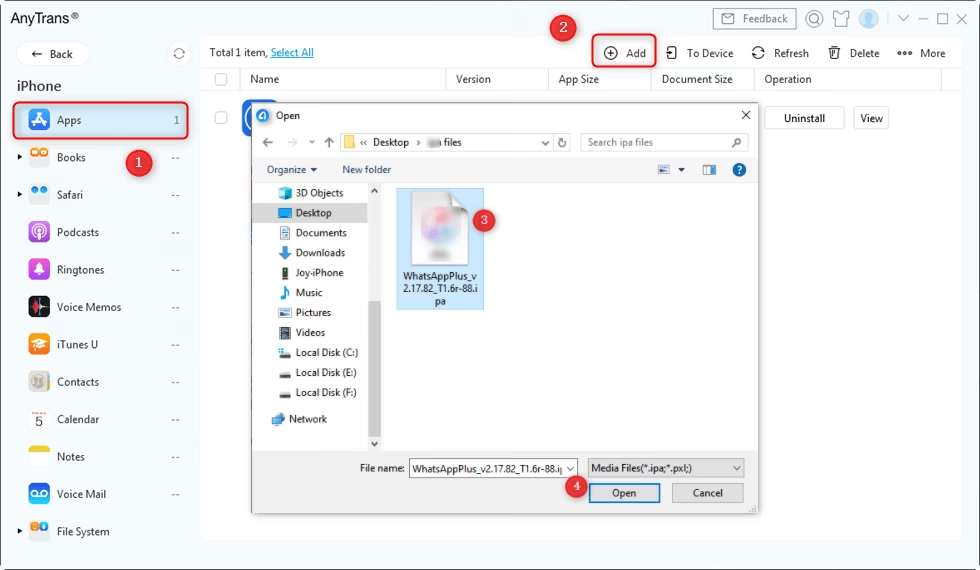
V sekci „Aplikace“ najdete seznam aplikací, které jsou buď již nainstalovány na vašem iPhonu, nebo jsou dostupné k instalaci z vaší knihovny iTunes. Chcete-li nainstalovat novou aplikaci, najděte ji v seznamu a klikněte na tlačítko „Instalovat“ vedle názvu aplikace. Pokud je aplikace již nainstalovaná, uvidíte místo toho tlačítko „Odebrat“. Pokud aplikace není v seznamu, musíte ji nejprve přidat do své knihovny iTunes (např. stažením z App Storu v iTunes nebo přetažením souboru .ipa do okna iTunes).
Krok 7: Synchronizujte svůj iPhone
Jakmile jste vybrali aplikaci, kterou chcete nainstalovat, klikněte na tlačítko „Použít“ nebo „Synchronizovat“ v pravém dolním rohu okna iTunes. Tím se spustí proces synchronizace, během kterého iTunes přenese vybranou aplikaci (a jakékoli další změny, jako jsou nové fotografie, hudba nebo kontakty) na váš iPhone. Je důležité nechat proces synchronizace dokončit a neodpojovat iPhone předčasně, aby se předešlo poškození dat nebo chybám při instalaci.
Krok 8: Počkejte na dokončení instalace
Buďte trpěliví, zatímco iTunes přenáší a instaluje aplikaci na váš iPhone. Doba trvání se bude lišit v závislosti na velikosti aplikace a rychlosti vašeho internetového připojení (pokud se stahuje nová aplikace). U větších aplikací může tento proces trvat i několik minut. Na iPhonu se může objevit ikona aplikace s průběhem instalace, která signalizuje, že se data přenášejí a aplikace se připravuje k použití.
Krok 9: Užijte si svou novou aplikaci!
Jakmile je instalace dokončena, můžete bezpečně odpojit svůj iPhone od počítače. Aplikace bude nyní dostupná na domovské obrazovce vašeho iPhonu, připravená k použití. Gratulujeme, úspěšně jste nainstalovali aplikaci z vašeho PC na iPhone!
Proč instalovat aplikace z PC? Rozšířené možnosti správy
Metoda instalace aplikací z PC přes iTunes nabízí několik výhod a specifických scénářů, kde je obzvláště užitečná:
- Aplikace mimo App Store: Ačkoli App Store nabízí miliony aplikací, existují případy, kdy potřebujete nainstalovat aplikace, které tam nejsou dostupné. Může jít o firemní aplikace, beta verze, vývojářské nástroje nebo starší verze aplikací, které již nejsou v App Storu. iTunes umožňuje instalaci těchto aplikací pomocí souborů .ipa (balíčky aplikací pro iOS), pokud máte správná oprávnění a certifikáty (např. pro vývojářské účely).
- Efektivní správa knihovny: Pro uživatele s velkým množstvím aplikací může být správa přes iTunes na PC přehlednější a rychlejší než přímo na iPhonu. Můžete snadno organizovat aplikace do složek, zálohovat je nebo je hromadně odinstalovat.
- Zálohování a obnova: iTunes umožňuje vytvářet komplexní zálohy vašeho iPhonu na PC, které zahrnují i vaše aplikace. V případě obnovy zařízení můžete aplikace snadno nainstalovat zpět z lokální zálohy, což je často rychlejší než stahování všech aplikací znovu z App Storu.
- Offline instalace: Jakmile máte soubory .ipa aplikací stažené do knihovny iTunes, můžete je instalovat na iPhone i bez aktivního internetového připojení. To je ideální pro cestování nebo pro místa s omezeným přístupem k síti.
Řešení běžných problémů při připojení a instalaci
Ačkoli je proces obvykle hladký, mohou se vyskytnout situace, kdy se něco pokazí. Zde jsou tipy pro řešení nejčastějších problémů:
iPhone není rozpoznán v iTunes
- Zkontrolujte kabel a porty: Ujistěte se, že je Lightning kabel pevně připojen k iPhonu i k USB portu počítače. Zkuste jiný USB port nebo jiný kabel.
- Restartujte zařízení: Někdy stačí jednoduchý restart iPhonu i počítače k vyřešení problémů s připojením.
- Aktualizujte iTunes a ovladače: Ujistěte se, že máte nejnovější verzi iTunes. Na Windows zkontrolujte, zda jsou nainstalovány nejnovější ovladače Apple Mobile Device USB Driver. To můžete provést přes Správce zařízení.
- Resetujte nastavení polohy a soukromí: Na iPhonu přejděte do Nastavení > Obecné > Přenést nebo resetovat iPhone > Resetovat > Resetovat polohu a soukromí. To resetuje „Důvěřovat tomuto počítači“ a vyžádá si nové potvrzení.
Problémy s autorizací Apple ID
- Zkontrolujte Apple ID a heslo: Ujistěte se, že zadáváte správné přihlašovací údaje k vašemu Apple ID. Pokud jste zapomněli heslo, můžete jej resetovat na webu Apple ID.
- Internetové připojení: Pro autorizaci je nutné aktivní internetové připojení.
- Limit autorizovaných počítačů: Pamatujte, že můžete mít autorizováno pouze pět počítačů současně. Pokud jste dosáhli limitu, musíte nejprve deautorizovat některý starý počítač.
Synchronizace se nedaří nebo je pomalá
- Dostatek místa: Zkontrolujte, zda máte na iPhonu dostatek volného místa pro instalaci aplikace.
- Poškozená aplikace: Někdy může být soubor .ipa aplikace poškozený. Zkuste aplikaci stáhnout znovu nebo získat z jiného zdroje.
- Antivirus/firewall: Dočasně vypněte antivirus nebo firewall, které by mohly blokovat komunikaci mezi iTunes a iPhonem.
Tabulka: Výhody a nevýhody instalace aplikací z PC přes iTunes
| Výhody | Nevýhody |
|---|---|
| Možnost instalace aplikací mimo App Store (např. firemní, beta). | Závislost na počítači a kabelovém připojení. |
| Centrální správa a organizace aplikací v knihovně iTunes. | Nutnost instalace a aktualizace softwaru iTunes. |
| Rychlejší obnova aplikací ze zálohy na PC. | Složitější pro uživatele, kteří nejsou zvyklí na iTunes. |
| Možnost offline instalace (po stažení souborů .ipa). | Potenciální problémy s ovladači nebo rozpoznáním zařízení. |
| Větší kontrola nad verzemi aplikací (např. návrat ke starší verzi). | App Store je pro většinu uživatelů jednodušší a automatizovanější. |
Často kladené otázky (FAQ)
Je tato metoda instalace aplikací bezpečná?
Ano, pokud používáte důvěryhodné zdroje pro stažení aplikací a dodržujete pokyny. Instalace přes iTunes je oficiální a bezpečná cesta. Vždy se ujistěte, že stahujete aplikace z legitimních zdrojů a že vaše Apple ID je chráněno.
Mohu instalovat jakoukoli aplikaci, kterou najdu online?
Ne tak docela. Musíte mít soubor .ipa aplikace. Apple má přísné bezpečnostní protokoly a systémové kontroly. Pro instalaci aplikací, které nejsou z App Storu, často potřebujete speciální vývojářský účet nebo certifikát. Nelze instalovat pirátské nebo neautorizované aplikace bez prolomení zabezpečení iPhonu (jailbreak), což se nedoporučuje kvůli bezpečnostním rizikům a ztrátě záruky.
Potřebuji pro tuto metodu internetové připojení?
Pro stažení a první autorizaci iTunes a pro stažení aplikací do vaší knihovny iTunes ano. Jakmile jsou však aplikace ve vaší knihovně iTunes, můžete je instalovat na iPhone i bez aktivního internetového připojení.
Mohu tímto způsobem také odinstalovat aplikace?
Ano, v sekci „Aplikace“ v iTunes můžete kliknout na tlačítko „Odebrat“ vedle aplikace, kterou chcete smazat, a poté synchronizovat iPhone. Aplikace bude odstraněna z vašeho zařízení.
Proč nevidím ikonu svého iPhonu v iTunes?
Tento problém je často způsobený špatným kabelem, problémy s ovladači, zastaralou verzí iTunes nebo tím, že jste nepotvrdili „Důvěřovat tomuto počítači“ na iPhonu. Zkuste restartovat obě zařízení, zkontrolovat kabel a aktualizovat iTunes. Podrobnější řešení naleznete v sekci „Řešení běžných problémů“ výše.
Je iTunes jediný způsob, jak instalovat aplikace z PC na iPhone?
Pro oficiální a podporovanou metodu bez jailbreaku je iTunes (nebo Finder na novějších macOS) primární volbou. Existují i třetí strany software, ale ty často vyžadují speciální ovladače nebo mohou být méně bezpečné či stabilní. Držet se iTunes je nejspolehlivější cesta pro většinu uživatelů.
Závěr
Propojení vašeho iPhonu s počítačem a instalace aplikací z PC je užitečná dovednost, která vám umožní větší flexibilitu a kontrolu nad vaším zařízením. Ať už potřebujete nainstalovat aplikace mimo App Store, spravovat velkou knihovnu, nebo jednoduše preferujete práci s desktopovým rozhraním, iTunes poskytuje spolehlivé řešení. Nezapomeňte pravidelně aktualizovat jak iTunes, tak i operační systém vašeho iPhonu, abyste zajistili nejlepší kompatibilitu a nejplynulejší zážitek. S těmito kroky a tipy si nyní můžete snadno užívat nové aplikace na vašem iPhonu, instalované přímo z pohodlí vašeho počítače.
Chceš-li si přečíst další články podobné jako Jak připojit iPhone k PC a instalovat aplikace, navštiv kategorii Návody.