
15/11/2025
V dnešní době, kdy sociální média jako Instagram stále více ovládají videoobsah, se může zdát, že fotografie ustupují do pozadí. V červnu 2021 dokonce Instagram oznámil, že již není jen platformou pro sdílení fotografií. Neznamená to však, že musíte zcela upustit od focení a zaplnit svou galerii pouze videi. Naštěstí existují způsoby, jak na iPhonu pořizovat fotografie a videa současně, nebo dokonce získat snímky z již natočených videí. Pokud se vám z této myšlenky nezatočila hlava, nebojte se, nejste sami. Digitální tvůrkyně Kelly Fiance je jednou z mnoha, kdo tento tip sdíleli na Instagramu, a od té doby už možná nikdy nebudete fotit stejným způsobem. Ať už jste příležitostný uživatel, který rád sestavuje videa ze svého života, nebo profesionální tvůrce obsahu, tento průvodce vám ukáže, jak maximálně využít potenciál vašeho iPhonu pro zachycení nezapomenutelných momentů.
Pokud rádi skládáte videa ze svého života pro rekapitulaci roku, měsíce nebo třeba jen zábavného výletu, bude pro vás tento tip nesmírně užitečný. Je to mnohem lepší než převádět Live Photos na videoklipy, což je metoda, ke které se mnozí z nás uchylují, a navíc si zachováváte vysokou kvalitu obrazu. Pro každého tvůrce obsahu je tento trik s iPhonem doslova záchranou, která vám výrazně zjednoduší život. Pojďme se podívat na to, jak na to.
Jak pořídit fotografie během nahrávání videa na iPhone
Jedna z nejméně známých, ale nesmírně užitečných funkcí iPhonu je možnost pořizovat statické fotografie přímo během natáčení videa. Je to funkce, která se hodí pro zachycení rychlých, prchavých momentů, které byste jinak museli propásnout. Představte si, že natáčíte první krůčky vašeho dítěte nebo legrační kousek vašeho domácího mazlíčka – s touto funkcí nemusíte volit mezi videem a fotkou. Můžete mít obojí!
Postup je neuvěřitelně jednoduchý:
- Otevřete aplikaci Fotoaparát na svém iPhonu.
- Přepněte se do režimu Video.
- Spusťte nahrávání videa (stisknutím červeného tlačítka nahrávání).
- Během nahrávání si všimněte, že v pravém dolním rohu obrazovky se objeví bílé kolečko – to je tlačítko spouště pro fotografie.
- Klepněte na toto bílé kolečko. iPhone pořídí fotografii, aniž by přerušil nahrávání videa.
- Můžete klepat opakovaně a pořídit tak více fotografií během jednoho záznamu.
- Po dokončení nahrávání videa jej zastavte (opětovným stisknutím červeného tlačítka).
Všechny pořízené fotografie i videozáznam budou automaticky uloženy do vaší aplikace Fotky. I když fotoaparát neposkytuje žádnou vizuální indikaci, že byla fotografie pořízena (např. bliknutí obrazovky), pocítíte jemnou haptickou odezvu, která potvrdí úspěšné zachycení snímku. To je doslova vše! Je těžké uvěřit, že toto ne tak tajné tlačítko spouště je k dispozici tak dlouho, ale díky bohu za něj.
Důležité upozornění k rozlišení a funkcím
Je však důležité si uvědomit jedno omezení této metody: rozlišení pořízených fotografií odpovídá rozlišení, ve kterém nahráváte video. Pokud natáčíte v rozlišení 4K (3840 x 2160 pixelů), budou i fotografie ve velmi dobré kvalitě, což je asi 8,3 megapixelu. Nicméně, pokud nahráváte ve standardním 1080p (Full HD, 1920 x 1080 pixelů), fotografie budou mít výrazně nižší rozlišení (pouhé 2 megapixely). To znamená, že zatímco pro rychlé sdílení na sociálních sítích je kvalita naprosto dostatečná, pro tisk velkých fotografií nebo detailní úpravy nemusí být ideální. Navíc, během nahrávání videa a pořizování fotografií nebudete moci upravovat zaostření ani používat žádné další nástroje fotoaparátu, jako je zoom (kromě pinch-to-zoom, který ovlivňuje video i fotku současně). Přesto je tato funkce nesmírně šikovným nástrojem pro rychlé zachycení momentů z videí na iPhonu.
Jak získat statické fotografie z již natočeného videa na iPhone
Co když jste ten dokonalý moment nezachytili během nahrávání, ale uvědomili jste si ho až při prohlížení již natočeného videa? Možná to byl vtipný výraz obličeje, ten úžasný západ slunce, který jste viděli na dovolené, skvělý trik, který předvedl váš mazlíček, nebo něco mnohem výjimečnějšího, jako první krůčky vašeho dítěte. Naštěstí existují způsoby, jak extrahovat statické snímky z videí natočených na iPhonu, připravené ke sdílení s přáteli a rodinou. Ať už je vaším objektem cokoli, čtěte dále, abyste se dozvěděli, jak získat statické fotografie z videí na vašem iPhonu.
Metoda 1: Použití vestavěného screenshotu (s omezeními)
Nejjednodušší a nejrychlejší způsob, jak získat snímek z předem nahraného videa, je pořídit screenshot obrazovky. Tato metoda je sice jednoduchá, ale má významné omezení, pokud jde o kvalitu.
Co budete potřebovat:
- iPhone
- Video, ze kterého chcete pořídit snímek
Stručný postup:
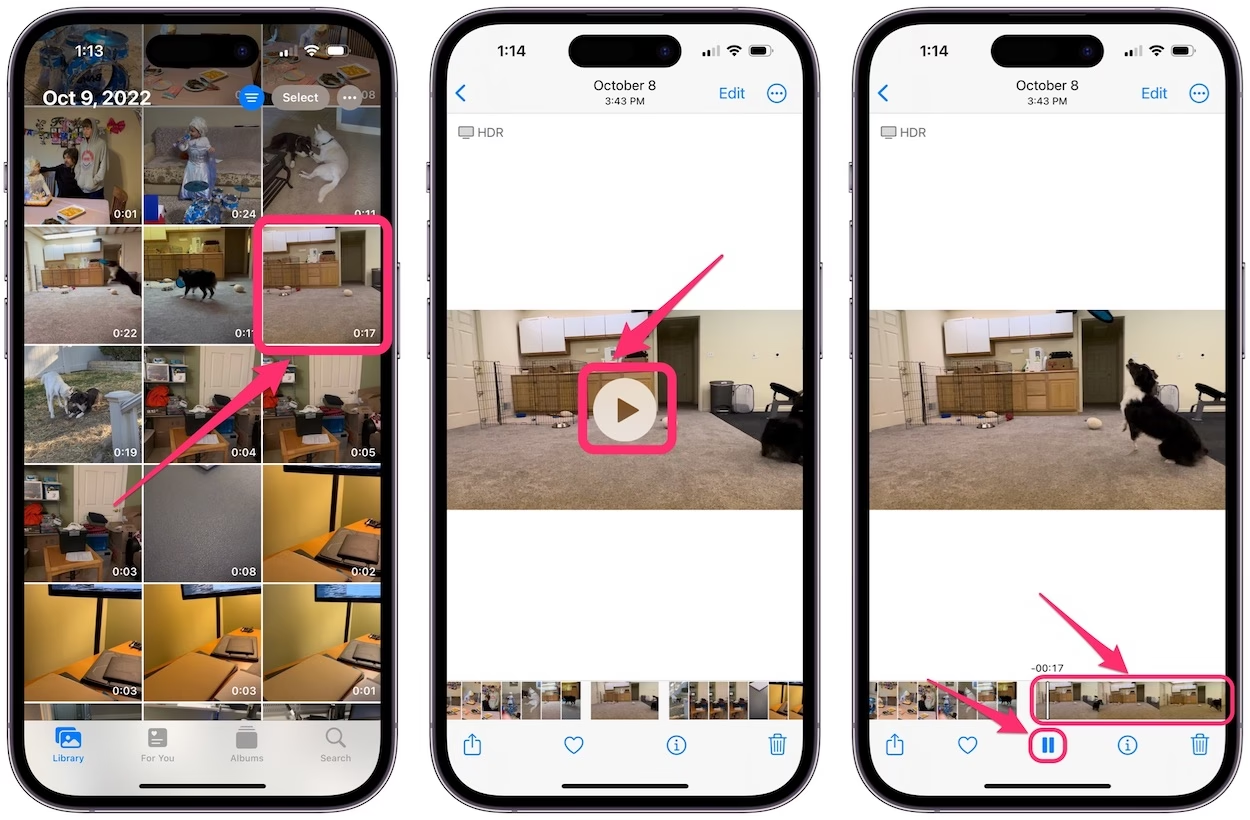
- Otevřete video v aplikaci Fotky a klepněte na "Upravit".
- Přetáhněte posuvník na snímek, který chcete zachytit. Okno úprav vám umožní být přesnější.
- Současně stiskněte boční tlačítko a tlačítko pro zvýšení hlasitosti (na novějších iPhonech) nebo tlačítko Domů a boční tlačítko (na starších iPhonech) pro pořízení screenshotu.
- Klepněte na náhled screenshotu, který se objeví v levém dolním rohu obrazovky.
- Přetáhněte okraje pro oříznutí obrázku, abyste odstranili ovládací prvky úprav videa.
- Klepněte na "Hotovo".
- Klepněte na "Uložit do fotek". A je to! Obrázek můžete také uložit do Souborů nebo vytvořit Rychlou poznámku v aplikaci Poznámky.
Proč to není ideální řešení?
Zatímco tato metoda funguje, rozlišení screenshotu odpovídá pouze rozlišení obrazovky vašeho iPhonu, nikoli původnímu rozlišení videa. Pro iPhone 14 Pro Max je to například 1290 x 2796 pixelů, což je asi 3,6 megapixelu. Vezměte v úvahu, že 4K video má 3840 x 2160 pixelů (8,3 megapixelu). V nejlepším případě je screenshot méně než poloviční rozlišení. iPhone SE má obrazovku s rozlišením jednoho megapixelu, což vede k méně než jedné osmině možné ostrosti. To znamená, že i když video bylo nahráno ve vysokém rozlišení, výsledný snímek bude mít mnohem nižší kvalitu, což ho činí nevhodným pro tisk ve větším formátu nebo pro profesionální použití. Pro rychlé sdílení na sociálních sítích, kde se obrázky často komprimují, to však může být přijatelné.
Metoda 2: Použití aplikací třetích stran pro extrakci fotografií z videa (doporučeno pro kvalitu)
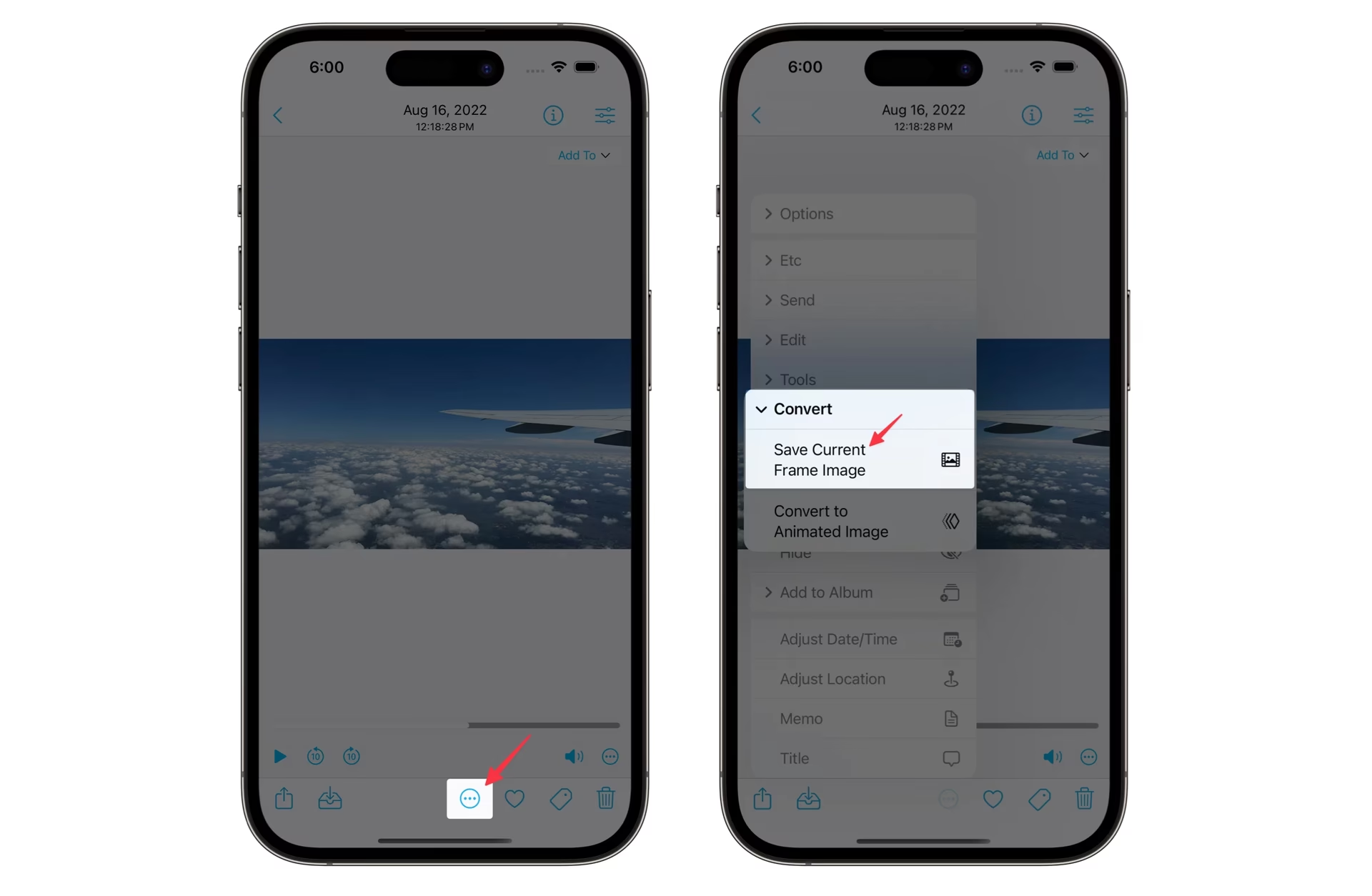
Pokud toužíte po vysokém rozlišení a maximální kvalitě při extrakci fotografií z videa, pak jsou aplikace třetích stran tou nejlepší volbou. Apple totiž z nějakého důvodu nenabízí vestavěnou možnost uložení fotografie ve vysoké kvalitě z pozastaveného videa. Naštěstí existuje několik vynikajících aplikací, které tuto mezeru vyplňují.
Dvě vysoce doporučené aplikace jsou:
- Frame Grabber (zdarma): Tato aplikace je automatickou volbou pro každého, kdo chce rychlé a snadné řešení pro extrakci obrázku z videa.
- Video 2 Photo HD (jednorázový nákup za nízkou cenu): Tato aplikace je plnohodnotnější a nabízí více funkcí.
Jak funguje Frame Grabber:
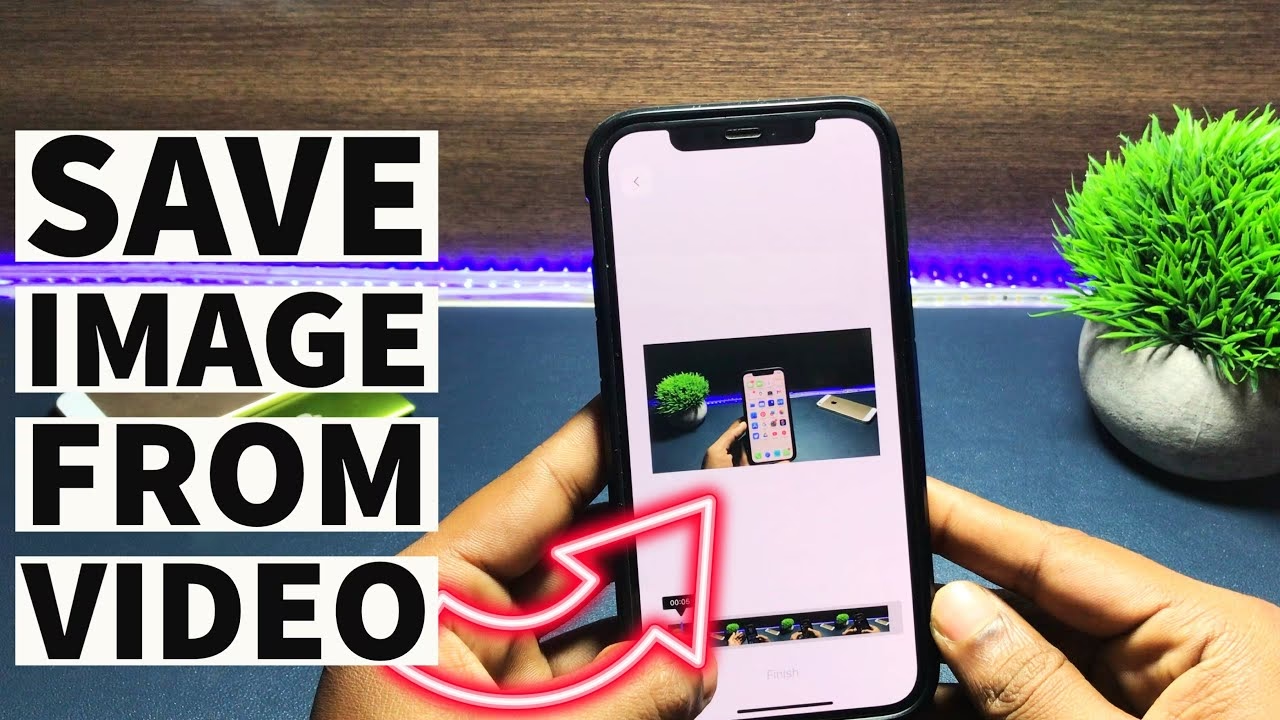
Po instalaci této bezplatné aplikace jednoduše vyberte video z knihovny Fotky vašeho iPhonu, pozastavte jej nebo přetáhněte posuvník, abyste našli správný snímek, a poté klepněte na tlačítko sdílení, abyste jej odeslali na sociální média nebo uložili jako fotografii. K dispozici je několik možností pro formát a metadata, ale aplikace je velmi čistá a přímočará při plnění úkolu.
Jak funguje Video 2 Photo HD:
I když Video 2 Photo HD stojí kolem 2.99 USD, jedná se o jednorázový nákup a nabízí více funkcí. Co ji činí jedinečnou, je její schopnost ukládat více po sobě jdoucích fotografií z vybrané části videa. K dispozici jsou také další možnosti formátu souborů a uživatel může fotografie oříznout přímo v aplikaci. Obě aplikace byly nedávno aktualizovány, neobsahují reklamy a nevyžadují předplatné, což je způsob, jakým by většina utilitních aplikací měla fungovat.
Použití těchto aplikací zajišťuje, že získáte fotografie v co nejvyšším možném rozlišení, které odpovídá kvalitě původního videozáznamu, nikoli jen rozlišení obrazovky. To je zásadní pro ty, kteří chtějí své snímky dále upravovat, tisknout nebo je sdílet v nejlepší možné kvalitě.
Pro lepší přehlednost si porovnejme jednotlivé metody:
| Metoda | Snadnost použití | Kvalita fotografie | Funkce / Omezení | Cena |
|---|---|---|---|---|
| Focení během nahrávání videa | Velmi snadné (jedno klepnutí) | Závisí na rozlišení videa (až 4K) | Nelze upravovat zaostření/zoom, žádná vizuální zpětná vazba, pouze haptická | Zdarma (vestavěná funkce) |
| Screenshot z přehrávaného videa | Snadné (několik kroků) | Nízká (odpovídá rozlišení obrazovky) | Nutnost ořezávat, ztráta detailů, nevhodné pro tisk | Zdarma (vestavěná funkce) |
| Aplikace třetích stran (např. Frame Grabber, Video 2 Photo HD) | Střední (instalace, pak snadné) | Vysoká (odpovídá rozlišení videa) | Dodatečné funkce (sekvenční snímky, ořezávání v appce), bez reklam | Zdarma / Jednorázový nákup |
Tipy pro nejlepší výsledky
Chcete-li zajistit nejlepší možnou kvalitu vašich snímků pořízených z videa, zvažte následující tipy:
- Nahrávejte ve 4K: Toto je nejdůležitější rada. Čím vyšší je rozlišení vašeho původního videa, tím lepší budou fotografie z něj extrahované. Pokud máte iPhone, který podporuje 4K nahrávání, vždy jej pro důležité momenty použijte.
- Dobré osvětlení: Stejně jako u každé fotografie, i pro video platí, že dobré osvětlení je klíčové. Snažte se natáčet v dobře osvětleném prostředí, ideálně s přirozeným světlem. Vyhněte se slabému osvětlení, které může vést k zrnitosti a šumu.
- Stabilní ruka nebo stativ: Rozmazané video znamená rozmazané fotografie. Použijte stativ nebo se snažte udržet iPhone co nejstabilněji, abyste minimalizovali chvění. Mnoho novějších iPhonů má vynikající optickou stabilizaci obrazu, ale i tak je stabilita důležitá.
- Zaostření: Ujistěte se, že objekt, který chcete zachytit, je správně zaostřen. Klepnutím na obrazovku během nahrávání můžete ručně nastavit zaostření na konkrétní bod.
- Zvažte účel fotografie: Pokud chcete pouze rychlý snímek pro sociální média, screenshot může stačit. Pokud však plánujete tisk nebo profesionální použití, investice do aplikace třetí strany se vyplatí.
Často kladené otázky (FAQ)
Q: Je kvalita fotografie dobrá, když ji pořídím během nahrávání videa?
A: Záleží na rozlišení, ve kterém nahráváte video. Pokud nahráváte ve 4K, kvalita bude velmi dobrá (přibližně 8 megapixelů). Pokud nahráváte ve Full HD (1080p), kvalita bude nižší (přibližně 2 megapixely). Pro rychlé zachycení a sdílení je to obvykle dostatečné.
Q: Mohu použít Live Photos k tomuto účelu?
A: Live Photos jsou jiná funkce. Zachycují krátký video klip před a po pořízení fotografie. Můžete z nich vybrat klíčový snímek nebo je převést na krátké video, ale primárně neslouží k extrakci statických snímků z delších videozáznamů, jako je tomu u výše popsaných metod.
Q: Existují i jiné aplikace pro extrakci fotografií z videa?
A: Ano, v App Storu existuje mnoho dalších aplikací, které nabízejí podobné funkce. Frame Grabber a Video 2 Photo HD jsou jen dvě z mnoha doporučených, které jsou spolehlivé, bez reklam a nevyžadují předplatné.
Q: Proč Apple neumožňuje snadnější ukládání fotografií z videa v plné kvalitě?
A: Přesný důvod není veřejně znám. Může to souviset s technickými omezeními rozhraní, prioritami vývoje funkcí nebo snahou udržet jednoduchost uživatelského rozhraní. Naštěstí aplikace třetích stran tuto mezeru úspěšně vyplňují.
Q: Mohu pořízenou fotografii po zachycení upravit?
A: Ano, jakmile je fotografie uložena do vaší aplikace Fotky, můžete ji upravovat stejně jako jakoukoli jinou fotografii pořízenou vaším iPhonem. Můžete ořezávat, otáčet, upravovat barvy, expozici a aplikovat filtry.
Q: Mají tyto metody vliv na původní video?
A: Ne, žádná z popsaných metod (focení během nahrávání, screenshot, aplikace třetích stran) nijak nemění ani nepoškozuje původní videozáznam. Vždy se jedná o vytvoření nové kopie snímku z videa.
Závěr
iPhone je neuvěřitelně všestranný nástroj pro zachycení životních okamžiků, ať už ve formě videa nebo fotografií. Díky výše popsaným metodám již nemusíte dělat kompromisy mezi těmito dvěma formáty. Ať už potřebujete rychle zachytit snímek během nahrávání, nebo pečlivě vybrat ten nejlepší záběr z již natočeného videa pomocí specializované aplikace, váš iPhone vám to umožní. Experimentujte s různými metodami, abyste zjistili, která nejlépe vyhovuje vašim potřebám a zajistěte si, že žádný důležitý okamžik už vám nikdy neunikne. Využijte plný potenciál svého iPhonu a staňte se mistrem v zachycování vzpomínek v té nejlepší možné formě!
Ať už jste tvůrce obsahu, rodič, cestovatel, nebo jen někdo, kdo chce dokumentovat svůj život, tyto tipy vám pomohou efektivněji spravovat vaše vizuální vzpomínky a sdílet je s celým světem.
Doufám, že tento článek vám poskytl ucelený přehled o všech možnostech, jak získat fotografie z videa na vašem iPhonu. Nyní už víte, že nemusíte vybírat mezi videem a fotkou – můžete mít obojí, a to ve vysoké kvalitě.
Šťastné focení a natáčení!
Chceš-li si přečíst další články podobné jako Fotky z Videa na iPhone: Jak na to?, navštiv kategorii Technologie.