
14/07/2023
Váš iPhone je mistrem v zachycování ohromujících videí, ale daň za tuto vysokou kvalitu je často obrovská velikost souboru. Místo mazání těchto cenných vzpomínek, abyste uvolnili místo v úložišti, můžete je komprimovat přímo ve svém zařízení. Tento proces vám umožní významně zmenšit jejich velikost při zachování dobré kvality. Videa zaberou méně místa a navíc se snáze sdílejí na platformách s omezením velikosti souborů, jako je e-mail nebo sociální média. Prozkoumali jsme různé metody, jak tento proces zjednodušit, a níže vás provedeme čtyřmi nejlepšími možnostmi, které vám pomohou efektivně spravovat vaše video soubory.
- 1. Komprese videa online (např. Video Candy nebo Clideo)
- 2. Použití aplikací třetích stran pro kompresi videa
- 3. Export videa v nižším rozlišení pomocí iMovie
- 4. Oříznutí videa pro zmenšení velikosti souboru (Vestavěná aplikace Fotky)
- 5. Změna nastavení nahrávání videa v iPhonu (Prevence)
- Často kladené otázky (FAQ)
1. Komprese videa online (např. Video Candy nebo Clideo)
Jednou z nejrychlejších a nejpohodlnějších metod, jak zmenšit velikost videa na iPhonu, je využití online nástrojů. Tyto platformy nevyžadují stahování žádných aplikací, což je ideální, pokud máte málo místa v úložišti. Stačí nahrát video na webovou stránku, nechat ji provést kompresi a poté si zmenšený soubor stáhnout zpět do zařízení.
Jak na to s online nástroji:
- Otevřete Safari nebo jiný prohlížeč na svém iPhonu a přejděte na webovou stránku online kompresoru (např. Video Candy, Clideo nebo jiný ověřený nástroj).
- Vyhledejte tlačítko pro nahrání souboru (často označené jako „Přidat soubor“, „Vybrat soubor“ nebo „Nahrát video“).
- Vyberte video z vaší knihovny fotografií nebo alba. Potvrďte výběr.
- Počkejte, než se video nahraje a online nástroj provede kompresi. Doba trvání závisí na velikosti videa a rychlosti vašeho internetového připojení.
- Po dokončení komprese zkontrolujte výslednou velikost souboru. Pokud jste spokojeni s výsledkem, klepněte na tlačítko „Stáhnout soubor“ nebo „Uložit“.
- Stažené video obvykle najdete ve složce „Stahování“ v aplikaci Soubory.
Výhody: Nevyžaduje instalaci aplikací, rychlé pro jednorázové použití, ideální pro omezené úložiště. Nevýhody: Vyžaduje internetové připojení, nahrávání velkých souborů může trvat dlouho, některé bezplatné služby mohou přidávat vodoznaky nebo mít omezení na velikost souboru.
2. Použití aplikací třetích stran pro kompresi videa
Pokud chcete mít větší kontrolu nad procesem komprese, nebo pokud často komprimujete videa, doporučujeme použít specializované aplikace třetích stran. Tyto aplikace nabízejí pokročilejší nastavení a často lepší výsledky s menší ztrátou kvality. Na App Storu najdete mnoho možností, zde jsou některé z nejoblíbenějších a nejlépe hodnocených:
a) Media Converter
Media Converter je freemium aplikace, která vám dává velkou svobodu při jemném ladění nastavení komprese pro dosažení nejlepších výsledků. Umožňuje také konverzi mezi různými formáty.
- Otevřete aplikaci Media Converter na svém iPhonu.
- V sekci „Videa“ vyberte možnost „Komprimovat video“.
- Na další stránce zvolte zdroj videa (např. „Album telefonu“) a udělte aplikaci přístup k vašim souborům.
- Vyberte video, které chcete upravit.
- Na stránce „Komprese videa“ zvolte „Režim komprese“ a „Poměr“. Můžete také klepnout na „Více nastavení“ pro úpravu snímkové frekvence, výstupního formátu a rozlišení.
- Klepněte na tlačítko „Další“ v pravém horním rohu a vyberte „Start“ pro zahájení úprav.
- Po dokončení renderování najdete konvertovaný soubor na kartě „Moje výtvory“. Video zůstane v aplikaci Media Converter, dokud ho neuložíte do aplikace Fotky.
- Pro uložení videa do Fotek klepněte na šipku směřující dopředu vedle názvu souboru a vyberte „Více“ > „Uložit do Fotek“.
b) Video Compress
Tato bezplatná aplikace je super jednoduchá a snadno se používá, hlavně proto, že její jedinou funkcí je zmenšování velkých video souborů. Je ideální pro rychlou a efektivní kompresi.
- Otevřete aplikaci Video Compress a klepněte na ikonu ozubeného kola v pravém horním rohu.
- Zadejte formát, ve kterém chcete mít video. Vyberte „Typ exportního souboru“ pro zvolení preferovaného typu souboru. Klepněte na „Hotovo“ pro návrat na domovskou stránku.
- Klepněte na oranžovou kruhovou ikonu se dvěma diagonálními šipkami směřujícími k sobě.
- Udělejte aplikaci oprávnění k přístupu k vaší knihovně. Můžete buď omezit přístup na vybrané soubory, nebo udělit plný přístup.
- Vyberte video, které chcete komprimovat, a klepněte na ikonu zaškrtnutí v pravém horním rohu.
- Pomocí posuvníku uprostřed obrazovky upravte kompresní poměr. Doporučujeme nastavit jej kolem 50 % pro nejlepší kompromis mezi kompresí a kvalitou. Klepněte na ikonu náhledu pro zhlédnutí videa.
- Jste-li spokojeni, klepněte na ikonu stahování pro uložení videa.
c) Compress Videos & Resize Video
Tato vysoce hodnocená aplikace usnadňuje úpravu více videí současně a nabízí další možnosti, jako je úprava snímkové frekvence videa. Je skvělá pro uživatele, kteří potřebují komprimovat více souborů najednou.
- Otevřete aplikaci Compress Videos & Resize Video a povolte přístup k vašim fotografiím a videím.
- Klepněte na „Vybrat videa ke kompresi“, vyberte video a klepněte na „Další“.
- Zadejte „Snímkovou frekvenci“ a „Rozměry videa“ pro výsledný video soubor. Můžete si vybrat snímkovou frekvenci mezi 5 a 25 a rozměry videa mohou jít až do 4K. Volba závisí na několika faktorech, ale pro nejlepší výsledky se obvykle volí snímková frekvence 25 a rozlišení 1080p.
- Klepněte na tlačítko „Komprimovat“ a počkejte, než aplikace upraví vaše video.
- Klepněte na „Smazat originál“ nebo vyberte „Ponechat 1 originál“, abyste si ponechali jak originální, tak upravenou verzi.
- Vaše video bude v albu „Nedávné“ v aplikaci Fotky.
| Aplikace | Cena | Ovládání nastavení | Dávková komprese | Snadnost použití |
|---|---|---|---|---|
| Media Converter | Freemium | Vysoké (rozlišení, formát, snímková frekvence) | Ne | Střední |
| Video Compress | Zdarma | Střední (kompresní poměr, formát) | Ne | Vysoká |
| Compress Videos & Resize Video | Freemium | Vysoké (snímková frekvence, rozměry) | Ano | Vysoká |
3. Export videa v nižším rozlišení pomocí iMovie
Aplikace iMovie, která je často předinstalovaná na iPhonech, sice nemusí konkurovat špičkovým video editorům, ale svou práci odvede. Umožňuje zmenšit velikost souboru exportováním videa v nižším rozlišení. Je to skvělý způsob, jak snížit velikost, pokud nepotřebujete nejvyšší možnou kvalitu.
Jak na to s iMovie:
- Nainstalujte si aplikaci iMovie z App Storu, pokud ji nemáte nainstalovanou.
- Spusťte aplikaci a klepněte na „Spustit nový projekt“ ve spodní části obrazovky. Z vyskakovacího menu vyberte „Kouzelný film“ nebo „Film“.
- Vyberte video, které chcete upravit. Klepněte na „Vytvořit kouzelný film“ nebo „Vytvořit film“ ve spodní části obrazovky.
- Klepněte na „Hotovo“ v levém horním rohu obrazovky.
- Klepněte na tlačítko „Exportovat a sdílet“ ve spodní liště (ikona čtverce se šipkou nahoru).
- Vyberte „Uložit“ nebo „Sdílet video“ > „Možnosti“ pro zvolení preferovaného rozlišení. Čím nižší rozlišení, tím menší bude velikost souboru.
- Klepněte na „Hotovo“. Nové video uložte do iPhonu, nebo ho pošlete přímo příjemci.
4. Oříznutí videa pro zmenšení velikosti souboru (Vestavěná aplikace Fotky)
Ačkoli ořezávání technicky nekomprimuje video, snižuje velikost souboru tím, že odstraňuje nepotřebné části. To usnadňuje ukládání a sdílení. Mějte na paměti, že ztratíte některé části vašeho videa.
Jak na to v aplikaci Fotky:
- Otevřete aplikaci Fotky a klepněte na video, které chcete upravit.
- Klepněte na „Upravit“ v pravém horním rohu.
- Ve výchozím nastavení se nejprve zobrazí funkce ořezávání, se šipkami na obou koncích a svislou lištou pro posun.
- Přetáhněte lištu pro nastavení bodu, kde chcete video oříznout. V závislosti na tom, zda ořezáváte začátek nebo konec videa, přetáhněte šipku zleva nebo zprava k místu, kde jste umístili svislou lištu.
- Klepněte na „Hotovo“ v pravém horním rohu.
- Zvolte „Uložit video“ pro přepsání původního videa, nebo „Uložit video jako nový klip“ pro zachování originálu a uložení upravené verze jako nový soubor. Pokud je prioritou úspora místa, vyberte druhou možnost a poté smažte původní video. V opačném případě váš iPhone ponechá původní video na pozadí, pokud byste chtěli úpravu vrátit zpět.
5. Změna nastavení nahrávání videa v iPhonu (Prevence)
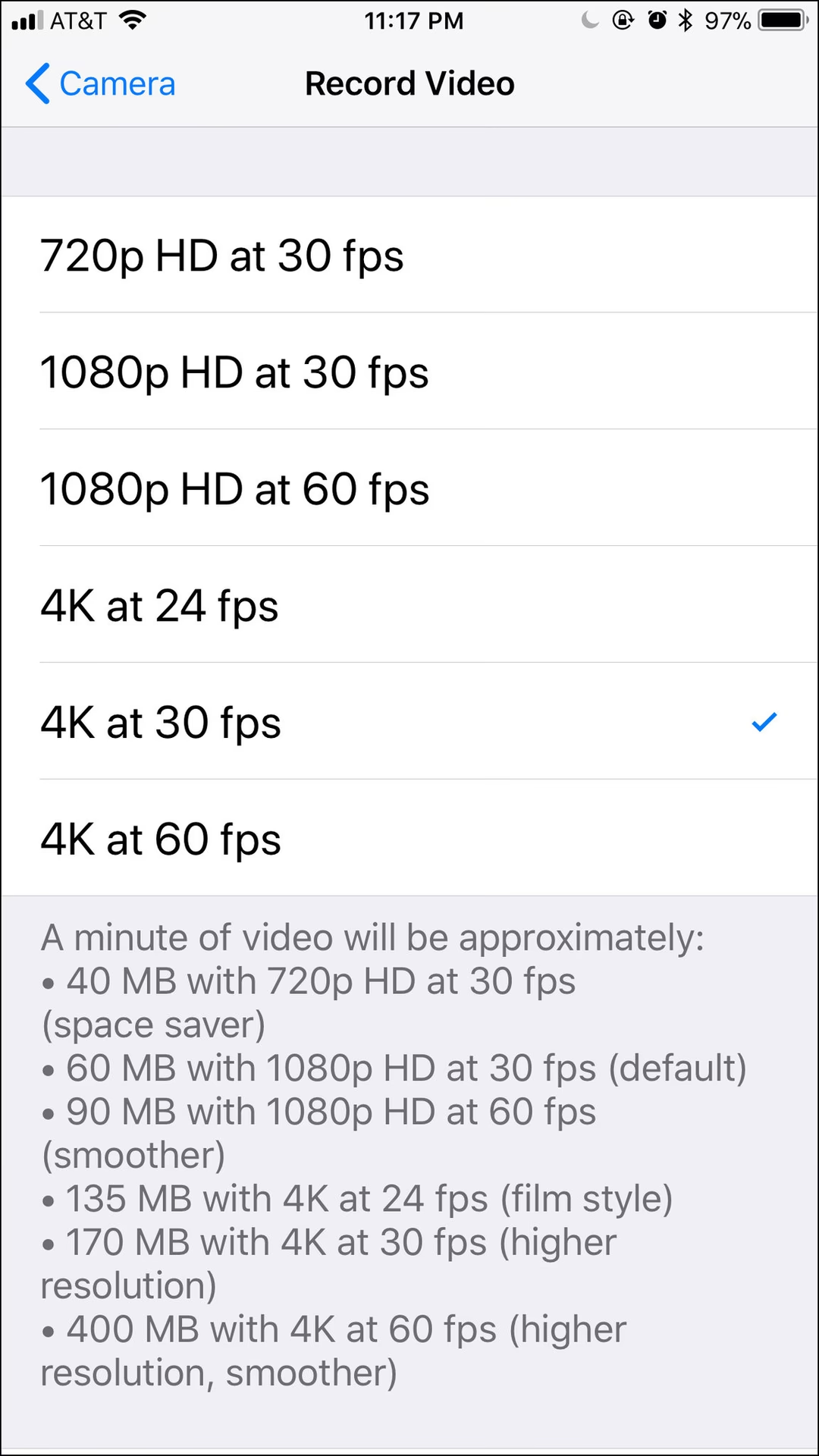
Nejlepší způsob, jak se vyhnout velkým souborům, je zabránit jejich vzniku. Váš iPhone vám umožňuje konfigurovat rozlišení, ve kterém nahrává videa. Čím nižší rozlišení, tím menší bude váš video soubor. Pokud vám nevadí kompromis v kvalitě vašich videí, můžete nastavit iPhone tak, aby ve výchozím nastavení nahrával menší videa.
Jak změnit nastavení záznamu videa:
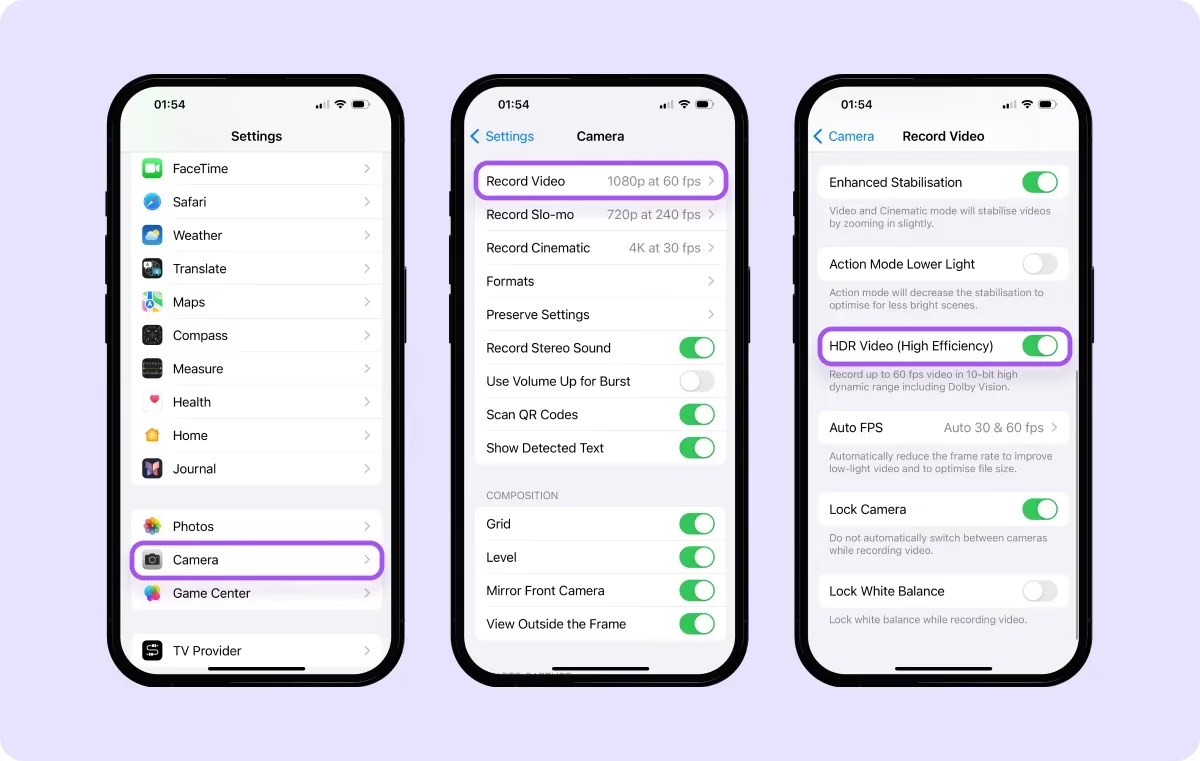
- Spusťte aplikaci „Nastavení“ a klepněte na „Fotoaparát“.
- Klepněte na „Záznam videa“.
- Vyberte možnost, která vyvažuje velikost i kvalitu vašich videí. Čím nižší číslo (např. 720p HD), tím menší bude velikost souboru. Doporučujeme například 1080p HD při 30 snímcích za sekundu pro dobrou rovnováhu.
Tato změna ovlivní všechna budoucí videa, která natočíte. Je to skvělá volba, pokud primárně nahráváte videa pro sociální média nebo pro rychlé sdílení, kde extrémně vysoké rozlišení není nutné.
Často kladené otázky (FAQ)
1. Ovlivní komprese kvalitu videa?
Ano, komprese může do určité míry ovlivnit kvalitu videa. Cílem je najít optimální rovnováhu mezi zmenšením velikosti souboru a zachováním přijatelné kvality. Agresivní komprese povede k výraznější ztrátě detailů a artefaktům. Většina aplikací a online nástrojů vám však umožňuje nastavit úroveň komprese, abyste si mohli vybrat kompromis, který vám vyhovuje.
2. Která metoda je nejlepší pro zmenšení videa na iPhonu?
Nejlepší metoda závisí na vašich potřebách a preferencích:
- Pro rychlou a jednorázovou kompresi bez instalace aplikací: Online kompresory (Video Candy, Clideo).
- Pro větší kontrolu nad nastavením a časté použití: Aplikace třetích stran (Media Converter, Video Compress, Compress Videos & Resize Video).
- Pro snížení rozlišení videa pomocí vestavěného nástroje: iMovie.
- Pro odstranění nepotřebných částí a rychlé zmenšení: Oříznutí v aplikaci Fotky.
- Pro prevenci vzniku velkých souborů do budoucna: Změna nastavení záznamu videa v Nastavení fotoaparátu.
3. Mohu komprimovat více videí najednou?
Ano, některé aplikace třetích stran, jako je Compress Videos & Resize Video, nabízejí funkci dávkové komprese, která vám umožňuje zpracovat více videí současně. Online nástroje a iMovie obvykle zpracovávají videa po jednom.
4. Je bezpečné používat online nástroje pro kompresi videa?
Při používání online nástrojů je vždy důležité dbát na bezpečnost a soukromí. Vybírejte si renomované a důvěryhodné služby. Vždy si přečtěte zásady ochrany osobních údajů dané služby, abyste pochopili, jak nakládají s vašimi nahranými daty. Pro citlivá videa doporučujeme raději použít offline aplikace nebo vestavěné funkce iPhonu.
5. Jak zjistím velikost videa před a po kompresi?
Většina kompresních nástrojů, ať už online nebo ve formě aplikací, vám zobrazí odhadovanou nebo přesnou velikost souboru před a po kompresi. V aplikaci Fotky na iPhonu můžete velikost videa zjistit tak, že otevřete video, klepnete na ikonu „i“ (informace) pod videem.
Nemusíte žít s obrovskými video soubory na svém iPhonu. Jak je ukázáno výše, existuje mnoho způsobů, jak komprimovat a zmenšit velikost video souborů přímo na vašem iPhonu. Používání těchto nástrojů ke zmenšení vašich videí nejen pomůže ušetřit cenné místo v úložišti, ale také je učiní kompatibilnějšími s více možnostmi sdílení. Vyberte si metodu, která nejlépe vyhovuje vašim potřebám, a začněte efektivněji spravovat své digitální vzpomínky!
Chceš-li si přečíst další články podobné jako Jak zmenšit velikost videa na iPhone?, navštiv kategorii iPhone.