

14/07/2023
V dnešním světě, kde je zvuková kvalita klíčová pro náš každodenní život – ať už posloucháme hudbu, sledujeme filmy, nebo telefonujeme – je důležité, aby naše audio zážitky byly co nejpříjemnější a nejjasnější. Ne každý však slyší stejně, a standardní zvukové profily nemusí vyhovovat individuálním potřebám. Přesně pro tyto případy společnost Apple vyvinula inovativní funkci nazvanou Přizpůsobení zvuku sluchátek (Headphone Accommodations), která je dostupná v systémech iOS a iPadOS 14 a novějších. Tato funkce umožňuje uživatelům přizpůsobit zvukový výstup svých sluchátek tak, aby zesílila tiché zvuky a upravila určité frekvence specificky pro jejich sluchové potřeby. Výsledkem je personalizovaný zvukový zážitek, který je bohatší, jasnější a mnohem příjemnější.
Jednou z nejčastějších otázek, která se v souvislosti s touto funkcí objevuje, je její kompatibilita s ekosystémem Apple. Zejména se uživatelé ptají, zda Přizpůsobení zvuku sluchátek funguje také s Apple Watch. Odpověď je jednoznačná: ano! Pokud používáte sluchátka s podporou automatického přepínání zařízení, vaše vlastní nastavení zvuku se bezproblémově přenesou mezi vaším iPhonem, iPadem, spárovanými Apple Watch (na watchOS 7 a novějším), Macem s macOS Sequoia (v závislosti na modelu vašich AirPods) a dokonce i Apple Vision Pro. To znamená, že si můžete užívat svůj personalizovaný zvukový profil bez ohledu na to, které zařízení Apple právě používáte, což zajišťuje konzistentní a vysoce kvalitní poslechový zážitek napříč celým vaším ekosystémem.
Podporovaná sluchátka a jejich kompatibilita
Funkce Přizpůsobení zvuku sluchátek je navržena tak, aby fungovala s širokou škálou sluchátek Apple a Beats, což zajišťuje, že většina uživatelů může využít její výhody. Následující tabulka podrobněji ukazuje kompatibilitu s různými modely a jejich specifickými funkcemi, které lze dále přizpůsobit.
| Model sluchátek | Přizpůsobení zvuku sluchátek | Režim propustnosti (Přizpůsobený) | Zesílení konverzace | Adaptivní zvuk |
|---|---|---|---|---|
| AirPods 2, 3, 4 (oba modely) | Ano | Ne | Ne | Ne |
| AirPods Max | Ano | Ano | Ne | Ne |
| AirPods Pro 1 | Ano | Ano | Ne | Ne |
| AirPods Pro 2 | Ano | Ano | Ano | Ano |
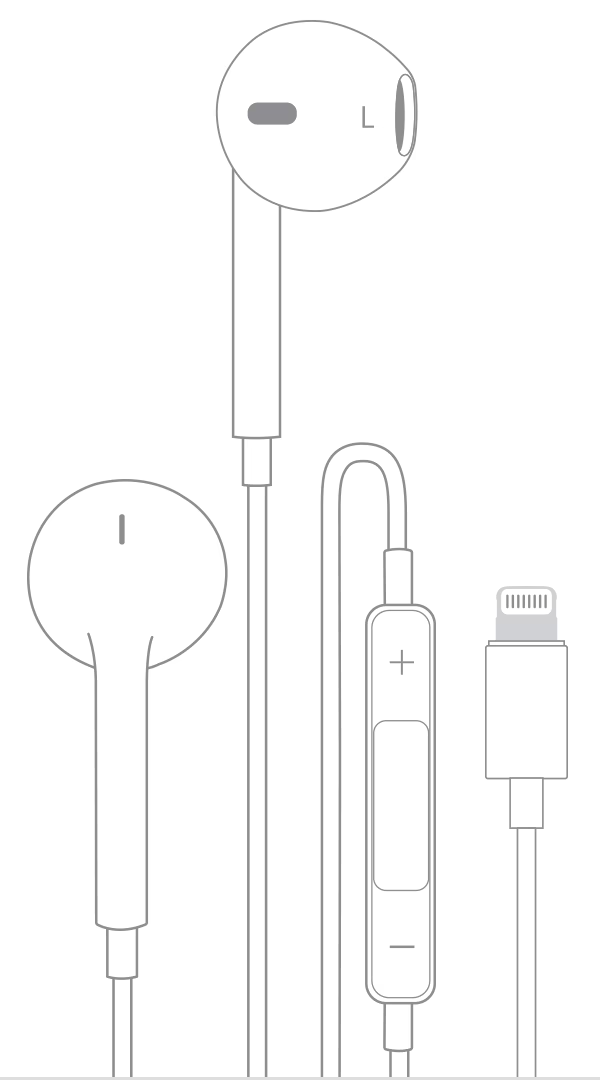
| Apple EarPods (3.5mm/Lightning) | Ano | Ne | Ne | Ne |
| Beats Fit Pro | Ano | Ano | Ne | Ne |
| Beats Solo Pro | Ano | Ano | Ne | Ne |
| Powerbeats | Ano | Ne | Ne | Ne |
| Powerbeats Pro | Ano | Ne | Ne | Ne |
| Powerbeats Pro 2 | Ano | Ne | Ne | Ne |
Jak je vidět z tabulky, většina moderních sluchátek Apple a Beats je plně kompatibilní s touto funkcí, což uživatelům umožňuje doladit zvuk pro optimální poslech.
Jak nastavit Přizpůsobení zvuku sluchátek
Nastavení této funkce je intuitivní a lze jej provést v několika jednoduchých krocích. Před zahájením se ujistěte, že máte na svém iPhonu nebo iPadu nainstalovanou nejnovější verzi systému iOS nebo iPadOS, aby byly k dispozici všechny nejnovější možnosti a vylepšení.
- Přejděte do Nastavení na vašem zařízení.
- Vyberte Zpřístupnění.
- Přejděte na Zvuk a vizuály.
- Zde klepněte na Přizpůsobení zvuku sluchátek.
- Zapněte funkci Přizpůsobení zvuku sluchátek.
Jakmile je funkce zapnutá, můžete si vybrat, jak chcete svá vlastní nastavení zvuku aplikovat:
- Telefon: Zapnutím této možnosti aplikujete nastavení na telefonní hovory, hovory FaceTime a jakékoli aplikace pro videohovory třetích stran. To je obzvláště užitečné pro ty, kteří mají potíže s jasností řeči během konverzací.
- Média: Tato volba aplikuje nastavení na hudbu, filmy, podcasty, audioknihy, Siri, hlasovou schránku a funkci Živý poslech. To zajistí, že si užijete vylepšený zvukový zážitek při veškeré spotřebě médií.
Přizpůsobení nastavení zvuku sluchátek: Vlastní nastavení zvuku
Nejlepší způsob, jak získat skutečně personalizované nastavení, je projít procesem Vlastního nastavení zvuku. Tento proces vás provede sérií zvukových vzorků a požádá vás, abyste si vybrali ty, které pro vás zní lépe. Na základě vašich voleb pak systém navrhne optimální nastavení.
Před spuštěním vlastního nastavení je doporučeno resetovat veškeré stávající konfigurace zvuku na výchozí nastavení, aby se zabránilo zkreslení výsledků:
- Přejděte do Nastavení > Hudba > EQ a klepněte na Vypnuto, abyste vypnuli ekvalizér hudby.
- Přejděte do Nastavení > Zpřístupnění > Zvuk a vizuály a nastavte posuvník Vyvážení do středu.
Nyní můžete zahájit vlastní nastavení:
- Připojte svá sluchátka k zařízení.
- Ujistěte se, že se nacházíte v tichém prostředí, aby vnější hluk neovlivnil vaše vnímání zvuků.
- Přejděte do Nastavení > Zpřístupnění > Zvuk a vizuály a klepněte na Přizpůsobení zvuku sluchátek.
- Klepněte na Vlastní nastavení zvuku.
- Postupujte podle pokynů na obrazovce, pečlivě poslouchejte a vybírejte vzorky, které vám zní nejlépe.
- Po dokončení klepněte na Použít vlastní nastavení, abyste aplikovali navržená nastavení. Kdykoli se můžete vrátit ke standardním nastavením.
Ruční úprava nastavení zvuku
Pokud preferujete detailnější kontrolu, můžete nastavení tónu a zesílení upravit ručně. Na obrazovce Přizpůsobení zvuku sluchátek klepněte na Přehrát ukázku, abyste si poslechli zvukový vzorek s vaším aktuálním nastavením. Během poslechu můžete měnit nastavení a porovnávat je, dokud nenajdete ideální kombinaci.
Můžete také upravit vyvážení hlasitosti zvuku mezi levým a pravým kanálem. To je užitečné, pokud máte rozdílný sluch v každém uchu, nebo pokud chcete kompenzovat nerovnoměrné rozložení zvuku. Přejděte do Nastavení > Zpřístupnění > Zvuk a vizuály a upravte posuvník Vyvážení.
Přizpůsobení režimu propustnosti na AirPods Pro a AirPods Max
Pro uživatele AirPods Pro a AirPods Max přináší Přizpůsobení zvuku sluchátek další úroveň personalizace s režimem propustnosti. Tento režim vám umožňuje slyšet zvuky z vašeho okolí, zatímco máte sluchátka v uších. S funkcí Přizpůsobení zvuku sluchátek se režim propustnosti stává ještě mocnějším: tiché hlasy jsou slyšitelnější a zvuky vašeho prostředí jsou naladěny přesně podle vašich sluchových potřeb. Pro AirPods Pro 2 a AirPods 4 (s ANC) je navíc k dispozici funkce Adaptivní zvuk, která automaticky upravuje nastavení potlačení hluku na základě vašeho okolí, což je revoluční pro dynamické poslechové prostředí.
Je důležité si uvědomit, že když je režim propustnosti zapnutý, nastavení Přizpůsobení zvuku sluchátek může změnit, jak slyšíte svůj vlastní hlas, nebo zvýšit úroveň hluku z vašeho prostředí. Možná budete muset tato nastavení upravit, abyste našli nejpohodlnější konfiguraci. Doporučuje se začít s mírnějším nastavením tónu nebo zesílení a postupně je zvyšovat, dokud nenajdete úroveň, která je nejpřínosnější pro slyšení hlasů lidí nebo přirozených zvuků kolem vás.
Pro přizpůsobení nastavení režimu propustnosti:
- Ujistěte se, že máte nejnovější verzi iOS nebo iPadOS.
- Vložte své AirPods Pro do uší a připojte je k vašemu iPhonu nebo iPadu.
- Přejděte do Nastavení > Zpřístupnění > Zvuk a vizuály > Přizpůsobení zvuku sluchátek > Režim propustnosti.
- Klepněte na Vlastní režim propustnosti a zapněte jej.
- Pro úpravu vyvážení hlasitosti zvuku mezi levým a pravým kanálem použijte posuvník Vyvážení propustnosti.
Nastavení režimu propustnosti můžete také rychle upravit klepnutím na tlačítko Sluch v Ovládacím centru.
Používání funkce Zesílení konverzace na AirPods Pro
Pro uživatele AirPods Pro je k dispozici další užitečná funkce nazvaná Zesílení konverzace (Conversation Boost). Tato funkce zaměří vaše AirPods Pro na osobu, která mluví přímo před vámi, což usnadňuje slyšení během osobních rozhovorů. Je to ideální řešení pro situace, kdy se snažíte vést dialog v hlučném prostředí, nebo když potřebujete lépe vnímat řeč jedné osoby.
Pro zapnutí Zesílení konverzace:
- Ujistěte se, že máte nejnovější verzi iOS nebo iPadOS.
- Vložte své AirPods Pro do uší a připojte je k vašemu iPhonu nebo iPadu.
- Přejděte do Nastavení > Zpřístupnění > Zvuk a vizuály > Přizpůsobení zvuku sluchátek.
- Ujistěte se, že je zapnuté Přizpůsobení zvuku sluchátek.
- Klepněte na Režim propustnosti a zapněte Vlastní režim propustnosti.
- Zapněte Zesílení konverzace.
Stejně jako u režimu propustnosti můžete Zesílení konverzace zapnout také klepnutím na tlačítko Sluch v Ovládacím centru, což umožňuje rychlý přístup a ovládání bez nutnosti procházet nastavení.
Důležité poznámky a tipy
Je důležité si uvědomit, že pokud povolíte funkci Hearing Assistance s vašimi AirPods Pro 2 na iOS 18.1 nebo novějším, vaše nastavení Přizpůsobení zvuku sluchátek budou přepsána. To je důležité vědět, aby nedocházelo k nechtěným změnám ve vašem zvukovém profilu. Vždy se ujistěte, že rozumíte interakci mezi různými funkcemi pro usnadnění sluchu.
Pro maximální efektivitu a spokojenost s personalizovaným zvukem doporučujeme provést vlastní nastavení zvuku v klidném prostředí, abyste se mohli plně soustředit na zvukové vzorky a co nejpřesněji určit své preference. Experimentujte s ručním nastavením tónu a zesílení, abyste našli ten správný zvukový profil, který vyhovuje vašim jedinečným sluchovým potřebám. Nezapomeňte, že nastavení lze kdykoli upravit, takže se nebojte experimentovat a najít to, co vám vyhovuje nejlépe.
Často kladené dotazy (FAQ)
Funguje Přizpůsobení zvuku sluchátek s Apple Watch?
Ano, rozhodně! Když používáte sluchátka s podporou automatického přepínání zařízení, vaše vlastní nastavení zvuku se přenesou mezi vaším iPhonem, iPadem, spárovanými Apple Watch (na watchOS 7 a novějším), Macem a Apple Vision Pro. To zajišťuje konzistentní a personalizovaný zvukový zážitek napříč všemi vašimi zařízeními Apple, což je velmi pohodlné pro uživatele, kteří často přepínají mezi různými zařízeními.
Jaké modely sluchátek jsou podporovány?
Funkce podporuje širokou škálu sluchátek Apple a Beats. Konkrétně jsou to AirPods 2, 3 a 4 (oba modely), AirPods Max, AirPods Pro 1 a 2, Apple EarPods (s 3.5mm jackem nebo Lightning konektorem), Beats Fit Pro, Beats Solo Pro, Powerbeats, Powerbeats Pro a Powerbeats Pro 2. Podrobnou tabulku kompatibility naleznete výše v článku.
Mohu tuto funkci použít pro telefonní hovory?
Ano, můžete. Při nastavování Přizpůsobení zvuku sluchátek máte možnost zapnout tuto funkci pro Telefon. To znamená, že vaše personalizovaná nastavení zvuku budou aplikována na telefonní hovory, hovory FaceTime a také na jakékoli videohovorové aplikace třetích stran, což výrazně zlepšuje jasnost řeči během konverzací.
Co je to Vlastní nastavení zvuku?
Vlastní nastavení zvuku je interaktivní průvodce, který vám pomůže optimalizovat zvukový výstup vašich sluchátek pro vaše specifické sluchové potřeby. Během tohoto procesu posloucháte různé zvukové vzorky a vybíráte si ty, které vám znějí lépe. Na základě vašich voleb systém navrhne a aplikuje personalizovaná nastavení, která zesilují tiché zvuky a upravují frekvence pro optimální poslech.
Jak ovlivňuje režim propustnosti?
Na AirPods Pro a AirPods Max funkce Přizpůsobení zvuku sluchátek vylepšuje režim propustnosti. To znamená, že tiché hlasy z vašeho okolí se stávají slyšitelnějšími a zvuky prostředí jsou naladěny pro vaše sluchové potřeby. Můžete si dokonce ručně upravit nastavení režimu propustnosti, včetně vyvážení levého a pravého kanálu, aby byl zážitek co nejpohodlnější a nejjasnější.
Co je Zesílení konverzace?
Zesílení konverzace je specifická funkce dostupná pro AirPods Pro, která je navržena tak, aby vám pomohla lépe slyšet osobu, která mluví přímo před vámi. Funkce zaměří mikrofony vašich AirPods na řeč zepředu, čímž potlačí rušivé zvuky z jiných směrů a usnadní tak komunikaci tváří v tvář, zejména v hlučném prostředí.
Přizpůsobení zvuku sluchátek představuje významný krok vpřed v personalizaci audio zážitků pro uživatele Apple. Ať už potřebujete zesílit tiché pasáže v hudbě, zlepšit srozumitelnost hovorů, nebo lépe slyšet své okolí s režimem propustnosti, tato funkce nabízí komplexní řešení. Díky bezproblémové integraci s Apple Watch a dalšími zařízeními Apple si můžete užívat svůj dokonale naladěný zvuk kdekoli a kdykoli. Dopřejte svým uším zážitek, který si zaslouží, a objevte plný potenciál svých Apple sluchátek.
Chceš-li si přečíst další články podobné jako Sluchátka a Apple Watch: Perfektní Zvuk, navštiv kategorii Technologie.