
19/06/2025
V dnešní digitální době je náš iPhone neustále v provozu, ať už pro práci, komunikaci nebo zábavu. Někdy se však může stát, že se telefon zaseknete, nereaguje na dotyk, nebo se prostě chová podivně. V takových chvílích se nucený restart stává rychlou a efektivní první pomocí. Na rozdíl od běžného vypnutí a zapnutí, které vyžaduje funkční operační systém, nucený restart obejde softwarové problémy a přímo obnoví napájení zařízení. To je obzvláště užitečné, když je obrazovka zamrzlá, nebo se telefon vůbec nevypne. Tento článek se zaměřuje na specifické modely iPhone, které mají kombinaci tlačítek Home a Sleep/Wake, jako jsou iPhone 5s, iPhone SE (1. generace), iPhone 6, iPhone 6 Plus, iPhone 6s a iPhone 6s Plus. Naučíme vás, jak na to, a vysvětlíme, proč je tato metoda tak důležitá pro udržení vašeho zařízení v dobré kondici.
Co je nucený restart a kdy ho použít?
Nucený restart, často nazývaný také tvrdý restart nebo hard reset (ačkoliv termín hard reset se spíše používá pro obnovení továrního nastavení), je způsob, jak násilně vypnout a znovu zapnout iPhone bez nutnosti procházet běžným procesem vypnutí. Je to jako vytáhnout zástrčku z počítače, když nereaguje. Tento proces je navržen tak, aby vyřešil dočasné softwarové chyby, které způsobují zamrznutí, nereagování aplikací, nebo dokonce černou obrazovku.
- Zamrzlá obrazovka: Pokud váš iPhone nereaguje na dotyk nebo stisknutí tlačítek.
- Nereagující aplikace: Když se jedna nebo více aplikací zasekne a nelze je zavřít.
- Telefon se nezapíná/nevypíná: Pokud se iPhone zasekne při spouštění nebo se odmítá vypnout.
- Podivné chování: Neočekávané restarty, abnormální vybíjení baterie, nebo jiné nevysvětlitelné problémy.
Je důležité si uvědomit, že nucený restart nevymaže žádná vaše data. Jediné, co se může stát, je ztráta neuložené práce v aplikacích, které byly v tu chvíli otevřené a zamrzlé. Proto by měl být používán jako poslední možnost předtím, než se uchýlíte k složitějším řešením, jako je obnova softwaru.
Krok za krokem: Nucený restart iPhone 5s, SE, 6, 6 Plus, 6s, 6s Plus
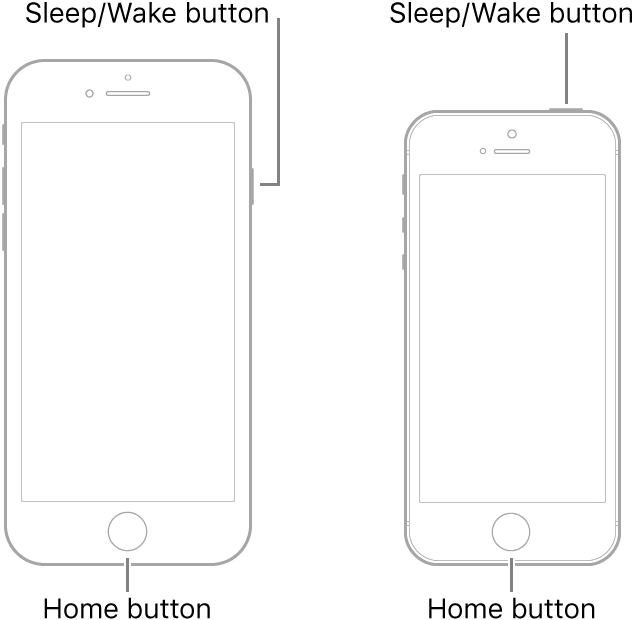
Pro modely iPhone 5s, iPhone SE (1. generace), iPhone 6, iPhone 6 Plus, iPhone 6s a iPhone 6s Plus je postup nuceného restartu shodný a využívá kombinaci dvou klíčových tlačítek: Sleep/Wake tlačítko (vypínací tlačítko na boku nebo horní straně) a Home tlačítko (kulaté tlačítko pod displejem). Postupujte podle těchto jednoduchých kroků:
- Najděte správná tlačítka: Na vašem iPhone lokalizujte tlačítko Sleep/Wake (někdy nazývané též Power tlačítko nebo boční tlačítko) a Home tlačítko (kulaté tlačítko pod displejem s Touch ID).
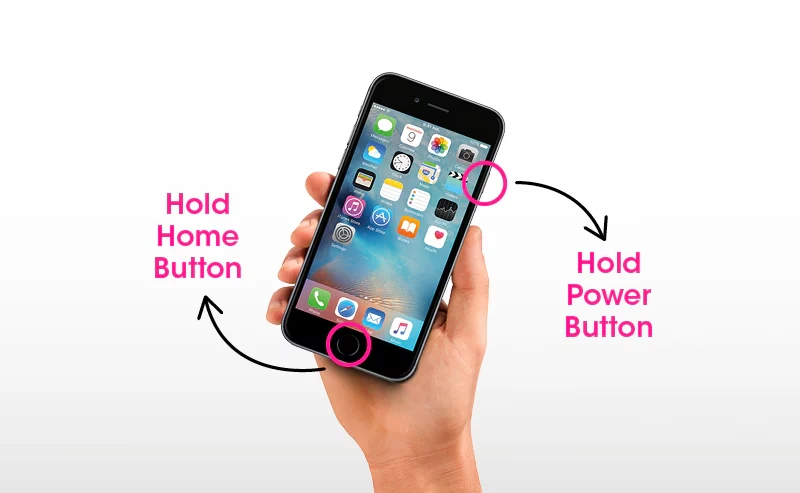
- Stiskněte a podržte tlačítko Sleep/Wake: Nejprve stiskněte a držte tlačítko Sleep/Wake. Nepouštějte ho.
- Současně stiskněte a podržte Home tlačítko: Zatímco stále držíte tlačítko Sleep/Wake, stiskněte a držte také Home tlačítko. Držte obě tlačítka současně.
- Držte, dokud se neobjeví logo Apple: Pokračujte v držení obou tlačítek po dobu přibližně 10 sekund. Obrazovka by měla zčernat a poté by se mělo objevit Apple logo. Jakmile se logo objeví, můžete obě tlačítka uvolnit.
- Počkejte na spuštění: Váš iPhone se nyní bude normálně spouštět. Jakmile se objeví zamykací obrazovka, restart byl úspěšně dokončen.
Pokud se vám to nepodaří napoprvé, zkuste to znovu. Někdy je potřeba přesně načasovat stisk tlačítek. Ujistěte se, že držíte tlačítka dostatečně dlouho, dokud se neobjeví logo Apple, nikoli jen posuvník pro vypnutí.
Rozdíl mezi nuceným a běžným restartem
Je důležité rozlišovat mezi nuceným restartem a běžným vypnutím/zapnutím iPhonu. Ačkoliv obojí vede k restartování zařízení, mechanismy a důvody pro jejich použití se liší.
Běžný restart (softwarové vypnutí):
- Jak se provádí: Buď přes Nastavení (Obecné > Vypnout) nebo podržením tlačítka Sleep/Wake, dokud se neobjeví posuvník „Vypnout“. Poté posuvník přetáhnete.
- Účel: Je to „čisté“ vypnutí, které umožňuje operačnímu systému řádně ukončit všechny procesy a aplikace, uložit data a připravit se na vypnutí. Je to doporučená metoda pro pravidelnou údržbu a pro řešení menších softwarových zádrhelů.
- Kdy použít: Pro pravidelné osvěžení systému, pro vyřešení drobných problémů s výkonem, nebo když chcete telefon na delší dobu vypnout.
Nucený restart (hardwarové vypnutí):
- Jak se provádí: Pomocí specifické kombinace tlačítek, jak bylo popsáno výše pro dané modely.
- Účel: Obejít zamrzlý operační systém a přímo přerušit napájení zařízení. Je to „nouzové“ vypnutí, které je navrženo pro situace, kdy telefon nereaguje na žádné softwarové příkazy.
- Kdy použít: Když je obrazovka zamrzlá, telefon nereaguje na dotyk ani stisk tlačítka Sleep/Wake, nebo když se zasekne při spouštění.
Zde je srovnávací tabulka pro lepší přehled:
| Funkce | Běžný restart | Nucený restart |
|---|---|---|
| Způsob provedení | Softwarově (posuvník, Nastavení) | Hardwarově (kombinace tlačítek) |
| Účel | Standardní vypnutí/zapnutí, údržba | Krizové řešení zamrzlého/nereagujícího telefonu |
| Ztráta dat | Ne | Ne (pouze neuložená práce) |
| Požadavek na odezvu systému | Ano, vyžaduje funkční systém | Ne, obejde zamrzlý systém |
| Doporučené použití | Pravidelně, pro drobné problémy | Pouze v případě, že telefon nereaguje |
Co dělat, když nucený restart nepomůže?
Ačkoliv je nucený restart velmi efektivní pro řešení většiny dočasných softwarových zádrhelů, existují situace, kdy nemusí pomoci. Pokud váš iPhone po nuceném restartu stále nereaguje, nebo se problémy opakují, zvažte následující kroky:
1. Zkontrolujte stav baterie
Někdy se zdá, že je iPhone zamrzlý, ale ve skutečnosti je jen vybitá baterie. Připojte iPhone k nabíječce a nechte ho nabíjet alespoň 15-30 minut, než se pokusíte o další restart. Někdy se může objevit ikona vybité baterie, ale jindy může být obrazovka úplně černá.
2. Zkuste připojit k počítači a použít iTunes/Finder
Pokud se iPhone stále nezapíná nebo nereaguje, zkuste ho připojit k počítači s nainstalovaným iTunes (na Windows) nebo Finderem (na Macu). Někdy se iPhone může automaticky přepnout do režimu zotavení, což vám umožní provést aktualizaci nebo obnovení softwaru.
- Aktualizace: Pokud je k dispozici možnost „Aktualizovat“, zkuste to nejprve. To se pokusí přeinstalovat iOS bez vymazání vašich dat.
- Obnovení: Pokud aktualizace nepomůže nebo není k dispozici, budete možná muset zvolit „Obnovit“. Tato možnost vymaže všechna data z vašeho iPhonu a nainstaluje nejnovější verzi iOS. Je proto důležité mít zálohu.
V případě, že se iPhone do režimu zotavení nedostane automaticky, můžete ho zkusit přepnout ručně. Pro modely iPhone 5s, SE, 6, 6 Plus, 6s, 6s Plus je postup podobný nucenému restartu, ale s důrazem na držení tlačítek i po objevení loga Apple, dokud se neobjeví obrazovka režimu zotavení (ikona iTunes kabelu).
3. Kontaktujte podporu Apple
Pokud žádný z výše uvedených kroků nepomůže, je pravděpodobné, že problém je hardwarového charakteru. V takovém případě je nejlepší kontaktovat autorizovaný servis Apple nebo přímo podporu Apple. Mohou diagnostikovat problém a navrhnout řešení, které může zahrnovat opravu nebo výměnu zařízení.
Důležité tipy a upozornění
Ačkoliv je nucený restart bezpečný, je dobré mít na paměti několik věcí:
- Používejte střídmě: Nucený restart by měl být používán jako nouzové řešení, nikoli jako pravidelná údržba. Běžný restart je vždy šetrnější k systému.
- Zálohování dat: Ačkoliv nucený restart nemaže data, pravidelné zálohování vašeho iPhonu na iCloud nebo do počítače je vždy klíčové. V případě vážnějšího problému s hardwarem tak minimalizujete riziko ztráty vašich cenných informací.
- Fyzický stav tlačítek: Ujistěte se, že tlačítka Sleep/Wake a Home nejsou poškozená nebo zanesená nečistotami, což by mohlo bránit jejich správné funkci.
- Nezapomeňte na nabíjení: Pokud se iPhone nespustí ani po nuceném restartu, vždy ho nejprve zkuste připojit k nabíječce. Nízká baterie je častou příčinou zdánlivého „zamrznutí“.
Často kladené otázky (FAQ)
1. Vymaže nucený restart data z mého iPhonu?
Ne, nucený restart nevymaže žádná data z vašeho iPhonu. Funguje to jako tvrdé vypnutí a zapnutí, které pouze restartuje operační systém a vyčistí dočasnou paměť. Jediné, co můžete ztratit, je neuložená práce v aplikacích, které byly v tu chvíli otevřené a zamrzlé.
2. Je nucený restart škodlivý pro můj iPhone?
Pokud se provádí občasně a pouze v případě potřeby (když telefon zamrzne nebo nereaguje), nucený restart není pro váš iPhone škodlivý. Apple tuto funkci navrhl právě pro řešení takových situací. Nicméně, časté a zbytečné provádění nuceného restartu se nedoporučuje, protože může být na systém náročnější než běžné vypnutí.
3. Jak často bych měl provádět nucený restart?
Nucený restart byste měli provádět pouze tehdy, když je to nezbytně nutné – tedy když váš iPhone zamrzne, nereaguje, nebo se chová nestandardně a nelze ho vypnout běžným způsobem. Není to něco, co byste měli dělat pravidelně jako údržbu.
4. Funguje tento postup na všechny modely iPhone?
Ne, tento konkrétní postup s kombinací tlačítek Sleep/Wake a Home je určen pro starší modely iPhone, které mají fyzické Home tlačítko (iPhone 5s, SE 1. gen, 6, 6 Plus, 6s, 6s Plus). Novější modely iPhone (iPhone 7 a novější) mají odlišné kombinace tlačítek pro nucený restart, které obvykle zahrnují tlačítko pro snížení hlasitosti nebo boční tlačítko v kombinaci s tlačítkem hlasitosti.
5. Co když se objeví logo Apple, ale telefon se nespustí?
Pokud se logo Apple objeví, ale telefon se nespustí (zůstane na logu nebo se opakovaně restartuje), může to naznačovat vážnější softwarový problém nebo dokonce hardwarovou závadu. V takovém případě zkuste připojit iPhone k počítači a použít iTunes/Finder k aktualizaci nebo obnovení softwaru v režimu zotavení. Pokud ani to nepomůže, je nutné kontaktovat servis Apple.
6. Mohu nucený restart použít, když se mi nedaří aktualizovat iOS?
Nucený restart může pomoci, pokud váš iPhone zamrzne během procesu aktualizace iOS. Pokud se však aktualizace zasekne v určité fázi a telefon není úplně zamrzlý, je lepší ho nechat a počkat, nebo se řídit pokyny na obrazovce. Nucený restart by měl být poslední možností, aby se předešlo potenciálnímu poškození softwaru během kritického procesu aktualizace.
Nucený restart je cenný nástroj v arzenálu každého uživatele iPhone. Ačkoliv ho doufejme nebudete muset používat často, vědět, jak na to, vám může ušetřit spoustu starostí, když se váš oblíbený telefon rozhodne na chvíli stávkovat. Pamatujte, že pro většinu dočasných softwarových problémů je to rychlé a bezpečné řešení, které vám pomůže vrátit se zpět k tomu, co děláte, během několika okamžiků.
Chceš-li si přečíst další články podobné jako Jak vynuceně restartovat starší iPhone modely?, navštiv kategorii Návody.