
07/08/2025
Sdílení fotografií a videí s přáteli a rodinou je dnes jednodušší než kdykoli předtím, a to díky funkci Sdílená alba na iPhonu. Tato praktická funkce, dříve známá jako iCloud Photo Sharing, vám umožňuje vytvářet společné kolekce vzpomínek, do kterých mohou přispívat všichni pozvaní. Ať už plánujete rodinnou dovolenou, oslavu narozenin nebo jen chcete sdílet každodenní okamžiky, Sdílená alba jsou ideálním nástrojem pro uchování a sdílení těchto cenných zážitků. Navíc skvělou zprávou je, že fotografie a videa ve Sdílených albech se nezapočítávají do vašeho úložiště na iCloudu, což z nich činí velmi efektivní řešení pro sdílení velkého množství obsahu. V tomto komplexním průvodci se podíváme na vše, co potřebujete vědět o Sdílených albech – od jejich vytvoření, přes správu, až po tipy pro bezproblémové používání.
- Co jsou Sdílená alba na iPhonu?
- Jak vytvořit nové Sdílené album?
- Jak přidávat fotografie a videa do Sdíleného alba?
- Jak pozvat lidi a přijmout pozvánku?
- Správa a úpravy Sdíleného alba
- Sdílená alba vs. Knihovna sdílených fotografií na iCloudu
- Důležité tipy a často kladené dotazy
- Mohou Sdílená alba prohlížet uživatelé, kteří nemají zařízení Apple?
- Kolik fotografií mohu přidat do Sdíleného alba?
- Zabírají fotografie ve Sdílených albech místo na mém zařízení nebo iCloudu?
- Je potřeba připojení k internetu?
- Jak odebrat někoho ze Sdíleného alba?
- Proč nemohu sdílet album na iPhonu?
- Kde najdu pozvánky do Sdílených alb?
- Mohu smazat fotografie z mého fotoaparátu, ale ponechat je ve Sdíleném albu?
- Závěr
Co jsou Sdílená alba na iPhonu?
Sdílené album je speciální funkce v aplikaci Fotky na vašem iPhonu, která vám umožňuje vytvářet alba, jež můžete sdílet s ostatními. Na rozdíl od standardních alb, kde máte plnou kontrolu pouze vy, Sdílená alba umožňují více uživatelům přispívat svými fotografiemi a videy, přidávat komentáře a vzájemně si je lajkovat. Je to vynikající nástroj pro skupinové akce, rodinná setkání nebo jakoukoli příležitost, kde si ceníte společných vzpomínek. Představte si to jako digitální nástěnku, kam každý může připnout své oblíbené fotografie z události, a všichni mají okamžitý přístup ke kompletní kolekci.
Klíčovou výhodou je, že fotografie a videa nahrané do Sdílených alb se nezapočítávají do vašeho limitu úložiště na iCloudu, ani do limitu pozvaných účastníků. To znamená, že můžete sdílet tisíce fotek bez obav o vyčerpání volného místa. Každé Sdílené album může obsahovat až 5 000 fotografií a videí a je možné pozvat až 100 lidí, aby se k němu přihlásili.
Jak vytvořit nové Sdílené album?
Vytvoření Sdíleného alba je jednoduchý proces, který začíná povolením této funkce v nastavení vašeho iPhonu.
Povolení funkce Sdílená alba
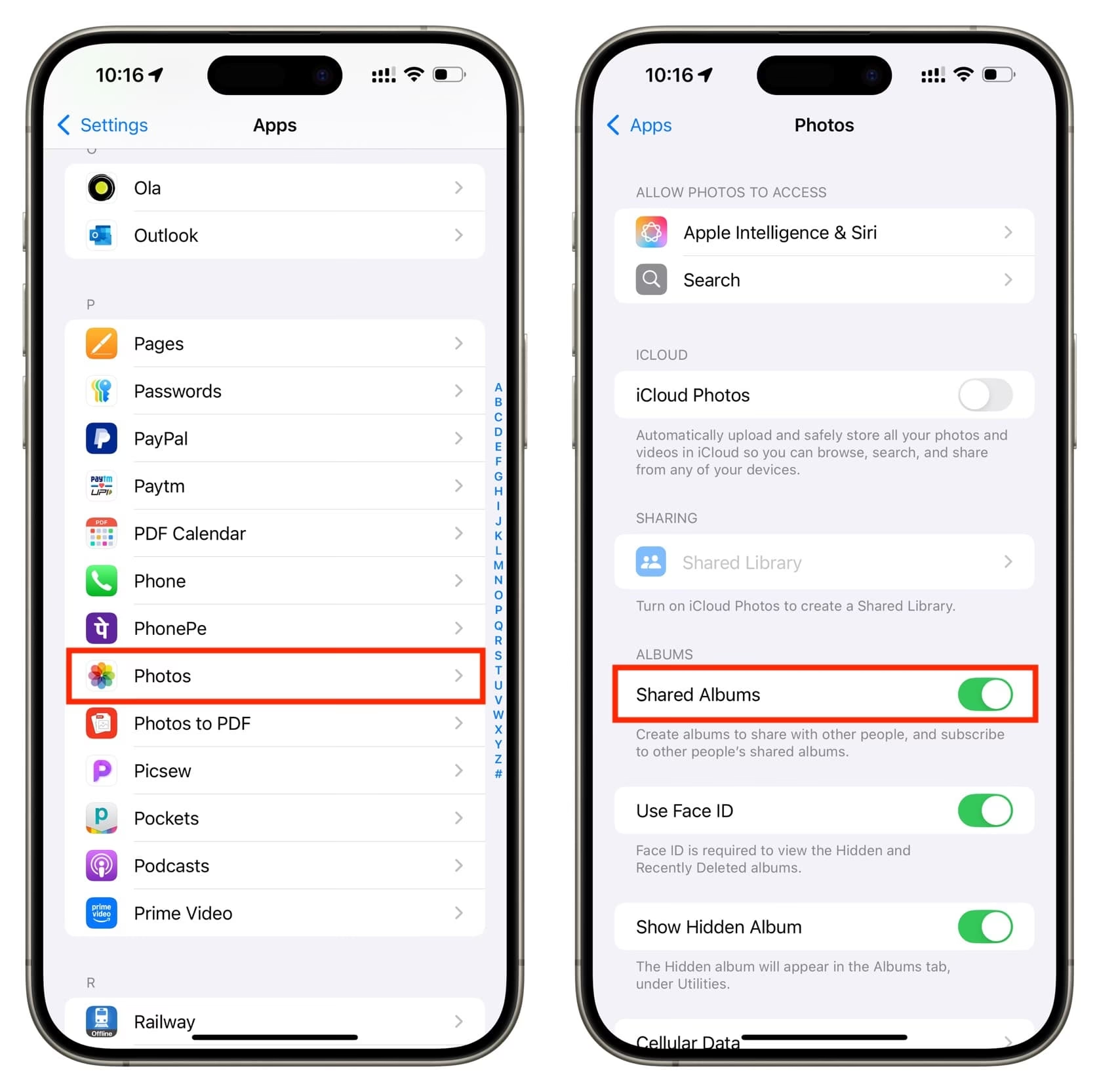
Než začnete vytvářet Sdílené album, ujistěte se, že je na vašem zařízení povolena funkce iCloud Sdílení fotografií (Shared Albums).
- Otevřete aplikaci Nastavení na vašem iPhonu.
- Přejděte dolů a klepněte na Fotky.
- Zapněte přepínač pro Sdílená alba. Ujistěte se, že je zapnutá i volba Fotky na iCloudu, pokud ji chcete plně využívat.
Nyní, když je Sdílení fotografií na iCloudu aktivní, můžete vytvořit své Sdílené album.
Postup vytvoření Sdíleného alba
Existují mírné rozdíly v postupu v závislosti na verzi iOS, kterou používáte, ale základní kroky zůstávají stejné.
Pro uživatele iOS 17 a starších:
- Otevřete aplikaci Fotky.
- Klepněte na záložku Alba ve spodní části obrazovky.
- Klepněte na ikonu + v levém horním rohu a poté z nabídky vyberte Nové sdílené album.
- Zadejte název pro vaše album, například „Dovolená 2024“.
- Klepněte na Další.
- Nyní můžete zadat e-mailové adresy nebo klepnout na ikonu + pro výběr kontaktů, které chcete pozvat. Potřebují mít Apple ID, aby měli přístup k albu.
- Klepnutím na Vytvořit (nebo Hotovo) dokončete.
Pro uživatele iOS 18 (a novějších):
Ačkoliv se rozhraní může mírně lišit, princip zůstává stejný.
- Přejděte do aplikace Fotky.
- Přejeďte dolů, dokud nenajdete sekci Sdílená alba.
- Klepněte na tlačítko Vytvořit a poté pojmenujte své sdílené album.
- Můžete také klepnout na Pozvat a pozvat lidi, aby se připojili ke sdílenému albu.
- Po nastavení klepněte na Hotovo pro dokončení.
Můžete také vytvořit Sdílené album výběrem fotografií přímo z vaší knihovny. Vyberte jednu nebo více fotografií, klepněte na ikonu sdílení (čtverec se šipkou nahoru), poté vyberte Přidat do sdíleného alba a zvolte Nové sdílené album.
Jak přidávat fotografie a videa do Sdíleného alba?
Jakmile je vaše Sdílené album vytvořeno, můžete do něj začít přidávat své vzpomínky.
- Otevřete Sdílené album, které jste právě vytvořili (nebo již existující).
- Klepněte na ikonu + (s šedým pozadím) pro přidání fotografií a videí do alba.
- Vyberte obrázky a videa, které chcete sdílet, a klepněte na Přidat.
- Volitelně můžete přidat komentář k této přidávané položce, abyste sdíleli své pocity nebo kontext. Po napsání klepněte na Odeslat.
Existují i další rychlé způsoby, jak přidat fotky:
- Podržte prst na fotografii, vyberte Sdílet, poté Přidat do sdíleného alba, vyberte album a klepněte na Odeslat.
- Otevřete fotografii, klepněte na ikonu sdílení, vyberte Přidat do sdíleného alba, vyberte album a klepněte na Odeslat.
Jak pozvat lidi a přijmout pozvánku?
Pozvání dalších účastníků
Poté, co jste album vytvořili, je čas pozvat ostatní, aby si ho prohlédli a přispěli. Pokud jste je nepozvali ihned při tvorbě, můžete tak učinit kdykoli později:
- V aplikaci Fotky přejděte do sekce Sdílená alba.
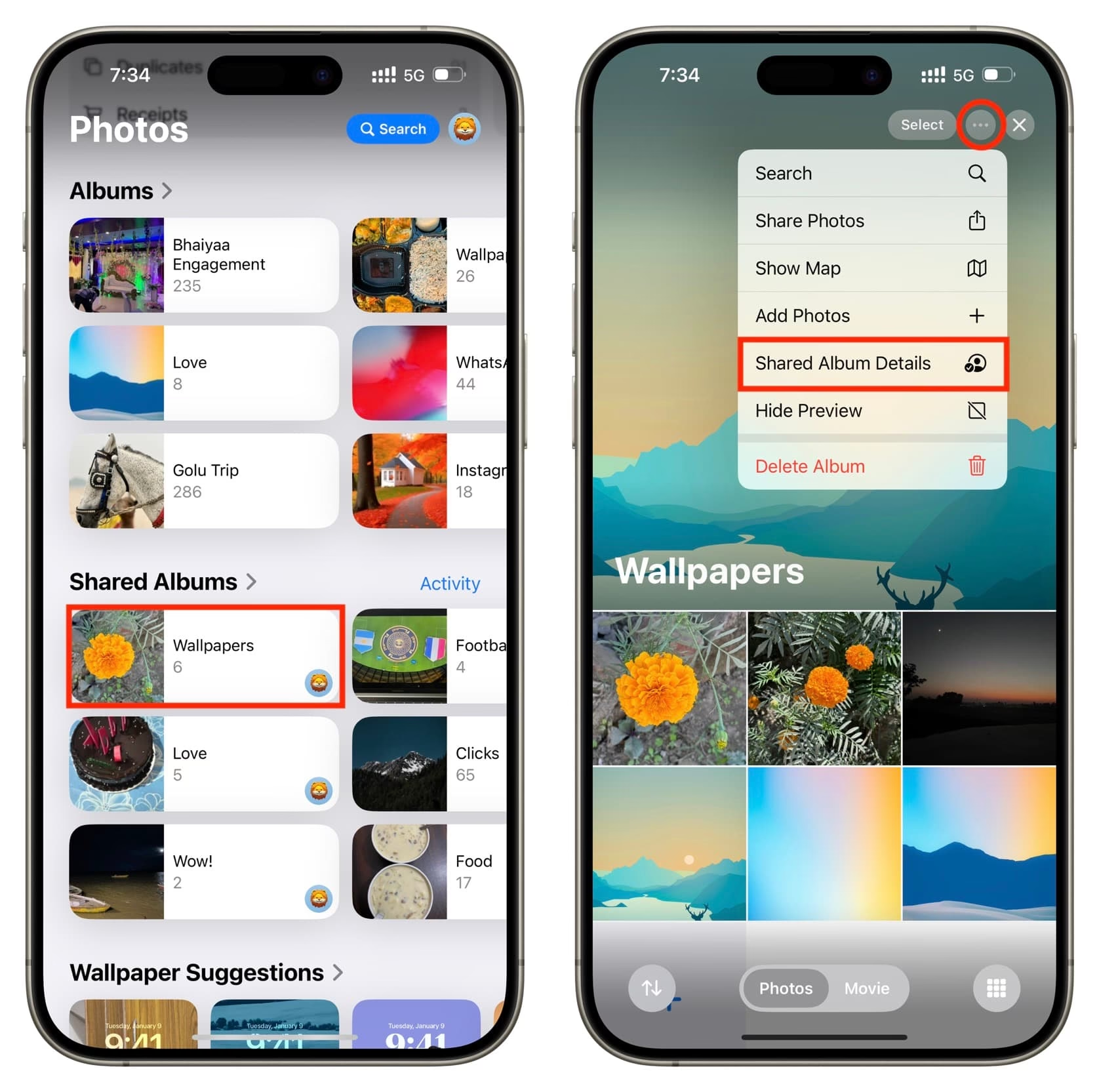
- Podržte prst na daném Sdíleném albu a poté vyberte Podrobnosti sdíleného alba (nebo klepněte na ikonu tří teček v pravém horním rohu a vyberte Podrobnosti).
- Na stránce s podrobnostmi alba klepněte na Pozvat lidi.
- Zadejte e-mailové adresy nebo telefonní čísla (musí mít Apple ID) nebo vyberte kontakty, které chcete pozvat.
- Klepněte na Hotovo pro odeslání pozvánek.
Přijetí pozvánky do Sdíleného alba
Pokud vás někdo pozval do Sdíleného alba, obdržíte oznámení. Ujistěte se, že jste přihlášeni ke svému Apple ID na iPhonu.
- Klepněte na oznámení, když obdržíte pozvánku do Sdíleného alba.
- Případně otevřete aplikaci Fotky a klepněte na záložku Pro vás.
- V sekci „Aktivita sdíleného alba“ (nebo „Sdílená alba“) by se mělo objevit nové album.
- Klepněte na Přijmout pro připojení ke Sdílenému albu.
Správa a úpravy Sdíleného alba
Jako vlastník Sdíleného alba máte plnou kontrolu nad jeho nastavením a obsahem. Účastníci mohou přidávat fotografie, ale pouze vy jako tvůrce můžete měnit hlavní nastavení alba.
Možnosti správy alba
- Otevřete Sdílené album v aplikaci Fotky na vašem iPhonu.
- Klepněte na ikonu tří teček (•••) v pravém horním rohu a vyberte Podrobnosti sdíleného alba.
- Nyní můžete provést následující akce:
- Přejmenovat album.
- Povolit nebo zablokovat účastníkům přidávání fotografií do vašeho Sdíleného alba.
- Zvolit, zda chcete dostávat oznámení o aktivitě v tomto Sdíleném albu.
- Zapnout Veřejný web: Tato možnost vytvoří webový odkaz, který můžete sdílet s kýmkoli, i s těmi, kteří nemají Apple ID. Umožňuje jim prohlížet album ve webovém prohlížeči.
- Pozvat další lidi.
- Klepněte na jméno pozvané osoby a znovu odeslat pozvánku nebo ji odebrat jako odběratele.
- Smazat sdílené album.
- Po dokončení změn klepněte na Hotovo pro uložení.
Odstranění fotografií a komentářů
Jako tvůrce alba můžete odstranit jakoukoli fotografii. Účastníci mohou odstranit pouze ty fotografie, které sami přidali.
- Odstranění fotografie: Otevřete fotografii ve Sdíleném albu, klepněte na ikonu koše a potvrďte smazání. Pamatujte, že smazáním fotografie z alba se fotografie odstraní pouze z alba, nikoli z vaší osobní knihovny. Pokud si účastník fotografii uložil do svého zařízení, nebude smazána.
- Odstranění komentáře: Podržte prst na komentáři k sdílené fotografii a poté klepněte na tlačítko Smazat.
Odstranění celého Sdíleného alba
Pokud jste tvůrce alba, můžete jej kdykoli smazat.
- Otevřete Sdílené album.
- Přejděte na záložku Lidé (nebo klepněte na ikonu tří teček a vyberte Podrobnosti).
- Přejděte dolů a klepněte na Smazat sdílené album.
- Potvrďte akci.
Důležité: Smazáním Sdíleného alba se odstraní ze všech vašich zařízení i ze zařízení vašich odběratelů. Pokud byla povolena možnost Veřejný web, album je odstraněno i z webu. Smazáním Sdíleného alba trvale smažete všechny jeho fotografie.
Sdílená alba vs. Knihovna sdílených fotografií na iCloudu
Je důležité rozlišovat mezi Sdílenými alby a Knihovnou sdílených fotografií na iCloudu, což je novější funkce, která nabízí hlubší integraci pro rodiny a blízké přátele.
| Funkce | Sdílená alba | Knihovna sdílených fotografií na iCloudu |
|---|---|---|
| Účel | Sdílení konkrétních fotografií a videí s vybranými lidmi. | Společná knihovna fotografií pro rodiny/skupiny, kde mají všichni stejná práva. |
| Limit účastníků | Až 100 lidí. | Až 5 lidí (včetně vás). |
| Limit obsahu | Až 5 000 fotografií/videí na album. | Neomezeně (závisí na úložišti majitele). |
| Úložiště iCloud | Nezapočítává se do vašeho limitu úložiště. | Započítává se do úložiště organizátora rodinného sdílení. Po týdnu se fotky kopírují na iCloud každého účastníka. |
| Počet alb/knihoven | Až 200 sdílených alb. | Pouze jedna sdílená knihovna. |
| Oprávnění | Tvůrce má největší kontrolu; účastníci mohou přidávat/komentovat. | Všichni účastníci mají stejná práva (přidávat, upravovat, mazat). |
| Vhodné pro | Příležitostné sdílení, události, širší okruh přátel. | Rodiny, velmi blízké skupiny, kde všichni chtějí mít společnou kolekci. |
Důležité tipy a často kladené dotazy
Mohou Sdílená alba prohlížet uživatelé, kteří nemají zařízení Apple?
Ano, uživatelé, kteří nemají zařízení Apple, mohou vaše Sdílené album prohlížet, pokud povolíte možnost Veřejný web. Jak na to:
- Vstupte do Sdíleného alba, které chcete sdílet.
- Klepněte na ikonu tří teček (•••) v pravém horním rohu.
- Vyberte Podrobnosti sdíleného alba a poté Veřejný web.
- Přepněte přepínač do polohy Zapnuto. Obdržíte odkaz, který můžete sdílet s kýmkoli, což jim umožní prohlížet album bez nutnosti Apple ID.
Kolik fotografií mohu přidat do Sdíleného alba?
Do jednoho Sdíleného alba můžete přidat až 5 000 fotografií a videí. Jakmile dosáhnete tohoto limitu, budete muset vytvořit nové Sdílené album nebo odstranit nežádoucí fotografie a videa.
Zabírají fotografie ve Sdílených albech místo na mém zařízení nebo iCloudu?
Sdílená alba nezabírají další místo na vašem zařízení ani se nezapočítávají do vašeho přiděleného limitu úložiště na iCloudu pro tvůrce alba. Přidání stejného obrázku nebo videa do více alb také nezabírá další místo; obrázek jednoduše existuje ve více albech najednou a není skutečně kopírován.
Je potřeba připojení k internetu?
Ano, Sdílená alba spoléhají na to, že všichni účastníci mají stabilní připojení k internetu (Wi-Fi nebo mobilní data). Bez internetu se změny provedené v Sdíleném albu nemusí okamžitě projevit.
Jak odebrat někoho ze Sdíleného alba?
Pokud potřebujete někoho odebrat ze Sdíleného alba:
- Podržte prst na Sdíleném albu a vyberte Podrobnosti sdíleného alba.
- Klepněte na jméno osoby, kterou chcete odebrat.
- Vyberte Odebrat odběratele.
Proč nemohu sdílet album na iPhonu?
Existuje několik důvodů, proč se vám nedaří sdílet album:
- Sdílená alba nejsou povolena: Ujistěte se, že máte tuto funkci zapnutou v Nastavení > Fotky.
- Špatné připojení k internetu: Slabé Wi-Fi nebo mobilní data mohou bránit nahrávání a sdílení.
- Služba iCloud Fotky nefunguje: Zkontrolujte stav systémů Apple na jejich webových stránkách.
- Pokoušíte se sdílet systémové album: Některá výchozí alba (např. Nedávné, Oblíbené) nelze sdílet. Sdílet můžete pouze alba, která jste sami vytvořili, nebo některá alba aplikací třetích stran.
Kde najdu pozvánky do Sdílených alb?
Pozvánky se zobrazují jako oznámení z aplikace Fotky. Pokud je nevidíte, zkontrolujte:
- Záložku Pro vás v aplikaci Fotky.
- Nastavení oznámení pro aplikaci Fotky (Nastavení > Oznámení > Fotky), zda jsou povolena.
Mohu smazat fotografie z mého fotoaparátu, ale ponechat je ve Sdíleném albu?
Ne, to není možné. Sdílená alba jsou pouze způsobem organizace vašich fotografií a videí a neukládají individuální kopie těchto obrázků. Pokud odstraníte fotografii z vaší hlavní knihovny, odstraní se i ze Sdíleného alba.
Závěr
Sdílená alba na iPhonu jsou fantastickým nástrojem, který zjednodušuje sdílení vzpomínek s vašimi blízkými. Ať už jde o rodinnou událost, dovolenou s přáteli nebo jen každodenní okamžiky, tato funkce vám umožní efektivně spolupracovat na vytváření a uchovávání společných zážitků. Díky své jednoduchosti použití, flexibilitě a skutečnosti, že fotografie se nezapočítávají do vašeho úložiště na iCloudu, se Sdílená alba stávají nezbytnou součástí pro každého uživatele iPhonu, který rád sdílí. Doufáme, že tento průvodce vám pomohl plně pochopit a využít potenciál Sdílených alb. Neváhejte je vyzkoušet a začněte sdílet své příběhy ještě dnes!
Chceš-li si přečíst další články podobné jako Sdílená alba na iPhonu: Fotky snadno, navštiv kategorii iPhone.