
07/07/2024
Je zcela normální, že se elektronika občas zasekne. Ať už jde o počítač, tablet nebo váš milovaný iPhone, občas se stane, že zařízení přestane reagovat, zamrzne na logu nebo se prostě nechce pohnout. Namísto paniky a okamžité návštěvy servisu existuje často jednoduché a bezplatné řešení, které můžete provést přímo z pohodlí domova: takzvaný soft reset neboli vynucený restart. Tato metoda je prvním a nejčastěji nejúčinnějším krokem, jak oživit zlobící iPhone, aniž byste přišli o jakákoli data nebo museli vynakládat peníze na opravy. Pojďme se podívat, co přesně soft reset znamená a jak jej provést u různých modelů iPhonu, aby váš telefon byl opět plně funkční a vy jste se vyhnuli zbytečné frustraci z nefunkčního zařízení.
Co je to soft reset iPhonu?
První věcí, kterou je důležité pochopit, je, co soft reset vlastně obnáší a v čem se liší od jiných typů restartů. Soft reset je často označován jako vynucený restart, protože nutí operační systém iOS, aby se vypnul a znovu spustil, a to i v případě, že je zařízení zcela zamrzlé a nereaguje na běžné povely. Je to jako stisknutí tlačítka „reset“ na počítači, když nereaguje. Tento proces je navržen tak, aby vyčistil dočasné chyby a problémy s pamětí, aniž by došlo k jakékoli ztrátě uživatelských dat, aplikací nebo nastavení.
Je důležité rozlišovat soft reset od "normálního" restartu. Běžný restart iPhonu provedete tak, že podržíte boční tlačítko (nebo boční a jedno z tlačítek hlasitosti u novějších modelů), dokud se neobjeví posuvník "Vypnout", a poté ho posunete. Po vypnutí telefon znovu zapnete. Tento proces je použitelný pouze tehdy, když je váš iPhone plně funkční a reaguje na dotyk a tlačítka.
Soft reset se také zásadně liší od "tvrdého resetu" neboli továrního nastavení. Tovární nastavení je drastičtější krok, který vymaže veškerá data, nastavení a aplikace z vašeho iPhonu a vrátí jej do stavu, v jakém byl při prvním vybalení z krabice. To je postup, ke kterému se uchylujeme, když chceme telefon prodat, darovat nebo řešíme vážné softwarové problémy, které nelze vyřešit jiným způsobem. Soft reset naopak slouží k řešení dočasných softwarových „zádrhelů“ a nejčastěji se k němu uchylujeme v situacích, kdy je iPhone:
- Zcela zamrzlý a nereaguje na dotyky ani stisknutí tlačítek.
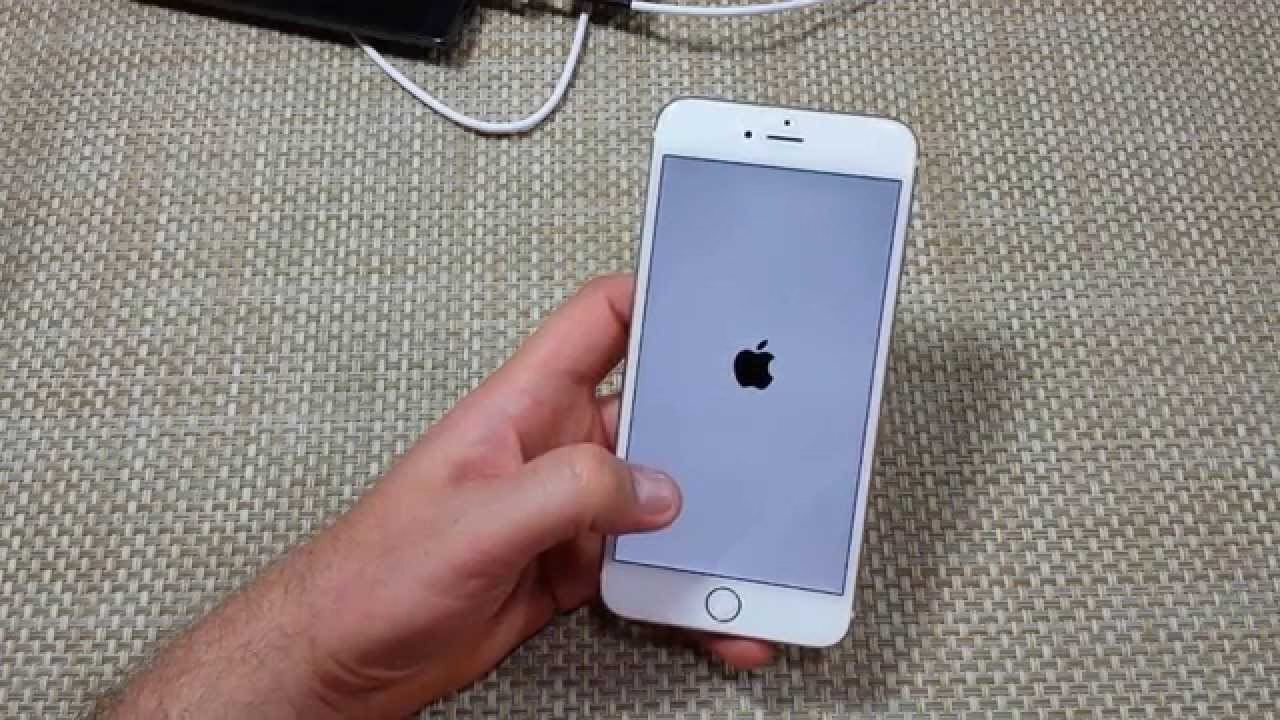
- Zaseknutý na logu Apple při spouštění.
- Máte problémy s aplikacemi, které neustále padají nebo neodpovídají.
- Celkově zpomalený a nefunkční bez zjevné příčiny.
Klíčovým benefitem soft resetu je, že neztrácíte data. Všechny vaše fotografie, zprávy, aplikace a nastavení zůstanou nedotčené. Je to rychlý, bezpečný a efektivní způsob, jak vyřešit většinu běžných softwarových problémů, které se mohou s vaším iPhonem objevit.
Jak provést soft reset iPhonu podle modelu?
Kroky pro provedení soft resetu se mírně liší v závislosti na modelu iPhonu, který vlastníte. Apple v průběhu let měnil umístění a funkce tlačítek, a proto je důležité znát správný postup pro vaše konkrétní zařízení. Níže naleznete podrobné pokyny pro různé generace iPhonů.
Pro iPhone 8, iPhone SE (2. a 3. generace) a novější (včetně iPhone X, XR, XS, 11, 12, 13, 14 a 15 série):
Tyto modely iPhone již nemají fyzické tlačítko Home, což mění způsob, jakým se provádí vynucený restart. Proces je navržen tak, aby byl rychlý a intuitivní, ale vyžaduje přesné načasování stisknutí tlačítek. Postupujte následovně:
- Rychle stiskněte a uvolněte tlačítko hlasitosti nahoru (Volume Up).
- Ihned poté rychle stiskněte a uvolněte tlačítko hlasitosti dolů (Volume Down).
- Následně stiskněte a držte boční tlačítko (Side button) na pravé straně telefonu. Držte jej nepřetržitě, i když se objeví posuvník pro vypnutí. Pokračujte v držení, dokud se na obrazovce neobjeví logo Apple.
- Jakmile se objeví logo Apple, můžete boční tlačítko uvolnit. Váš iPhone se poté restartuje.
Je důležité provést kroky 1 a 2 v rychlém sledu, ale nemusíte s nimi spěchat. Stačí tempo zhruba jednoho stisknutí za sekundu. Pokud se na obrazovce objeví posuvník pro vypnutí, znamená to, že jste boční tlačítko uvolnili příliš brzy, nebo jste stisknutí tlačítek hlasitosti neprovedli správně. V takovém případě začněte znovu od kroku 1.
Pro iPhone 7 a iPhone 7 Plus:
Modely iPhone 7 a 7 Plus mají specifický postup pro soft reset kvůli změně designu tlačítka Home, které již není fyzické. Postup je však poměrně přímočarý:
- Současně stiskněte a držte tlačítko hlasitosti dolů (Volume Down) a boční tlačítko (Side button) na pravé straně telefonu.
- Držte obě tlačítka nepřetržitě, dokud se na obrazovce neobjeví logo Apple. Může to trvat zhruba 10-20 sekund.
- Jakmile se logo Apple objeví, můžete obě tlačítka uvolnit. Váš iPhone se poté normálně restartuje.
Pro iPhone 6s, iPhone SE (1. generace) a starší (včetně iPhone 6, 5s, 5, 4s, 4):
Tyto starší modely iPhone se soft resetují pomocí kombinace tlačítka Home a bočního/horního tlačítka. Postup je velmi podobný jako u iPhone 7, jen s jinými tlačítky:
- Současně stiskněte a držte tlačítko Home (kruhové tlačítko pod obrazovkou) a boční tlačítko (Side button na pravé straně) nebo horní tlačítko (Top button na horní straně u starších modelů, jako je iPhone 5s a starší).
- Držte obě tlačítka nepřetržitě, dokud se na obrazovce neobjeví logo Apple. Opět to může trvat 10-20 sekund.
- Jakmile se logo Apple objeví, můžete obě tlačítka uvolnit. Váš iPhone se poté spustí.
Přehled metod soft resetu podle modelu iPhonu:
Pro rychlou orientaci a snadné zapamatování si můžete prostudovat následující srovnávací tabulku:
| Model iPhonu | Tlačítka k použití | Postup |
|---|---|---|
| iPhone 8, SE (2./3. gen.) a novější (X, 11, 12, 13, 14, 15 série) | Hlasitost nahoru, Hlasitost dolů, Boční tlačítko | 1. Rychle stisknout a pustit Hlasitost nahoru. 2. Rychle stisknout a pustit Hlasitost dolů. 3. Držet Boční tlačítko, dokud se neobjeví logo Apple. |
| iPhone 7 a 7 Plus | Hlasitost dolů, Boční tlačítko | Držet současně obě tlačítka, dokud se neobjeví logo Apple. |
| iPhone 6s, SE (1. gen.) a starší (6, 5s, 5, 4s, 4) | Home tlačítko, Boční/Horní tlačítko | Držet současně obě tlačítka, dokud se neobjeví logo Apple. |
Proč soft reset funguje a kdy ho použít?
Soft reset je tak účinný, protože nutí operační systém iOS k tvrdému vypnutí a opětovnému spuštění. Když iPhone zamrzne nebo se chová nestabilně, je to často způsobeno dočasnými softwarovými chybami, zaplněnou pamětí RAM nebo zacyklenými procesy. Běžné vypnutí a zapnutí telefonu se spoléhá na to, že systém je schopen správně zpracovat příkaz k vypnutí. Pokud je však systém zamrzlý, tuto instrukci nepřijme.
Vynucený restart obejde tyto softwarové blokády tím, že přímo přeruší napájení nebo resetuje systém na nižší úrovni. Tím se vyčistí operační paměť (RAM) a ukončí se všechny spuštěné procesy, včetně těch, které způsobují problémy. Když se iPhone znovu spustí, začne s čistým štítem, což často odstraní příčinu zamrznutí nebo nestability. Je to jako restartovat počítač, když se zasekne – problém obvykle zmizí. Soft reset by měl být vaší první volbou, pokud se váš iPhone chová nezvykle, je pomalý, nebo prostě nereaguje.
Kdy soft reset nestačí a co dál?
Ačkoli soft reset vyřeší drtivou většinu běžných softwarových problémů, existují situace, kdy nemusí stačit. Pokud váš iPhone i po vynuceném restartu nadále vykazuje problémy, jako je neustálé zamrzání, opakované restarty nebo neschopnost se vůbec spustit, může to naznačovat vážnější softwarovou chybu nebo dokonce hardwarový problém.
V takových případech je dalším krokem zvážit vstup do režimu zotavení (Recovery Mode) a přeinstalování iOS. Tento proces nahradí celou instalaci operačního systému novou, což může vyřešit hlubší softwarové poškození. Je však nezbytné si uvědomit, že přeinstalace iOS v režimu zotavení může potenciálně vymazat vaše data, pokud nezvolíte možnost „Aktualizovat“ (která se pokusí přeinstalovat iOS bez vymazání dat, ale není vždy zaručená). Proto je naprosto klíčové před jakýmikoli pokusy o přeinstalaci iOS vždy zálohujte data vašeho iPhonu na iCloud nebo do počítače (iTunes/Finder). Bez zálohy riskujete ztrátu všech vašich cenných informací.
Pokud ani režim zotavení a přeinstalace iOS nepomohou, je pravděpodobné, že se potýkáte s hardwarovou závadou. V takovém případě je nejlepší obrátit se na autorizovaný servis Apple nebo kvalifikovaného technika, který provede diagnostiku a případnou opravu.
Často kladené otázky (FAQ)
Ztratím provedením soft resetu nějaká data z mého iPhonu?
Ne, absolutně ne. Soft reset, neboli vynucený restart, je navržen tak, aby nevymazal žádná data, aplikace, nastavení ani média z vašeho zařízení. Pouze vynutí restart operačního systému, což je bezpečný proces pro řešení dočasných softwarových problémů.
Je soft reset to samé jako vypnutí a zapnutí iPhonu?
Ne, není. Běžné vypnutí a zapnutí funguje pouze tehdy, když je váš iPhone plně funkční a reaguje na dotyk a tlačítka. Soft reset je speciální postup, který vám umožní vynutit restart i v případě, že je telefon zcela zamrzlý, nereaguje nebo je zaseknutý na logu Apple. Jde o "tvrdší" formu restartu, která obejde zamrznutý systém.
Je soft reset to samé jako obnovení továrního nastavení?
Rozhodně ne. Obnovení továrního nastavení (hard reset) vymaže veškerá data a nastavení z vašeho iPhonu a vrátí jej do stavu, v jakém byl při koupi. Soft reset naopak zachová všechna vaše data. Nikdy si tyto dva pojmy nepleťte, protože mají zcela odlišné důsledky pro vaše data.
Může soft reset poškodit můj iPhone?
Ne, soft reset je zcela bezpečný proces. Je navržen společností Apple jako způsob, jak uživatelům umožnit řešit běžné softwarové problémy bez nutnosti navštěvovat servis nebo riskovat poškození zařízení. Můžete jej provést, kdykoli je to potřeba, aniž byste se museli obávat negativních dopadů na hardware nebo software.
Jak často bych měl provádět soft reset?
Soft reset byste měli provádět pouze tehdy, když se váš iPhone chová nestandardně – například zamrzne, je pomalý, nebo se zasekne v nějaké aplikaci. Není to preventivní údržba, kterou byste měli provádět pravidelně. Použijte jej jako rychlé řešení pro okamžité problémy.
Závěr
Soft reset je jednoduchý, ale neuvěřitelně účinný nástroj pro řešení běžných problémů s iPhonem. Je to první krok, který byste měli zkusit, když se váš telefon zasekne nebo přestane reagovat. Pamatujte, že ačkoli se metody mírně liší mezi modely, princip zůstává stejný a je snadno proveditelný. Většinu drobných softwarových zádrhelů tak vyřešíte sami, bez nutnosti navštěvovat servis. Nezapomeňte, že tento proces je bezpečný a zachovává vaše data. Mějte tyto kroky na paměti a buďte připraveni oživit svůj iPhone kdykoli to bude potřeba!
Chceš-li si přečíst další články podobné jako Rychlý restart iPhone: Průvodce pro každý model, navštiv kategorii Návody.