
28/01/2023
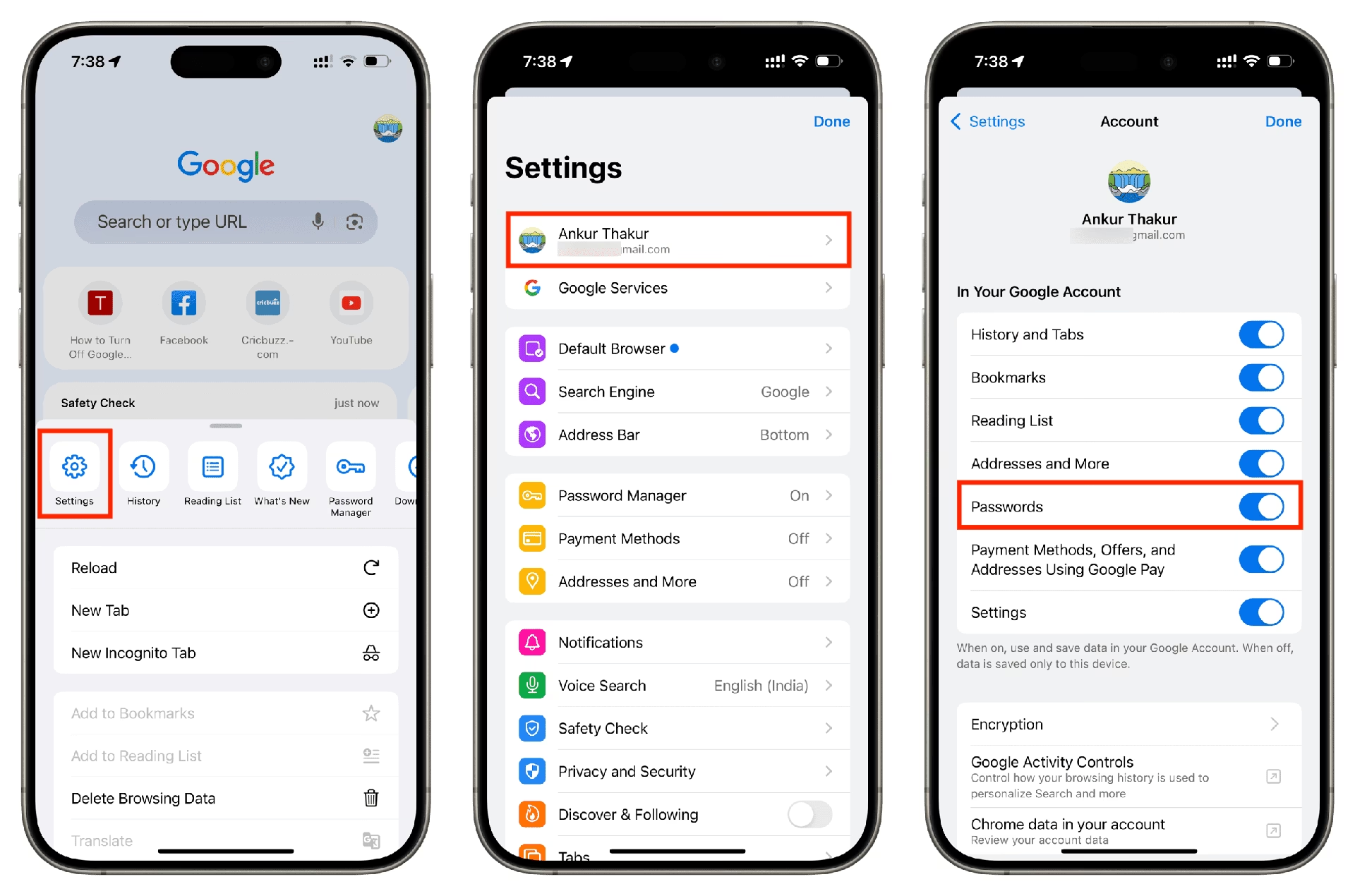
S příchodem iOS 18, iPadOS 18 a macOS 15 Apple výrazně vylepšil svou aplikaci Hesla, čímž uživatelům nabízí ještě robustnější a integrovanější řešení pro správu přihlašovacích údajů. Pro mnohé je to ideální příležitost k centralizaci všech hesel na jednom místě, přímo v ekosystému Apple. Pokud jste kdykoli používali prohlížeč Chrome nebo máte účet Google, je velmi pravděpodobné, že vaše hesla jsou spravována i tam. Naštěstí je migrace těchto hesel do systému Apple překvapivě snadná a bezpečná, ačkoli vyžaduje několik důležitých kroků a jedno klíčové zařízení.
- Proč přesunout hesla do Apple? Výhody centralizace
- Co budete pro migraci potřebovat? Klíčová podmínka
- Krok za krokem: Export hesel z účtu Google
- Krok za krokem: Import hesel do aplikace Apple Hesla
- Co dělat po importu? Správa duplicit a bezpečnost
- Důležité bezpečnostní upozornění: Smažte soubor s hesly!
- Používání hesel Apple v Chrome: Rozšíření iCloud Passwords
- Často kladené otázky (FAQ)
Proč přesunout hesla do Apple? Výhody centralizace
Správa hesel může být únavná a roztříštěná. Mnoho uživatelů má hesla uložená v prohlížeči, v různých aplikacích, nebo dokonce na papíře. S novou aplikací Hesla od Applu získáváte jednotné, šifrované a bezpečné úložiště, které se synchronizuje napříč všemi vašimi Apple zařízeními prostřednictvím iCloudu. To znamená, že vaše hesla budou vždy po ruce, automaticky se vyplní a budou chráněna bezpečnostními funkcemi Applu, jako je monitoring ohrožených hesel nebo generování silných, unikátních hesel. Konsolidace snižuje riziko zapomenutí hesel a zvyšuje celkovou úroveň vaší digitální bezpečnosti.
Co budete pro migraci potřebovat? Klíčová podmínka
Než se pustíte do samotného procesu, je důležité si uvědomit jednu zásadní věc: Mac je nezbytný. Aplikace Hesla pro iOS a iPadOS v současné době nenabízí možnost importu hesel přímo z mobilních zařízení. Celý proces importu je nutné provést na počítači Mac. Jakmile jsou hesla importována do macOS, automaticky se synchronizují s vaším iCloud účtem a stanou se dostupnými na všech vašich zařízeních, včetně iPhonu a iPadu.
Krok za krokem: Export hesel z účtu Google
Proces exportu hesel z vašeho účtu Google je jednoduchý, ale vyžaduje pozornost k detailům, zejména s ohledem na bezpečnost. Zde je podrobný návod:
- Otevřete prohlížeč Chrome: Ujistěte se, že jste přihlášeni k účtu Google, ze kterého chcete hesla exportovat.
- Navštivte správce hesel Google: Přejděte přímo na webovou adresu passwords.google.com. Zde uvidíte seznam všech hesel, které Google pro váš účet spravuje.
- Klikněte na ikonu ozubeného kola: V pravém horním rohu, vedle nápisu „Správce hesel“, najdete ikonu ozubeného kola (nastavení). Klikněte na ni.
- Najděte možnost exportu: V menu nastavení uvidíte tlačítko „Exportovat hesla“. Klikněte na něj.
- Potvrďte export: Systém vás vyzve k potvrzení vašeho výběru. Klikněte znovu na „Exportovat“.
- Ověřte svou identitu: Z bezpečnostních důvodů vás Google vyzve k ověření vaší identity. Může to být pomocí klíče Passkey, hesla k účtu Google, nebo jinou dvoufaktorovou autentizací. Důkladně se ověřte.
- Stažení souboru: Po úspěšném ověření se soubor s vašimi hesly stáhne do výchozí složky pro stahování v prohlížeči Chrome. Tento soubor bude obsahovat vaše hesla v prostém textu (plain text), což je klíčové pro následující kroky, ale zároveň představuje dočasné bezpečnostní riziko. Klíče Passkey nelze exportovat, protože jsou spravovány operačním systémem a synchronizovány s iCloudem, pokud používáte zařízení Apple.
Tabulka: Kroky pro export hesel z Google
| Krok | Popis | Důležité upozornění |
|---|---|---|
| 1. Otevřete Chrome | Ujistěte se, že jste přihlášeni k správnému Google účtu. | — |
| 2. Přejděte na passwords.google.com | Přímý přístup k vašemu správci hesel Google. | — |
| 3. Klikněte na ikonu ozubeného kola | Otevřete nastavení správce hesel. | Nachází se vpravo nahoře. |
| 4. Klikněte na "Exportovat hesla" | Spustíte proces exportu. | — |
| 5. Potvrďte a ověřte identitu | Zabezpečení pro přístup k vašim datům. | Vyžaduje ověření (heslo, Passkey). |
| 6. Stáhněte soubor | Soubor se stáhne do výchozí složky. | Obsahuje hesla v prostém textu. |
Krok za krokem: Import hesel do aplikace Apple Hesla
Jakmile máte soubor s exportovanými hesly z Google, můžete je snadno importovat do aplikace Hesla na vašem Macu. Postupujte takto:
- Najděte stažený soubor: Vyhledejte soubor s hesly, který jste právě stáhli (obvykle ve složce Stahování).
- Spusťte aplikaci Hesla: Otevřete aplikaci „Hesla“ na svém Macu. Najdete ji v Aplikacích nebo ji můžete vyhledat pomocí Spotlightu.
- Zvolte Import: V horním menu klikněte na „Soubor“ (File) a poté vyberte „Importovat hesla ze souboru“ (Import Passwords from File).
- Vyberte soubor: V dialogovém okně klikněte na „Vybrat soubor“ (Choose File). Najděte a vyberte soubor s hesly, který jste exportovali z Google, a klikněte na „Importovat“ (Import).
- Ověřte se: Systém vás vyzve k ověření vaší identity, například pomocí otisku prstu (Touch ID) nebo hesla k vašemu Macu. Toto je bezpečnostní opatření, které zajišťuje, že import provádíte vy.
Tabulka: Kroky pro import hesel do Apple
| Krok | Popis | Důležité upozornění |
|---|---|---|
| 1. Najděte stažený soubor | Ujistěte se, že víte, kde se exportovaný soubor nachází. | — |
| 2. Spusťte aplikaci Hesla | Otevřete nativní aplikaci Hesla na vašem Macu. | — |
| 3. Soubor > Importovat hesla ze souboru | Vyberte tuto možnost z menu. | — |
| 4. Vyberte exportovaný soubor | Vyhledejte a zvolte soubor s hesly. | — |
| 5. Ověřte svou identitu | Potvrďte, že jste to vy. | Použijte Touch ID nebo heslo Macu. |
Co dělat po importu? Správa duplicit a bezpečnost
Po dokončení importu se objeví souhrnné dialogové okno. Nepřehlédněte ho – někdy se může skrývat za hlavním oknem aplikace Hesla. V tomto okně Apple informuje, zda byly při importu zjištěny nějaké duplicity. Pokud ano, tyto duplicitní položky budou přeskočeny. To je užitečná funkce, kterou můžete využít jako vodítko k promazání nebo aktualizaci zastaralých záznamů ve vaší databázi hesel Apple.
Pokud se rozhodnete aktualizovat svá hesla odstraněním duplicitních záznamů, můžete jednoduše znovu importovat stejný textový soubor. Aplikace Hesla nyní přeskočí všechny položky, které již úspěšně importovala, a importuje pouze ty, které nahrazují položky, které jste právě smazali. Tato funkce pro odstranění duplicit a snadné aktualizace je velmi praktická.
Důležité bezpečnostní upozornění: Smažte soubor s hesly!
Nejdůležitějším krokem po úspěšném importu hesel je okamžité a trvalé odstranění staženého souboru s hesly. Jak již bylo zmíněno, tento soubor obsahuje vaše hesla v prostém textu. Pokud by se dostal do nepovolaných rukou, znamenalo by to vážné ohrožení vašeho digitálního života. Ujistěte se, že soubor nejen smažete, ale také vyprázdníte koš, aby byl trvale odstraněn z vašeho počítače. Bezpečnost především je v tomto případě naprosto klíčová.
Používání hesel Apple v Chrome: Rozšíření iCloud Passwords
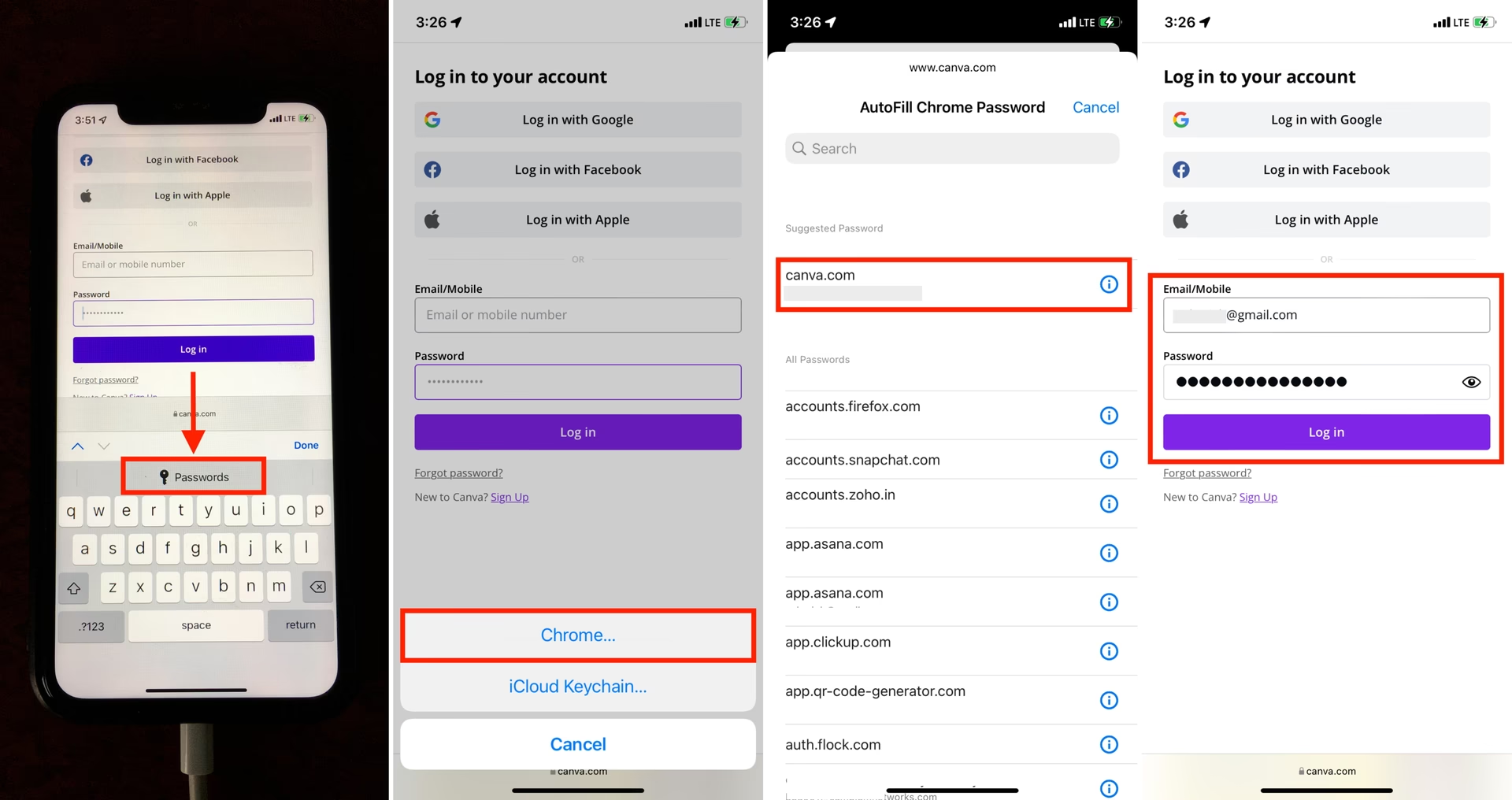
Možná se ptáte, co se stane, když budete chtít i nadále používat prohlížeč Chrome, ale s hesly spravovanými Applem? Žádný problém! Apple nabízí rozšíření „iCloud hesla“ pro Google Chrome, které vám umožní vyplňovat hesla z vašeho úložiště založeného na iCloudu přímo v prohlížeči Chrome. Tímto způsobem neztratíte přístup k těmto záznamům, i když budete v budoucnu používat Chrome.
Doporučuje se však provést jedno nastavení, aby nedocházelo ke konfliktům. V možnostech rozšíření iCloud hesla najdete volbu pro vypnutí automatického vyplňování hesel ze strany prohlížeče Chrome. Zapnutím této možnosti zabráníte dvojitému vyzývání k heslům – jednou z iCloud hesel a podruhé z Chrome. To zajišťuje plynulejší a méně rušivou práci s hesly.
Často kladené otázky (FAQ)
- Je export hesel z Google bezpečný?
- Samotný export je proveden s ověřením vaší identity. Nicméně, stažený soubor obsahuje hesla v prostém textu, což představuje dočasné bezpečnostní riziko. Je naprosto klíčové soubor okamžitě po importu do Apple Hesel smazat a vyprázdnit koš.
- Co když nemám Mac?
- V tuto chvíli je Mac nezbytný pro import hesel do aplikace Apple Hesla. Mobilní verze aplikace (iOS/iPadOS) tuto funkci nepodporují. Pokud nemáte Mac, budete muset zvážit jinou metodu správy hesel nebo počkat, zda Apple v budoucnu tuto funkci rozšíří na mobilní zařízení.
- Co se stane s mými hesly v Google po importu do Apple?
- Import do Apple Hesel je kopírovací proces. Vaše hesla zůstanou uložená i ve vašem účtu Google. Doporučujeme je tam ponechat jako zálohu, dokud si nebudete 100% jisti, že všechna hesla jsou správně v Apple Heslech a fungují. Poté se můžete rozhodnout, zda je z Google účtu odstraníte.
- Mohu importovat i klíče Passkey?
- Ne, klíče Passkey nelze exportovat ani importovat tímto způsobem. Klíče Passkey jsou navrženy tak, aby byly bezpečně spravovány operačním systémem (iOS, macOS) a synchronizovány s vaším iCloud účtem automaticky. Pokud již používáte Apple zařízení, vaše klíče Passkey jsou již součástí vašeho ekosystému Apple a jsou bezpečně uloženy.
- Jak Apple Hesla řeší duplicity?
- Při importu Apple Hesla automaticky přeskočí duplicitní záznamy. To vám pomůže identifikovat, které položky již v systému máte. Můžete pak ručně projít a odstranit nebo aktualizovat starší záznamy. Pokud odstraníte duplicitní položky z Apple Hesel a znovu importujete stejný soubor, importovány budou pouze ty, které nahrazují smazané záznamy.
- Proč bych měl vypnout automatické vyplňování v Chrome?
- Vypnutí automatického vyplňování hesel v Chrome (pokud používáte rozšíření iCloud hesla) zabrání konfliktu mezi správcem hesel Chrome a rozšířením iCloud. Zabráníte tak dvojitým výzvám k vyplnění hesla a zajistíte, že se vždy použije heslo z vašeho Apple úložiště.
- Jak často bych měl hesla aktualizovat nebo kontrolovat?
- Doporučuje se pravidelně kontrolovat sílu a jedinečnost svých hesel, ideálně jednou za několik měsíců. Aplikace Apple Hesla vám navíc aktivně upozorňuje na slabá, opakovaně použitá nebo ohrožená hesla, což usnadňuje jejich správu a udržování vysoké úrovně zabezpečení.
Přesun vašich hesel z Google do systému Apple je významným krokem k lepší digitální hygieně a zabezpečení. S novými funkcemi v iOS 18, iPadOS 18 a macOS 15 je správa hesel v ekosystému Apple intuitivnější a bezpečnější než kdykoli předtím. Využijte tento průvodce k bezproblémové migraci a užívejte si klid mysli, který přináší centralizovaná a chráněná data.
Chceš-li si přečíst další články podobné jako Jak přesunout hesla z Google do Apple?, navštiv kategorii iPhone.