
21/12/2024
V dnešní době je WhatsApp jedním z nejpoužívanějších komunikačních nástrojů na světě. Denně si vyměňujeme tisíce zpráv, fotografií a videí, které se rychle stávají cennými vzpomínkami a důležitými informacemi. Nicméně, stejně jako u jakýchkoli digitálních dat, existuje riziko jejich ztráty – ať už kvůli poškození telefonu, náhodnému smazání, aktualizaci softwaru, nebo prostě jen při přechodu na nové zařízení. Proto je klíčové vědět, jak bezpečně přenést a zálohovat vaše WhatsApp média do počítače. Tímto způsobem si zajistíte, že vaše vzpomínky zůstanou v bezpečí a vždy dostupné, ať se s vaším telefonem stane cokoli. V tomto podrobném průvodci prozkoumáme různé metody, které vám umožní efektivně exportovat vaše fotografie a videa z WhatsAppu přímo do vašeho PC.
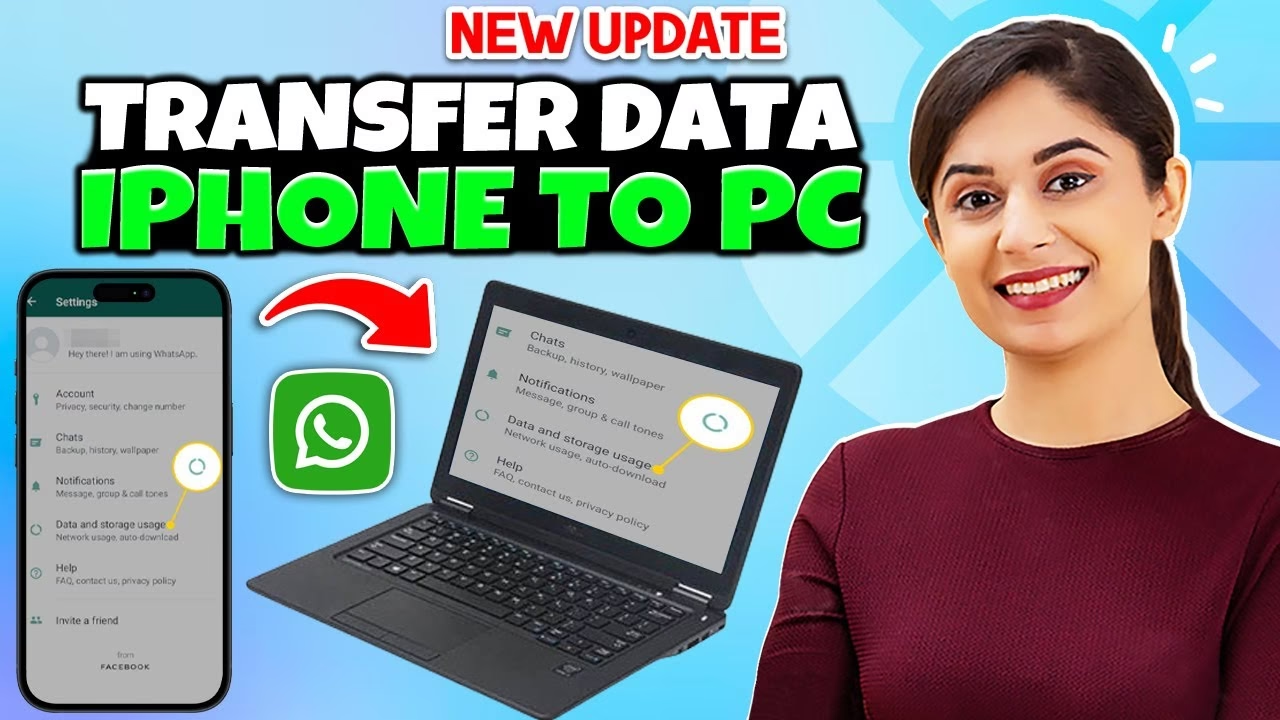
Metoda 1: Přenos médií z WhatsAppu přes e-mail
Tato metoda je jednou z nejjednodušších a nejpřístupnějších, pokud potřebujete přenést menší objem dat nebo konkrétní konverzace. E-mail je univerzální nástroj, který většina z nás používá denně, a WhatsApp tuto možnost pro sdílení historie chatu nabízí. Média jsou v tomto případě připojena jako příloha k e-mailu. Jak na to:
- Spusťte WhatsApp a otevřete konverzaci: Nejprve na svém mobilním telefonu otevřete aplikaci WhatsApp a najděte konkrétní chat, ze kterého chcete média exportovat. Může to být individuální konverzace nebo skupinový chat.
- Klepněte na kontakt a otevřete "Informace o kontaktu": V horní části obrazovky chatu klepněte na jméno kontaktu nebo název skupiny. Tím se dostanete do sekce "Informace o kontaktu" nebo "Informace o skupině", kde najdete různé možnosti nastavení chatu.
- Vyhledejte "Exportovat chat" a zvolte "Odeslat konverzaci e-mailem": Projeďte si možnosti dolů, dokud nenajdete funkci "Exportovat chat". Po klepnutí na tuto možnost se vám zobrazí nabídka, kde si můžete vybrat, jakým způsobem chcete konverzaci exportovat. Zvolte "Odeslat konverzaci e-mailem" (nebo podobnou formulaci, která odkazuje na e-mail).
- Vyberte "Připojit média": V tomto kroku se vás WhatsApp zeptá, zda chcete chat odeslat "Bez médií" (pouze text) nebo "Připojit média". Pro přenos fotek a videí je nezbytné vybrat druhou možnost. Mějte na paměti, že to může generovat poměrně velký e-mailový soubor, zejména pokud chat obsahuje mnoho fotografií a videí.
- Zadejte svou e-mailovou adresu a odešlete: Vyberte aplikaci pro odesílání e-mailů, kterou běžně používáte (např. Gmail, Outlook, nebo jiná e-mailová aplikace ve vašem telefonu). Do pole příjemce zadejte svou vlastní e-mailovou adresu. Poté klikněte na tlačítko "Odeslat". Vaše historie chatu, včetně vybraných médií, bude odeslána jako příloha k tomuto e-mailu.
- Přístup z PC přes e-mail: Nyní se přihlaste ke svému e-mailovému účtu na počítači. Najděte e-mail, který jste si právě odeslali. Média budou pravděpodobně zabalena v souboru ZIP, který si můžete stáhnout a rozbalit do libovolné složky na vašem počítači. Zde si můžete prohlížet i další WhatsApp chaty, které jste si takto odeslali.
Výhody a nevýhody e-mailové metody:
- Výhody: Tato metoda umožňuje exportovat jak textové zprávy, tak média z WhatsAppu v rámci jedné konverzace. Je poměrně jednoduchá, nevyžaduje žádný speciální software a lze ji provést přímo z aplikace WhatsApp. Můžete takto zkopírovat celou historii chatu najednou.
- Nevýhody: Hlavní nevýhodou je, že nelze prohlížet média před jejich přenosem – musíte stáhnout celý soubor. Musíte exportovat celý chat, namísto abyste k e-mailu připojili jen to, co potřebujete, což může být nepraktické. Velikost e-mailu je také omezená (obvykle 20–25 MB), což může být problém u velkých chatů s mnoha médii. Každá konverzace se navíc musí exportovat zvlášť, což je časově náročné, pokud máte mnoho chatů.
Metoda 2: Export médií přes WhatsApp Web
WhatsApp Web je oficiální webová verze WhatsAppu, která vám umožní přistupovat k vašim chatům přímo z prohlížeče na počítači. Tato metoda je skvělá pro selektivní stahování jednotlivých fotografií nebo videí, které se již zobrazily v chatu. Umožňuje vám prohlížet a stahovat média jedno po druhém. Postupujte následovně:
- Navštivte web.whatsapp.com na svém počítači: Otevřete libovolný webový prohlížeč na svém stolním počítači nebo notebooku a zadejte tuto adresu. Na obrazovce se vám zobrazí QR kód, který budete potřebovat naskenovat.
- Otevřete WhatsApp na telefonu a naskenujte QR kód: Na svém mobilním telefonu otevřete aplikaci WhatsApp. Pro uživatele Androidu klepněte na ikonu menu (tři tečky) v pravém horním rohu a poté na "Propojená zařízení" a následně "Propojit zařízení". Pro uživatele iPhonů jděte do "Nastavení" (ikonka ozubeného kola) v dolní části obrazovky a pak na "Propojená zařízení". Použijte fotoaparát telefonu k naskenování QR kódu z obrazovky počítače. Tím se vaše WhatsApp účty propojí a chaty se načtou do webového rozhraní.
- Vyberte kontakt a stáhněte soubor: Po úspěšném propojení se vám na obrazovce počítače zobrazí všechny vaše konverzace, stejně jako na telefonu. Otevřete chat, ve kterém se nachází požadované médium (fotografie nebo video). Klikněte na fotografii nebo video, které chcete stáhnout. Zobrazí se v náhledovém režimu na celé obrazovce.
- Klikněte na tlačítko pro stažení: V pravém horním rohu náhledu uvidíte ikonu pro stažení (obvykle šipka směřující dolů nebo ikona disku). Klikněte na ni a médium se automaticky uloží do výchozí složky pro stahování na vašem PC (např. "Stažené soubory") nebo na externí pevný disk, pokud máte takto nastaven prohlížeč.
Výhody a nevýhody WhatsApp Web:
- Výhody: Tato metoda podporuje jakékoli mobilní zařízení (Android i iOS) pro přenos médií do počítače. Můžete si soubory prohlédnout před stažením, což je velká výhoda oproti e-mailové metodě, protože vidíte, co stahujete. Můžete také vybrat jednu nebo více zpráv k přeposlání nebo odstranění přímo z webového rozhraní.
- Nevýhody: K používání WhatsApp Web je nutné aktivní připojení k internetu na obou zařízeních (telefonu i počítači). Textové zprávy a zvukové soubory nelze přímo uložit do počítače touto metodou – je určena primárně pro vizuální média. Ačkoliv můžete vybrat více zpráv k přeposlání nebo smazání, soubory musíte stahovat po jednom, což může být časově náročné a nepraktické u velkého objemu médií.
Metoda 3: Export WhatsApp médií pomocí specializovaného softwaru třetích stran
Pro ty, kteří hledají komplexní řešení pro správu, zálohování a přenos WhatsApp dat, je nejlepší volbou specializovaný software. Tyto nástroje nabízejí pokročilé funkce, jako je hromadný přenos, selektivní zálohování a obnova, a často i možnost prohlížení dat před exportem. Jsou navrženy tak, aby zjednodušily proces a poskytly větší kontrolu nad vašimi daty. Mezi populární nástroje v této kategorii patří Syncios WhatsApp Transfer, Tenorshare iCareFone Transfer, AnyTrans a PhoneRescue. I když se rozhraní a přesné kroky mohou mírně lišit mezi jednotlivými programy, obecný postup je podobný:
- Získání a spuštění softwaru: Stáhněte si vhodnou verzi (obvykle pro Windows nebo Mac) z oficiálních stránek vybraného softwaru a nainstalujte ji do svého počítače. Po úspěšné instalaci program spusťte.
- Připojení vašeho zařízení: Pomocí originálního USB kabelu připojte svůj iPhone nebo Android telefon k počítači. Software by měl vaše zařízení automaticky detekovat. V některých případech budete muset povolit ladění USB na Androidu nebo důvěřovat počítači na iPhonu.
- Výběr možnosti zálohování/přenosu WhatsApp: Na hlavním rozhraní programu najděte sekci věnovanou WhatsAppu. Může být označena jako "WhatsApp Transfer", "Backup WhatsApp", "Social Messages Manager" nebo podobně. Zde si obvykle můžete zvolit, zda chcete data zálohovat, obnovit nebo přenést mezi zařízeními.
- Spuštění procesu zálohování: Vyberte možnost zálohování nebo exportu WhatsApp dat do počítače. Software začne přenášet vaše zprávy, fotografie, videa a přílohy z telefonu do počítače. Během tohoto procesu je důležité udržet telefon připojený a obrazovku odemčenou, aby nedošlo k přerušení. Proces může trvat od několika minut do hodiny, v závislosti na objemu dat.
- Prohlížení a selektivní export: Po dokončení zálohování nebo přenosu vám většina těchto programů umožní prohlédnout si uložená data. Můžete procházet chaty, prohlížet fotografie a videa a selektivně vybrat, co přesně chcete exportovat do počítače. Obvykle stačí zaškrtnout požadované soubory nebo konverzace a kliknout na tlačítko "Exportovat" nebo "Obnovit do počítače". Data budou uložena ve formátu, který je snadno čitelný a přístupný (např. HTML, CSV, nebo přímo mediální soubory).
Výhody a nevýhody specializovaného softwaru:
- Výhody: Tyto programy umožňují hromadný přenos médií a chatů, což šetří obrovské množství času ve srovnání s manuálními metodami. Nabízejí možnost náhledu souborů před přenosem a selektivní správu dat, takže si vyberete jen to, co opravdu potřebujete. Mnoho z nich funguje i bez aktivního síťového připojení, jakmile je telefon připojen přes USB. Poskytují spolehlivé zálohy pro případ ztráty dat a často umožňují přenos dat mezi různými operačními systémy (např. z iPhonu na Android nebo naopak), což je pro mnohé uživatele neocenitelné.
- Nevýhody: Většina profesionálních programů je placená, i když některé nabízejí bezplatné funkce zálohování nebo zkušební verze. Jsou k dispozici pouze jako desktopové aplikace pro Windows a Mac, nikoli jako mobilní aplikace, což znamená nutnost instalace softwaru na počítač.
Metoda 4: Zálohování WhatsAppu přes iTunes (pro uživatele iPhonů)
iTunes, software od Applu, je tradiční způsob zálohování celého obsahu vašeho iPhonu na počítač. Ačkoliv nezálohuje WhatsApp data selektivně a nelze je přímo prohlížet, zahrnuje je do celkové zálohy zařízení. Tato metoda je užitečná, pokud chcete mít kompletní zálohu celého telefonu pro případ obnovy. Mějte však na paměti její omezení týkající se přístupu k datům.
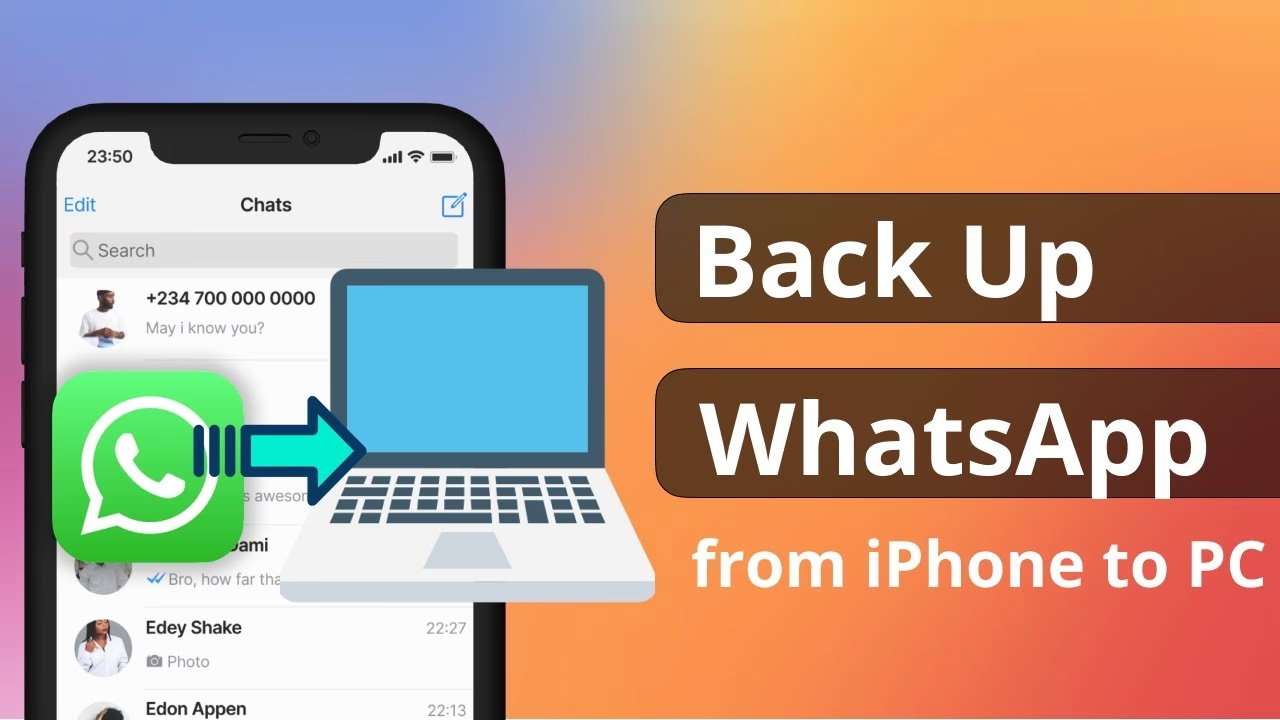
- Připojte svůj iPhone k počítači a spusťte iTunes: Použijte originální USB kabel k připojení iPhonu k PC nebo Macu. Ujistěte se, že máte nainstalovanou nejnovější verzi iTunes (nebo Finderu na novějších verzích macOS, pokud používáte macOS Catalina a novější, kde iTunes bylo nahrazeno Finderem).
- Klikněte na ikonu zařízení a poté na "Souhrn": Jakmile iTunes rozpozná váš iPhone, uvidíte ikonu zařízení v horní části okna. Klikněte na ni a v levém panelu vyberte "Souhrn" (Summary). Zde uvidíte informace o vašem zařízení a možnosti zálohování.
- Zvolte "Zálohovat nyní": V sekci "Zálohy" (Backups) najdete možnost "Zálohovat nyní" (Back Up Now). Klikněte na ni. iTunes začne zálohovat všechna data z vašeho iPhonu, včetně WhatsApp zpráv a médií. Proces může trvat několik minut až desítek minut v závislosti na objemu dat na vašem zařízení. Můžete také zaškrtnout "Šifrovat místní zálohu" pro větší bezpečnost dat.
Výhody a nevýhody iTunes:
- Výhody: Je to bezplatná a oficiální metoda od Applu pro zálohování celého zařízení. Zálohuje všechna data z vašeho iPhonu, což je dobré pro kompletní obnovu zařízení do předchozího stavu.
- Nevýhody: iTunes záloha obvykle přepisuje předchozí zálohy, pokud explicitně nenastavíte jinak nebo nepoužíváte více záloh. Neumožňuje vám prohlížet obsah zálohy přímo na počítači – data jsou uložena v nesrozumitelném formátu, který je určen pouze pro obnovu. Nemůžete selektivně vybrat jen WhatsApp data; zálohuje se celý telefon.
Metoda 5: Zálohování WhatsAppu na iCloud (pro uživatele iPhonů – nepřímý přenos na PC)
iCloud je cloudové úložiště Applu, které umožňuje automatické zálohování dat z iPhonu, včetně WhatsAppu. Ačkoliv to není přímý způsob, jak dostat média do PC k prohlížení v běžném složkovém systému, je to klíčová metoda pro zálohování a obnovu WhatsApp dat na jiném iOS zařízení. Záloha na iCloudu je spravována samotným WhatsAppem a Applem.
- Nastavte iCloud zálohování na vašem iPhonu: Jděte do "Nastavení" > [vaše jméno] (nahoře v menu) > "iCloud". Ujistěte se, že je zapnutá možnost "Záloha na iCloudu" a že máte dostatek volného místa na iCloudu pro uložení zálohy (Apple nabízí jen 5 GB zdarma).
- Otevřete WhatsApp a nastavte zálohu chatu: V aplikaci WhatsApp přejděte do "Nastavení" (ikonka ozubeného kola) > "Chaty" > "Záloha chatu". Zde můžete nastavit "Automatické zálohování" (např. denně, týdně, měsíčně) a zvolit, zda chcete "Zahrnout videa" do zálohy. Videa mohou výrazně zvýšit velikost zálohy.
- Spusťte zálohování: Klepněte na "Zálohovat nyní" pro okamžité vytvoření zálohy na iCloudu. Ujistěte se, že jste připojeni k Wi-Fi síti, protože zálohy mohou být velké a spotřebovávají mobilní data.
- Obnova dat z iCloudu: Pokud chcete obnovit data WhatsAppu (např. na novém iPhonu nebo po přeinstalaci aplikace), stačí přeinstalovat WhatsApp na cílovém zařízení, přihlásit se se stejným telefonním číslem a stejným iCloud účtem. Během nastavení vám WhatsApp nabídne možnost "Obnovit historii chatu" z iCloudu.
Výhody a nevýhody iCloudu:
- Výhody: Nabízí automatické a bezdrátové zálohování, což je velmi pohodlné a eliminuje potřebu manuálního zásahu. Je to snadný způsob, jak obnovit celou historii WhatsApp chatu na novém iPhonu nebo po resetování zařízení.
- Nevýhody: Apple nabízí pouze 5 GB volného místa na iCloudu, což pro WhatsApp média často nestačí a budete si muset dokoupit další prostor. Záloha není přímo přístupná ani čitelná z PC; slouží primárně k obnově na iOS zařízení. Nemůžete selektivně vybírat, co se má zálohovat – zálohuje se celá historie chatu.
Srovnávací tabulka metod pro přenos WhatsApp médií do PC
| Metoda | Výhody | Nevýhody | Doporučeno pro |
|---|---|---|---|
| Přenos textu i médií, jednoduché použití, nevyžaduje software | Omezená velikost příloh, nelze prohlížet média před stažením, exportuje celý chat, po jedné konverzaci | Rychlý přenos několika málo konverzací nebo jednotlivých chatů | |
| WhatsApp Web | Náhled médií před stažením, selektivní stahování, univerzální pro mobilní zařízení | Stahování souboru po souboru, nelze ukládat textové zprávy, vyžaduje aktivní internetové připojení | Selektivní stahování konkrétních fotografií nebo videí |
| Specializovaný software | Hromadný přenos médií a chatů, náhled souborů, selektivní správa, záloha a obnova, funguje bez internetu (po instalaci) | Často placené (i když některé nabízejí bezplatné zálohování), nutná instalace softwaru, dostupné pouze pro PC/Mac | Komplexní správa, zálohování, obnova a hromadný přenos WhatsApp dat |
| iTunes | Zdarma, kompletní záloha celého iPhonu včetně WhatsApp dat | Přepisuje předchozí zálohy, nelze prohlížet obsah zálohy, zálohuje celý telefon, nikoli jen WhatsApp, pouze iPhone | Kompletní záloha celého iPhonu pro případ obnovy |
| iCloud | Automatické a bezdrátové zálohování, snadná obnova na novém iOS zařízení | Omezený bezplatný prostor, nepřímý přístup z PC, záloha není čitelná pro prohlížení na PC, pouze iPhone | Pohodlná automatická záloha pro iOS uživatele |
Proč je zálohování WhatsApp dat tak důležité?
Dennodenní komunikace přes WhatsApp generuje obrovské množství dat – od textových zpráv plných důležitých informací po vzácné fotografie a videa, které zachycují vaše nejlepší vzpomínky a okamžiky. Ztráta těchto dat může být zničující a nenávratná. Existuje několik běžných scénářů, kdy můžete o svá WhatsApp data přijít:
- Aktualizace iOS/Androidu: Během velkých aktualizací operačního systému se někdy mohou vyskytnout nečekané chyby nebo komplikace, které vedou ke ztrátě dat nebo poškození souborů.
- Náhodné smazání: Je překvapivě snadné omylem smazat důležité fotografie, videa nebo celé konverzace, a to pouhým klepnutím. Bez zálohy je jejich obnova téměř nemožná.
- Poškození zařízení: Pokud se váš telefon rozbije, poškodí vodou, nebo je ukraden či ztracen, přijdete o veškerá data, která na něm byla uložena a nebyla zálohována. Fyzické poškození je jedním z nejčastějších důvodů ztráty dat.
- Reset továrního nastavení nebo Jailbreak: Tyto procesy vymažou veškerá data z vašeho zařízení a vrátí jej do původního stavu. Bez předchozí zálohy se veškeré vaše chaty a média nenávratně ztratí.
- Systémové chyby: Někdy mohou softwarové chyby v aplikaci WhatsApp nebo v operačním systému telefonu způsobit zmizení WhatsApp kontaktů, zpráv nebo médií bez zjevné příčiny.
- Při přechodu na nový telefon: Bez řádné zálohy a přenosu můžete přijít o veškerou historii chatu a média při pořízení nového zařízení, což může být frustrující.
Zálohování vašich WhatsApp dat na počítač je nejlepší a nejspolehlivější prevencí proti těmto nešťastným událostem. Poskytuje vám klid, že vaše digitální vzpomínky a důležité informace jsou v bezpečí, mimo dosah potenciálních rizik, a kdykoli k dispozici.

Často kladené otázky (FAQ)
- Kde se ukládají zálohy WhatsAppu z iPhonu na PC?
- Umístění zálohy závisí na použité metodě. Pokud používáte iTunes, zálohy se ukládají do specifických složek na vašem pevném disku (obvykle jsou skryté a nepřístupné pro přímé prohlížení). Software třetích stran, jako je AnyTrans nebo Syncios, obvykle ukládá zálohy do složky, kterou si uživatel zvolí během procesu zálohování, a tato data jsou často prohlížetelná ve strukturovaném formátu. U zálohy přes e-mail jsou soubory uloženy ve vaší e-mailové schránce a po stažení do jakékoli složky na vašem PC, kterou si vyberete.
- Jak zálohovat WhatsApp na iPhone bez iCloudu?
- Pokud nechcete nebo nemůžete používat iCloud pro zálohování WhatsAppu (např. kvůli nedostatku místa nebo obavám o soukromí), máte několik alternativ. Můžete použít iTunes k vytvoření kompletní zálohy vašeho iPhonu na PC, která bude zahrnovat i WhatsApp data. Další a často flexibilnější možností je použití specializovaného softwaru třetích stran, jako je AnyTrans, Tenorshare iCareFone Transfer nebo Syncios WhatsApp Transfer. Tyto nástroje umožňují zálohovat WhatsApp data přímo na počítač a často nabízejí i možnost selektivního prohlížení a exportu jednotlivých souborů.
- Je možné zálohovat pouze vybrané chaty nebo média?
- Ano, je to možné, ale závisí na zvolené metodě. E-mailová metoda vám umožňuje exportovat jednotlivé chaty, ale ne selektivně jen média z chatu. WhatsApp Web umožňuje selektivní stahování jednotlivých fotografií a videí z chatů, ale po jednom. Pro selektivní zálohování a obnovu velkého množství dat, kde si můžete vybrat konkrétní chaty nebo typy médií, je nejúčinnější použití specializovaného softwaru třetích stran, který tuto funkci přímo nabízí.
- Jaký je nejlepší způsob přenosu WhatsApp médií do PC?
- Nejlepší metoda závisí na vašich konkrétních potřebách a preferencích. Pro rychlé, jednorázové sdílení několika médií nebo konverzací je e-mail nebo WhatsApp Web dostačující a pohodlný. Pokud však potřebujete pravidelně zálohovat velký objem dat, selektivně spravovat své chaty, prohlížet si zálohy na PC nebo přenášet data mezi různými typy telefonů, pak je nejlepší volbou investice do spolehlivého specializovaného softwaru třetích stran. Tyto nástroje nabízejí největší flexibilitu a bezpečnost pro komplexní správu vašich WhatsApp dat.
Závěr
Přenos a zálohování WhatsApp médií do počítače je klíčovým krokem k ochraně vašich digitálních vzpomínek a důležitých informací. Jak jsme si ukázali, existuje několik účinných metod, z nichž každá má své výhody a nevýhody. Od jednoduchého odesílání e-mailem, přes praktické stahování pomocí WhatsApp Web, až po robustní řešení nabízená specializovaným softwarem, jako jsou Syncios, Tenorshare iCareFone Transfer nebo AnyTrans, máte na výběr z mnoha možností.
Pro ty, kteří hledají největší flexibilitu, kontrolu a bezpečnost při správě svých WhatsApp dat, je investice do spolehlivého softwaru třetích stran často tou nejlepší volbou. Tyto nástroje umožňují hromadný přenos, selektivní zálohování a snadnou obnovu, což vám zajistí klid, že vaše vzpomínky jsou v bezpečí a kdykoli k dispozici. Bez ohledu na to, kterou metodu si vyberete, pamatujte, že pravidelné zálohování je nejlepší obranou proti nečekané ztrátě vašich cenných WhatsApp dat. Vyberte si metodu, která nejlépe vyhovuje vašim potřebám, a chraňte své digitální dědictví ještě dnes!
Chceš-li si přečíst další články podobné jako Jak přenést média z WhatsAppu do počítače? Kompletní průvodce, navštiv kategorii iPhone.