
02/03/2022
Nahrávání videí na YouTube přímo z vašeho iPhonu se může zdát na první pohled jako složitý úkol, obzvláště pokud jste to nikdy předtím nedělali. Pravdou však je, že celý proces je překvapivě přímočarý a s několika jednoduchými kroky můžete svá mistrovská díla sdílet se světem během několika minut. Zapomeňte na zbytečné komplikace a připravte se objevit, jak snadno a efektivně můžete nahrávat videa z vašeho iPhonu na YouTube, ať už jde o krátké klipy nebo delší snímky.
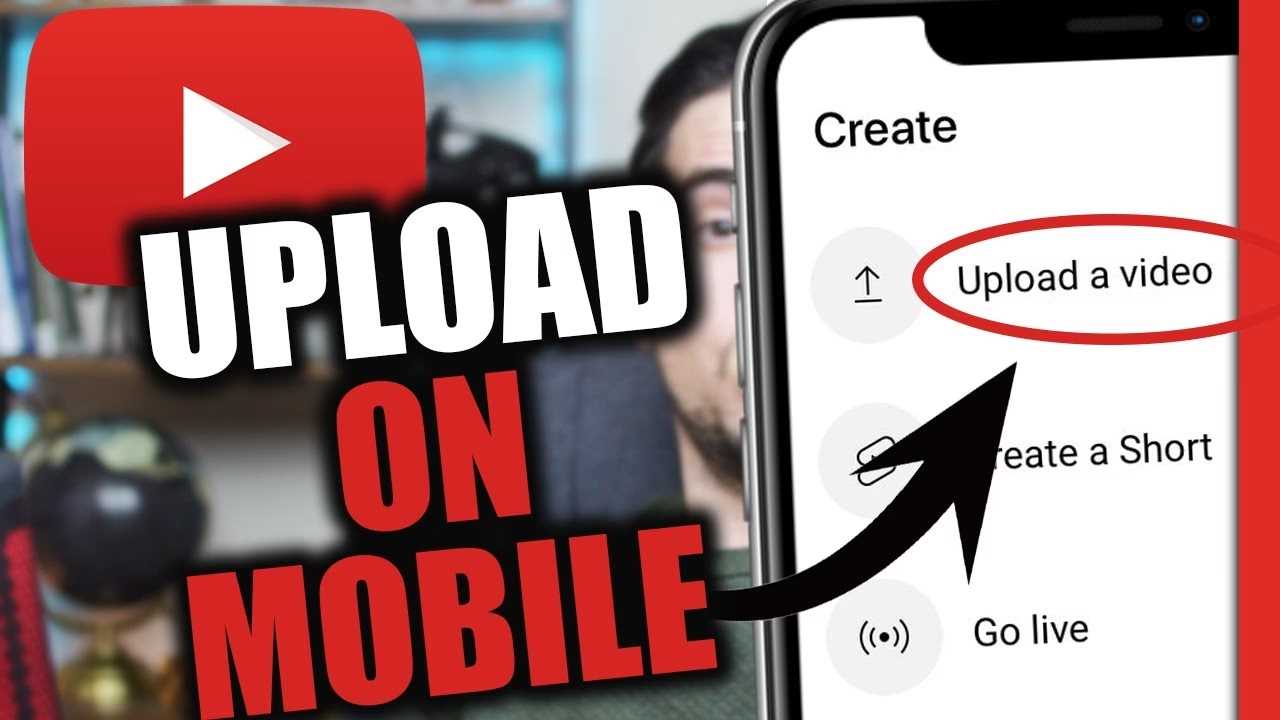
K nahrávání videí na YouTube z iPhonu je v podstatě potřeba jen málo: mít účet Google (Gmail), který je obvykle nutný pro používání většiny služeb Google, a stáhnout a nainstalovat populární YouTube aplikace na váš iPhone. Většina uživatelů ji již má, ale pokud ne, je zdarma dostupná v App Storu. Dříve bylo možné nahrávat videa přímo z aplikace Fotky v iPhonu, což bylo velmi pohodlné. Nicméně, v současné době je jediným a doporučeným způsobem nahrávání videí použití oficiální aplikace YouTube, která nabízí mnohem více možností, včetně základních editačních funkcí, což je oproti přímému nahrávání z Fotek velká výhoda.
Jak nahrát existující video z iPhonu na YouTube
Pokud máte video, které chcete nahrát, již uložené ve vašem iPhonu, můžete postupovat podle následujících kroků. Tento proces je ideální pro ty, kteří již mají hotový obsah a chtějí ho rychle sdílet.
- Otevřete aplikaci YouTube na svém iPhonu. Ujistěte se, že máte nejnovější verzi aplikace pro optimální výkon a přístup ke všem funkcím. Pravidelné aktualizace zajišťují nejen nové funkce, ale i lepší stabilitu a zabezpečení.
- Přihlaste se ke svému účtu. Klepněte na ikonu vašeho profilu (obvykle v pravém horním rohu nebo v dolním menu označenou jako "Vy") a poté na "Přihlásit se", pokud již nejste přihlášeni. Je naprosto klíčové být přihlášen ke správnému účtu, abyste nahráli video na požadovaný kanál. Pokud máte více kanálů pod jedním účtem Google, ujistěte se, že jste přepnuli na ten, na který chcete video nahrát.
- Klepněte na ikonu Plus. Tato ikona se obvykle nachází ve spodním menu uprostřed obrazovky a slouží k vytvoření nového obsahu. Je to vaše brána ke sdílení obsahu na YouTube.
- Vyberte "Nahrát video". Z nabídky, která se objeví, zvolte tuto možnost. Pokud nahráváte video kratší než 60 sekund, YouTube ho automaticky může klasifikovat jako YouTube Short.
- Vyberte video z vaší knihovny. Budete přesměrováni do vaší galerie fotografií a videí, kde můžete procházet a vybrat video, které chcete nahrát. Po výběru videa se vám zobrazí obrazovka, kde můžete případně oříznout jeho délku nebo provést další základní úpravy, jako je přidání hudby nebo filtrů. Tyto nástroje jsou jednoduché, ale efektivní pro rychlé úpravy.
- Přidejte podrobnosti o videu. Na obrazovce "Přidat podrobnosti" je čas na důkladnou optimalizace vašeho obsahu pro co největší dosah a zhlédnutí. Zde je co vyplnit:
- Název: Vytvořte poutavý a popisný název, který přesně vystihuje obsah videa. Použijte klíčová slova, která by potenciální diváci mohli hledat. Dobrý název je jedním z nejdůležitějších faktorů pro objevení vašeho videa.
- Popis: Napište podrobný popis, který poskytuje více informací o videu. Zde můžete zahrnout další klíčová slova, časová razítka pro důležité části videa, nebo stručné shrnutí děje. Čím podrobnější a relevantnější popis, tím lépe pro vyhledávání.
- Viditelnost: Zvolte, zda má být video veřejné, neveřejné nebo soukromé. Toto nastavení určuje, kdo může vaše video vidět. Více o těchto možnostech se dozvíte v samostatné sekci níže.
- Publikum: Určete, zda je video určeno pro děti nebo ne. Toto je důležité pro dodržování předpisů COPPA (Children's Online Privacy Protection Act) a může ovlivnit funkce jako komentáře.
- Další možnosti: Můžete také přidat tagy (štítky), které pomáhají kategorizovat vaše video a zlepšují jeho dohledatelnost. Tagy by měly být relevantní a popisné. Můžete také vybrat kategorii videa, přidat polohu a další.
- Nahrajte video. Jakmile jste spokojeni se všemi detaily, klepněte na tlačítko "Nahrát". Video se začne nahrávat na váš kanál YouTube. Doba nahrávání závisí na velikosti videa (délka, kvalita) a rychlosti vašeho internetového připojení. Během nahrávání můžete sledovat průběh.
Po dokončení nahrávání bude video dostupné ve vašem účtu YouTube. Můžete k němu přistupovat klepnutím na ikonu profilu a poté na "Vaše videa" nebo "Správa videí". Tam můžete video dále spravovat, analyzovat jeho výkon nebo provádět další úpravy.
Jak nahrát nové video (Shorts) přímo z aplikace YouTube
Pokud chcete nahrát krátké video (do 60 sekund), YouTube vám nabízí možnost vytvořit a nahrát tzv. "Shorts" přímo z aplikace. Tento formát je ideální pro rychlé, vertikální a spontánní sdílení obsahu, který je optimalizován pro mobilní zařízení.
- Otevřete aplikaci YouTube na svém iPhonu.
- Klepněte na ikonu Plus ve spodním menu uprostřed.
- Vyberte "Vytvořit Shorts". Tato možnost vám umožní nahrávat krátká vertikální videa přímo v aplikaci. Budete mít přístup k nástrojům pro nahrávání a úpravy v reálném čase.
- Nahrajte nebo vyberte video. Můžete buď nahrát nové video přímo v aplikaci pomocí tlačítka nahrávání, nebo vybrat existující video z vaší knihovny klepnutím na ikonu galerie. Aplikace YouTube nabízí různé nástroje pro úpravu Shorts, jako je přidávání hudby z rozsáhlé knihovny, textu, filtrů, nebo úpravu rychlosti přehrávání. Můžete také nahrávat ve více segmentech.
- Přidejte podrobnosti. Stejně jako u delších videí přidejte poutavý název a popisek. I u Shorts je důležité, aby byly informace jasné a lákavé.
- Nahrajte. Po dokončení úprav a přidání detailů klepněte na "Nahrát Short". Vaše krátké video se okamžitě začne nahrávat a bude brzy dostupné pro diváky Shorts.
Nastavení soukromí videa na YouTube
Při nahrávání videa na YouTube máte na výběr z několika možností soukromí. Tyto možnosti určují, kdo může vaše video vidět a jak k němu lze přistupovat. Výběr správného nastavení je důležitý pro kontrolu nad vaším obsahem a jeho distribucí.
| Nastavení viditelnosti | Popis | Kdy použít |
|---|---|---|
| Veřejné | Video je viditelné pro každého na YouTube a může být objeveno prostřednictvím vyhledávání, doporučení a na vašem kanálu. Je to výchozí nastavení pro většinu tvůrců. | Chcete, aby vaše video viděl co největší počet lidí a aby bylo součástí veřejné knihovny YouTube. Ideální pro obsah, který chcete široce sdílet. |
| Neveřejné | Video není viditelné ve výsledcích vyhledávání ani na vašem kanálu. Lze k němu přistupovat pouze pomocí přímého odkazu. Kdo má odkaz, ten může video vidět. | Chcete video sdílet pouze s vybranými lidmi (např. rodinou, přáteli, kolegy) nebo ho chcete použít jako testovací video, které není určeno pro širokou veřejnost. |
| Soukromé | Video je viditelné pouze pro vás a pro uživatele Google účtů, které explicitně vyberete (až 50 uživatelů). Ostatní jej nemohou najít ani vidět. | Chcete video sdílet pouze s velmi malou, specifickou skupinou lidí, nebo ho chcete mít jen pro sebe jako osobní archiv. Nikdo jiný jej nemůže vidět, pokud mu nedáte explicitní povolení. |
Tipy pro úspěšné nahrávání videí na YouTube z iPhonu
Aby byl váš zážitek z nahrávání co nejplynulejší a vaše videa získala co nejvíce zhlédnutí, zvažte následující tipy. Tyto kroky vám pomohou nejen s technickou stránkou, ale i s dosahem vašeho obsahu.
- Aktualizujte aplikaci: Vždy se ujistěte, že máte nejnovější verzi aplikace YouTube. Aktualizace často přinášejí nové funkce, vylepšení stability a opravy chyb, což zajišťuje hladší proces nahrávání a přístup k nejnovějším nástrojům.
- Použijte silné Wi-Fi připojení: Nahrávání videí, zejména těch delších nebo ve vysoké kvalitě (např. 4K), spotřebovává značné množství dat. Silné a stabilní Wi-Fi připojení výrazně urychlí dobu nahrávání a minimalizuje riziko přerušení. Nahrávání přes mobilní data může být pomalé a nákladné, pokud nemáte neomezený tarif a silný signál.
- Důkladně vyplňte detaily videa: Název, popis a tagy jsou klíčové pro SEO (optimalizaci pro vyhledávače) vašeho videa. Používejte relevantní klíčová slova, která souvisejí s obsahem vašeho videa a která by potenciální diváci mohli hledat. Dobře zvolený náhledový obrázek (thumbnail) je také extrémně důležitý, protože je to první, co diváci uvidí a může výrazně zvýšit míru prokliků. Věnujte čas vytvoření poutavého a relevantního náhledu.
- Dodržujte pokyny komunity YouTube: YouTube má přísná pravidla týkající se obsahu, autorských práv a chování uživatelů. Ujistěte se, že vaše video splňuje tyto pokyny, abyste předešli jeho odstranění, snížení dosahu nebo jiným postihům pro váš kanál. Přečtěte si je, abyste se vyhnuli problémům.
- Nabijte iPhone: Ujistěte se, že váš iPhone je dostatečně nabitý před zahájením nahrávání, a ideálně ho mějte připojený k nabíječce, pokud nahráváte delší video. Dlouhé nahrávání může spotřebovat hodně energie baterie a nechtěné vypnutí telefonu může přerušit proces nahrávání, což vede ke ztrátě času a dat.
Často kladené otázky (FAQ)
- Mohu video upravit na YouTube po nahrání z iPhonu?
- Ano, YouTube Studio (dostupné jako samostatná aplikace nebo přes webové rozhraní) poskytuje základní editační nástroje, které vám umožňují video oříznout, přidat hudbu z knihovny YouTube, rozmazat části videa nebo přidat koncové obrazovky a karty. Tyto úpravy lze provést i po jeho nahrání. Pro pokročilejší úpravy je však obvykle lepší použít specializované editační aplikace na iPhonu (např. iMovie, CapCut) před samotným nahráním na YouTube.
- Co když nahrávání trvá příliš dlouho?
- Pokud nahrávání videa trvá déle, než se očekávalo, zkontrolujte své internetové připojení. Slabé nebo nestabilní Wi-Fi připojení, nebo nahrávání přes pomalou mobilní síť může být výrazně pomalejší. Také se ujistěte, že v pozadí neběží jiné aplikace, které by mohly spotřebovávat šířku pásma nebo výkon telefonu. Zmenšení velikosti souboru videa (např. snížením rozlišení nebo kompresí) před nahráním může také pomoci.
- Mohu naplánovat zveřejnění videa na pozdější datum?
- Ano, během procesu nahrávání můžete nastavit, aby se vaše video zveřejnilo v konkrétní datum a čas pomocí funkce plánování. Tuto možnost naleznete v nastavení viditelnosti. To je skvělé pro udržování konzistentního rozvrhu publikování a budování očekávání u vašeho publika.
- Jaký formát videa bych měl použít pro nahrávání na YouTube?
- YouTube podporuje různé video formáty, ale MP4 (s kodekem H.264 a zvukem AAC) je obecně doporučován pro nejlepší kompatibilitu a kvalitu. Většina videí nahraných z iPhonu je již v tomto formátu, takže byste neměli mít problém. Pro nejlepší výsledky se doporučuje nahrávat videa v co nejvyšší kvalitě (např. 1080p nebo 4K), pokud to váš iPhone a internetové připojení umožňují.
- Jak mohu zvýšit objevitelnost svého videa?
- Kromě použití relevantních klíčových slov v názvu, popisu a tagách je důležité také zapojit se do interakce se svými diváky odpovídáním na komentáře a propagovat své video na sociálních sítích. Vytvoření poutavého a klikatelného náhledového obrázku (thumbnailu) je také klíčové. Dále se snažte vytvářet kvalitní a zajímavý obsah, který diváky udrží, protože délka zhlédnutí a interakce ovlivňují doporučení YouTube.
Závěrem lze říci, že nahrávání videí na YouTube z vašeho iPhonu je hračka, jakmile znáte kroky. S pohodlím mobilní technologie můžete sdílet své zážitky, talenty nebo znalosti se světem, ať už jste kdekoli. Nezapomeňte optimalizovat detaily videa pro lepší dosah a dodržovat pokyny YouTube. Šťastné nahrávání a ať vaše videa získají zhlédnutí, která si zaslouží! Pokud se někdy zaseknete nebo budete potřebovat pokročilejší funkce, neváhejte prozkoumat desktopovou verzi YouTube Studio pro další možnosti a analytické nástroje. Nyní se do toho pusťte – vaše publikum čeká!
Chceš-li si přečíst další články podobné jako Jak nahrát video na YouTube z iPhonu?, navštiv kategorii Technologie.