
21/10/2025
V dnešní digitální době, kdy neustále pracujeme s velkým množstvím dat, se stává efektivní správa souborů naprosto klíčovou. Ať už jde o sdílení rozsáhlých projektů s kolegy, zálohování cenných fotografií z dovolené, nebo prosté uvolnění drahocenného místa v úložišti vašeho zařízení, schopnost komprimovat a rozbalovat soubory je neocenitelná. Jedním z nejrozšířenějších a nejpoužívanějších formátů pro tento účel je ZIP archiv. A skvělou zprávou je, že uživatelé iPhonů a iPadů mají tuto mocnou funkci k dispozici přímo ve svých zařízeních, díky nativní aplikaci Soubory. Zapomeňte na složité externí aplikace nebo nutnost přenášet soubory do počítače. Vše, co potřebujete, se naučíte přímo zde, krok za krokem. Ponořte se s námi do světa komprese a rozbalování souborů, a objevte, jak můžete zefektivnit svou práci a správu dat na iOS a iPadOS zařízeních.

Proč Komprimovat Soubory?
Možná si kladete otázku, proč byste měli vůbec soubory komprimovat. Existuje hned několik pádných důvodů, které dělají z komprese nezbytnou součást digitální hygieny a efektivity:
Optimalizace Úložiště
Jedním z nejčastějších důvodů je úspora místa. Komprimace souborů, zejména těch velkých jako jsou fotografie ve vysokém rozlišení, videa, nebo rozsáhlé dokumenty, může výrazně zmenšit jejich celkovou velikost. To je obzvláště užitečné pro uživatele s menší kapacitou úložiště na svém iPhonu nebo iPadu, nebo pro ty, kteří chtějí udržet své zařízení co nejvíce uklizené. Zmenšením velikosti souborů uvolníte cenné gigabajty, které pak můžete využít pro nové aplikace, další fotografie nebo cokoli jiného, co potřebujete.
Snadnější Sdílení
Představte si, že potřebujete poslat desítky fotografií z rodinné oslavy e-mailem, nebo sdílet rozsáhlou prezentaci se svými kolegy. Odesílání každého souboru zvlášť by bylo zdlouhavé a nepraktické. Navíc, mnoho e-mailových klientů a komunikačních platforem má omezení na velikost příloh. Komprimací více souborů do jednoho ZIP archivu vytvoříte jediný, snadno spravovatelný balíček. Ten se pak mnohem jednodušeji přenáší, nahrává na cloudové úložiště nebo posílá e-mailem, protože se počítá jen jedna příloha s menší celkovou velikostí. Tím se výrazně zjednoduší proces sdílení.
Organizace a Zálohování
ZIP archivy jsou také skvělým nástrojem pro organizaci. Můžete shromáždit všechny soubory týkající se jednoho projektu, události nebo tématu do jednoho komprimovaného balíčku. To usnadňuje správu a vyhledávání. Pro účely zálohování je pak ideální vytvořit jeden ZIP soubor obsahující všechny důležité dokumenty nebo vzpomínky, který pak můžete snadno nahrát do cloudu (např. iCloud Drive, Dropbox, Google Drive) nebo na externí disk. Tím si zajistíte, že všechny soubory zůstanou pohromadě a budou snadno dostupné v případě potřeby.
Rozbalení ZIP Souboru na iPhone a iPadu
Nejčastěji se setkáte s potřebou rozbalit ZIP soubor, který jste si stáhli z internetu, obdrželi e-mailem nebo stáhli z cloudového úložiště. Aplikace Soubory v iOS a iPadOS tento proces maximálně zjednodušuje. Zde je podrobný návod:
- Spusťte aplikaci Soubory: Na úvodní obrazovce vašeho iPhonu nebo iPadu najděte a klepněte na ikonu aplikace Soubory (obvykle se nachází ve složce Utility, pokud jste ji nepřesunuli).
- Najděte ZIP soubor: Procházejte složkami v aplikaci Soubory, dokud nenajdete ZIP soubor, který chcete rozbalit. Může být uložen v sekci „Na mém iPhonu/iPadu“, v iCloud Drive, nebo v jiném připojeném cloudovém úložišti (např. Dropbox, OneDrive).
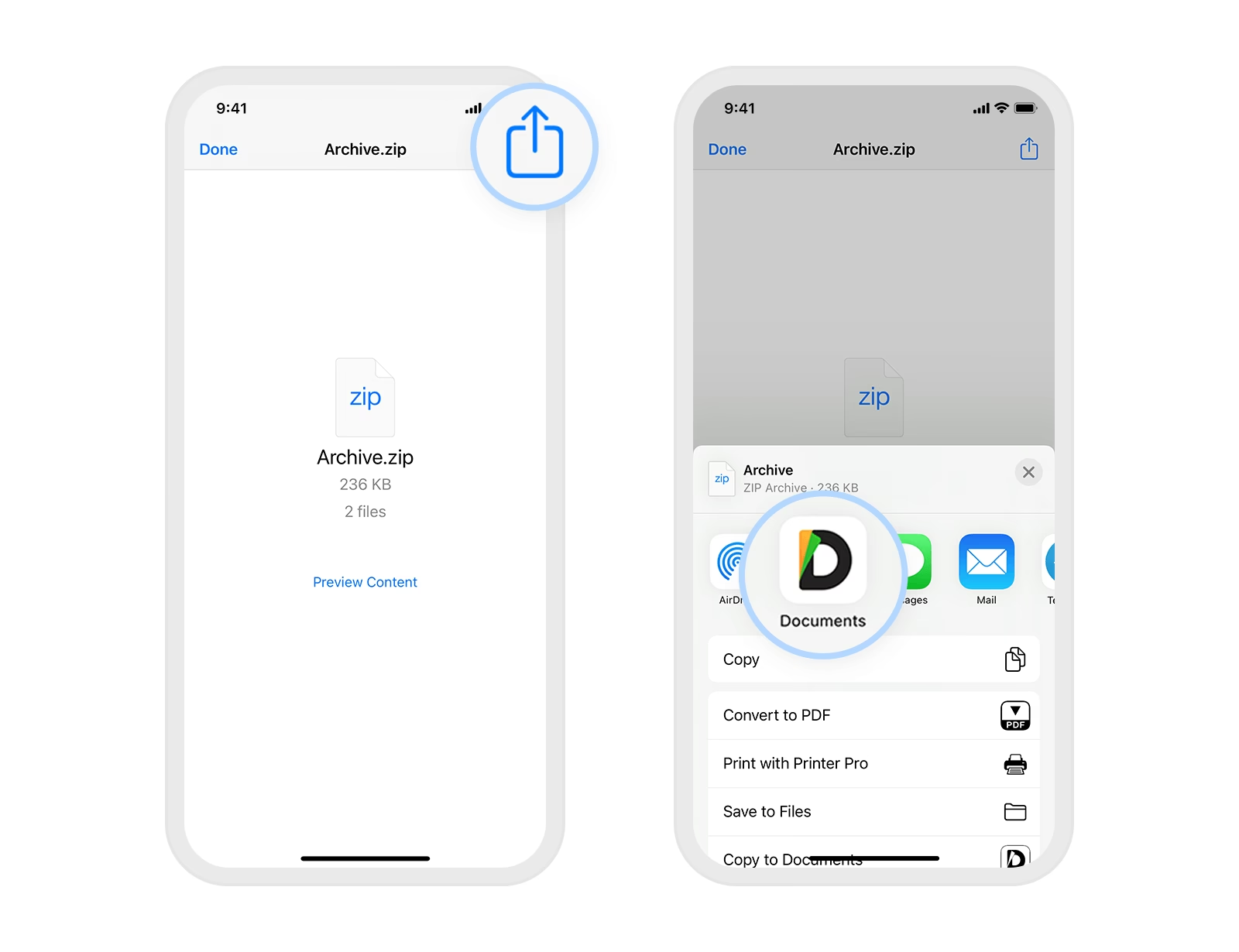
- Rozbalte soubor: Jakmile ZIP soubor najdete, jednoduše na něj klepněte. Aplikace Soubory automaticky provede operaci rozbalení a vytvoří novou složku se stejným názvem jako ZIP soubor. Tato nová složka se objeví ve stejném umístění jako původní ZIP soubor.
- Volitelně: Smažte původní ZIP: Po úspěšném rozbalení obsahu je původní ZIP soubor již zbytečný a můžete jej bezpečně smazat, abyste uvolnili místo. Stačí na něj stisknout a podržet, dokud se nezobrazí kontextové menu, a poté vybrat možnost „Smazat“.
Je to tak jednoduché! Všechny rozbalené soubory jsou nyní přístupné a připravené k použití ve své původní podobě.
Komprese Jednoho Souboru nebo Složky
Potřebujete zmenšit velikost jednoho velkého souboru nebo proměnit celou složku do jednoho komprimovaného balíčku? Aplikace Soubory vám to umožní bez jakýchkoli komplikací:
- Otevřete aplikaci Soubory: Stejně jako v předchozím případě, začněte spuštěním aplikace Soubory na vašem iPhonu nebo iPadu.
- Vyhledejte cíl komprese: Najděte soubor nebo složku, kterou chcete komprimovat.
- Proveďte kompresi: Stiskněte a podržte prst na vybraném souboru nebo složce, dokud se neobjeví kontextové menu. Z tohoto menu vyberte možnost „Komprimovat“.
- Výsledek: Nový komprimovaný ZIP soubor, který bude obsahovat váš původní soubor nebo složku, se automaticky uloží ve stejném umístění jako originál. Název ZIP souboru bude odpovídat názvu původního souboru nebo složky, s příponou .zip.
Tato funkce je ideální pro rychlé zmenšení jednoho souboru před odesláním nebo pro snadné zabalení složky s dokumenty do jednoho přehledného balíčku.
Komprese Více Souborů do Jednoho ZIP Archivu
Pokud potřebujete shromáždit více souborů a/nebo složek do jednoho kompaktního ZIP archivu, aplikace Soubory je na to připravena. Díky vylepšením v iOS 16 a novějších verzích je tento proces ještě intuitivnější a flexibilnější.
- Spusťte aplikaci Soubory: Otevřete aplikaci Soubory a přejděte do složky, kde se nacházejí soubory a složky, které chcete komprimovat.
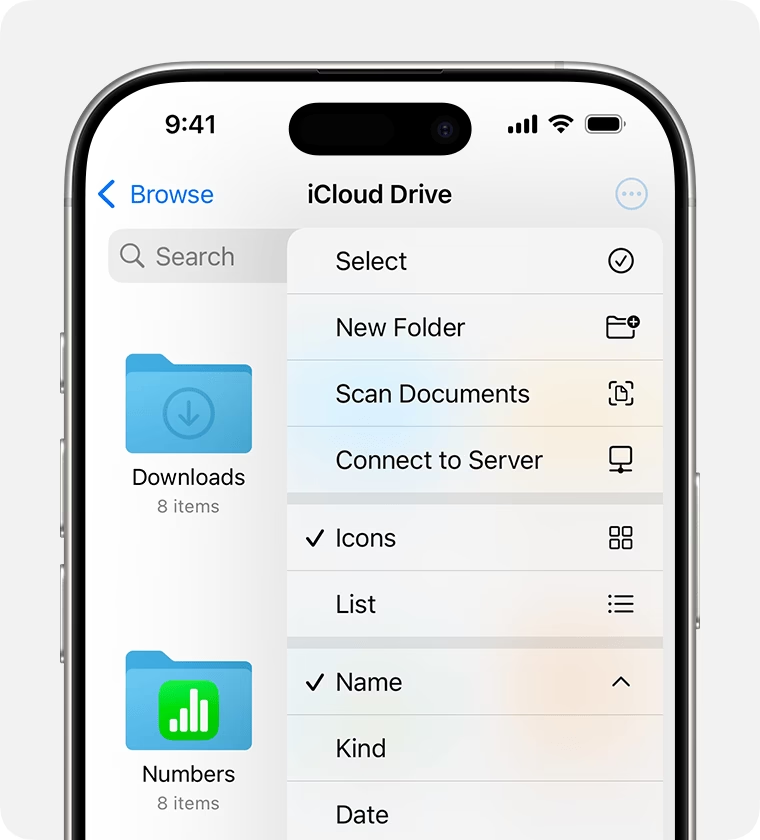
- Vyberte soubory: V pravém horním rohu obrazovky klepněte na tlačítko se třemi tečkami (elipsa). Z rozbalovacího menu vyberte možnost „Vybrat“.
- Označte položky: Nyní klepněte na všechny soubory a/nebo složky, které chcete zahrnout do ZIP archivu. Uvidíte, jak se u vybraných položek objeví modrá značka zaškrtnutí. Pro rychlý výběr více souborů můžete také použít gesto přetažení dvěma prsty.
- Zahajte kompresi: Jakmile máte vybrány všechny potřebné položky, klepněte na tlačítko se třemi tečkami (elipsa) v pravém dolním rohu obrazovky. Z vyskakovacího menu vyberte možnost „Komprimovat“.
- Nový archiv: Nově vytvořený komprimovaný ZIP soubor, který bude obsahovat všechny vybrané soubory a složky, se automaticky uloží pod názvem „Archiv.zip“ (nebo podobným názvem, pokud již takový soubor existuje) ve stejném umístění jako originální soubory.
- Přejmenování (volitelné, ale doporučené): Název „Archiv.zip“ není příliš popisný. Pro lepší orientaci doporučujeme soubor přejmenovat. Jednoduše stiskněte a podržte prst na nově vytvořeném ZIP souboru, dokud se neobjeví kontextové menu, a poté vyberte možnost „Přejmenovat“. Zadejte název, který lépe vystihuje obsah archivu, například „Projekt_Dovolena_2023.zip“.
Tento proces je nesmírně užitečný pro vytváření komplexních balíčků souborů určených pro sdílení, zálohování nebo archivaci.
Pokročilé Tipy a Triky s Aplikací Soubory
Aplikace Soubory je mnohem více než jen nástroj pro kompresi a rozbalování ZIP souborů. Nabízí řadu dalších funkcí, které mohou výrazně zlepšit vaši produktivitu a správu dat na iPhonu a iPadu.
Podpora Různých Formátů
I když se tento článek zaměřuje primárně na formát ZIP, je důležité vědět, že aplikace Soubory je schopna rozbalit i mnoho dalších typů komprimovaných archivů. Mezi podporované formáty patří například .ar, .bz2, .cpio, .rar, .tar a .tgz. To znamená, že pokud obdržíte soubor v některém z těchto formátů, nemusíte hledat žádnou speciální aplikaci – vaše nativní aplikace Soubory si s ním s největší pravděpodobností poradí.
Vylepšení v iOS 16 a Novějších
S příchodem iOS 16 Apple ještě více zdokonalil práci s komprimovanými soubory. Jedním z nejvýznamnějších vylepšení je možnost komprimovat více souborů dohromady, aniž byste je museli nejprve umístit do jedné složky. To výrazně zrychluje a zjednodušuje proces vytváření archivů z roztroušených souborů. Také výběr více souborů je nyní intuitivnější díky vylepšeným gestům.
Správa Přejmenování a Přesouvání
Po rozbalení nebo kompresi souborů je často potřeba je přejmenovat nebo přesunout na jiné místo. Aplikace Soubory nabízí jednoduché možnosti pro obě tyto akce. Soubory můžete přejmenovat dlouhým podržením a výběrem „Přejmenovat“ z kontextového menu. Pro přesouvání souborů a složek můžete použít intuitivní gesto „táhni a pusť“ (drag and drop), které vám umožní přetáhnout soubor z jednoho umístění na druhé, nebo dokonce do jiné aplikace, která podporuje tuto funkci. To je obzvláště užitečné na iPadu, kde můžete mít otevřeno více aplikací v režimu Split View.
Integrace s Cloudovými Službami
Aplikace Soubory není omezena pouze na soubory uložené lokálně ve vašem zařízení nebo na iCloud Drive. Umožňuje plnou integraci s mnoha populárními cloudovými službami třetích stran, jako jsou Dropbox, Google Drive, Microsoft OneDrive a další. Po přidání těchto služeb do aplikace Soubory můžete komprimovat a rozbalovat soubory přímo z těchto cloudových úložišť, což rozšiřuje možnosti správy dat a usnadňuje spolupráci.
Přehled Akcí s ZIP Soubory v Aplikaci Soubory
Pro lepší přehlednost jsme pro vás připravili tabulku shrnující hlavní akce, které můžete s ZIP soubory provádět v aplikaci Soubory, a kdy je nejlepší je využít:
| Akce | Popis | Kdy použít |
|---|---|---|
| Rozbalení ZIP souboru | Jednoduchým klepnutím na ZIP soubor automaticky extrahujete jeho obsah do nové složky se stejným názvem, umístěné ve stejné lokalitě. | Pro přístup k obsahu stažených archivů, e-mailových příloh, záloh nebo souborů obdržených od ostatních. |
| Komprese jednoho souboru/složky | Stiskněte a podržte soubor nebo složku a z kontextového menu vyberte „Komprimovat“. Vytvoří se ZIP soubor s názvem odpovídajícím originálu. | Pro zmenšení velikosti jednoho velkého souboru před odesláním, nebo pro snadnější sdílení celé složky jako jednoho balíčku. |
| Komprese více souborů/složek | Vyberte více položek pomocí režimu „Vybrat“, poté klepněte na tlačítko se třemi tečkami dole a zvolte „Komprimovat“. Vytvoří se archiv „Archiv.zip“. | Pro vytvoření jednoho sdílitelného nebo zálohovatelného archivu z mnoha roztroušených souborů a složek (např. projektové podklady, fotky z události, kolekce dokumentů). |
Často Kladené Otázky (FAQ)
Proč bych měl komprimovat soubory na svém iPhonu?
Komprese souborů je užitečná z několika důvodů. Především snižuje velikost souboru, což šetří cenné místo na vašem zařízení a usnadňuje nahrávání na cloudové úložiště. Dále umožňuje seskupit více souborů a složek do jednoho kompaktního balíčku, což zjednodušuje jejich sdílení (např. jako e-mailová příloha, která by jinak přesáhla limit velikosti) a organizaci. Je to efektivní způsob, jak udržet vaše digitální data v pořádku a snadno přenosná.
Mohu rozbalit jiné typy archivů než jen ZIP?
Ano, aplikace Soubory na iPhonu a iPadu je překvapivě všestranná. Kromě formátu ZIP podporuje rozbalení několika dalších populárních komprimovaných formátů, jako jsou .ar, .bz2, .cpio, .rar, .tar a .tgz. To znamená, že i když obdržíte archiv v jiném běžném formátu, vaše zařízení si s ním pravděpodobně poradí bez nutnosti stahovat aplikace třetích stran.
Potřebuji pro kompresi/rozbalení speciální aplikaci?
Ne, nepotřebujete! Jednou z největších výhod je, že Apple integroval funkce komprese a rozbalení přímo do nativní aplikace Soubory, která je součástí každého iPhonu a iPadu. Díky tomu je celý proces jednoduchý, rychlý a nevyžaduje žádné dodatečné stahování ani placené aplikace. Vše, co potřebujete, máte přímo ve svém zařízení.
Co se stane s původním ZIP souborem po rozbalení?
Když rozbalíte ZIP soubor, aplikace Soubory vytvoří novou složku obsahující veškerý extrahovaný obsah. Původní ZIP soubor zůstane nedotčený ve svém původním umístění. To vám dává možnost buď si ho ponechat jako archiv, nebo jej smazat, abyste uvolnili místo v úložišti. Pro většinu uživatelů je doporučeno původní ZIP soubor po úspěšném rozbalení smazat, pokud ho již nepotřebují.
Jak mohu přejmenovat nově vytvořený ZIP soubor?
Pokud komprimujete více souborů, aplikace Soubory je standardně pojmenuje jako „Archiv.zip“. Pro lepší identifikaci je vhodné tento soubor přejmenovat. Jednoduše stiskněte a podržte prst na souboru „Archiv.zip“, dokud se neobjeví kontextové menu. Z tohoto menu vyberte možnost „Přejmenovat“ a zadejte nový, výstižný název, například „Fotky_z_dovolené_2024.zip“.
Je práce s komprimovanými soubory bezpečná?
Samotná komprese a rozbalení souborů pomocí aplikace Soubory je bezpečná a nese minimální riziko poškození dat. Riziko však může nastat, pokud stahujete nebo rozbalujete ZIP soubory z nedůvěryhodných zdrojů. Tyto archivy mohou potenciálně obsahovat škodlivý software nebo viry, i když je iOS/iPadOS navrženo tak, aby bylo vůči nim velmi odolné. Vždy buďte opatrní a stahujte soubory pouze z ověřených a důvěryhodných zdrojů. Pokud si nejste jisti obsahem archivu, je lepší jej neotevírat.
Jak vidíte, správa komprimovaných souborů na vašem iPhonu nebo iPadu je díky aplikaci Soubory překvapivě jednoduchá a efektivní. Ať už potřebujete ušetřit úložiště, usnadnit sdílení velkých souborů, nebo si jen lépe uspořádat svá data, nativní funkce iOS a iPadOS vám poskytují veškeré nástroje, které k tomu potřebujete. Experimentujte s těmito funkcemi a brzy zjistíte, jak výrazně mohou zlepšit vaši digitální organizaci a produktivitu.
Chceš-li si přečíst další články podobné jako ZIP na iPhone/iPad: Komprese a Rozbalení Souborů, navštiv kategorii Technologie.