

08/02/2025
Ztratili jste přístup k vašemu iPhonu nebo jste si koupili použité zařízení a potřebujete zjistit jeho IMEI číslo, ale obrazovka je zamčená? Možná se cítíte úzkostně, ale buďte v klidu. S tímto problémem se potýká mnoho uživatelů a existuje několik spolehlivých metod, jak se k tomuto důležitému identifikátoru dostat. V tomto článku se ponoříme do všech praktických a uživatelsky přívětivých způsobů, jak odhalit IMEI číslo vašeho iPhonu, i když je zamčený.
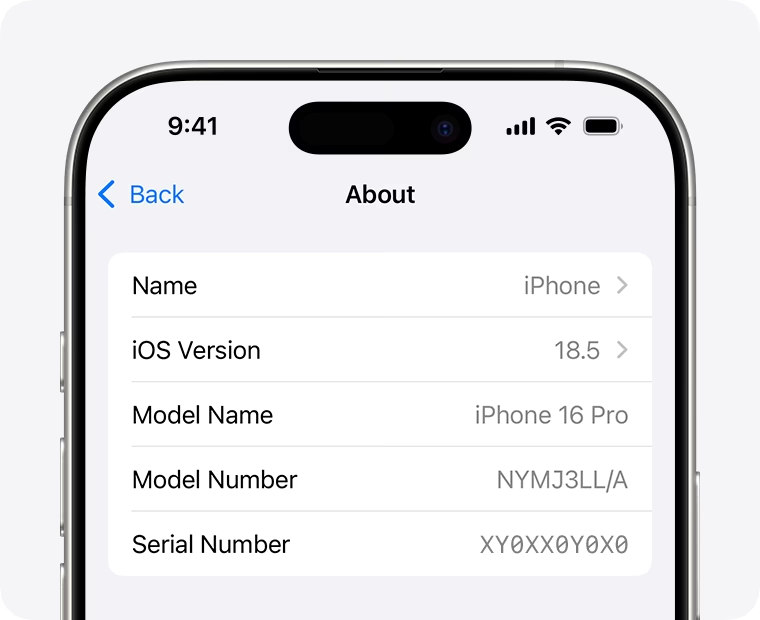
- Co je to IMEI číslo a proč je tak důležité?
- Jak zjistit IMEI číslo na zamčeném iPhonu?
- Metoda 1: Zkontrolujte originální balení
- Metoda 2: Prohlédněte si šuplík na SIM kartu
- Metoda 3: Zkontrolujte zadní stranu zařízení (starší modely)
- Metoda 4: Použijte iTunes nebo Finder
- Metoda 5: Přes webovou stránku Apple ID
- Metoda 6: Z obrazovky aktivace (po resetu)
- Metoda 7: Kontaktujte podporu Apple
- Odblokování iPhonu pro přístup k IMEI (pokud je obrazovka zamčená)
- Jak odemknout SIM kartu iPhonu bez IMEI čísla?
- Souhrnná tabulka metod pro zjištění IMEI čísla
- Často kladené otázky (FAQ)
- 1. Jak mohu zjistit IMEI mého iPhonu, pokud je zamčený a nemám originální balení?
- 2. Je možné získat IMEI číslo bez odemčení mého iPhonu?
- 3. Co mám dělat, když se mi nepodaří získat IMEI číslo žádnou z těchto metod?
- 4. Co všechno lze zjistit z IMEI čísla?
- 5. Je bezpečné sdílet mé IMEI číslo?
- 6. Může být IMEI číslo změněno?
- Závěr
Co je to IMEI číslo a proč je tak důležité?
Než se pustíme do konkrétních metod, je klíčové pochopit, co přesně IMEI číslo je a proč je tak nepostradatelné. Zkratka IMEI znamená International Mobile Equipment Identity (Mezinárodní identifikace mobilního zařízení). Jedná se o unikátní 15místné číslo, které má každý mobilní telefon, včetně iPhonů. Funguje jako otisk prstu vašeho zařízení a slouží k jeho identifikaci a ověření jeho aktivačního stavu u operátora. Často si lidé pletou IMEI s výrobním číslem (serial number), ale je důležité si uvědomit, že to nejsou stejné věci. I když je výrobní číslo jedinečné pro konkrétní kus hardwaru, IMEI je specificky určeno pro identifikaci mobilních zařízení v mobilních sítích.
Kdy byste mohli IMEI číslo potřebovat?
- Nahlášení krádeže nebo ztráty: Pokud je váš iPhone ukraden nebo ztracen, můžete požádat svého síťového operátora, aby jej zablokoval pomocí IMEI čísla. Tím se z telefonu stane v podstatě „cihla“, kterou nelze použít v žádné síti, což zlodějům ztěžuje jeho prodej nebo použití.
- Lokalizace zařízení: V některých případech může IMEI pomoci s lokalizací ztraceného telefonu ve spolupráci s iCloud Find nebo podobnými službami.
- Odblokování aktivace iCloud: Některé nástroje pro odblokování aktivace iCloud vyžadují IMEI číslo zařízení.
- Kontrola „černé listiny“: Při nákupu použitého iPhonu je kontrola IMEI čísla na „černé listině“ klíčová. Ověříte tak, zda zařízení nebylo nahlášeno jako ztracené nebo ukradené a zda je legální k použití.
- Záruční reklamace a servis: Pro uplatnění záruky nebo servisní opravy je IMEI číslo často vyžadováno jako primární identifikátor zařízení.
Struktura IMEI čísla je také zajímavá a skládá se ze tří hlavních částí:
- TAC (Type Allocation Code): Prvních 8 číslic, které identifikují výrobce zařízení a model.
- FAC (Final Assembly Code): Dalších 6 číslic, které označují výrobní zařízení a číslo šarže.
- SNR (Serial Number): Poslední 2 číslice tvoří unikátní sériové číslo přiřazené jednotlivému zařízení.
Je důležité si uvědomit, že IMEI číslo nemůže odhalit osobní údaje, jako je jméno majitele, adresa nebo telefonní číslo. Přesto byste měli své IMEI číslo chránit a nesdělovat ho neoprávněným osobám.
Jak zjistit IMEI číslo na zamčeném iPhonu?
Pokud je váš iPhone zamčený a nemáte přístup k jeho obsahu, existuje několik chytrých způsobů, jak IMEI číslo zjistit. Tyto metody nevyžadují odemčení telefonu a jsou velmi praktické v krizových situacích.
Metoda 1: Zkontrolujte originální balení
Tato metoda je často nejjednodušší a nejméně invazivní. Pokud jste si schovali originální krabici, ve které jste iPhone koupili, máte vyhráno. IMEI číslo je obvykle vytištěno na štítku na jedné ze stran krabice, často spolu s výrobním číslem a dalšími identifikačními údaji. Je to rychlý a efektivní způsob, jak získat potřebné informace bez jakékoliv manipulace se samotným zařízením. Vždy je dobré si originální balení schovat právě pro tyto případy.
Metoda 2: Prohlédněte si šuplík na SIM kartu
U moderních iPhonů, konkrétně modelů iPhone 6s a novějších, je IMEI číslo často vyryto přímo na šuplíku na SIM kartu. Chcete-li ho najít, budete potřebovat nástroj pro vysunutí SIM karty (nebo narovnanou kancelářskou sponku). Opatrně zasuňte nástroj do malého otvoru vedle šuplíku na SIM kartu a ten se vysune. Jakmile ho vyjmete, otočte ho a podívejte se na spodní stranu – tam by mělo být vyryto 15místné IMEI číslo. Tato metoda je velmi užitečná, pokud se telefon nezapíná nebo je zcela nedostupný.
Metoda 3: Zkontrolujte zadní stranu zařízení (starší modely)
Pro uživatele iPhonů 8 a starších modelů (jako jsou iPhone 7, 6S, 6 a starší) je úkol ještě jednodušší. IMEI číslo je často vyryto přímo na zadní straně telefonu, poblíž spodní části. Stačí se podívat na zadní kryt a číslo by mělo být viditelné. Tato metoda je velmi rychlá a nevyžaduje žádné nástroje, ale platí pouze pro tyto konkrétní modely.
Metoda 4: Použijte iTunes nebo Finder
Pokud jste svůj iPhone pravidelně zálohovali na počítači, můžete IMEI číslo najít pomocí iTunes (pro starší verze macOS a Windows) nebo Finderu (pro macOS Catalina 10.15 a novější). Postupujte následovně:
- Připojte svůj iPhone k počítači pomocí USB kabelu.
- Na Macu s macOS Catalina 10.15 nebo novějším otevřete Finder. Na Macu s macOS Mojave nebo starším, nebo na PC, otevřete iTunes.
- Vyhledejte své zařízení v postranním panelu Finderu nebo v iTunes.
- Klikněte na své zařízení. V Finderu přejděte na záložku „Obecné“. V iTunes přejděte na stránku „Souhrn“.
- Klikněte na telefonní číslo (pro iPhone) nebo na sériové číslo (pro iPad) a zobrazí se vám IMEI/MEID a ICCID.
Tato metoda je velmi spolehlivá, pokud máte přístup k počítači, ke kterému byl iPhone dříve připojen a synchronizován.
Metoda 5: Přes webovou stránku Apple ID
Pokud je váš iPhone propojen s vaším Apple ID, můžete IMEI číslo najít ve svých nastaveních účtu online. Tato metoda je skvělá, protože nevyžaduje fyzický přístup k telefonu, stačí vám přístup k internetu a vaše přihlašovací údaje k Apple ID.
- Přejděte na webovou stránku appleid.apple.com.
- Přihlaste se ke svému účtu Apple ID.
- Přejděte dolů do sekce „Zařízení“.
- Vyberte svůj iPhone ze seznamu zařízení.
- Zde naleznete IMEI číslo uvedené pod detaily zařízení.
Toto je obzvláště užitečné, pokud je váš telefon ztracen, ukraden, nebo prostě nemáte možnost k němu fyzicky přistupovat.
Metoda 6: Z obrazovky aktivace (po resetu)
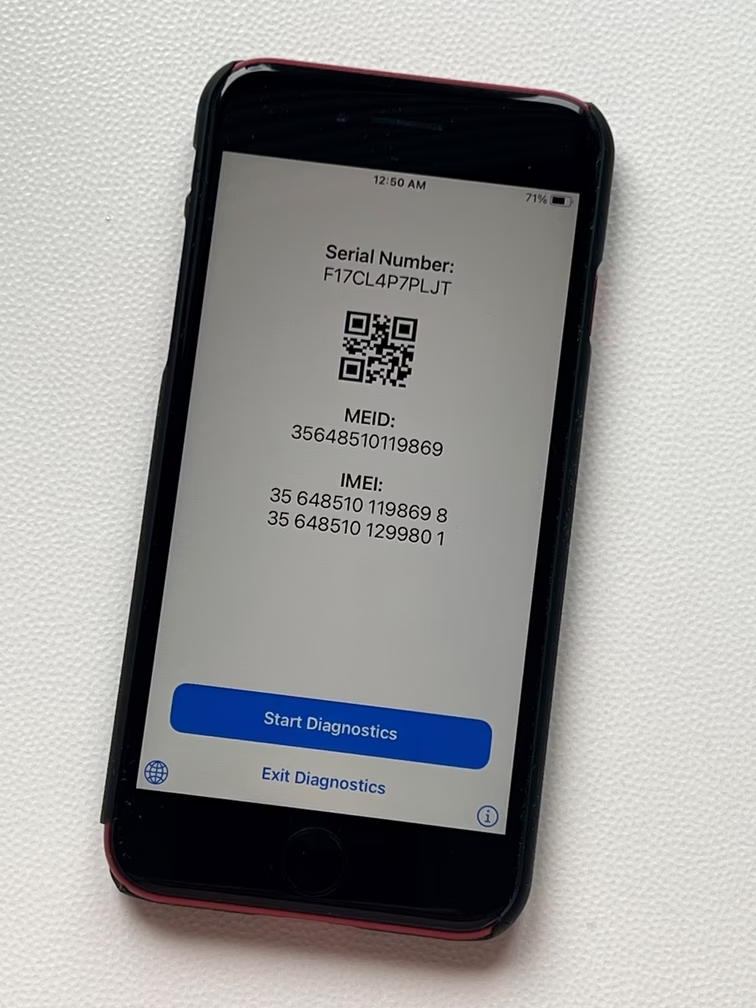
Pokud byl váš iPhone resetován, ale ještě nebyl aktivován, můžete IMEI číslo najít přímo na aktivační obrazovce. Na spodní pravé straně obrazovky by měla být malá ikona „i“ (informace). Klepnutím na tuto ikonu se zobrazí IMEI číslo spolu s UDID číslem. Tato metoda je specifická pro nově resetovaná zařízení před jejich prvotní aktivací.
Metoda 7: Kontaktujte podporu Apple
Pokud všechny výše uvedené metody selžou nebo si nejste jisti, nejlepší volbou je kontaktovat přímo podporu Apple. Budou od vás vyžadovat důkaz o vlastnictví (např. účtenku o koupi, výrobní číslo), ale mohou vám pomoci s nalezením IMEI čísla vašeho zařízení. Je to oficiální cesta, jak získat přesné informace přímo od výrobce.
Odblokování iPhonu pro přístup k IMEI (pokud je obrazovka zamčená)
V některých případech je obrazovka iPhonu zamčená a nemáte přístup k funkcím, jako je vytáčení *#06# nebo otevření aplikace Nastavení. V takových situacích mohou přijít vhod nástroje třetích stran, které dokážou odemknout obrazovku. Jedním z takových komplexních nástrojů je AnyUnlock – iPhone Password Unlocker.
Použití AnyUnlock k odemčení obrazovky
AnyUnlock je kompletní nástroj pro odemčení iPhonu, který dokáže odstranit různé typy zámků obrazovky z vašeho iOS zařízení. S několika jednoduchými kliknutími můžete odstranit přístupový kód, aniž byste ho museli zadávat. Během procesu však dojde k vymazání všech dat na vašem iPhonu a aktualizaci operačního systému na nejnovější dostupnou verzi.
Zde je, jak AnyUnlock funguje:
- Stáhněte a nainstalujte AnyUnlock na váš počítač (dostupný pro Windows i Mac).
- Na hlavní obrazovce vyberte možnost „Odemknout přístupový kód obrazovky“.
- Připojte své iOS zařízení k počítači pomocí USB kabelu a potvrďte odemčení.
- Klikněte na tlačítko „Odemknout nyní“.
- Po úspěšném odstranění přístupového kódu se objeví potvrzovací zpráva.
Jakmile je váš iPhone odemčený, můžete snadno použít následující metody pro zjištění IMEI čísla:
Metoda A: Zjištění IMEI přes aplikaci „Nastavení“ (po odemčení)
Po odemčení iPhonu je nejjednodušší a nejběžnější způsob, jak najít IMEI číslo, prostřednictvím aplikace Nastavení.
- Přejděte do Nastavení.
- Klepněte na „Obecné“ a poté na „Informace“.
- Přejděte dolů po stránce, dokud nenajdete IMEI číslo.
- Pokud si chcete IMEI číslo zkopírovat, podržte na něm prst po dobu jedné až dvou sekund, dokud se neobjeví bublina „Kopírovat“. Klepněte na „Kopírovat“ a poté vložte číslo do jiné aplikace.
Metoda B: Zjištění IMEI vytočením *#06# (po odemčení)
Dalším rychlým způsobem, jak zjistit IMEI číslo na odemčeném iPhonu, je vytočení speciálního kódu.
- Otevřete aplikaci „Telefon“ na domovské obrazovce.
- Vytočte *#06#.
- Jakmile kód vytočíte, okamžitě se na obrazovce objeví IMEI číslo vašeho zařízení.
- Klepnutím na „Zavřít“ obrazovku zavřete.
Tato metoda je univerzální a funguje na většině mobilních telefonů, nejen na iPhonech.
Jak odemknout SIM kartu iPhonu bez IMEI čísla?
Někdy se setkáte se situací, kdy jste si koupili použitý iPhone a ten je zamčený na konkrétního operátora (carrier lock). V takovém případě byste se normálně obrátili na původního operátora pro odblokování, což často vyžaduje IMEI číslo. AnyUnlock, jako komplexní nástroj, nabízí i funkci „Odstranit SIM zámek“, která vám umožní odblokovat SIM kartu přímo, často bez nutnosti zadávat IMEI číslo. Tím se celý proces zjednodušuje a snižuje se riziko úniku informací.
Hlavní výhody odemykání SIM karty s AnyUnlock:
- Podporuje odemykání všech typů SIM karet a operátorů (např. AT&T, Vodacom, Sprint, T-Mobile, Verizon).
- Řeší běžné problémy s operátorem, jako jsou zprávy „SIM není podporována“ nebo „SIM není platná“.
- Odblokování SIM karty svépomocí, bez nutnosti kontaktovat operátora.
- Není potřeba poskytovat IMEI číslo, čímž se minimalizuje riziko úniku informací.
Postup odemčení SIM karty s AnyUnlock:
- Stáhněte a nainstalujte AnyUnlock na váš počítač.
- Připojte iPhone k počítači a vyberte režim „Odstranit SIM zámek“.
- Potvrďte informace o vašem iPhonu a ujistěte se, že je jailbreaknutý (pokud je to vyžadováno pro daný model a verzi iOS), než kliknete na tlačítko „Odstranit nyní“.
- Vyjměte SIM kartu ze zařízení a odpojte internet podle pokynů na obrazovce.
- Vraťte se na předchozí rozhraní a počkejte několik minut, než AnyUnlock úspěšně odstraní zámek SIM karty.
Souhrnná tabulka metod pro zjištění IMEI čísla
Pro lepší přehlednost jsme pro vás připravili souhrnnou tabulku, která porovnává jednotlivé metody zjištění IMEI čísla na zamčeném iPhonu.
| Metoda | Popis | Výhody | Nevýhody | Použitelnost při zamčeném iPhonu |
|---|---|---|---|---|
| Originální balení | Zkontrolujte štítek na krabici od iPhonu. | Velmi snadné, nevyžaduje přístup k telefonu. | Použitelné pouze, pokud máte krabici. | Ano |
| Šuplík na SIM kartu | IMEI je vyryto na spodní straně šuplíku (iPhone 6s a novější). | Funguje, i když se telefon nezapne, nevyžaduje odemčení. | Potřebujete nástroj pro vysunutí SIM, pouze pro novější modely. | Ano |
| Zadní strana zařízení | IMEI je vyryto na zadním krytu telefonu (iPhone 8 a starší). | Velmi rychlé, nevyžaduje nástroje ani odemčení. | Pouze pro starší modely. | Ano |
| iTunes / Finder | Připojte iPhone k PC/Mac a najděte IMEI v souhrnu zařízení. | Spolehlivé, pokud máte přístup k počítači s iTunes/Finder. | Vyžaduje počítač a kabel, telefon musí být rozpoznán. | Ano |
| Web Apple ID | Přihlaste se ke svému Apple ID účtu a zkontrolujte seznam zařízení. | Funguje i bez fyzického přístupu k telefonu, stačí internet. | Vyžaduje přihlašovací údaje k Apple ID. | Ano |
| Aktivační obrazovka | Ikona „i“ v pravém dolním rohu na aktivační obrazovce po resetu. | Rychlé, pokud je telefon v tomto stavu. | Pouze pro nově resetovaná, neaktivovaná zařízení. | Ano |
| Podpora Apple | Kontaktujte přímo podporu Apple s důkazem o vlastnictví. | Oficiální a spolehlivá cesta. | Může trvat déle, vyžaduje důkaz o vlastnictví. | Ano |
| AnyUnlock (pro odemčení obrazovky) | Použijte software pro odstranění zámku obrazovky, poté použijte Metodu A nebo B. | Odstraní zámek obrazovky a umožní přístup k dalším metodám. | Vymaže všechna data na iPhonu. | Ano (jako předkrok) |
| Nastavení (po odemčení) | Nastavení > Obecné > Informace. | Nejjednodušší, pokud máte přístup k telefonu. | Vyžaduje odemčený iPhone. | Ne (přímo) |
| Vytočení *#06# (po odemčení) | Otevřete aplikaci Telefon a vytočte *#06#. | Velmi rychlé, univerzální pro telefony. | Vyžaduje odemčený iPhone. | Ne (přímo) |
Často kladené otázky (FAQ)
1. Jak mohu zjistit IMEI mého iPhonu, pokud je zamčený a nemám originální balení?
Pokud nemáte originální balení, můžete použít metodu se šuplíkem na SIM kartu (pro iPhone 6s a novější) nebo zkontrolovat zadní stranu iPhonu (pro iPhone 8 a starší modely). Další možností je připojit iPhone k počítači a použít iTunes/Finder, nebo se přihlásit na webovou stránku Apple ID, pokud je iPhone s vaším účtem spojen.
2. Je možné získat IMEI číslo bez odemčení mého iPhonu?
Ano, je to možné. Metody jako kontrola originálního balení, šuplíku na SIM kartu, zadní strany telefonu, iTunes/Finder, nebo webová stránka Apple ID vám umožní získat IMEI číslo, aniž byste museli iPhone odemykat. Vytočení *#06# je sice rychlé, ale vyžaduje přístup k aplikaci Telefon, což u zamčeného iPhonu není možné.
3. Co mám dělat, když se mi nepodaří získat IMEI číslo žádnou z těchto metod?
Pokud žádná z těchto metod nefunguje, nejlepší možností je kontaktovat přímo podporu Apple. Ujistěte se, že máte připravený důkaz o vlastnictví (např. účtenku, kupní smlouvu), protože jej budou vyžadovat z bezpečnostních důvodů. Mohou vám pomoci najít IMEI číslo pomocí výrobního čísla nebo jiných identifikačních údajů.
4. Co všechno lze zjistit z IMEI čísla?
Z IMEI čísla lze zjistit informace o zařízení, jako je model, výrobce, země původu, rok výroby, výrobní číslo, kompatibilita se sítěmi a stav záruky. Nelze z něj však zjistit osobní údaje majitele, jako je jméno, adresa nebo telefonní číslo. IMEI je primárně určeno pro identifikaci zařízení v mobilních sítích.
5. Je bezpečné sdílet mé IMEI číslo?
Obecně platí, že byste měli být opatrní při sdílení svého IMEI čísla. I když samo o sobě neprozrazuje osobní údaje, může být zneužito k získání informací o vašem zařízení nebo k jeho zablokování v síti, pokud by se dostalo do nesprávných rukou. Sdílejte ho pouze s důvěryhodnými subjekty, jako je váš operátor, podpora Apple nebo autorizované servisní středisko.
6. Může být IMEI číslo změněno?
Změna IMEI čísla je ve většině zemí nelegální a je považována za trestný čin. I když existují nelegální nástroje, které tvrdí, že dokážou IMEI změnit nebo „klonovat“, takové operace mohou vést k trvalému poškození zařízení, ztrátě záruky a právním následkům. Vždy používejte pouze legální a autorizované metody pro správu vašeho zařízení.
Závěr
Doufáme, že vám tento komplexní průvodce pomohl pochopit, jak získat IMEI číslo vašeho zamčeného iPhonu. Ať už je váš iPhone zamčený přístupovým kódem obrazovky, nebo jen potřebujete zjistit IMEI z jiných důvodů, existuje mnoho efektivních metod. Od jednoduché kontroly krabice nebo šuplíku na SIM kartu až po použití specializovaného softwaru, jako je AnyUnlock, máte k dispozici řadu možností. Vždy je dobré mít IMEI číslo svého zařízení uložené na bezpečném místě, odděleně od telefonu, pro případ nouze. Nezapomeňte se podělit o to, která metoda vám nejlépe fungovala!
Chceš-li si přečíst další články podobné jako Jak zjistit IMEI na zamčeném iPhonu?, navštiv kategorii iPhone.