
27/09/2024
Snímky obrazovky jsou jednou z nejužitečnějších funkcí, kterou moderní chytré telefony, včetně iPhonu 11, nabízejí. Umožňují vám okamžitě zachytit přesně to, co vidíte na displeji vašeho zařízení, ať už jde o důležitou informaci, zábavný moment, nebo technický problém. Tato schopnost se stala nepostradatelnou pro komunikaci, produktivitu i zábavu, ať už vlastníte iPhone 11, iPhone 11 Pro nebo iPhone 11 Pro Max. V tomto obsáhlém průvodci se ponoříme do všech aspektů pořizování, úpravy a sdílení snímků obrazovky, abyste mohli tuto funkci využívat na maximum.
Někdy je jedna fotografie cennější než tisíc slov. A v případě iPhonu 11 to platí dvojnásob. Potřebujete někomu ukázat přesný detail z aplikace, zaznamenat si důležitou poznámku z online přednášky, nebo se pochlubit svým nejvyšším skóre ve hře? Snímek obrazovky je ideálním řešením. Je to rychlý a efektivní způsob, jak sdílet vizuální informace, aniž byste museli popisovat složitosti. Od pouhého zachycení momentu z videa až po sdílení konverzací na sociálních sítích, jako je WhatsApp, Twitter nebo Facebook, snímky obrazovky pokrývají téměř vše, co se objeví na vaší obrazovce. Navíc, možnost pořizování snímků celé obrazovky v prohlížeči Safari otevírá zcela nové možnosti pro ukládání webových stránek jako PDF pro offline přístup nebo sdílení s ostatními.
Proč Pořizovat Snímky Obrazovky na iPhone 11?
Důvodů, proč si osvojit umění pořizování snímků obrazovky na iPhonu 11, je nespočet. Pojďme se podívat na ty nejčastější a nejužitečnější:
- Sdílení momentů z videí: Vidíte ve videu něco vtipného, dojemného nebo důležitého, co chcete okamžitě poslat přátelům? Snímek obrazovky je nejrychlejší cestou.
- Herní rekordy a úspěchy: Jste hrdí na své vysoké skóre v oblíbené hře? Chcete ukázat, jak jste postoupili v úrovni? Snímek obrazovky je důkazem vašich dovedností.
- Konverzace na sociálních sítích: Potřebujete si uložit vtipnou zprávu, důležitou informaci z chatu nebo potvrdit, co bylo řečeno v konverzaci na WhatsAppu, Messengeru nebo Twitteru? Snímek obrazovky slouží jako vizuální záznam.
- Chybové hlášky a technická podpora: Pokud se na vašem iPhonu objeví chybová zpráva nebo neobvyklé chování, snímek obrazovky je neocenitelný pro sdílení s techniky nebo fóry pro řešení problémů. Pomáhá přesně popsat problém bez zbytečných dohadů.
- Informace z webových stránek: Narazili jste na zajímavý článek, recept, cestovní itinerář nebo důležitou informaci, kterou si chcete uložit pro pozdější použití? Snímek obrazovky je ideální. A s funkcí snímku celé stránky v Safari můžete uložit dokonce i dlouhé články jako PDF.
- Potvrzení transakcí: Online platby, potvrzení objednávek nebo rezervace – snímek obrazovky může sloužit jako rychlý a spolehlivý důkaz o úspěšné transakci.
- Návody a tipy: Vytváříte návody pro ostatní? Snímky obrazovky jsou nezbytné pro vizualizaci kroků a usnadňují pochopení.
- Uložení inspiračních obrázků: Našli jste inspiraci pro nový účes, bytový design nebo outfit? Snímek obrazovky vám umožní si to okamžitě uložit.
Jak vidíte, snímky obrazovky jsou neuvěřitelně všestranné a jejich znalost vám ulehčí každodenní používání iPhonu.
Jak Pořídit Snímek Obrazovky na iPhone 11 a iPhone 11 Pro
Existují dva hlavní způsoby, jak zachytit snímek obrazovky na modelech iPhone 11, iPhone 11 Pro a iPhone 11 Pro Max. Oba jsou poměrně jednoduché a intuitivní, ale každý má své specifické výhody.
1. Metoda Kombinace Hardwarových Tlačítek
Tato metoda je nejčastěji používaná a pro většinu uživatelů nejpřirozenější. Je to rychlý a efektivní způsob, jak pořídit snímek obrazovky, když máte obě ruce volné.
- Připravte si obrazovku: Nejprve si otevřete aplikaci nebo přejděte na obrazovku, kterou chcete zachytit. Ujistěte se, že vše, co chcete na snímku mít, je viditelné a správně zarovnané.
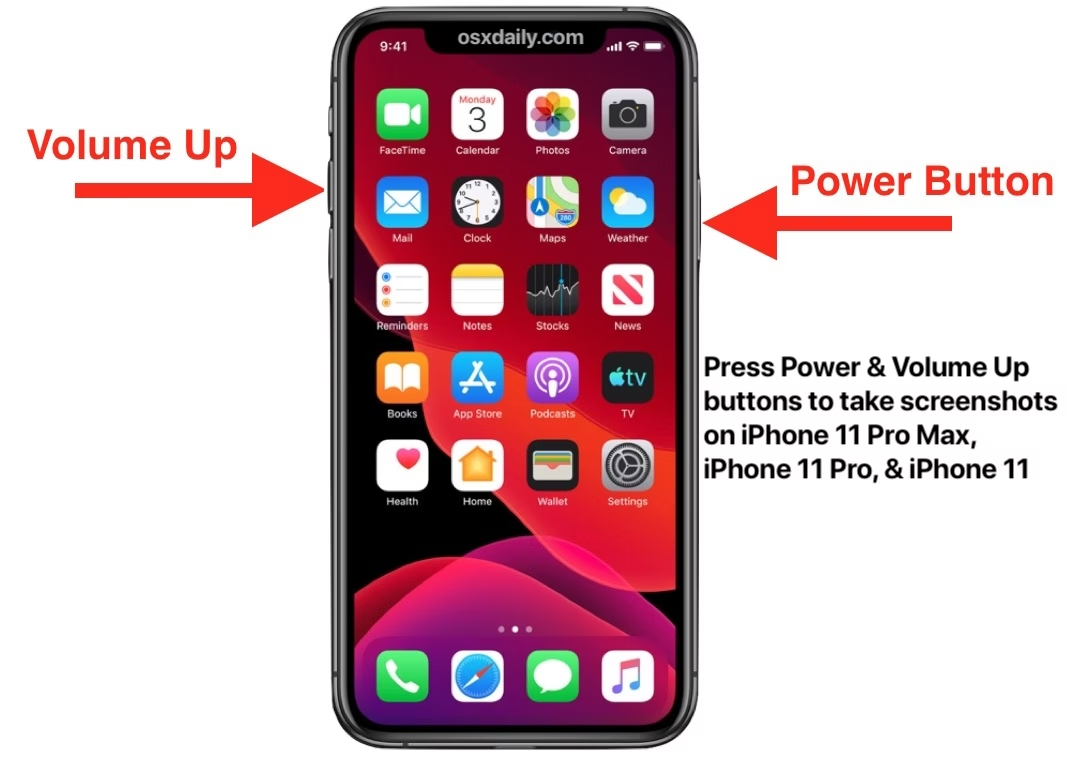
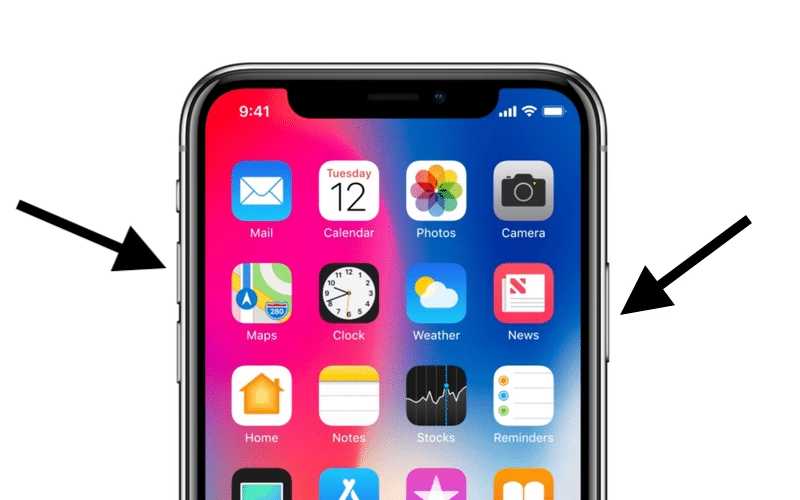
- Stiskněte tlačítka: Současně stiskněte a ihned uvolněte boční tlačítko (na pravé straně telefonu) a tlačítko pro zvýšení hlasitosti (na levé straně telefonu). Je důležité je stisknout a okamžitě pustit, nikoli držet. Pokud byste je drželi příliš dlouho, aktivovali byste funkci nouzového volání nebo vypnutí telefonu.
- Vizualizace a zvuk: Obrazovka krátce blikne a uslyšíte zvuk závěrky fotoaparátu (pokud nemáte ztlumený zvuk). To je potvrzení, že snímek byl úspěšně pořízen.
- Náhled snímku: V levém dolním rohu obrazovky se na několik sekund objeví malý náhled pořízeného snímku. Můžete na něj klepnout, abyste ho okamžitě upravili nebo sdíleli, nebo ho nechat zmizet. Pokud náhled zmizí, snímek se automaticky uloží do aplikace Fotky v albu „Snímky obrazovky“ nebo „Snímky obrazovky a videa“ (v závislosti na verzi iOS).
Tato metoda je vynikající pro rychlé a intuitivní zachycení čehokoli na obrazovce. Vyžaduje však použití obou rukou, což nemusí být vždy praktické.
2. Metoda Pomocí AssistiveTouch
Funkce AssistiveTouch je skvělým nástrojem pro usnadnění používání iPhonu, zejména pro osoby s omezenou pohyblivostí nebo pro ty, kteří preferují ovládání jednou rukou. Může také sloužit jako záchranné lano, pokud máte problémy s hardwarovými tlačítky.
Nejprve Povolte AssistiveTouch:
- Přejděte do Nastavení na svém iPhonu.
- Klepněte na Zpřístupnění (Accessibility).
- Vyberte Dotyk (Touch).
- Klepněte na AssistiveTouch a přepněte přepínač do polohy Zapnuto.
Na obrazovce se objeví poloprůhledná kruhová ikona. Jedná se o tlačítko AssistiveTouch, které můžete přetáhnout kamkoli na okraj obrazovky, aby vám nepřekáželo.
Pořízení Snímku Obrazovky Pomocí AssistiveTouch:
- Přejděte na obrazovku, kterou chcete zachytit.
- Klepněte na plovoucí tlačítko AssistiveTouch.
- V zobrazené nabídce klepněte na Zařízení (Device).
- Nyní klepněte na Více (More).
- Nakonec klepněte na Snímek obrazovky (Screenshot).
Stejně jako u metody s tlačítky, obrazovka blikne, uslyšíte zvuk závěrky a v levém dolním rohu se objeví náhled snímku. Tato metoda je sice o několik klepnutí delší, ale nabízí flexibilitu a je ideální pro ty, kteří nemohou nebo nechtějí používat hardwarová tlačítka.
Snímky Celé Stránky nebo Dlouhé Snímky na iPhone 11 a iPhone 11 Pro
Jednou z nejžádanějších funkcí, kterou iPhone 11 a novější modely nabízejí, je možnost pořídit snímek celé webové stránky, známý také jako „dlouhý snímek“. Tato funkce je neocenitelná, pokud chcete zachytit celý článek, dlouhou konverzaci nebo jakoukoli webovou stránku, která se nevejde na jednu obrazovku. Je však důležité si uvědomit několik klíčových omezení:
- Omezeno na Safari: Tato funkce je k dispozici pouze při prohlížení webových stránek v prohlížeči Safari. Nemůžete pořídit dlouhý snímek v jiných aplikacích nebo prohlížečích.
- Uložení pouze jako PDF: Dlouhý snímek se ukládá pouze ve formátu PDF, nikoli jako obrázek (PNG nebo JPG). To je skvělé pro dokumenty a čtení offline, ale méně ideální, pokud potřebujete snímek jako standardní obrázek pro úpravy nebo sdílení na sociálních sítích.
Jak Zachytit Snímky Celé Stránky v Safari:
- Spusťte Safari: Otevřete prohlížeč Safari a přejděte na libovolnou webovou stránku, kterou chcete zachytit. Například tech2touch.com.
- Pořiďte běžný snímek: Použijte jednu z výše uvedených metod (hardwarová tlačítka nebo AssistiveTouch) k pořízení běžného snímku obrazovky.
- Klepněte na náhled: Jakmile je snímek zachycen, klepněte na jeho náhled, který se objeví v levém dolním rohu obrazovky.
- Vyberte „Celá stránka“: V horní části obrazovky se objeví dvě záložky: „Obrazovka“ (Screen) a „Celá stránka“ (Full Page). Klepněte na záložku „Celá stránka“. Nyní uvidíte posuvný náhled celé webové stránky.
- Uložte snímek: Klepněte na Hotovo (Done) v levém horním rohu. Zobrazí se vám možnost „Uložit PDF do Souborů“ (Save PDF to Files). Klepněte na ni.
- Vyberte umístění: Vyberte umístění, kam chcete snímek uložit (například do složky Stahování, na iCloud Drive nebo do jiné aplikace). Poté klepněte na Uložit.
Tato funkce je nesmírně užitečná pro archivaci obsahu, čtení článků offline nebo sdílení celých webových stránek s kolegy či přáteli ve formátu, který zachovává původní rozvržení.
Úprava Snímků Obrazovky na iPhone 11
iPhone 11 vám po pořízení snímku obrazovky nabízí rozsáhlé možnosti úpravy. Než snímek uložíte nebo sdílíte, můžete jej oříznout, přidat poznámky, tvary nebo dokonce podpis. Tato vestavěná funkce eliminuje potřebu stahovat externí editační aplikace pro základní úpravy.
Jak Upravit Snímek Obrazovky:
- Pořiďte snímek: Pořiďte snímek obrazovky pomocí kterékoliv z výše popsaných metod.
- Klepněte na náhled: Jakmile se náhled objeví v levém dolním rohu obrazovky, klepněte na něj. Tím se otevře editační rozhraní.
- Použijte editační nástroje: V dolní části obrazovky najdete různé nástroje pro úpravy:
- Ořezání: Přetahováním rohů a stran snímku můžete upravit jeho velikost a odstranit nepotřebné části. Je to skvělé pro zaměření se na klíčové informace.
- Nástroje pro kreslení (Mark-up): Pomocí různých per, tužek, zvýrazňovačů a gumy můžete přímo na snímek kreslit, psát poznámky nebo něco zvýraznit. Můžete si vybrat různé tloušťky a barvy.
- Text: Klepnutím na ikonu '+' a poté na 'Text' můžete přidat textové pole a napsat libovolný text. Můžete měnit písmo, velikost a barvu textu.
- Tvary: Znovu klepněte na ikonu '+' a vyberte si z nabídky základních tvarů, jako jsou čtverce, kruhy, bubliny pro řeč nebo šipky. Tyto tvary můžete měnit velikost, barvu a tloušťku ohraničení. Šipky jsou obzvláště užitečné pro ukazování na konkrétní prvky.
- Lupa (Magnifier): Ikona '+' a 'Lupa' vám umožní přidat kruhovou lupu, která zvětší konkrétní oblast snímku. Je to skvělé pro zdůraznění malých detailů.
- Podpis (Signature): Pokud potřebujete přidat svůj podpis, můžete jej nakreslit prstem nebo stylusem a uložit pro budoucí použití.
- Hotovo a Uložit: Jakmile dokončíte úpravy, klepněte na Hotovo (Done) v levém horním rohu obrazovky. Zobrazí se vám možnosti „Uložit do Fotek“ (Save to Photos) nebo „Smazat snímek obrazovky“ (Delete Screenshot). Vyberte 'Uložit do Fotek', pokud chcete snímek zachovat s provedenými úpravami.
- Přímo z náhledu: Nejrychlejší způsob sdílení je klepnout a podržet náhled snímku, který se objeví v levém dolním rohu obrazovky. Tím se okamžitě otevře sdílecí list (Share Sheet), kde si můžete vybrat z mnoha aplikací a služeb.
- Z editačního rozhraní: Pokud snímek upravujete, můžete po dokončení úprav klepnout na ikonu sdílení (čtvereček se šipkou nahoru) v pravém dolním rohu obrazovky.
- Z aplikace Fotky: Pokud náhled zmizel nebo jste se rozhodli snímek upravit později, můžete ho najít v aplikaci Fotky. Přejděte do alba 'Snímky obrazovky' (Screenshots), vyberte snímek a klepněte na ikonu sdílení.
- AirDrop: Pro rychlé sdílení s jinými zařízeními Apple v blízkosti.
- Zprávy (Messages): Odeslání snímku jako textové zprávy.
- Mail: Připojení snímku k e-mailu.
- WhatsApp, Messenger, Instagram, Twitter a další: Sdílení přímo do vašich oblíbených sociálních sítí a komunikačních aplikací.
- Uložit do Souborů: Uložení snímku do složky v aplikaci Soubory pro organizaci nebo synchronizaci s cloudovými službami.
- Tisk: Přímý tisk snímku, pokud máte připojenou tiskárnu.
Možnosti úprav jsou rozsáhlé a umožňují vám přizpůsobit každý snímek vašim potřebám, než ho budete sdílet s ostatními.
Sdílení Snímků Obrazovky
Jakmile máte snímek obrazovky pořízený a případně upravený, dalším logickým krokem je jeho sdílení. iPhone 11 nabízí řadu možností pro snadné a rychlé sdílení snímků s kýmkoli a jakýmkoli způsobem.
Možnosti Sdílení:
Na sdílecím listu najdete širokou škálu možností, včetně:
Díky těmto rozsáhlým možnostem je sdílení snímků obrazovky na iPhonu 11 neuvěřitelně snadné a přizpůsobitelné vašim potřebám.
Často Kladené Otázky (FAQ)
| Otázka | Odpověď |
|---|---|
| Mohu pořídit snímek celé stránky (dlouhý snímek) mimo Safari? | Ne, funkce dlouhého snímku je v současné době omezena pouze na prohlížeč Safari. V jiných aplikacích nebo prohlížečích tato možnost není k dispozici. |
| Co když se mi snímek neuloží nebo zmizí? | Ujistěte se, že máte dostatek volného místa v úložišti iPhonu. Pokud se snímek neobjeví v aplikaci Fotky, zkuste pořídit další snímek, abyste zjistili, zda problém přetrvává. Restartování telefonu může také pomoci. |
| Jak smazat nechtěný snímek obrazovky? | Po pořízení snímku klepněte na jeho náhled v levém dolním rohu. V editačním rozhraní klepněte na ikonu koše v pravém horním rohu a potvrďte smazání. |
| Je možné změnit umístění pro ukládání snímků obrazovky? | Snímky obrazovky se standardně ukládají do aplikace Fotky v albu 'Snímky obrazovky'. Neexistuje přímá možnost změnit výchozí umístění ukládání v nastavení systému. Nicméně, po pořízení snímku a klepnutí na náhled jej můžete uložit do aplikace Soubory. |
| Jaké jsou hlavní rozdíly mezi metodou s tlačítky a AssistiveTouch? | Metoda s tlačítky je rychlejší a přímější, ideální pro obouruční ovládání. AssistiveTouch je vhodnější pro jednoruční ovládání, pro uživatele s omezenou pohyblivostí nebo jako záloha při problémech s hardwarovými tlačítky. |
Závěr
Pořizování snímků obrazovky na iPhone 11, iPhone 11 Pro a iPhone 11 Pro Max je neuvěřitelně užitečná a snadná funkce, která značně rozšiřuje možnosti vašeho zařízení. Ať už potřebujete zachytit důležitou informaci, podělit se o vtipný moment s přáteli, nebo řešit technický problém, iPhone nabízí intuitivní nástroje pro každou situaci. Díky dvěma hlavním metodám pořizování, pokročilým možnostem úpravy a širokým možnostem sdílení jsou snímky obrazovky neocenitelným nástrojem v každodenním životě. Doufáme, že vám tento průvodce pomohl plně ovládnout tuto základní, avšak mocnou funkci vašeho iPhonu 11.
Chceš-li si přečíst další články podobné jako iPhone 11: Dokonalé Snímky Obrazovky, navštiv kategorii iPhone.