
27/09/2024
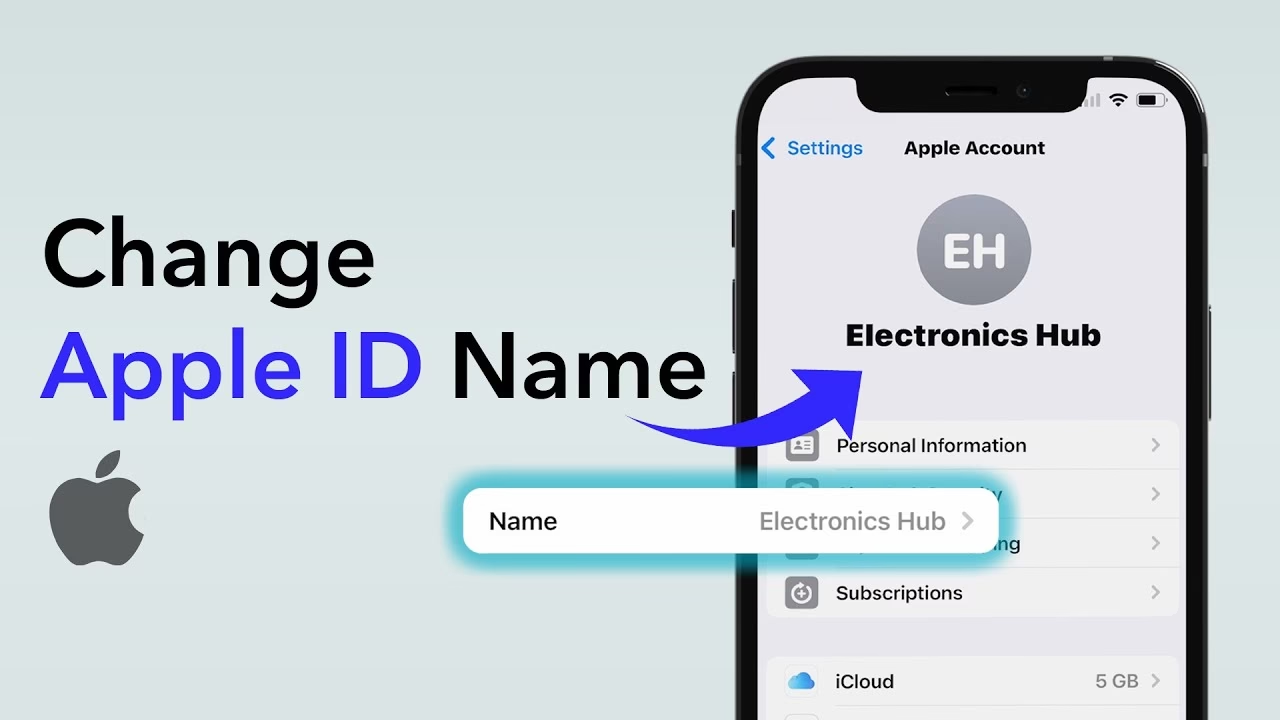
V dnešní době je Apple ID nezbytnou součástí pro každého uživatele iPhonu, iPadu, MacBooku a dalších zařízení Apple. Slouží jako váš digitální pas k ekosystému Apple, umožňující stahování aplikací z App Storu, filmů z iTunes Storu, přístup k podpoře Apple a propojení všech vašich jablečných zařízení. Přestože je změna Apple ID na iPhonu poměrně jednoduchá operace, může pro mnoho uživatelů představovat výzvu. Náš komplexní průvodce vám ukáže, jak to provést rychle, přesně a bez jakýchkoli problémů.
- Co je to Apple ID a proč je tak důležité?
- Před změnou Apple ID: Důležitá příprava
- Jak změnit Apple ID: Podrobné metody
- Co dělat, když je na iPhone cizí Apple ID?
- Lze změnit ID na iCloudu?
- Změna Apple ID v App Store a země/regionu
- Zabezpečená záloha souborů při změně Apple ID na iPhone
- Často kladené otázky (FAQ)
- Závěr
Co je to Apple ID a proč je tak důležité?
Apple ID je unikátní uživatelský účet, který vám otevírá dveře ke všem službám a produktům společnosti Apple. Obsahuje vaše osobní údaje, platební informace, historii nákupů a nastavení. Bez Apple ID byste nemohli naplno využívat svůj iPhone – nešlo by stahovat aplikace, zálohovat data do iCloudu, používat iMessage ani FaceTime, ani lokalizovat ztracené zařízení pomocí funkce Najít iPhone. Je to klíč k vaší digitální identitě v rámci ekosystému Apple.
Před změnou Apple ID: Důležitá příprava
Než se pustíte do samotné změny Apple ID, je důležité provést několik přípravných kroků. Tyto kroky zajistí hladký průběh a minimalizují riziko ztráty dat nebo komplikací.
Odhlaste se z Apple ID na všech ostatních zařízeních
Před změnou e-mailové adresy, která slouží jako vaše Apple ID, se odhlaste ze všech zařízení Apple, kde je toto Apple ID přihlášeno, s výjimkou iPhonu, na kterém změnu provádíte. To zahrnuje iPady, Macy, Apple TV a HomePody. Po dokončení změny e-mailové adresy se budete muset na všech těchto zařízeních znovu přihlásit s novým Apple ID. To zajistí, že se všechna vaše zařízení synchronizují s novými údaji a nedojde k nechtěným konfliktům.
Zkontrolujte typ e-mailové adresy vašeho Apple ID
Pokud vaše stávající Apple ID používá e-mailovou adresu od Apple (například @icloud.com, @me.com nebo @mac.com), budete muset pro změnu navštívit oficiální webovou stránku Apple ID. Pokud máte původně e-mailovou adresu od třetí strany (např. Gmail, Seznam, Outlook), po změně na adresu Apple se k ní nebudete moci vrátit. Je důležité si tyto nuance uvědomit před zahájením procesu.
Zálohování dat před změnou Apple ID
Přestože změna Apple ID obvykle nezpůsobí přímou ztrátu dat, je vždy nejlepší praxí provést kompletní zálohu dat vašeho iPhonu. Zvláště pokud měníte Apple ID z pracovních důvodů nebo se obáváte o důležité soubory. Záloha vám poskytne klid a jistotu, že v případě nečekaných komplikací máte všechna svá data v bezpečí.
Jak zálohovat data:
- Přes iCloud: Jděte do Nastavení > [Vaše jméno] > iCloud > Záloha na iCloudu a klepněte na Zálohovat. Ujistěte se, že jste připojeni k Wi-Fi.
- Přes počítač (iTunes/Finder): Připojte iPhone k počítači. Otevřete iTunes (na Windows) nebo Finder (na Macu). Vyberte svůj iPhone a zvolte možnost zálohování do počítače.
Jak změnit Apple ID: Podrobné metody
Existuje několik scénářů, kdy budete chtít změnit Apple ID, a pro každý z nich existuje specifický postup.
Změna Apple ID ze staré e-mailové adresy na novou
Pokud je vaše Apple ID vázáno na e-mailovou adresu a chcete tuto adresu aktualizovat, postupujte následovně. Mějte na paměti, že aktualizace názvu účtu Apple ID může trvat několik dní.
- Otevřete aplikaci Nastavení na svém iPhonu.
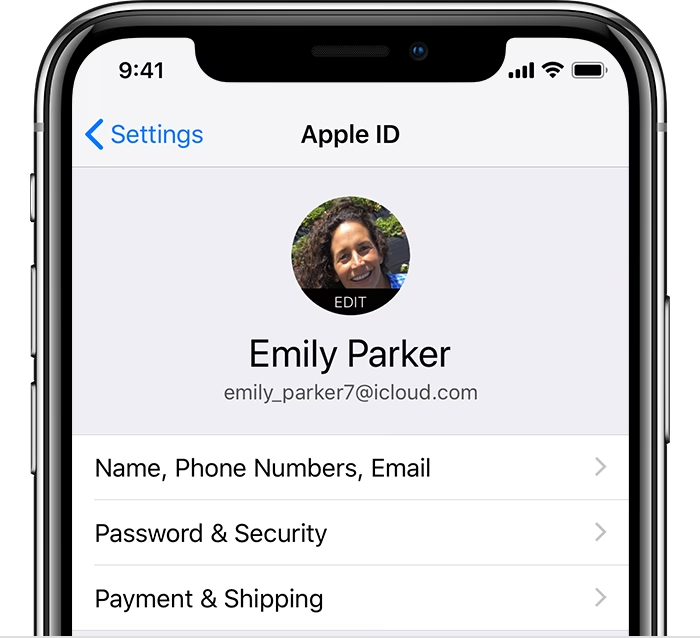
- Klepněte na své Jméno / Účet Apple v horní části obrazovky.
- Zvolte Přihlášení a zabezpečení.
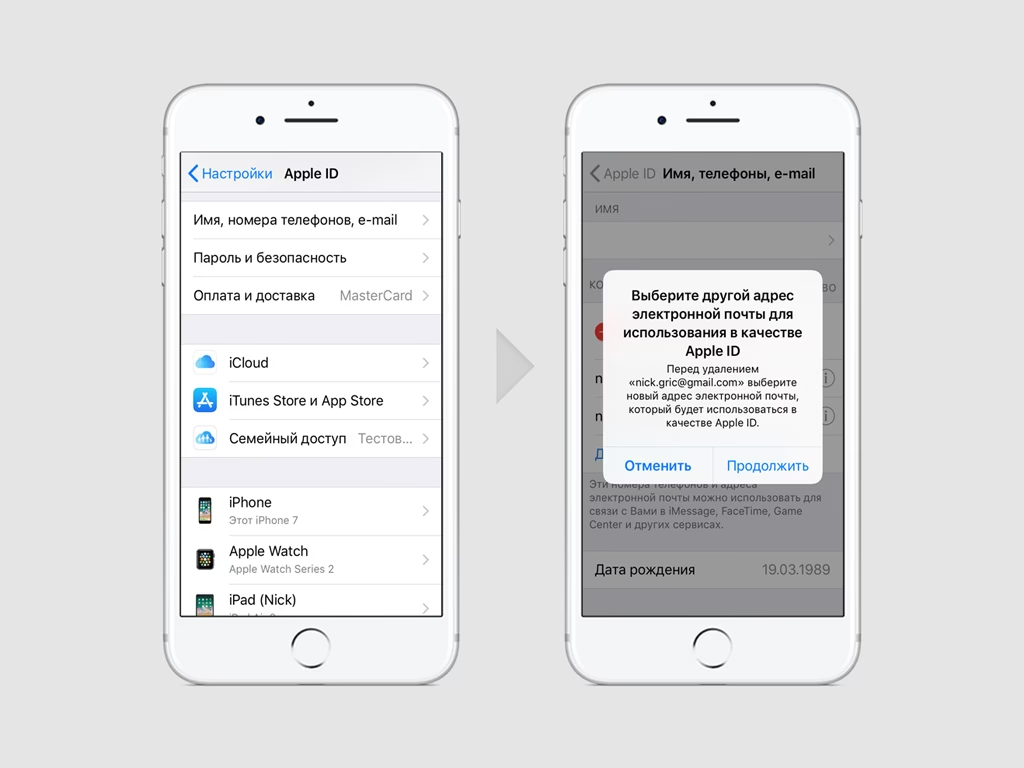
- Pokud je k vašemu účtu přidružena pouze jedna e-mailová adresa, klepněte na ikonu „mínus“ pro její odstranění a zadejte heslo k obrazovce. Poté přidejte novou e-mailovou adresu.
- Ujistěte se, že e-mailová adresa je správná, a klepněte na Pokračovat. Zadejte kód z nové e-mailové zprávy k ověření adresy.
- Pokud máte k účtu přidruženo více e-mailových adres, odstraňte primární a vyberte jiné Apple ID, které chcete nahradit.
Změna Apple ID vytvořeného z telefonního čísla
Pokud jste své Apple ID vytvořili pomocí telefonního čísla a chcete ho změnit, budete potřebovat e-mailovou adresu. Tento proces je složitější, pokud máte telefonní číslo z jiného regionu.
- Otevřete oficiální webovou stránku Apple ID (appleid.apple.com) a přejděte na stránku Přihlášení a zabezpečení.
- Chcete-li změnit telefonní číslo účtu Apple, klepněte znovu na své Apple ID.
- Zadejte nové telefonní číslo, které chcete použít jako své Apple ID, a klepněte na Změnit Apple ID.
- Po obdržení ověřovacího kódu na toto číslo jej zadejte k potvrzení změny.
Přepínání mezi různými Apple ID účty na iPhone
Přepínání mezi různými Apple ID účty na iPhonu je jednodušší proces, který vám také umožňuje vytvořit nové Apple ID. Je však důležité si uvědomit, že při tomto kroku nebudou automaticky synchronizovány fotografie, kontakty, poznámky a další data z iCloudu s novým ID. Dříve zakoupené aplikace, předplatná apod. nebudou s novým ID dostupné.

- Otevřete aplikaci Nastavení na svém iPhonu.
- Přejděte dolů a klepněte na Odhlásit se.
- Poté se můžete přihlásit k jinému účtu Apple ID nebo vytvořit nový.
Jak změnit heslo Apple ID na iPhone
Změna hesla Apple ID je důležitá pro bezpečnost vašeho účtu. Ať už jste heslo zapomněli, nebo se obáváte úniku informací, proces je jednoduchý.
- Otevřete aplikaci Nastavení na iPhonu.
- Klepněte na své Jméno / Účet Apple v horní části obrazovky.
- Přejděte do sekce Přihlášení a zabezpečení a poté klepněte na Změnit heslo.
- Nejprve zadejte staré heslo k Apple ID, poté nastavte a potvrďte nové heslo.
Důležité: Při vytváření nového hesla Apple ID nesmíte použít mezery, tři stejné znaky za sebou, část vašeho Apple ID ani žádné heslo, které jste použili během posledního roku. Silné heslo je klíčem k bezpečnosti.
Co dělat, když je na iPhone cizí Apple ID?
Často se stává, že si lidé pořídí iPhone nebo iPad a neznají údaje (e-mail + heslo) k účtu Apple ID, který je k zařízení připojen. To je velký problém, protože je to zbavuje všech výhod, které iPhone nabízí. Obvyklou příčinou je, že při koupi zařízení nechali někoho v obchodě zadat své Apple ID při první registraci, aniž by jim sdělili heslo. V důsledku toho nemohou instalovat nové aplikace z App Storu ani aktualizovat stávající.
Jak to napravit a nastavit zařízení pro sebe:
Krok 1: Zaregistrujte si nové Apple ID (pokud ho ještě nemáte)
Pokud nemáte vlastní Apple ID, je to první a nejdůležitější krok. Bez něj nebudete moci plně využívat své zařízení. Proces registrace je jednoduchý a lze ho provést přímo z iPhonu nebo přes web Apple.
Krok 2: Zadejte údaje Apple ID pro služby iCloud
V nastavení iPhonu jsou minimálně dvě místa, kam je třeba zadat údaje Apple ID. První z nich je Nastavení > [Vaše jméno] > Odhlásit se.
Pokud zde vidíte cizí účet, musíte kontaktovat předchozího majitele nebo osobu, která tyto údaje zadala, a zjistit heslo. Bez odpovídajícího hesla se z tohoto účtu nebudete moci odhlásit! Jakmile vám heslo sdělí, sjeďte na obrazovce úplně dolů a klepněte na tlačítko „Odhlásit se“. Poté zadejte své vlastní Apple ID a potvrďte. Nyní máte přístup k iCloudu (5 GB zdarma) a jeho službám, jako je zálohování, synchronizace kontaktů, poznámek, kalendářů a hlavně funkce „Najít iPhone“, která je klíčová pro zabezpečení zařízení v případě ztráty nebo krádeže.
Krok 3: Zadejte údaje Apple ID pro obchody iTunes Store a App Store
Druhé místo, kam je třeba zadat údaje Apple ID, je Nastavení > [Vaše jméno] > Média a nákupy. Klepněte na název účtu a z nabídky vyberte „Odhlásit se“. Poté zadejte údaje svého Apple ID a potvrďte. Tímto krokem zajistíte, že všechny vaše nákupy (placené i bezplatné) budou spojeny s vaším Apple ID. Pokud si zakoupenou aplikaci smažete a budete ji chtít znovu stáhnout, nebude vám účtována podruhé.
!!! TAJEMSTVÍ !!!
Pokud dočasně změníte své Apple ID v Nastavení > Média a nákupy na cizí účet (např. účet kamaráda), který již nakoupil mnoho placených aplikací, můžete si tyto aplikace stáhnout zdarma. Po stažení aplikací se můžete vrátit ke svému vlastnímu Apple ID. Aplikace zůstanou na zařízení a budou fungovat. Jediný háček je, že je nebudete moci aktualizovat (což často není tak hrozné). Na základě tohoto „tajemství“ prosperují na internetu takzvané „sdílené účty“, které za relativně malý poplatek poskytují přístup k účtu s rozsáhlou databází zakoupených aplikací.
Lze změnit ID na iCloudu?
Ano, Apple ID a iCloud ID jsou ve skutečnosti jedno a totéž. Když změníte své Apple ID, změníte tím i ID pro iCloud. Je důležité pochopit důsledky odhlášení z iCloudu:
- Otevřete Nastavení.
- V horní části klepněte na své jméno (název účtu).
- Sjeďte obrazovkou úplně dolů a uvidíte řádek „Odhlásit se“.
- Klepněte na něj a zobrazí se první varování: „Pokud se odhlásíte z účtu, všechny fotografie z Fotostreamu a iCloud Drive uložené v iCloudu budou z tohoto iPhonu odstraněny.“ To znamená, že data spojená s tímto iCloud účtem budou z iPhonu odstraněna, ale v samotném „cloudu“ zůstanou a budou k nim přístupné z webu www.icloud.com.
- Druhé varování: „Z iPhonu budou odstraněny všechny poznámky z iCloudu.“ Opět platí, že k nim zůstane přístup přes web.
- Otázka: „Co chcete dělat s kalendáři, daty Safari, kontakty a připomínkami?“ Doporučujeme vybrat „Ponechat na tomto iPhonu“. Můžete je odstranit ručně později.
- Budete vyzváni k zadání hesla k iCloudu – učiňte tak.
- Vše, odhlásili jste se z účtu na tomto iPhonu. Nyní můžete zadat nové údaje a vaše iCloud ID je změněno.
Změna Apple ID v App Store a země/regionu
Změna země nebo regionu vašeho Apple ID v App Storu je často motivována touhou získat přístup k regionálně omezeným aplikacím, využívat speciální nabídky nebo nakupovat za jiné ceny. Proces je následující:
- Otevřete App Store na svém iPhonu.
- Sjeďte dolů a klepněte na své uživatelské jméno (v dolní části obrazovky, nebo na ikonu profilu v pravém horním rohu).
- Zvolte „Zobrazit Apple ID“.
- V zobrazené nabídce klepněte na „Země/region“.
- Souhlaste se změnou země a vyberte požadovanou zemi. Klepněte na „Hotovo“.
- Budete muset vyplnit fakturační adresu (Billing Address) pro novou zemi, včetně PSČ (ZIP code), které musí odpovídat zvolenému regionu.
Důležité upozornění: Pokud máte na svém Apple ID zůstatek z dárkových karet, nebudete moci změnit zemi/region, dokud tento zůstatek nevynulujete nebo se neobrátíte na podporu Apple. Přístup k největšímu množství kvalitních aplikací je obvykle v App Store v Austrálii, na Novém Zélandu, v USA a Kanadě.
Mimochodem, písmena „r“ a „s“ v názvech některých zařízení Apple (např. iPhone 4S, iPhone XR) se používají k zdůraznění podobnosti mobilních zařízení s rychlými automobily s turbínovým motorem. Při změně země a jména uživatele na iPhonu však nemají rozhodující význam.
Zabezpečená záloha souborů při změně Apple ID na iPhone
Jak již bylo zmíněno, zálohování dat je klíčové. Pokud se obáváte ztráty dat po změně Apple ID, je nejlepší si důležité soubory zálohovat předem. Existují nástroje třetích stran, jako je například AnyRec PhoneMover (zmíněný v ruském zdroji), které umožňují rychlý přenos souborů mezi zařízeními iPhone, iPad, iPod, Android a počítači. Tyto aplikace často nabízejí zálohování jedním kliknutím a správu duplicitních souborů, což zvyšuje bezpečnost dat a zjednodušuje proces zálohování.
Často kladené otázky (FAQ)
Pokud zapomenete heslo k Apple ID, můžete ho snadno resetovat. Navštivte stránku iforgot.apple.com nebo použijte aplikaci Podpora Apple na jiném zařízení. Budete muset ověřit svou identitu, například pomocí důvěryhodného telefonního čísla nebo e-mailu.
2. Ztratím data, když změním Apple ID?
Při odhlášení z Apple ID a následném přihlášení s novým ID se data spojená s předchozím iCloud účtem (jako jsou fotografie, kontakty, poznámky, kalendáře) nebudou automaticky synchronizovat s novým ID. Data se však neztratí trvale; zůstanou v iCloudu původního účtu a můžete k nim přistupovat z webu iCloud.com. Lokální data na iPhonu, pokud je zvolíte ponechat, zůstanou.
3. Mohu mít více Apple ID na jednom iPhone?
Na jednom iPhonu můžete mít přihlášeno jedno Apple ID pro iCloud a další služby, ale můžete se přihlašovat a odhlašovat z různých Apple ID pro App Store a iTunes Store. To vám umožní přístup k nákupům z různých účtů, ale pro iCloud se doporučuje používat pouze jedno primární ID.
4. Jak dlouho trvá změna Apple ID?
Samotný proces změny e-mailové adresy Apple ID je rychlý a obvykle zabere jen několik minut. Nicméně, jak již bylo zmíněno, synchronizace a aktualizace informací na všech zařízeních může trvat několik hodin až dní, než se změna plně projeví v celém ekosystému Apple.
5. Proč nemohu změnit své Apple ID, pokud používám e-mail @icloud.com?
E-mailové adresy s doménami @icloud.com, @me.com nebo @mac.com jsou trvale svázány s vaším Apple ID a nelze je změnit na jinou e-mailovou adresu. Můžete však změnit jiné e-mailové aliasy nebo přidat další kontaktní e-maily k účtu.
6. Co se stane s mými předplatnými po změně Apple ID?
Předplatná jsou vázána na Apple ID, pod kterým byla zakoupena. Pokud změníte Apple ID, nebudou automaticky převedena na nový účet. Budete se muset přihlásit zpět k původnímu Apple ID, abyste je mohli spravovat nebo zrušit, a poté je znovu zakoupit pod novým účtem, pokud si to přejete.
Závěr
Změna Apple ID na iPhonu je sice proces, který vyžaduje pozornost a dodržování správných kroků, ale jak vidíte, není nijak složitý. Ať už potřebujete aktualizovat svou e-mailovou adresu, změnit telefonní číslo, nebo se jednoduše odhlásit z cizího účtu na nově pořízeném zařízení, náš průvodce vám poskytl všechny potřebné informace. Vždy pamatujte na důležitost zálohování dat a na to, že znalost hesla k Apple ID je absolutně klíčová pro plnou kontrolu nad vaším zařízením. Dodržováním těchto pokynů zajistíte, že váš iPhone bude fungovat přesně tak, jak si přejete, a vaše data zůstanou v bezpečí.
Chceš-li si přečíst další články podobné jako Jak snadno změnit Apple ID na iPhone?, navštiv kategorii Návody.