

13/07/2024
V dnešní digitální době jsou naše kontakty jedním z nejcennějších dat, která v telefonu uchováváme. Ztráta telefonu, přechod na nový model, nebo prostě jen potřeba mít přístup ke kontaktům z různých zařízení – to vše jsou situace, kdy se spolehlivá záloha a synchronizace stávají naprosto klíčovými. Mnoho uživatelů iPhonů se ptá, jak nejlépe spravovat své kontakty, a často padne volba na Google, konkrétně na Gmail, pro jeho univerzálnost a robustní ekosystém. Možná si říkáte, jak synchronizovat kontakty do Gmailu, když Gmail účet nemáte. Odpověď je jednoduchá: k synchronizaci kontaktů *do* Gmailu je Google účet nezbytný. Ale nezoufejte, tento článek vás provede celým procesem od úplného začátku, přes založení účtu až po nastavení synchronizace, a ukáže vám, jak snadno můžete mít své kontakty v bezpečí a vždy aktuální.
- Proč je synchronizace kontaktů klíčová pro každého uživatele iPhonu?
- První a nezbytný krok: Založení účtu Google
- Jak synchronizovat kontakty z iPhonu do Gmailu
- Ruční export a import kontaktů: Alternativa pro jednorázový přenos
- Správa kontaktů po synchronizaci: Tipy a triky
- Časté problémy a jejich řešení při synchronizaci kontaktů
- Proč zvolit Google Kontakty pro správu vašich kontaktů?
- Často kladené otázky (FAQ)
- Závěr
Proč je synchronizace kontaktů klíčová pro každého uživatele iPhonu?
Představte si situaci: váš iPhone se porouchá, ztratíte ho, nebo se prostě rozhodnete pro upgrade na novější model. Bez řádné zálohy a synchronizace byste mohli přijít o všechny své kontakty – cenná data, která spojují vás s rodinou, přáteli a kolegy. Synchronizace kontaktů s cloudovou službou, jako je Gmail (Google Kontakty), přináší řadu nesporných výhod:
- Bezpečná záloha: Vaše kontakty jsou uloženy v cloudu, takže jsou v bezpečí i v případě, že se s vaším iPhonem něco stane.
- Dostupnost napříč zařízeními: Jakmile jsou kontakty synchronizovány s Google účtem, máte k nim přístup z jakéhokoli zařízení – z jiného telefonu (Android, iOS), tabletu, nebo počítače, stačí se přihlásit ke svému Google účtu.
- Snadný přechod na nový telefon: Při pořízení nového iPhonu nebo dokonce telefonu s Androidem stačí přidat svůj Google účet a kontakty se automaticky načtou. Žádné ruční přepisování nebo složité přenosy.
- Centrální správa: Google Kontakty nabízí výkonné nástroje pro správu, slučování duplikátů a organizaci vašich kontaktů přímo z webového prohlížeče.
- Integrace s Google službami: Vaše kontakty se automaticky integrují s Gmailem, Kalendářem Google a dalšími službami Google, což usnadňuje komunikaci a plánování.
První a nezbytný krok: Založení účtu Google
Jak již bylo zmíněno, pro synchronizaci kontaktů *s* Gmailem potřebujete Google účet. Gmail je ve skutečnosti jen jednou ze služeb, které Google účet nabízí. Pokud ho ještě nemáte, jeho založení je velmi jednoduché a zabere jen pár minut. Je to brána k obrovskému světu služeb, od e-mailu přes cloudové úložiště (Disk Google) až po navigaci (Mapy Google).
Postup založení účtu Google:
- Otevřete webový prohlížeč: Na počítači nebo iPhonu otevřete svůj oblíbený webový prohlížeč (Safari, Chrome, Firefox atd.).
- Přejděte na stránku Google: Do adresního řádku zadejte accounts.google.com/signup nebo jednoduše gmail.com a klikněte na odkaz pro vytvoření účtu.
- Klikněte na „Vytvořit účet“: Obvykle se nachází v pravém horním rohu nebo uprostřed obrazovky. Vyberte „Pro mě“ nebo „Pro správu mé firmy“ podle vaší potřeby. Pro osobní použití zvolte „Pro mě“.
- Vyplňte své údaje: Budete požádáni o zadání vašeho jména a příjmení.
- Zvolte uživatelské jméno a heslo: Toto uživatelské jméno bude zároveň vaší e-mailovou adresou Gmailu (např. [email protected]). Google vám může nabídnout dostupné varianty, pokud je vámi zvolené jméno již obsazeno. Vyberte silné heslo, které kombinuje velká a malá písmena, číslice a symboly, a zapamatujte si ho.
- Zadejte telefonní číslo (volitelné, ale doporučené): Google může vyžadovat ověření vašeho telefonního čísla. I když je to často volitelné, důrazně doporučujeme jeho zadání. Slouží k ověření identity při zapomenutém hesle a k lepšímu zabezpečení vašeho účtu. Na zadané číslo vám přijde SMS s ověřovacím kódem.
- Zadejte datum narození a pohlaví: Tyto informace pomáhají Googlu přizpůsobit služby a zajistit, že splňujete věkové požadavky.
- Přečtěte si a přijměte Podmínky služby a Zásady ochrany soukromí: Je důležité se seznámit s tím, jak Google nakládá s vašimi daty. Po přečtení klikněte na „Souhlasím“.
Gratulujeme! Váš Google účet (a tím pádem i Gmail účet) je nyní vytvořen. Můžete se přihlásit a začít využívat všechny jeho služby.
Jak synchronizovat kontakty z iPhonu do Gmailu
Jakmile máte svůj Google účet připravený, je čas propojit ho s vaším iPhonem a aktivovat synchronizaci kontaktů. Tento proces je velmi intuitivní a zabere jen pár kroků.
Postup nastavení synchronizace na iPhonu:
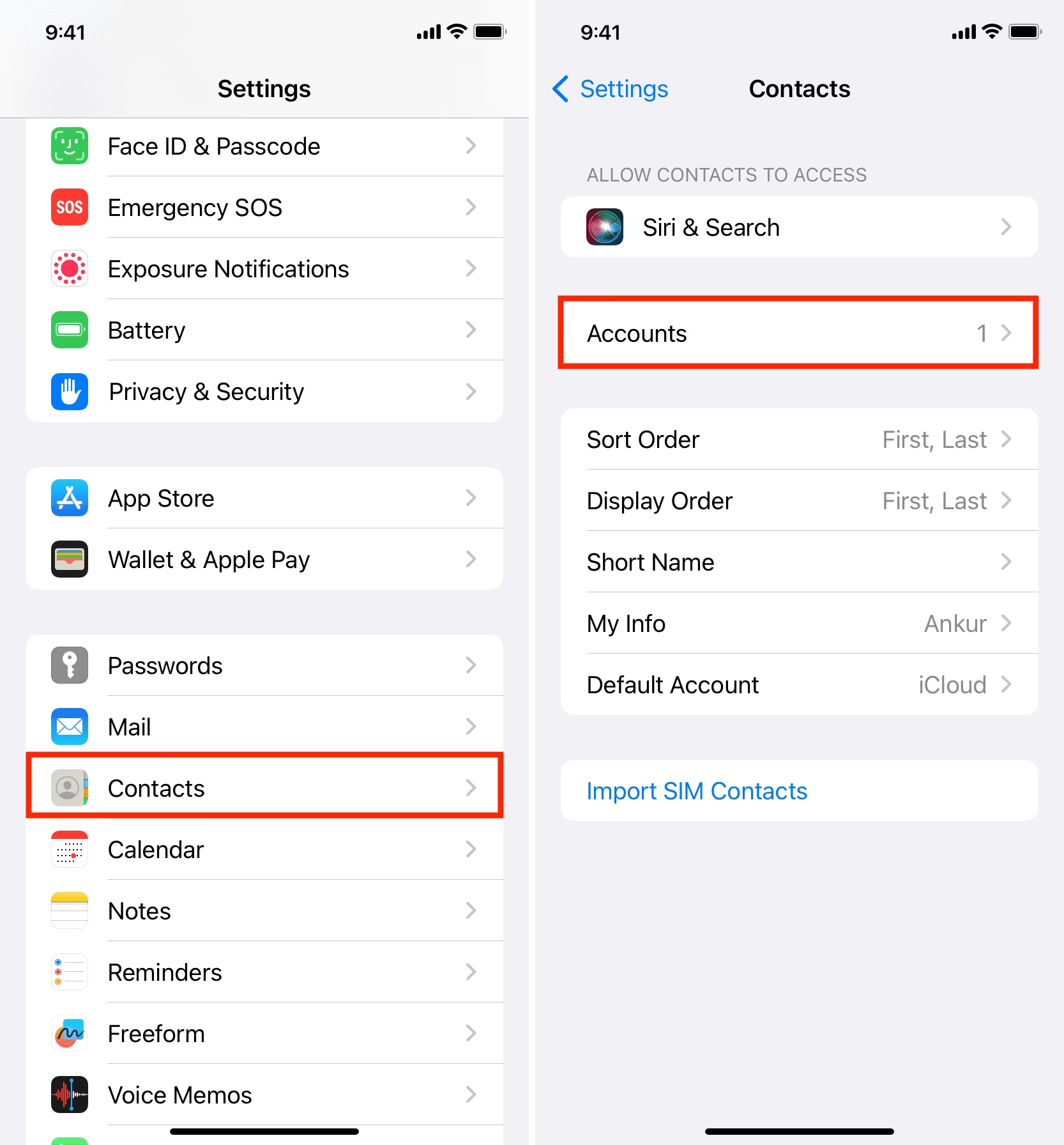
- Otevřete „Nastavení“: Na domovské obrazovce iPhonu klepněte na ikonu ozubeného kola.
- Přejděte na „Kontakty“ nebo „Pošta“: Starší verze iOS mohou mít tuto možnost v sekci „Pošta, kontakty, kalendáře“. Novější verze mají samostatnou sekci „Kontakty“. Klepněte na ni.
- Vyberte „Účty“: V sekci „Kontakty“ nebo „Pošta“ uvidíte možnost „Účty“. Klepněte na ni.
- Klepněte na „Přidat účet“: Zde se zobrazí seznam dostupných typů účtů.
- Vyberte „Google“: Z nabídky vyberte možnost „Google“.
- Přihlaste se ke svému Google účtu: Budete přesměrováni na přihlašovací obrazovku Google. Zadejte svou e-mailovou adresu Gmailu (nebo telefonní číslo, pokud jste ho při registraci zadali) a heslo. Potvrďte dvoufázové ověření, pokud ho máte aktivní.
- Zapněte přepínač „Kontakty“: Po úspěšném přihlášení se zobrazí seznam služeb Google, které můžete synchronizovat (Pošta, Kontakty, Kalendáře, Poznámky). Ujistěte se, že přepínač vedle „Kontakty“ je zapnutý (zelený). Můžete zapnout i ostatní služby, pokud je chcete synchronizovat.
- Uložte změny: Klepněte na „Uložit“ nebo „Hotovo“ v pravém horním rohu obrazovky.
Váš iPhone nyní začne automaticky synchronizovat kontakty s vaším Google účtem. Tento proces může chvíli trvat v závislosti na počtu vašich kontaktů a rychlosti internetového připojení. Jakmile je synchronizace dokončena, všechny vaše kontakty z iPhonu by se měly objevit v Google Kontaktech (můžete si to ověřit na contacts.google.com). Stejně tak se všechny kontakty z Google účtu, které jste tam již měli, synchronizují do vašeho iPhonu.
Důležité nastavení: Výchozí účet pro nové kontakty
Abyste zajistili, že všechny nové kontakty, které na svém iPhonu vytvoříte, se budou automaticky ukládat do Google účtu, doporučujeme nastavit Google jako výchozí účet pro nové kontakty:
- V „Nastavení“ iPhonu přejděte na „Kontakty“.
- Klepněte na „Výchozí účet“.
- Vyberte svůj nově přidaný účet Google (např. váš Gmail).
Od této chvíle se všechny nové kontakty, které přidáte, budou automaticky ukládat do vašeho Google účtu a budou tak vždy synchronizovány a zálohovány.
Ruční export a import kontaktů: Alternativa pro jednorázový přenos
I když automatická synchronizace je nejjednodušší a nejspolehlivější metoda, existují situace, kdy můžete preferovat jednorázový ruční export a import kontaktů. Například pokud nechcete trvalou synchronizaci, nebo pokud se potýkáte s problémy při automatické synchronizaci. Tento proces zahrnuje export kontaktů z iPhonu (obvykle přes iCloud) a následný import do Google Kontaktů.
Export kontaktů z iPhonu (pomocí iCloudu):
- Přihlaste se na iCloud.com: Na počítači nebo jiném zařízení otevřete webový prohlížeč a přejděte na www.icloud.com. Přihlaste se pomocí svého Apple ID.
- Otevřete „Kontakty“: Na úvodní obrazovce iCloudu klikněte na ikonu „Kontakty“.
- Vyberte kontakty k exportu:
- Pro výběr všech kontaktů stiskněte
Ctrl+A(Windows) neboCmd+A(Mac). - Pro výběr jednotlivých kontaktů držte klávesu
Ctrl(Windows) neboCmd(Mac) a klikněte na požadované kontakty.
- Pro výběr všech kontaktů stiskněte
- Exportujte kontakty: V levém dolním rohu obrazovky klikněte na ikonu ozubeného kola (Nastavení) a vyberte „Exportovat vCard...“. Tím se stáhne soubor .vcf (vCard), který obsahuje všechny vybrané kontakty.
Import kontaktů do Gmailu (Google Kontakty):
- Přejděte na Google Kontakty: Na počítači otevřete webový prohlížeč a přejděte na contacts.google.com. Ujistěte se, že jste přihlášeni ke správnému Google účtu.
- Klikněte na „Importovat“: V levém postranním panelu klikněte na možnost „Importovat“.
- Vyberte soubor: Zobrazí se dialogové okno. Klikněte na „Vybrat soubor“ a najděte soubor .vcf, který jste exportovali z iCloudu.
- Spusťte import: Klikněte na „Importovat“.
Google Kontakty se pokusí importovat všechny kontakty ze souboru. Pokud narazí na duplikáty, nabídne vám možnost je sloučit.
Výhody ručního importu: Plná kontrola nad tím, které kontakty se přenesou. Nevýhody: Je to jednorázový proces, nové kontakty se nebudou automaticky synchronizovat a musíte to opakovat ručně. Pro většinu uživatelů je automatická synchronizace mnohem pohodlnější.
Správa kontaktů po synchronizaci: Tipy a triky
Jakmile jsou vaše kontakty synchronizovány s Googlem, máte k dispozici robustní nástroje pro jejich správu přímo ve webovém rozhraní Google Kontakty. To je místo, kde můžete efektivně udržovat svou databázi kontaktů čistou a organizovanou.
- Slučování duplikátů: Google Kontakty má vynikající funkci pro automatické rozpoznávání a slučování duplicitních kontaktů. V levém menu najdete možnost „Sloučit a opravit“. Zde můžete snadno vyřešit duplikáty, které mohly vzniknout během synchronizace nebo dřívějšího importu.
- Úprava a doplňování informací: Kliknutím na jakýkoli kontakt můžete přidat nebo upravit detaily, jako jsou adresy, narozeniny, poznámky, fotografie nebo dokonce vlastní pole.
- Vytváření skupin: Pro lepší organizaci můžete kontakty zařazovat do skupin (např. „Rodina“, „Práce“, „Přátelé“). To usnadňuje hromadné odesílání e-mailů nebo rychlé nalezení konkrétní skupiny lidí.
- Obnovení kontaktů: Pokud omylem smažete kontakty nebo provedete nechtěné změny, Google Kontakty umožňuje obnovit kontakty do stavu z dřívější doby (až 30 dní zpět). Tuto možnost najdete v nastavení (ikona ozubeného kola vpravo nahoře) pod „Zpět změny“.
Časté problémy a jejich řešení při synchronizaci kontaktů
I když je proces synchronizace obvykle bezproblémový, občas se mohou vyskytnout menší komplikace. Zde jsou nejčastější problémy a tipy, jak je vyřešit:
- Kontakty se nesynchronizují nebo chybí:
- Zkontrolujte připojení k internetu: Ujistěte se, že váš iPhone má stabilní Wi-Fi nebo mobilní datové připojení.
- Zkontrolujte nastavení účtu: Přejděte do „Nastavení“ > „Kontakty“ > „Účty“ > váš Google účet. Ujistěte se, že přepínač u „Kontakty“ je zapnutý. Zkuste ho vypnout a znovu zapnout.
- Restartujte iPhone: Jednoduchý restart často vyřeší mnoho drobných problémů se synchronizací.
- Zkontrolujte výchozí účet: Pokud se nové kontakty neobjevují v Gmailu, ujistěte se, že máte Google nastaven jako výchozí účet pro nové kontakty (viz výše).
- Duplicitní kontakty:
- Pokud se po synchronizaci objeví mnoho duplikátů, nejúčinnějším řešením je použít funkci „Sloučit a opravit“ přímo v Google Kontaktech na webu (contacts.google.com).
- Může se stát, že máte kontakty uložené na více místech (např. iCloud i Google). Ujistěte se, že váš iPhone zobrazuje pouze kontakty z Google účtu, abyste předešli zdvojení. V „Nastavení“ > „Kontakty“ > „Účty“ můžete dočasně vypnout synchronizaci kontaktů pro jiné účty (např. iCloud), pokud je nechcete vidět duplicitně.
- Některé informace se nepřenášejí:
- Formáty kontaktů se mohou mírně lišit mezi platformami. Většina základních informací (jméno, telefon, e-mail) se synchronizuje bez problémů. Speciální pole nebo vlastní štítky se však nemusí vždy přenést přesně. V takovém případě je nutné je ručně upravit v Google Kontaktech.
Proč zvolit Google Kontakty pro správu vašich kontaktů?
Kromě již zmíněných výhod zálohy a dostupnosti nabízí Google Kontakty řadu funkcí, které z něj činí jednu z nejlepších platforem pro správu osobních i pracovních kontaktů.
Jeho hlavní síla spočívá v univerzálnosti. Zatímco iCloud je skvěle integrován do ekosystému Apple, Google Kontakty fungují stejně dobře na zařízeních s iOS i Androidem, stejně jako na jakémkoli počítači s webovým prohlížečem. Tato multiplatformní kompatibilita je neocenitelná pro ty, kteří používají zařízení od různých výrobců nebo často přepínají mezi operačními systémy. Navíc, Google neustále vylepšuje své služby a přidává nové funkce, což zajišťuje, že vaše kontakty budou spravovány s použitím nejmodernějších nástrojů.
Porovnání možností správy kontaktů: iCloud vs. Google Kontakty
Funkce | iCloud Kontakty | Google Kontakty ----------------|---------------------------------|--------------------------------- Primární účel | Ekosystém Apple | Univerzální, multiplatformní Integrace | S Apple zařízeními a službami | S Google službami (Gmail, Kalendář) Přístup | iCloud.com, Apple zařízení | contacts.google.com, jakékoli zařízení Záloha | Automatická, v rámci iCloudu | Automatická, v rámci Google účtu Duplikáty | Ruční nebo software třetích stran | Vestavěné nástroje pro slučování Skupiny | Méně intuitivní | Intuitivní, snadné vytváření Flexibilita | Omezená na Apple ekosystém | Vysoká, funguje všude
Často kladené otázky (FAQ)
Zde jsou odpovědi na některé z nejčastějších otázek týkajících se synchronizace kontaktů z iPhonu s Gmailem:
Q: Potřebuji nutně Gmail účet pro synchronizaci kontaktů?
A: Ano, pokud chcete synchronizovat kontakty *do* služby Gmail/Google Kontakty, je Google účet nezbytný. Pokud ho nemáte, musíte si ho nejprve založit, jak je popsáno v tomto článku.
Q: Co se stane s mými kontakty, když si smažu Google účet?
A: Smazáním Google účtu přijdete o všechny data spojená s tímto účtem, včetně kontaktů uložených v Google Kontaktech. Pokud byly kontakty synchronizovány pouze s tímto účtem, ztratíte je. Vždy se ujistěte, že máte zálohu nebo že jsou kontakty uloženy i jinde (např. na iCloudu), než smažete účet.
Q: Mohu synchronizovat kontakty z více účtů do iPhonu?
A: Ano, iPhone umožňuje přidat více účtů (Google, iCloud, Outlook atd.) a synchronizovat kontakty z každého z nich. Můžete si vybrat, které účty chcete zobrazit, a také nastavit výchozí účet pro nové kontakty.
Q: Jak poznám, odkud jsou mé kontakty?
A: V aplikaci Kontakty na iPhonu nemůžete přímo vidět, ze kterého účtu kontakt pochází. Nicméně, v nastavení „Kontakty“ > „Účty“ můžete dočasně vypnout synchronizaci pro jednotlivé účty a zjistit, které kontakty zmizí, a tím určit jejich původ. Pro jasnější přehled je nejlepší spravovat kontakty přímo na webových rozhraních (contacts.google.com, icloud.com).
Q: Je synchronizace kontaktů s Gmailem bezpečná?
A: Ano, Google investuje obrovské prostředky do zabezpečení svých služeb. Vaše data jsou šifrována a chráněna. Vždy doporučujeme používat silné heslo a aktivovat dvoufázové ověření pro maximální bezpečnost vašeho Google účtu.
Q: Co když mám kontakty jen na SIM kartě?
A: iPhone standardně neukládá kontakty na SIM kartu, ale na interní úložiště nebo do cloudových účtů. Pokud máte kontakty na staré SIM kartě, musíte je nejprve importovat do iPhonu (obvykle přes „Nastavení“ > „Kontakty“ > „Importovat kontakty ze SIM“) a teprve poté je synchronizovat s Google účtem.
Závěr
Ačkoliv se otázka „jak synchronizovat kontakty do Gmailu, když nemám Gmail účet“ může zdát zpočátku paradoxní, řešení je, jak vidíte, velmi přímočaré. Založení Google účtu je prvním a nejdůležitějším krokem. Jakmile ho máte, synchronizace kontaktů z vašeho iPhonu je otázkou několika klepnutí v nastavení. Získáte tak nejen spolehlivou zálohu, ale i univerzální přístup ke svým kontaktům z jakéhokoli zařízení a možnost jejich efektivní správy prostřednictvím Google Kontaktů. V dnešní době, kdy je mobilita a dostupnost dat klíčová, je synchronizace kontaktů s cloudovou službou, jako je Gmail, nezbytností pro každého uživatele iPhonu, který si cení svých dat a pohodlí. Už se nemusíte obávat ztráty důležitých čísel – s Gmailem jsou vaše kontakty v bezpečí a vždy po ruce.
Chceš-li si přečíst další články podobné jako Synchronizace kontaktů iPhone s Gmailem, navštiv kategorii Technologie.