
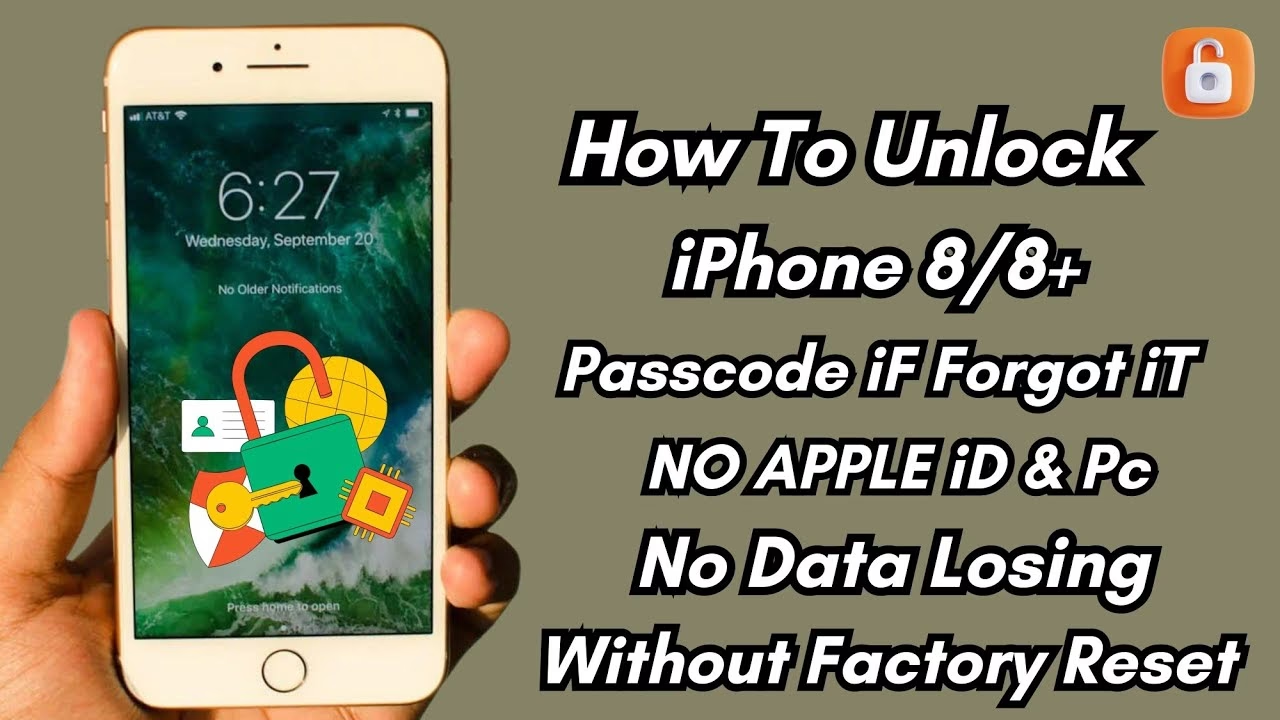
20/04/2024
Ocitnout se v situaci, kdy je váš iPhone zablokovaný a vy si nemůžete vzpomenout na přístupový kód, je pro mnoho uživatelů noční můra. Ať už jste kód zapomněli, nebo jej někdo zadal několikrát špatně, frustrace může být obrovská, zvláště když na svém zařízení spoléháte pro každodenní aktivity. Naštěstí existují ověřené způsoby, jak odemknout zakázaný iPhone a znovu jej zprovoznit. Je však důležité si uvědomit, že jediným spolehlivým způsobem, jak odstranit zapomenutý přístupový kód, je vymazání obsahu telefonu, což znamená, že přijdete o všechna data, pokud nemáte aktuální zálohu. Proto je pravidelné zálohování vašeho iPhonu klíčové!
V tomto podrobném průvodci se ponoříme do toho, co se stane, když zapomenete svůj přístupový kód, a představíme vám čtyři efektivní metody, jak odemknout zablokovaný iPhone. Každá metoda má své specifické požadavky a kroky, ale všechny vedou ke stejnému cíli – funkčnímu, i když vymazanému, zařízení.
Co se stane, když zapomenete přístupový kód k iPhonu?
iPhony a iPady jsou navrženy tak, aby chránily vaše osobní údaje, a proto mají přísné bezpečnostní protokoly. Když zadáte nesprávný přístupový kód, zařízení vám povolí jen omezený počet pokusů. Zde je podrobný rozpis toho, co se stane:
- První čtyři pokusy: Máte čtyři pokusy na zadání správného kódu. Pokud se vám to nepodaří, zařízení se na jednu minutu zakáže. Během této doby nemůžete zadávat kód, otevírat Ovládací centrum, přistupovat k oznámením, volat ani provádět jiné úkoly. Jedinou výjimkou jsou nouzová volání, která jsou stále k dispozici.
- Opakované nesprávné pokusy: Po uplynutí minuty dostanete další šanci zadat kód. Nicméně, pokaždé, když zadáte nesprávný kód, časový limit se prodlouží, aby se zabránilo pokusům o prolomení kódu hrubou silou.
- Pokud zadáte špatný kód pětkrát, vaše zařízení bude zakázáno na pět minut.
- Pokud zadáte špatný kód šestkrát, vaše zařízení bude zakázáno na patnáct minut.
- A tak dále, časové intervaly se budou postupně prodlužovat (např. 30 minut, 60 minut).
- Trvalé uzamčení: Po určitém počtu nesprávných pokusů (obvykle 10, ale může se lišit v závislosti na nastavení) se iPhone trvale uzamkne a jedinou možností je jeho vymazání.
Zapomenutý starý kód? Doba milosti 72 hodin: Pokud jste si nedávno změnili přístupový kód a nemůžete si na něj vzpomenout, můžete stále použít starý kód k odemknutí zařízení, a to po dobu až 72 hodin. Stačí klepnout na možnost „Zapomněl jsem přístupový kód“ a poté na „Zadat předchozí přístupový kód“. Tato funkce je dostupná pro iOS 17 a novější. Pokud však uplynulo více než 72 hodin, musíte zařízení vymazat, aby se přístupový kód resetoval.
Čtyři ověřené způsoby, jak odemknout iPhone, když zapomenete kód
Existují čtyři hlavní způsoby, jak vymazat váš iPhone nebo iPad a tím i resetovat zapomenutý přístupový kód. Každá metoda vyžaduje, aby bylo zařízení připojeno k internetu nebo k počítači. Pojďme se na ně podívat podrobněji:
1. Odemknutí přímo ze zamčené obrazovky (Funkce Bezpečnostní uzamčení)
Tato metoda je nejpřímější a je dostupná pro zařízení s iOS 17 a novější. Pokud je váš iPhone zakázán po příliš mnoha nesprávných pokusech o zadání kódu, uvidíte v pravém dolním rohu obrazovky možnost „Zapomněl jsem přístupový kód“. Tato možnost vám umožní vymazat zařízení a deaktivovat zámek přístupového kódu bezdrátově, aniž byste museli přecházet do režimu zotavení.
Postup:
- Stiskněte boční tlačítko pro probuzení vašeho iPhonu nebo iPadu.
- V pravém dolním rohu obrazovky klepněte na možnost „Zapomněl jsem přístupový kód“ (nebo „Erase iPhone“ / „Vymazat iPhone“ u starších verzí iOS 16/iPadOS 16).
- Klepněte na „Spustit reset iPhonu“.
- Zadejte heslo k vašemu Apple ID.
- Pokud vaše zařízení používá eSIM, klepněte na „Zachovat eSIM a vymazat data“. U zařízení bez eSIM klepněte na „Vymazat zařízení“.
Jakmile to uděláte, váš iPhone nebo iPad se restartuje a na obrazovce uvidíte logo Apple a šedý průběhový pruh. Po spuštění vašeho iPhonu nebo iPadu se vám zobrazí obrazovka „Dobrý den“. Odtud můžete pokračovat v nastavení zařízení jako nového.
2. Obnovení přístupového kódu iPhonu pomocí Macu
Další způsob, jak resetovat přístupový kód vašeho iPhonu nebo iPadu, je použít Mac k vymazání vašeho iPhonu prostřednictvím Režimu zotavení. Tato metoda je užitečná, pokud nemáte přístup k internetu na uzamčeném zařízení nebo pokud je funkce Bezpečnostní uzamčení nedostupná.
Co budete potřebovat:
- Mac (s macOS Catalina nebo novějším pro Finder, nebo starší macOS s iTunes).
- Kompatibilní USB kabel pro připojení iPhonu k Macu.
- Stabilní připojení k internetu na Macu.
Postup:
- Připojte svůj iPhone nebo iPad k Macu pomocí kompatibilního kabelu.
- Uveďte svůj iPhone nebo iPad do režimu zotavení. Kroky se liší v závislosti na modelu vašeho iPhonu:
- Pro iPhone s Face ID (bez tlačítka Domů): Rychle stiskněte a uvolněte tlačítko zesílení hlasitosti. Poté rychle stiskněte a uvolněte tlačítko snížení hlasitosti. Nakonec stiskněte a držte boční tlačítko, dokud se neobjeví obrazovka režimu zotavení (uvidíte ikonu počítače a kabelu).
- Pro iPhone 7, iPhone 7 Plus, iPhone 8, iPhone 8 Plus a iPhone SE (2. a 3. generace): Stiskněte a držte boční (nebo horní) tlačítko a tlačítko snížení hlasitosti současně, dokud se neobjeví obrazovka režimu zotavení.
- Pro iPhone 6s a starší: Stiskněte a držte tlačítko Domů a horní (nebo boční) tlačítko současně, dokud se neobjeví obrazovka režimu zotavení.
- Na vašem Macu vyhledejte své zařízení ve Finderu (nebo v iTunes, pokud používáte starší Mac).
- Zobrazí se vám výzva s možnostmi „Obnovit“ nebo „Aktualizovat“ váš iPhone nebo iPad. Klikněte na „Obnovit“.
- Počkejte, než Finder (nebo iTunes) stáhne software a obnoví vaše zařízení. Tento proces může trvat delší dobu.
- Jakmile se váš iPhone nebo iPad spustí, odpojte jej od Macu.
3. Obnovení přístupového kódu iPhonu pomocí Windows PC
Stejně jako Mac, můžete i Windows PC použít k vymazání vašeho iPhonu nebo iPadu a resetování přístupového kódu. V tomto případě budete muset použít aplikaci iTunes nebo aplikaci Apple Devices (pro Windows 10 a novější). Postup je velmi podobný jako u Macu.
Co budete potřebovat:
- Windows PC (s nainstalovanými iTunes nebo aplikací Apple Devices).
- Kompatibilní USB kabel pro připojení iPhonu k PC.
- Stabilní připojení k internetu na PC.
Postup:
- Připojte svůj iPhone nebo iPad k počítači pomocí kompatibilního kabelu.
- Uveďte svůj iPhone nebo iPad do režimu zotavení (stejné kroky jako pro Mac, viz výše).
- Nyní vyhledejte své zařízení v aplikaci Apple Devices nebo v iTunes pro Windows.
- Když se na PC zobrazí možnost „Obnovit“ nebo „Aktualizovat“, klikněte na „Obnovit“.
- Počkejte, než software stáhne a obnoví vaše zařízení.
- Jakmile se váš iPhone nebo iPad spustí, odpojte jej od počítače.
4. Obnovení přístupového kódu iPhonu pomocí funkce Najít (Find My)
Kromě hledání ztracených zařízení a sledování vašich věcí pomocí AirTagu můžete aplikaci Apple Najít (Find My) použít také k bezdrátovému resetování přístupového kódu vašeho iPhonu. Předpoklady jsou, že na vašem zamčeném zařízení musíte mít povolenou funkci Najít a že je připojeno k internetu prostřednictvím mobilních dat nebo Wi-Fi.
Postup:
- Přejděte na iCloud.com/find pomocí libovolného webového prohlížeče (na jiném zařízení, např. jiném telefonu, tabletu nebo počítači).
- Klikněte na „Přihlásit se“ a přihlaste se pomocí svých přihlašovacích údajů k Apple ID.
- Ze seznamu zařízení vyberte svůj iPhone nebo iPad.
- Vyberte „Vymazat toto zařízení“ a klepněte na „Pokračovat“ pro potvrzení resetu zařízení.
Tímto se z vašeho iPhonu nebo iPadu odstraní všechna data a přístupový kód. Zařízení můžete znovu používat po zadání hesla k vašemu Apple ID, abyste ověřili svou identitu a deaktivovali zámek aktivace iCloud. Tato metoda je obzvláště užitečná, pokud nemáte přístup k počítači, ale máte k dispozici jiné zařízení s přístupem k internetu.
Co dělat po resetování přístupového kódu iPhonu?
Po resetování přístupového kódu nemůžete svůj iPhone nebo iPad ihned používat. Jelikož bude vaše zařízení během procesu vymazáno, budete se muset rozhodnout, zda jej nastavíte jako nové zařízení, nebo obnovíte data ze zálohy či starého zařízení. Zde je bližší pohled na všechny věci, které musíte udělat po resetování přístupového kódu:
Nastavení zařízení
Jakmile je přístupový kód resetován a zařízení je vymazáno, objeví se na obrazovce uvítací zpráva „Dobrý den“. Budete muset zařízení znovu nastavit, než jej budete moci plně používat. To zahrnuje konfiguraci následujících položek:
- Region a jazyk: Vyberte vaši zemi a preferovaný jazyk.
- Rychlý start: Pokud máte jiný iPhone nebo iPad, můžete jej použít k rychlému nastavení nového zařízení.
- Připojení k Wi-Fi: Připojte se k dostupné Wi-Fi síti.
- Nastavení Face ID / Touch ID a nového přístupového kódu: Je naprosto klíčové, abyste si nyní nastavili nový, snadno zapamatovatelný přístupový kód nebo biometrické ověření (Face ID nebo Touch ID).
- Obnovení z iCloud zálohy / Macu nebo PC: Toto je kritický krok, kde se rozhodnete, jak obnovit svá data.
Obnovení dat
Během procesu nastavení zařízení narazíte na obrazovku s názvem „Aplikace a data“. Zde máte několik možností, jak obnovit svá data:
- Obnovení z iCloud zálohy: Pokud máte zálohy uložené na iCloudu, můžete se k nim přihlásit pomocí svého Apple ID a vybrat nejnovější zálohu k obnovení. Toto je často nejpohodlnější možnost.
- Obnovení z Macu nebo Windows PC: Pokud máte fyzickou zálohu na Macu (přes Finder) nebo Windows PC (přes iTunes nebo Apple Devices), můžete připojit svůj iPhone k počítači a obnovit data z této zálohy.
- Nastavit jako nový iPhone: Pokud nemáte zálohu nebo chcete začít zcela od začátku, můžete si iPhone nastavit jako nové zařízení. V takovém případě však přijdete o všechna svá předchozí data.
Opětovné stažení aplikací a dalších dat
Pokud se rozhodnete nastavit svůj iPhone nebo iPad jako nové zařízení, budete muset všechny potřebné aplikace ručně stáhnout z App Storu. Nicméně, pokud obnovíte svá data ze zálohy, nemusíte to dělat, protože se všechny vaše aplikace automaticky stáhnou na zařízení (i když budete muset znovu zadat přihlašovací údaje pro některé aplikace).
Abychom vám usnadnili výběr nejvhodnější metody, připravili jsme srovnávací tabulku:
| Metoda | Požadavek na PC/Mac | Požadavek na internet | Ztráta dat | Poznámka |
|---|---|---|---|---|
| Ze zamčené obrazovky (Bezpečnostní uzamčení) | Ne | Ano (na iPhonu) | Ano | Vyžaduje iOS 17+, Apple ID heslo |
| Mac (Režim zotavení) | Ano | Ano (na Macu pro stažení OS) | Ano | Fyzické připojení, Finder/iTunes |
| Windows PC (Režim zotavení) | Ano | Ano (na PC pro stažení OS) | Ano | Fyzické připojení, iTunes/Apple Devices |
| Najít iPhone (Find My) | Ne (jiné zařízení s prohlížečem) | Ano (na iPhonu i na zařízení pro přístup k iCloud.com) | Ano | Musí být zapnuto na zablokovaném iPhonu, Apple ID heslo |
Často kladené otázky (FAQ)
Je možné resetovat přístupový kód iPhonu bez ztráty dat?
Ne, bohužel to není možné. Neexistuje žádný způsob, jak resetovat přístupový kód vašeho iPhonu, aniž byste ztratili všechna data. Bez ohledu na to, jakou metodu použijete, dojde k vymazání všech vašich dat. Důvodem je bezpečnostní protokol společnosti Apple, který má zabránit neoprávněnému přístupu k vašim osobním údajům. Jediný způsob, jak získat svá data zpět, je obnovit zařízení z existující zálohy (iCloud nebo počítačové).
Co když nemám žádnou zálohu?
Pokud nemáte žádnou zálohu, vaše data budou bohužel po vymazání zařízení nenávratně ztracena. iPhone však bude po dokončení procesu resetování plně funkční a budete si ho moci nastavit jako nové zařízení. Tato zkušenost by měla posloužit jako důležité připomenutí, jak kritické je pravidelně zálohovat váš iPhone na iCloud nebo do počítače.
Potřebuji své Apple ID k odemknutí iPhonu?
Ano, pro většinu metod odemknutí a pro opětovné nastavení vašeho iPhonu budete potřebovat své Apple ID a heslo. Je to klíčové pro ověření vaší identity a pro deaktivaci zámku aktivace iCloud, který zabraňuje neoprávněnému použití vašeho zařízení, pokud je ztraceno nebo odcizeno. Ujistěte se, že znáte své Apple ID a heslo, než se pustíte do procesu odemykání.
Závěr
Jak jste viděli, existuje několik spolehlivých způsobů, jak resetovat přístupový kód vašeho iPhonu, i když jste ho zapomněli. Ať už máte přístup k počítači, můžete přístupový kód resetovat vymazáním iPhonu přes Režim zotavení nebo pomocí možnosti „Vymazat toto zařízení“ ve službě Najít. Pokud nemáte počítač, můžete využít možnost „Zapomněl jsem přístupový kód“ přímo na uzamčené obrazovce (pro novější iOS). Bez ohledu na to, jakou metodu zvolíte, nakonec budete mít odemčený iPhone, připravený k použití, jako by byl nový. Nezapomeňte však, že klíčem k bezstarostnému vymazání a obnovení je vždy aktuální záloha vašich dat. Pravidelné zálohování vám ušetří spoustu starostí a zajistí, že vaše cenné vzpomínky a důležité informace zůstanou v bezpečí.
Chceš-li si přečíst další články podobné jako Jak odemknout zakázaný iPhone, když zapomenete kód, navštiv kategorii iPhone.