
23/05/2022
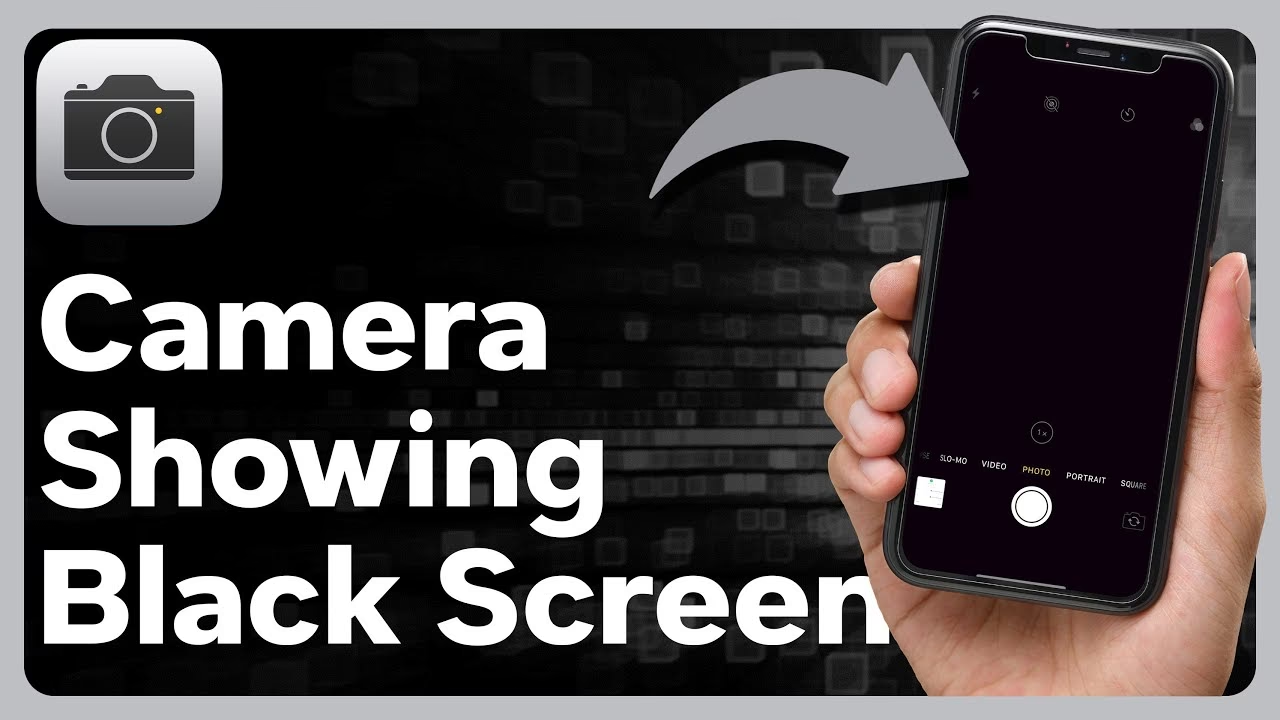
Problémy s fotoaparátem a svítilnou na iPhonu patří mezi ty nejfrustrující, se kterými se uživatelé mohou setkat. Představte si, že chcete zachytit důležitý okamžik, ale aplikace Kamera zobrazuje jen černou obrazovku. Nebo potřebujete v šeru posvítit, ale svítilna nereaguje. Nejste sami! Tisíce uživatelů po celém světě, včetně majitelů novějších modelů jako iPhone 11 nebo iPhone 12, hlásí podobné potíže. Tato situace může být způsobena řadou faktorů, od drobných softwarových chyb až po závažnější hardwarové poškození. Dobrou zprávou je, že ve většině případů se jedná o softwarovou závadu, kterou lze poměrně snadno vyřešit. V tomto komplexním průvodci projdeme ty nejčastější a nejúčinnější metody, jak obnovit plnou funkčnost vašeho iPhonu, krok za krokem.

Proč má iPhone černou obrazovku kamery a nefunguje svítilna?
Pochopení kořenové příčiny problému je klíčové pro jeho efektivní řešení. Obecně se tyto problémy dělí na dvě hlavní kategorie:
Softwarové problémy
Nejčastěji se jedná o softwarové chyby, které mohou ovlivnit fungování fotoaparátu a svítilny. Mezi ty nejběžnější patří:
- Zaseknutá aplikace Kamera: Někdy se aplikace může zaseknout v pozadí nebo při spuštění, což vede k černé obrazovce a brání přístupu k fotoaparátu.
- Nedostatek paměti: Pokud je paměť RAM vašeho iPhonu přeplněná spuštěnými aplikacemi nebo systémovými procesy, může to způsobit nestabilitu a selhání aplikací, včetně Kamery.
- Konflikty v nastavení: Určité změny v nastavení soukromí, přístupnosti nebo dokonce v nastavení samotné aplikace Kamera mohou neúmyslně zablokovat její správnou funkci.
- Systémové chyby a glitche: Po aktualizaci iOS, instalaci nových aplikací nebo v důsledku běžného používání se mohou objevit drobné systémové chyby, které ovlivňují různé funkce telefonu. Tyto chyby mohou být příčinou nefunkčnosti fotoaparátu i svítilny, neboť svítilna je často integrována s funkcemi fotoaparátu (například jako blesk).
- Zaplněné úložiště: Ačkoli to nemusí být přímá příčina černé obrazovky, plné úložiště může vést k celkové nestabilitě systému a problémům s výkonem aplikací.
Hardwarové selhání
V některých případech může být problém fyzického rázu. Pokud jste iPhone nedávno upustili na tvrdý povrch nebo přišel do kontaktu s vodou, může dojít k poškození vnitřních komponent. Mezi možné hardwarové problémy patří:
- Poškozený konektor: Fotoaparát je připojen k základní desce iPhonu pomocí flexibilního konektoru. Pád nebo náraz může tento konektor uvolnit nebo poškodit, což vede k jeho nefunkčnosti.
- Zkrat: Vniknutí vody může způsobit zkrat v obvodech, které napájí fotoaparát a svítilnu.
- Selhání modulu kamery/svítilny: Samotný modul fotoaparátu nebo LED svítilny se mohl poškodit a vyžaduje výměnu.
Pokud se problém objevil po fyzickém poškození, je pravděpodobné, že se jedná o hardware a bude nutná profesionální oprava.
Osvědčené metody pro řešení problému
Než se pustíte do složitějších řešení, vždy začněte těmi nejjednoduššími. Většina softwarových problémů je vyřešena jedním z prvních kroků.
1. Vynucené zavření a znovuotevření aplikace Kamera
Tento jednoduchý krok dokáže často vyřešit drobné softwarové zádrhely. Je to jako restart aplikace samotné, který vymaže dočasné chyby a umožní jí znovu se správně načíst.
- Krok 1: Vynuceně ukončete aplikaci Kamera.
- Pro iPhone 8 a starší modely (s tlačítkem Home): Dvakrát rychle stiskněte tlačítko Home. Zobrazí se přepínač aplikací. Přejeďte prstem po náhledu aplikace Kamera nahoru a pryč z obrazovky, abyste ji zavřeli.
- Pro iPhone X a novější modely (bez tlačítka Home): Přejeďte prstem od spodního okraje obrazovky nahoru do středu obrazovky a podržte. Zobrazí se přepínač aplikací. Přejeďte prstem po náhledu aplikace Kamera nahoru a pryč z obrazovky, abyste ji zavřeli.
- Krok 2: Znovu otevřete aplikaci Kamera. Počkejte několik sekund a poté znovu spusťte aplikaci Kamera. Zkontrolujte, zda se černá obrazovka vyřešila a zda funguje svítilna. Pokud ano, problém byl vyřešen. Pokud ne, pokračujte další metodou.
2. Restartování iPhonu
Jednoduchý restart je často nejpodceňovanější, ale zároveň nejúčinnější metodou pro řešení široké škály softwarových problémů. Restartování vyčistí dočasnou paměť (RAM), ukončí všechny běžící procesy a aplikace a znovu načte operační systém, čímž odstraní mnoho drobných chyb a konfliktů.
- Krok 1: Vypněte iPhone.
- Pro iPhone 8 a starší modely: Stiskněte a podržte tlačítko Napájení (na pravé straně) dokud se neobjeví posuvník "vypnout". Poté posuňte posuvník doprava, abyste iPhone vypnuli.
- Pro iPhone X a novější modely: Stiskněte a podržte boční tlačítko (Napájení) a jedno z tlačítek hlasitosti, dokud se neobjeví posuvník "vypnout". Poté posuňte posuvník doprava, abyste iPhone vypnuli.
- Krok 2: Zapněte iPhone. Počkejte, až se iPhone zcela vypne. Poté stiskněte a podržte tlačítko Napájení (boční tlačítko), dokud se neobjeví logo Apple. Jakmile se iPhone zapne, otevřete aplikaci Kamera a zkontrolujte, zda funguje správně. Ověřte také funkčnost svítilny.
3. Resetování nastavení iPhonu
Tento krok resetuje všechna nastavení vašeho iPhonu na výchozí tovární hodnoty, aniž by smazal vaše osobní data, jako jsou fotografie, videa, kontakty nebo aplikace. Je to užitečné, pokud problém spočívá v nějakém skrytém konfliktu nastavení.
- Krok 1: Přejděte do Nastavení. Otevřete aplikaci Nastavení, poté klepněte na "Obecné" > "Přenést nebo resetovat iPhone" > "Resetovat".
- Krok 2: Resetujte všechna nastavení. Zde vyberte možnost "Resetovat všechna nastavení". Budete vyzváni k zadání vašeho přístupového kódu a případně přístupového kódu pro Čas u obrazovky. Potvrďte akci klepnutím na "Resetovat všechna nastavení" znovu. Váš iPhone se restartuje a obnoví všechna nastavení na výchozí hodnoty. Zkontrolujte fotoaparát a svítilnu.
4. Smazání fotek a videí
Přestože to zní zvláštně, někteří uživatelé hlásili, že se jim podařilo zprovoznit fotoaparát a svítilnu jednoduše smazáním některých fotografií a videí. Plné úložiště může ovlivnit výkon systému a způsobit nestabilitu aplikací. Uvolnění místa může pomoci systému dýchat a obnovit normální fungování.
- Krok 1: Zálohujte svá data. Než začnete mazat, doporučujeme zálohovat důležité fotografie a videa na iCloud, externí disk nebo počítač.
- Krok 2: Smažte nepotřebné soubory. Otevřete aplikaci Fotky a smažte co nejvíce nepotřebných fotografií a videí. Nezapomeňte také vyprázdnit složku "Nedávno smazané".
- Krok 3: Restartujte iPhone. Po smazání restartujte iPhone a zkontrolujte, zda se problém vyřešil.
5. Oprava softwaru pomocí nástroje pro opravu iOS (např. iSumsoft iOS Refixer)
Pokud žádná z výše uvedených metod nepomohla, je možné, že se jedná o hlubší softwarovou chybu, kterou standardní postupy nevyřeší. V takových případech mohou být užitečné specializované nástroje pro opravu iOS, jako je iSumsoft iOS Refixer. Tyto nástroje jsou navrženy k řešení široké škály systémových problémů bez ztráty dat.
Jak to funguje: Tyto nástroje analyzují operační systém iOS, identifikují a opravují poškozené soubory nebo systémové chyby, které by mohly způsobovat problémy s fotoaparátem a svítilnou. Proces obvykle zahrnuje stažení a přeinstalování čisté verze firmwaru iOS, ale takovým způsobem, že vaše osobní data zůstanou nedotčena.
Příklad postupu (obecně pro takové nástroje):
- Krok 1: Instalace softwaru. Stáhněte a nainstalujte vybraný nástroj (např. iSumsoft iOS Refixer) na váš počítač. Ujistěte se, že máte nainstalovaný i iTunes, i když jej nemusíte spouštět.
- Krok 2: Vyberte režim opravy. Většina nástrojů nabízí "Standardní režim" (bez ztráty dat) a "Pokročilý režim" (se ztrátou dat, pro závažnější problémy). Vyberte "Standardní režim" a klikněte na "Start".
- Krok 3: Připojte iPhone. Připojte svůj iPhone k počítači pomocí USB kabelu. Pokud se na iPhonu zobrazí výzva, klepněte na "Důvěřovat tomuto počítači". Klikněte na "Další" v softwaru.
- Krok 4: Stáhněte firmware. Jakmile nástroj rozpozná vaše zařízení, nabídne stažení nejnovějšího firmwaru iOS potřebného k opravě. Klikněte na "Stáhnout".
- Krok 5: Proces opravy. Počkejte, než se firmware stáhne. Během tohoto procesu udržujte iPhone připojený. Následně klikněte na "Opravit" a nástroj zahájí proces opravy. Tento proces může trvat několik minut a během něj se váš iPhone aktualizuje na nejnovější verzi iOS a opraví se potenciální softwarové problémy.
- Krok 6: Dokončení. Po dokončení opravy se na obrazovce softwaru zobrazí zpráva "Oprava úspěšná" a váš iPhone se restartuje. Zkontrolujte, zda fotoaparát a svítilna fungují normálně.
6. Obnovení iPhonu do továrního nastavení
Toto je nejradikálnější softwarové řešení a mělo by být použito jako poslední možnost, pokud žádná z předchozích metod nepomohla. Obnovení do továrního nastavení vymaže veškerý obsah a nastavení z vašeho iPhonu, včetně potenciálně poškozených souborů nebo aplikací, které by mohly být příčinou problému. Váš iPhone bude po tomto procesu jako nový, právě vybalený z krabice.
Kriticky důležité: Před provedením tohoto kroku musíte zálohovat všechna svá data (fotografie, videa, kontakty, zprávy, aplikace atd.) na iCloud nebo do počítače. Jinak o ně nenávratně přijdete.
- Krok 1: Zálohujte svůj iPhone. Připojte iPhone k počítači a použijte iTunes/Finder k vytvoření úplné zálohy, nebo zálohujte na iCloud přes Nastavení iPhonu.
- Krok 2: Připojte iPhone k počítači. Použijte USB kabel a klepněte na "Důvěřovat" na iPhonu, pokud se zobrazí výzva.
- Krok 3: Spusťte iTunes/Finder. Otevřete iTunes (na Windows nebo starších macOS) nebo Finder (na macOS Catalina a novějších). Vyberte svůj iPhone.
- Krok 4: Obnovte iPhone. Na kartě Souhrn (v iTunes) nebo Obecné (ve Finderu) klikněte na tlačítko "Obnovit iPhone...". Potvrďte akci a postupujte podle pokynů na obrazovce. iTunes/Finder stáhne nejnovější firmware a přeinstaluje iOS.
- Krok 5: Nastavte iPhone. Po dokončení obnovy se iPhone restartuje a zobrazí se úvodní obrazovka nastavení. Nastavte jej jako nový iPhone nebo jej obnovte ze zálohy. Po dokončení nastavení zkontrolujte funkčnost fotoaparátu a svítilny.
Srovnání metod řešení problémů
Pro lepší přehlednost jsme pro vás připravili srovnávací tabulku jednotlivých metod, abyste si mohli vybrat tu nejvhodnější pro vaši situaci.
| Metoda | Obtížnost | Riziko ztráty dat | Pravděpodobnost vyřešení softwarového problému | Časová náročnost |
|---|---|---|---|---|
| Vynucené zavření aplikace | Velmi nízká | Žádné | Nízká (pro drobné chyby) | Sekundy |
| Restartování iPhonu | Nízká | Žádné | Střední | Minuty |
| Resetování nastavení | Nízká | Žádné (pouze nastavení) | Střední až vysoká | Minuty |
| Smazání fotek/videí | Nízká | Nízká (pokud zálohujete) | Nízká až střední | Minuty až hodiny (podle objemu) |
| Oprava nástrojem iOS | Střední | Velmi nízké (většinou žádné) | Vysoká | Desítky minut |
| Obnovení do továrního nastavení | Střední | Vysoké (pokud nezálohujete) | Velmi vysoká (pro softwarové chyby) | Hodiny (včetně zálohy a obnovy) |
Často kladené dotazy (FAQ)
Je problém vždy softwarový, nebo může jít o hardware?
Zatímco většina případů černé obrazovky kamery a nefunkční svítilny je způsobena softwarovými chybami, nelze vyloučit hardwarové poškození. Pokud se problém objevil po pádu, kontaktu s vodou nebo jiném fyzickém poškození, je vysoká pravděpodobnost, že se jedná o hardware. V takovém případě je nutné vyhledat profesionální servis.
Ztratím data, když resetuji všechna nastavení?
Ne, resetování všech nastavení (volba "Resetovat všechna nastavení") nesmaže vaše osobní data, jako jsou fotografie, videa, zprávy nebo aplikace. Pouze vrátí všechna systémová nastavení na výchozí hodnoty. Jiná možnost, "Smazat data a nastavení" (obnovení do továrního nastavení), však data smaže, proto je nutné vždy zálohovat.
Co když žádná z těchto metod nefunguje?
Pokud jste vyzkoušeli všechny softwarové metody a problém přetrvává, je velmi pravděpodobné, že se jedná o hardwarovou závadu. V takovém případě doporučujeme kontaktovat podporu Apple nebo navštívit autorizovaný servis. Mohou provést diagnostiku a navrhnout opravu, případně výměnu poškozených komponent.
Je bezpečné používat nástroje třetích stran pro opravu iOS?
Ano, obecně je bezpečné používat renomované nástroje třetích stran pro opravu iOS, jako je například zmíněný iSumsoft iOS Refixer. Vždy se však ujistěte, že stahujete software z oficiálních a důvěryhodných zdrojů, abyste se vyhnuli malwaru. Tyto nástroje jsou navrženy tak, aby opravily systémové chyby, aniž by poškodily vaše zařízení nebo data.
Může problém souviset s baterií?
Přímá souvislost mezi nefunkční kamerou/svítilnou a stavem baterie je nepravděpodobná. Nicméně, pokud je baterie ve velmi špatném stavu a nedokáže dodávat dostatečné napětí, může to teoreticky ovlivnit výkon některých komponent. Toto je však spíše výjimečný případ a obvykle by se projevoval i jinými problémy s výkonem nebo náhodnými vypnutími.
Závěr
Problémy s černou obrazovkou fotoaparátu a nefunkční svítilnou na iPhonu jsou běžné, ale ve většině případů řešitelné. Vyzkoušejte metody v pořadí od nejjednodušších po nejsložitější, abyste identifikovali a odstranili příčinu. Vždy začněte vynuceným zavřením aplikace a restartem zařízení, a teprve poté přistupte k resetování nastavení nebo pokročilejším softwarovým opravám. Pamatujte, že záloha dat je klíčová, zejména před obnovením do továrního nastavení.
Pokud jste vyčerpali všechny softwarové možnosti a váš iPhone stále nefunguje správně, je čas zvážit, že se jedná o hardwarový problém. V takovém případě je nejlepší kontaktovat podporu Apple nebo navštívit důvěryhodný servis. Někdy, pokud je poškození rozsáhlé a oprava by byla příliš drahá, může být pořízení nového telefonu tou nejekonomičtější volbou, zejména pokud je pro vás funkční fotoaparát nezbytný.
Chceš-li si přečíst další články podobné jako Černá kamera iPhone a nefunkční svítilna: Řešení, navštiv kategorii iPhone.