
11/11/2025
Znáte ten pocit frustrace, když se snažíte připojit k internetu na svém iPhonu, otevřít oblíbenou aplikaci nebo prostě jen prohlížet web, a místo toho se objeví nepříjemná hláška 'Nelze aktivovat mobilní síť'? Je to běžný problém, který může mít mnoho příčin, od jednoduchých nastavení až po složitější softwarové či hardwarové potíže. Dobrou zprávou je, že ve většině případů se jedná o snadno řešitelnou situaci, kterou zvládnete sami z pohodlí domova. V tomto obsáhlém článku se ponoříme do hloubky a projdeme si všechny možné kroky a tipy, jak tento problém na vašem iPhonu vyřešit a znovu si užívat plné funkčnosti mobilních dat.
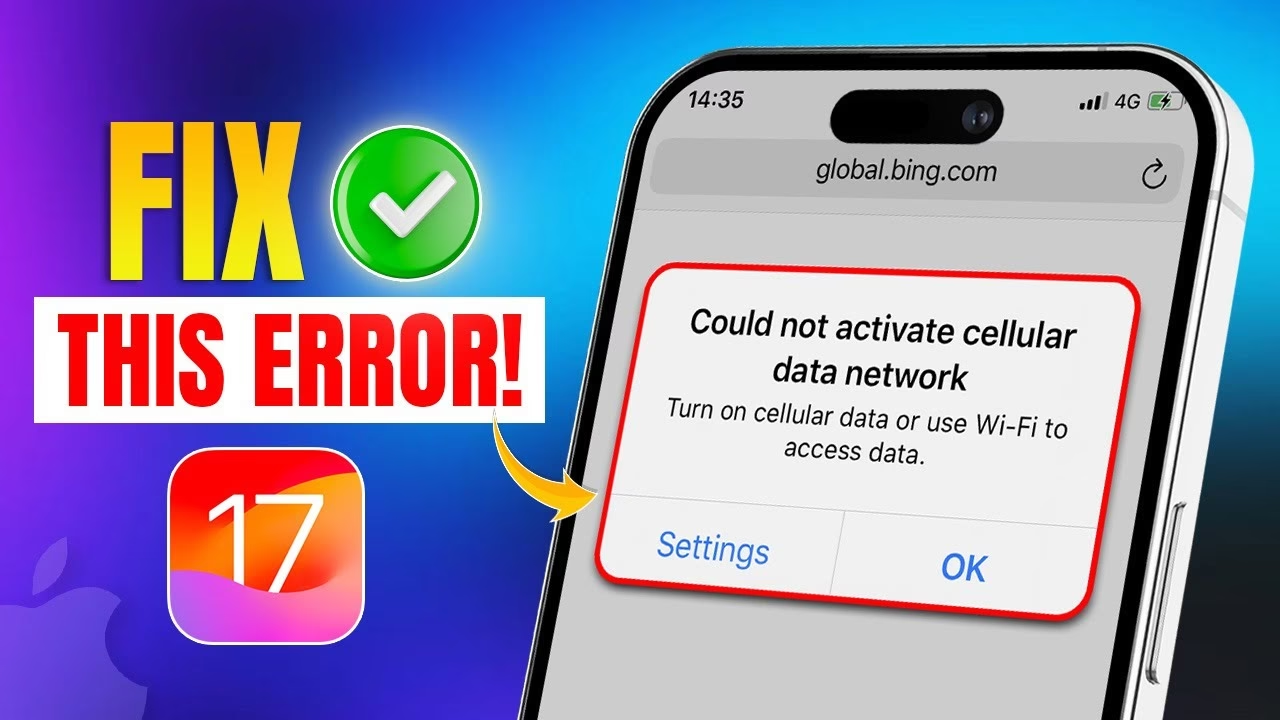
Co znamená 'Nelze aktivovat mobilní síť'?
Chybová zpráva 'Nelze aktivovat mobilní síť' se objevuje, když váš iPhone není schopen navázat spojení s mobilní sítí vašeho operátora pro přenos dat. To se liší od potíží s voláním nebo SMS, i když příčiny mohou být podobné. Může to být způsobeno několika faktory, jako jsou nesprávná nastavení na telefonu, zastaralý software, problémy se SIM kartou nebo dokonce potíže na straně vašeho mobilního operátora. Než začneme s řešením, je důležité si uvědomit, že před jakýmikoli pokročilejšími kroky, jako je resetování nastavení, je vždy doporučeno zálohovat si data z vašeho iPhonu. I když jsou námi popsané postupy bezpečné, záloha vám vždy poskytne klid v duši.
První kroky a rychlá řešení
Než se pustíme do složitějších operací, pojďme zkusit několik rychlých a často účinných řešení, která mohou problém okamžitě napravit.
Zkontrolujte režim Letadlo
Jednou z nejčastějších a nejjednodušších příčin, proč nefungují mobilní data, je aktivní Režim Letadlo. Tento režim vypíná veškerou bezdrátovou komunikaci, včetně mobilních dat, Wi-Fi a Bluetooth. Zkontrolujte, zda není omylem zapnutý. Přejděte do Nastavení. Přepínač u položky 'Režim Letadlo' by měl být šedý/vypnutý. Pokud je zelený/zapnutý, klepněte na něj a vypněte jej. Také můžete zkontrolovat Ovládací centrum (přejetím prstem dolů z pravého horního rohu obrazovky u iPhonů s Face ID, nebo nahoru z dolní části obrazovky u iPhonů s Touch ID) a ujistit se, že ikona letadla je šedá.
Ujistěte se, že jsou mobilní data zapnutá
Zní to samozřejmě, ale někdy se mobilní data mohou nechtěně vypnout. Ujistěte se, že jsou ve vašem iPhonu aktivní. Přejděte do Nastavení > Mobilní data. Přepínač u 'Mobilní data' by měl být zelený/zapnutý. Pokud je vypnutý, zapněte jej. Zkuste jej také vypnout a znovu zapnout (přepnout na šedou a poté zpět na zelenou), abyste obnovili připojení. Pokud cestujete do zahraničí a máte problém s daty, ujistěte se také, že máte povolený Datový roaming. To najdete v Nastavení > Mobilní data > Volby dat > Datový roaming. I zde by měl být přepínač zelený.
Přepněte LTE/5G data
Někdy může pomoci jednoduché přepnutí typu sítě. Jděte do Nastavení > Mobilní data > Volby dat > Hlas a data. Zkuste přepnout z LTE na 3G, počkejte několik sekund, a pak přepněte zpět na LTE nebo 5G (pokud je k dispozici a podporováno vaším modelem iPhonu a operátorem). Tento krok může pomoci 'oživit' síťové připojení a vyřešit drobné komunikační chyby s věží operátora.
Restartujte iPhone
Klasika, která často funguje. Restartování telefonu může vyřešit mnoho dočasných softwarových závad, které brání správnému fungování mobilních dat. U iPhonů s Face ID (iPhone X a novější) podržte současně boční tlačítko a jedno z tlačítek hlasitosti, dokud se neobjeví posuvník pro vypnutí. Přetáhněte posuvník doprava a počkejte, až se telefon vypne. Pro zapnutí podržte boční tlačítko, dokud se neobjeví logo Apple. U starších modelů (s tlačítkem plochy) stačí podržet boční nebo horní tlačítko, dokud se neobjeví posuvník pro vypnutí.
Pokročilejší řešení problémů s připojením
Pokud rychlé tipy nepomohly, je čas podívat se na složitější řešení.
Aktualizujte iOS
Zastaralá verze iOS může být příčinou problémů s konektivitou. Apple pravidelně vydává aktualizace, které obsahují opravy chyb a vylepšení stability. Ujistěte se, že máte na svém iPhonu nainstalovanou nejnovější verzi iOS. Přejděte do Nastavení > Obecné > Aktualizace softwaru. Váš iPhone zkontroluje dostupnost aktualizací. Pokud je k dispozici nová verze, postupujte podle pokynů na obrazovce pro její stažení a instalaci. Nezapomeňte, že pro aktualizaci budete pravděpodobně potřebovat připojení k Wi-Fi a dostatek baterie.
Zkontrolujte aktualizace nastavení operátora
Váš operátor občas vydává aktualizace nastavení, které zlepšují připojení k síti, roaming nebo jiné služby. Tyto aktualizace se obvykle instalují automaticky, ale můžete je zkontrolovat i ručně. Přejděte do Nastavení > Obecné > Informace. Pokud je k dispozici Aktualizace nastavení operátora, objeví se vyskakovací okno s možností aktualizace. Potvrďte ji. Verze aktuálních nastavení operátora je zobrazena vedle položky 'Operátor'. Pokud měníte SIM kartu, budete muset stáhnout nová nastavení operátora pro nového poskytovatele.
Resetujte síťová nastavení
Tento krok je silnější a může vyřešit složitější problémy s připojením, protože resetuje všechna síťová nastavení do výchozího stavu. Přejděte do Nastavení > Obecné > Přenést nebo resetovat iPhone > Resetovat > Resetovat síťová nastavení. Tímto krokem dojde k odstranění všech uložených Wi-Fi sítí a jejich hesel, nastavení VPN, APN (Access Point Name), mobilních nastavení a dalších síťových konfigurací. Budete muset znovu zadat hesla k Wi-Fi sítím. Nezapomeňte, že se tímto neodstraní žádná vaše osobní data, fotografie nebo aplikace.
Zkontrolujte a vyčistěte SIM kartu
Problém může být i ve vaší SIM karta. Vyjměte SIM kartu z telefonu (použijte nástroj pro vyjmutí SIM, který je součástí balení iPhonu, nebo narovnanou kancelářskou sponku). Zkontrolujte, zda není poškozená, ohnutá nebo znečištěná. Jemně ji očistěte suchým bavlněným tamponem nebo na ni opatrně foukněte, abyste odstranili prach. Zkontrolujte také slot pro SIM kartu v telefonu. Poté SIM kartu správně vložte zpět. Ujistěte se, že je vložena pevně a správně orientovaná. Někdy může být problém i v samotné SIM kartě, která se mohla poškodit nebo je vadná. V takovém případě byste měli kontaktovat svého operátora a požádat o novou SIM kartu.
Specifické chyby a operátoři
Někdy se může objevit specifičtější chybová zpráva, nebo problém může být spojen s konkrétním operátorem.
Chyba 'PDP Authentication Failure'
Pokud se vám zobrazí chybová zpráva 'PDP Authentication Failure' (chyba ověření PDP) při pokusu o přístup k internetu, znamená to, že váš telefon nedostal správná nastavení pro automatické připojení k síti. To se často stává, když jsou nastavení APN (Access Point Name) nesprávná nebo chybí. Zkuste následující kroky:
- Restartujte telefon: Jednoduchý restart může někdy vyřešit dočasné problémy s připojením.
- Přepněte telefon do režimu Letadlo a zpět: Zapněte Režim Letadlo na několik sekund a poté jej vypněte. To může pomoci obnovit síťové připojení.
- Resetujte síťová nastavení: Jak bylo popsáno výše, jděte do Nastavení > Obecné > Přenést nebo resetovat iPhone > Resetovat > Resetovat síťová nastavení. Tento krok často vyřeší problémy s APN, protože je obnoví na výchozí hodnoty operátora.
Pokud problém přetrvává, je možné, že nastavení APN jsou specifická pro vašeho operátora a vaše zařízení je automaticky nezískalo. V takovém případě budete muset kontaktovat technickou podporu vašeho operátora a požádat o správná nastavení APN nebo o jejich ruční konfiguraci, pokud to váš operátor umožňuje.
Kdy kontaktovat operátora?
Pokud jste vyzkoušeli všechny výše uvedené kroky a stále se vám nedaří aktivovat mobilní síť, je čas kontaktovat vašeho mobilního operátora. Problém může být na jejich straně – například může jít o dočasný výpadek sítě ve vaší oblasti, problém s vaším tarifem (např. vyčerpaná data, pozastavené služby) nebo potíže s aktivací vaší linky. Operátor bude mít přístup k informacím o vašem připojení a může provést diagnostiku na dálku nebo vám poradit s dalšími kroky, včetně výměny SIM karty nebo ověření správné aktivace pro váš iPhone.
Často kladené otázky (FAQ)
Zde jsou odpovědi na některé z nejčastějších otázek týkajících se problémů s mobilními daty na iPhonu.
Proč mi nefungují mobilní data na iPhonu?
Příčiny selhání mobilních dat na iPhonu jsou různé. Od jednoduchých nastavení na vašem telefonu až po vadnou SIM kartu. Mezi nejčastější důvody patří:
- Zapnutý režim Letadlo.
- Vypnutá mobilní data v nastavení.
- Zastaralá verze iOS.
- Potřebné aktualizace nastavení operátora.
- Nesprávná nebo poškozená SIM karta.
- Problémy s nastavením sítě (např. APN).
- Dočasné problémy s pokrytím nebo sítí operátora.
- Nutnost restartovat telefon.
Pro podrobné kroky k řešení se podívejte na sekce výše v tomto článku. Většina problémů je řešitelná přímo z vašeho zařízení.
Jak aktivovat/obnovit mobilní síť?
Pokud potřebujete aktivovat nebo obnovit mobilní síť na svém iPhonu, můžete zkusit následující postup, který efektivně 'restartuje' vaše datové připojení:
- Přejděte do Nastavení > Mobilní data.
- Vypněte přepínač 'Mobilní data' (přepne se na šedou barvu).
- Vraťte se na domovskou obrazovku a počkejte přibližně 30 sekund.
- Znovu přejděte do Nastavení > Mobilní data.
- Zapněte přepínač 'Mobilní data' (přepne se na zelenou barvu).
Tento jednoduchý cyklus často stačí k obnovení funkčního datového připojení.
Co znamená chyba aktivace Apple serveru?
Někdy se můžete setkat s chybou, která uvádí, že aktivační server Apple je nedostupný. Tato chyba se obvykle liší od problémů s mobilními daty a souvisí spíše s prvotní aktivací nového iPhonu nebo s obnovou ze zálohy. V minulosti se tato situace stávala, když byly nově vydané iPhony a aktivační servery Apple byly přetížené poptávkou. V takovém případě uživatelé museli jednoduše počkat, než se situace uklidní. Dalším běžným problémem s touto chybou může být selhání hardwaru. Pokud jste vyzkoušeli všechny základní kroky a stále se potýkáte s touto chybou, doporučuje se kontaktovat přímo podporu Apple. Ačkoliv váš operátor může telefon vyměnit (pokud je v záruční době), Apple by měl být schopen poskytnout jasnější informace o příčině problému.
Problémy s aktivací mobilních dat na iPhonu jsou sice nepříjemné, ale jak vidíte, existuje mnoho ověřených řešení, která můžete vyzkoušet. Ve většině případů stačí provést několik jednoduchých kroků, jako je kontrola nastavení, restartování telefonu nebo aktualizace softwaru. Důležité je postupovat systematicky a zkoušet jedno řešení po druhém. Věříme, že s pomocí tohoto průvodce se vám podaří obnovit plnou funkčnost mobilních dat na vašem iPhonu a opět si užívat bezproblémové připojení k internetu, ať už jste kdekoli.
Chceš-li si přečíst další články podobné jako Nejde aktivovat mobilní síť na iPhonu?, navštiv kategorii iPhone.