

26/01/2022
Setkali jste se s frustrující zprávou „iPhone je zablokován“ nebo „iPhone nedostupný“ na obrazovce vašeho telefonu? Může se to stát každému – ať už jste zapomněli své heslo, nebo ho někdo zadal chybně příliš mnohokrát. Tato bezpečnostní funkce, i když je navržena k ochraně vašich dat, může být pěkně nepříjemná, když se ocitnete v situaci, kdy se nemůžete dostat do vlastního zařízení. Ale nezoufejte! Existuje několik ověřených metod, jak odblokovat zablokovaný iPhone a vrátit ho zpět do plné funkčnosti. V tomto článku se podrobně podíváme na to, co tato zpráva znamená, proč se objevuje a jaké kroky můžete podniknout k jejímu odstranění, často pomocí obnovení továrního nastavení.

Co znamená „iPhone je zablokován“ a proč k tomu dochází?
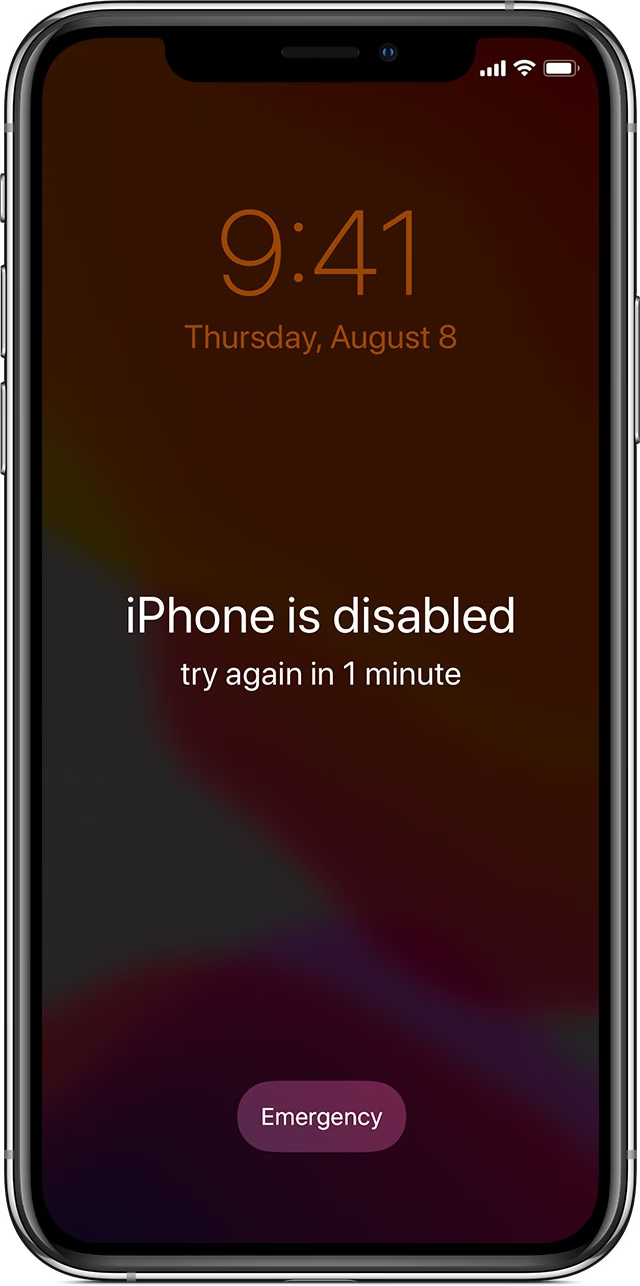
Zpráva „iPhone je zablokován“ je bezpečnostní opatření, které Apple implementoval, aby chránil vaše soukromí a data před neoprávněným přístupem. Objeví se, když je na vašem iPhonu příliš mnohokrát zadáno nesprávné přístupové heslo. Systém předpokládá, že se někdo pokouší proniknout do vašeho zařízení, a proto jej dočasně nebo trvale zablokuje.
Zpráva se obvykle mění v závislosti na počtu neúspěšných pokusů:
- 5 neúspěšných pokusů: „iPhone je zablokován. Zkuste to znovu za 1 minutu.“
- 7 neúspěšných pokusů: „iPhone je zablokován. Zkuste to znovu za 5 minut.“
- 8 neúspěšných pokusů: „iPhone je zablokován. Zkuste to znovu za 15 minut.“
- 9 neúspěšných pokusů: „iPhone je zablokován. Zkuste to znovu za 60 minut.“
- 10 neúspěšných pokusů: „iPhone je zablokován. Připojte se k iTunes.“ nebo „iPhone nedostupný“. V tomto bodě je zařízení trvale zablokováno a jediným řešením je obnovení továrního nastavení, které vymaže veškerá data.
Důvody pro zablokování jsou obvykle dva:
- Zapomenuté heslo: Nejčastější scénář. Snažíte se vzpomínat si na své heslo a zadáváte špatné kombinace.
- Náhodné zadávání: Váš telefon se může v kapse, batohu nebo kabelce sám „probudit“ a náhodně zadávat hesla, což vede k jeho zablokování.
Čekání versus Obnovení
Pokud se na obrazovce objeví zpráva „Zkuste to znovu za X minut“, můžete samozřejmě počkat, než časovač vyprší. Po uplynutí stanovené doby se zobrazí výzva k opětovnému zadání hesla. Je však klíčové, abyste tentokrát zadali správné heslo. Pokud ne, časový limit se prodlouží a situace se bude opakovat, dokud se zařízení nezablokuje trvale.
Pokud si heslo nepamatujete vůbec, nebo pokud je váš iPhone trvale zablokován se zprávou „Připojte se k iTunes“ nebo „iPhone nedostupný“, jedinou spolehlivou cestou, jak zařízení odblokovat a vrátit ho do funkčního stavu, je jeho vymazání a obnovení továrního nastavení. To znamená, že veškerá data a nastavení budou odstraněna, včetně zapomenutého hesla. Dobrou zprávou je, že pokud máte zálohu svého iPhonu (například přes iCloud nebo iTunes), budete moci po obnovení svá data vrátit zpět.
Metody odblokování zablokovaného iPhonu
Existují tři hlavní metody, jak vymazat a obnovit zablokovaný iPhone. Všechny vedou k vymazání zařízení, proto je klíčové mít aktuální zálohu. Pokud zálohu nemáte, data budou bohužel ztracena, ale telefon bude opět použitelný.
Metoda 1: Použití nástroje třetí strany (např. iPhone Unlocker)
Na trhu existují specializované softwarové nástroje třetích stran, které zjednodušují proces odblokování iPhonu. Tyto nástroje jsou navrženy tak, aby byly uživatelsky přívětivé a často vyžadují méně technických znalostí než tradiční metody. Příkladem takového nástroje je „iPhone Unlocker“ (název je ilustrativní, vždy si vybírejte důvěryhodný software).
Jak to funguje:
- Stáhněte a nainstalujte software: Najděte si důvěryhodný nástroj pro odblokování iPhonu a nainstalujte jej do svého počítače (PC nebo Mac).
- Spusťte program: Po spuštění programu obvykle uvidíte několik možností. Vyberte tu, která se týká odstranění hesla nebo „Wipe Passcode“.
- Připojte iPhone: Připojte svůj zablokovaný iPhone k počítači pomocí USB kabelu. Pokud software zařízení nerozpozná automaticky, může vás vyzvat k jeho přepnutí do režimu zotavení (Recovery Mode). Postup pro vstup do režimu zotavení se liší podle modelu iPhone, ale software vás obvykle provede kroky.
- Potvrďte informace o zařízení: Software by měl zobrazit informace o vašem iPhonu (model, verze iOS). Pečlivě je zkontrolujte.
- Stáhněte firmware: Program stáhne odpovídající verzi iOS firmwaru pro vaše zařízení. Tento proces může chvíli trvat v závislosti na rychlosti vašeho internetu. Během stahování neodpojujte iPhone.
- Spusťte odblokování: Jakmile je firmware stažen, software vás obvykle vyzve k potvrzení, že chcete pokračovat v odblokování. Může být nutné zadat číselný kód (např. „0000“) pro potvrzení. Poté klikněte na tlačítko „Unlock“ nebo „Odblokovat“.
Software se postará o zbytek. Váš iPhone se vymaže, obnoví se do továrního nastavení a restartuje se. Poté můžete iPhone nastavit jako nový nebo obnovit svá data z předchozí zálohy (pokud ji máte). Nezapomeňte se přihlásit pomocí svého Apple ID a hesla.
Metoda 2: Obnovení pomocí iTunes nebo Finderu (režim zotavení)
Toto je oficiální metoda od Applu, která využívá iTunes (pro Windows a starší macOS) nebo Finder (pro macOS Catalina a novější). Vyžaduje uvedení iPhonu do režimu zotavení (Recovery Mode).
Důležité před spuštěním:
- Nepřipojujte iPhone k počítači, dokud nebudete vyzváni.
- Nespouštějte iTunes nebo Finder předem.
Kroky pro vstup do režimu zotavení (Recovery Mode):
Postup se liší podle modelu iPhone:
- iPhone 8, X a novější (včetně SE 2. a 3. generace):
- Vypněte iPhone.
- Stiskněte a držte boční tlačítko.
- Připojte iPhone k počítači.
- Držte boční tlačítko, dokud se neobjeví obrazovka režimu zotavení (s ikonou počítače a kabelu).
- Uvolněte boční tlačítko.
- iPhone 7 a 7 Plus:
- Vypněte iPhone.
- Stiskněte a držte tlačítko pro snížení hlasitosti.
- Připojte iPhone k počítači.
- Držte tlačítko pro snížení hlasitosti, dokud se neobjeví obrazovka režimu zotavení.
- Uvolněte tlačítko pro snížení hlasitosti.
- iPhone 6s a starší (včetně SE 1. generace):
- Vypněte iPhone.
- Stiskněte a držte tlačítko plochy (Home Button).
- Připojte iPhone k počítači.
- Držte tlačítko plochy, dokud se neobjeví obrazovka režimu zotavení.
- Uvolněte tlačítko plochy.
Kroky pro obnovení pomocí iTunes/Finderu:
- Spusťte iTunes/Finder: Jakmile je iPhone v režimu zotavení a připojen k počítači, iTunes (nebo Finder) by se měly automaticky spustit.
- Vyberte "Obnovit": Objeví se dialogové okno s možností „Obnovit“ nebo „Aktualizovat“. Vyberte „Obnovit“ (Restore). Tím se iPhone vymaže a nainstaluje se čistá verze iOS.
- Počkejte na dokončení: Počkejte, než se proces dokončí. Může to trvat asi 15 minut, protože se stahuje a instaluje software. Pokud iPhone opustí režim zotavení během stahování (např. po 15 minutách nečinnosti), budete muset kroky pro vstup do režimu zotavení zopakovat a proces obnovení spustit znovu.
Po dokončení se iPhone restartuje a můžete ho nastavit jako nový nebo obnovit z předchozí zálohy (pokud ji máte). Opět budete potřebovat své Apple ID a heslo.
Metoda 3: Obnovení pomocí iCloud (Najít iPhone)
Pokud máte na svém zablokovaném iPhonu aktivovanou funkci „Najít iPhone“ (Find My iPhone) a zařízení je připojeno k internetu (Wi-Fi nebo mobilní data), můžete jej vymazat na dálku pomocí iCloudu. Tato metoda je velmi pohodlná, protože nevyžaduje počítač ani uvedení iPhonu do režimu zotavení.
Jak to funguje:
- Navštivte web iCloud: Otevřete webový prohlížeč na jakémkoli zařízení (počítač, tablet, jiný telefon) a přejděte na icloud.com/find.
- Přihlaste se: Přihlaste se pomocí svého Apple ID a hesla, které používáte pro zablokovaný iPhone. V tomto kroku obvykle nemusíte zadávat dvoufaktorové ověření.
- Vyberte zařízení: V horní části obrazovky klikněte na „Všechna zařízení“ (All Devices) a vyberte svůj zablokovaný iPhone ze seznamu.
- Vymažte iPhone: Klikněte na možnost „Vymazat iPhone“ (Erase iPhone). Zobrazí se potvrzovací dialogové okno.
- Potvrďte vymazání: Potvrďte svůj záměr vymazat iPhone. Proces vymazání se spustí na pozadí, jakmile se iPhone připojí k internetu.
Jakmile je iPhone vymazán a obnoven do továrního nastavení, restartuje se jako nové zařízení. Poté jej můžete nastavit a obnovit data z poslední zálohy, kterou jste provedli. Opět budete potřebovat své Apple ID a heslo.
Srovnání metod odblokování
Následující tabulka vám pomůže vizualizovat rozdíly mezi jednotlivými metodami:
| Metoda | Potřeba počítače | Potřeba režimu zotavení | Potřeba internetu | Složitost | Ztráta dat (bez zálohy) |
|---|---|---|---|---|---|
| Nástroj třetí strany | Ano | Někdy (software vás provede) | Ano (pro stažení firmwaru) | Nízká až střední | Ano |
| iTunes / Finder | Ano | Ano (manuální vstup) | Ano (pro stažení iOS) | Střední | Ano |
| iCloud (Najít iPhone) | Ne | Ne | Ano (na iPhonu) | Nízká | Ano |
Prevence zablokování iPhonu
I když víte, jak odblokovat zablokovaný iPhone, je vždy lepší se takové situaci vyhnout. Zde je několik tipů:
- Používejte biometrické ověřování: Aktivujte si Face ID (pro novější modely) nebo Touch ID (pro starší modely). Je to rychlý a bezpečný způsob odemykání telefonu bez nutnosti zadávání hesla.
- Zapamatujte si heslo: Zdá se to samozřejmé, ale ujistěte se, že si své heslo pamatujete. Zvažte použití správce hesel pro bezpečnou správu.
- Pravidelné zálohování: Pravidelně zálohujte svůj iPhone na iCloud nebo do počítače (iTunes/Finder). V případě zablokování a nutnosti vymazání zařízení tak nepřijdete o svá cenná data.
- Povolte funkci „Vymazat data“: V Nastavení > Face ID a kód (nebo Touch ID a kód) můžete povolit možnost „Vymazat data“. Tato funkce automaticky vymaže všechna data z iPhonu po 10 neúspěšných pokusech o zadání hesla. I když to zní drasticky, je to vynikající bezpečnostní prvek v případě, že se váš telefon dostane do nesprávných rukou (např. zloději), protože zajistí, že se k vašim osobním údajům nedostanou.
Často kladené otázky (FAQ)
1. Mohu odblokovat zablokovaný iPhone bez ztráty dat?
Pokud jste zapomněli heslo a váš iPhone je zablokován, bohužel ne. Jediný způsob, jak odstranit heslo a odblokovat zařízení, je jeho vymazání a obnovení továrního nastavení. Pokud máte zálohu, můžete po obnovení data vrátit.
2. Co když nemám zálohu? Ztratím všechna data?
Ano, pokud nemáte zálohu (na iCloudu nebo v počítači), všechna data na vašem iPhonu (fotky, kontakty, aplikace atd.) budou po vymazání ztracena. Telefon však bude plně funkční a budete jej moci používat jako nové zařízení.
3. Jak dlouho trvá odblokování zablokovaného iPhonu?
Doba se liší v závislosti na zvolené metodě a rychlosti vašeho internetu. Stahování iOS firmwaru může trvat 15 minut i déle. Celý proces od spuštění po opětovné nastavení iPhonu může trvat od 30 minut do několika hodin.
4. Je bezpečné používat nástroje třetích stran pro odblokování?
Záleží na konkrétním nástroji. Vždy si vybírejte renomovaný software od důvěryhodných vývojářů. Před použitím si přečtěte recenze a ujistěte se, že software je kompatibilní s vaší verzí iOS a modelem iPhonu. Obecně je oficiální cesta přes iTunes/Finder nebo iCloud považována za nejbezpečnější.
5. Co znamená zpráva „iPhone je zablokován. Připojte se k iTunes“?
Tato zpráva se objeví po 10 neúspěšných pokusech o zadání hesla. Znamená to, že váš iPhone je trvale zablokován a musíte jej připojit k počítači s iTunes nebo Finderem a uvést ho do režimu zotavení, abyste jej mohli vymazat a obnovit. Tato situace je popsána v „Metodě 2“ tohoto článku.
Závěr
Zablokovaný iPhone může být nepříjemný zážitek, ale jak vidíte, existují spolehlivé způsoby, jak tento problém vyřešit. Ať už se rozhodnete pro obnovení přes iTunes/Finder, iCloud nebo nástroj třetí strany, klíčové je pamatovat na důležitost pravidelného zálohování. To vám zajistí, že i v případě nutnosti úplného vymazání zařízení nepřijdete o svá cenná data. Pamatujte, že funkce zablokování iPhonu je v první řadě bezpečnostní funkce navržená k ochraně vašich osobních údajů. S trochou opatrnosti a správnými návyky (jako je používání Face ID/Touch ID a zálohování) se můžete vyhnout podobným situacím v budoucnu a udržet si svůj iPhone vždy v bezpečí a přístupný.
Chceš-li si přečíst další články podobné jako iPhone je Zablokován? Zde je Řešení!, navštiv kategorii iPhone.